
ASP.NET Core 入门教程 1、使用ASP.NET Core 构建第一个Web应用
一、前言
1、本文主要内容
- Visual Studio Code 开发环境配置
- 使用 ASP.NET Core 构建Web应用
- ASP.NET Core Web 应用启动类说明
- ASP.NET Core Web 项目结构说明
2、本教程环境信息
| 软件/环境 | 说明 |
|---|---|
| 操作系统 | Windows 10 |
| SDK | 2.1.401 |
| ASP.NET Core | 2.1.3 |
| IDE | Visual Studio Code 1.27 |
| 浏览器 | Chrome 69 |
3、前置知识
你可能需要的前置知识
- VS Code + .NET Core快速开始
https://ken.io/serie/dotnet-core-quickstart
- C#语法学习
http://www.runoob.com/csharp/csharp-tutorial.html
二、环境安装与配置
1、SDK 下载与安装
- 下载
下载地址:https://www.microsoft.com/net/download
跨平台,根据自己的需求选择即可。
这里我下载的是:SDK 2.1.401,你可以选择2.1.x的最新版本
- 安装
略,一直下一步即可,没什么需要特别注意的。
如果你真想了解,可以参考:https://ken.io/note/dotnet-core-qucikstart-helloworld-windows
2、VS Code下载&安装
- VS Code 下载
下载地址:https://code.visualstudio.com/download
反正VS Code跨平台,根据自己的需要选择就可以了,
- VS Code 安装
略,一直下一步即可,没什么特别注意的。
如果你用的macOS,直接拖动到应用程序目录即可,更简单快捷。
3、VS Code配置
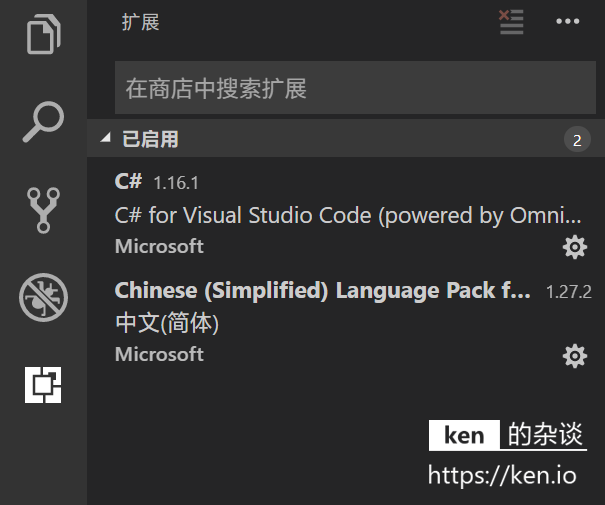
- 基础扩展安装
| 扩展 | 说明 |
|---|---|
| C# | 包括语法高亮显示、智能感知、定义、查找所有引用等。调试支持。网络核心(CoreCLR)。 |
| Chinese (Simplified) | 简体中文补丁包 |
快捷键(Ctrl+Shift+X)进入扩展管理页,直接搜索扩展名安装即可,或者点击左侧工具栏图标进入扩展管理页
macOS版本快捷键是 Shift+Commnad+X
三、VS Code 开发 ASP.NET Core Web项目
1、项目创建
- 通过命令行创建项目
#创建项目目录

mkdir projects

#进入项目目录

cd projects

#创建项目

dotnet new web -n helloweb
2、VS Code打开项目
菜单:文件->打开,选择项目目录打开项目
项目打开后,VS Code会检测到缺少两个必须的Package:OmniSharp、.NET Core Debugger
并且会自动帮你安装
Downloading package 'OmniSharp for Windows (.NET 4.6 / x64)' (31017 KB).................... Done!

Installing package 'OmniSharp for Windows (.NET 4.6 / x64)'

Downloading package '.NET Core Debugger (Windows / x64)' (41984 KB).................... Done!

Installing package '.NET Core Debugger (Windows / x64)'

Finished
安装完成后VS Code会提示:
Required assets to build and debug are missing from ‘helloweb’. Add them?
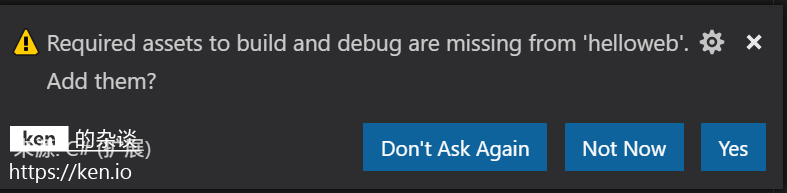
选择Yes即可。
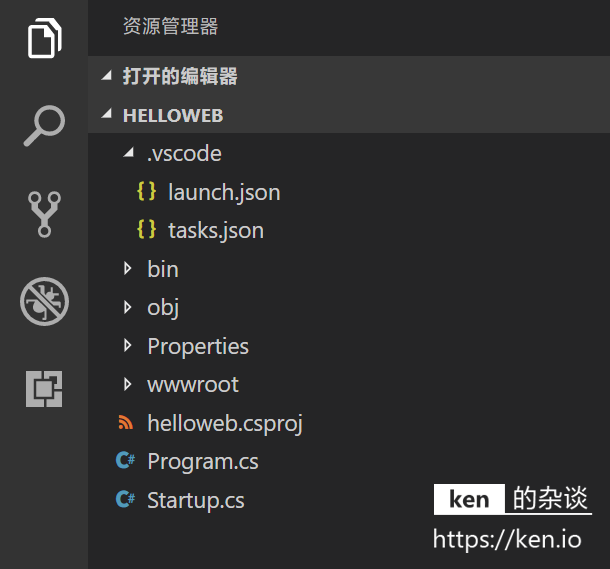
这时候,可以看一下左侧资源管理器,我们可以看到.vscode目录添加了两个配置文件:launch.json,tasks.json。
项目的编译和调试配置文件就已经准备好了
3、VS Code启动项目
我们直接按下F5,或者菜单:调试->启动调试启动项目
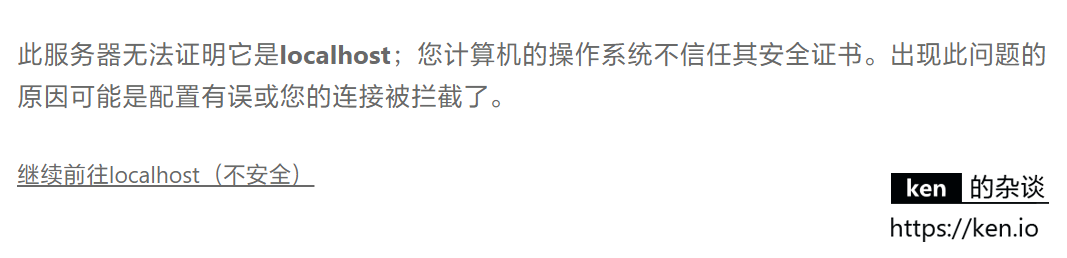
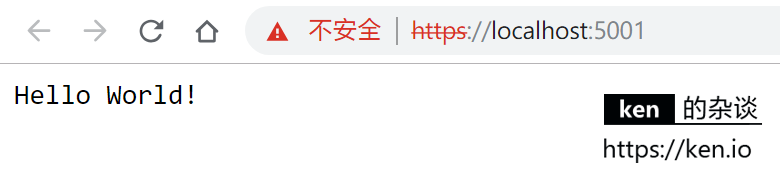
ASP.NET Core 默认绑定是5001端口,而且ASP.NET Core 2.1之后默认绑定了HTTPS,项目启动成功后,VS Code会帮我们打开默认浏览器并访问:https://localhost:5001
因为我们并没有配置SSL证书,所以浏览器会发出警告⚠️,以Chrome为例:
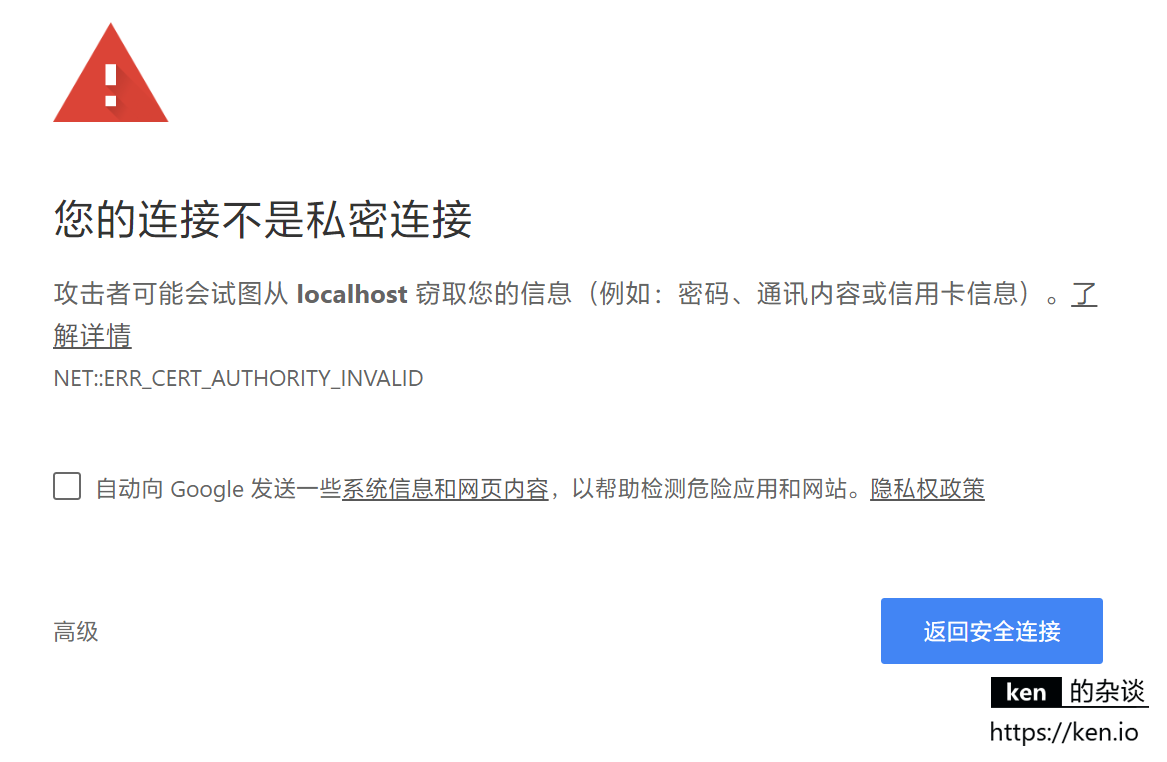
这时候,我们点击高级,救护出现继续访问的入口
我们点击继续访问,就会出现Hello World!
4、修改绑定协议HTTPS为HTTP
接着我们可以修改配置去掉HTTPS协议绑定
打开Properties/launchSettings.json文件
{

  "iisSettings": {

    "windowsAuthentication": false,

    "anonymousAuthentication": true,

    "iisExpress": {

      "applicationUrl": "http://localhost:53122",

      "sslPort": 44309

    }

  },

  "profiles": {

    "IIS Express": {

      "commandName": "IISExpress",

      "launchBrowser": true,

      "environmentVariables": {

        "ASPNETCORE_ENVIRONMENT": "Development"

      }

    },

    "helloweb": {

      "commandName": "Project",

      "launchBrowser": true,

      "applicationUrl": "https://localhost:5001;http://localhost:5000",

      "environmentVariables": {

        "ASPNETCORE_ENVIRONMENT": "Development"

      }

    }

  }

}
iisSettings、profiles.helloweb配置节点都有启动绑定配置,因为VS Code启动项目默认是不通过IIS来host的,iisSettings选项我们忽略即可。
 "helloweb": {

      "commandName": "Project",

      "launchBrowser": true,

      "applicationUrl": "http://localhost:5001",

      "environmentVariables": {

        "ASPNETCORE_ENVIRONMENT": "Development"

      }

    }
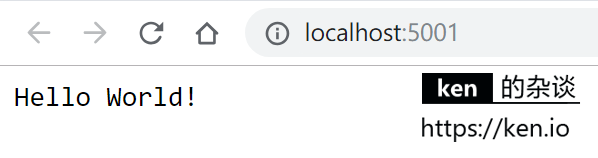
将applicationUrl修改为http://localhost:5001
然后重启项目(Ctrl+Shift+F5)机会看到干净纯洁的Hello World!
5、项目启动简介
- 应用程序入口类
public class Program

{

    public static void Main(string[] args)

    {

        CreateWebHostBuilder(args).Build().Run();

    }

    public static IWebHostBuilder CreateWebHostBuilder(string[] args) =>

        WebHost.CreateDefaultBuilder(args)

            .UseStartup<Startup>();

}
在应用启动的时候,会执行CreateWebHostBuilder方法,在这个方法中通过类Startup创建了默认了HostBuilder
- 应用启动类
public class Startup

{

    ConfigureServices(IServiceCollection services)

    {

    }

    public void Configure(IApplicationBuilder app, IHostingEnvironment env)

    {

        if (env.IsDevelopment())

        {

            app.UseDeveloperExceptionPage();

        }

        app.Run(async (context) =>

        {

            await context.Response.WriteAsync("Hello World!");

        });

    }

}
| 方法 | 说明 |
|---|---|
| ConfigureServices | 用于配置应用启动时加载的Service |
| Configure | 用于配置HTTP请求管道 |
web项目模板默认在项目启动的时候调用IApplicationBuilder.run方法,在当前HTTP上下文(HttpContext)中输出了Hello World!
context.Response.WriteAsync(“Hello World!”);
四、备注
1、项目结构说明
| 根目录/文件 | 说明 |
|---|---|
| .vscode目录 | VS Code项目配置目录,相当于.vs、.idea文件夹 |
| bin目录 | 编译输出目录,相当于Java项目的target目录 |
| obj目录 | 编译配置与中间目录,用于存放编译配置与编译中间结果 |
| Properties目录 | 用于存放项目配置 |
| wwwroot目录 | 静态文件目录 |
| helloweb.csproj文件 | 项目描述文件 |
| Program.cs文件 | 应用程序入口类文件 |
| Startup.cs文件 | ASP.NET Core Web应用启动类文件,用于项目启动前进行相关配置 |
2、附录
- 本文代码示例
https://github.com/ken-io/asp.net-core-tutorial/tree/master/chapter-01
本文首发于我的独立博客:https://ken.io/note/asp.net-core-tutorial-web-helloworld
ASP.NET Core 入门教程 1、使用ASP.NET Core 构建第一个Web应用的更多相关文章
- Spring Boot入门教程1、使用Spring Boot构建第一个Web应用程序
一.前言 什么是Spring Boot?Spring Boot就是一个让你使用Spring构建应用时减少配置的一个框架.约定优于配置,一定程度上提高了开发效率.https://zhuanlan.zhi ...
- ASP.NET Core 入门教程 10、ASP.NET Core 日志记录(NLog)入门
一.前言 1.本教程主要内容 ASP.NET Core + 内置日志组件记录控制台日志 ASP.NET Core + NLog 按天记录本地日志 ASP.NET Core + NLog 将日志按自定义 ...
- ASP.NET Core 入门教程 9、ASP.NET Core 中间件(Middleware)入门
一.前言 1.本教程主要内容 ASP.NET Core 中间件介绍 通过自定义 ASP.NET Core 中间件实现请求验签 2.本教程环境信息 软件/环境 说明 操作系统 Windows 10 SD ...
- ASP.NET Core 入门教程 8、ASP.NET Core + Entity Framework Core 数据访问入门
一.前言 1.本教程主要内容 ASP.NET Core MVC 集成 EF Core 介绍&操作步骤 ASP.NET Core MVC 使用 EF Core + Linq to Entity ...
- ASP.NET Core 入门教程 7、ASP.NET Core MVC 分部视图入门
一.前言 1.本教程主要内容 ASP.NET Core MVC (Razor)分部视图简介 ASP.NET Core MVC (Razor)分部视图基础教程 ASP.NET Core MVC (Raz ...
- ASP.NET Core 入门教程 6、ASP.NET Core MVC 视图布局入门
一.前言 1.本教程主要内容 ASP.NET Core MVC (Razor)视图母版页教程 ASP.NET Core MVC (Razor)带有Section的视图母版页教程 ASP.NET Cor ...
- ASP.NET Core 入门教程 5、ASP.NET Core MVC 视图传值入门
一.前言 1.本教程主要内容 ASP.NET Core MVC 视图引擎(Razor)简介 ASP.NET Core MVC 视图(Razor)ViewData使用示例 ASP.NET Core MV ...
- ASP.NET Core 入门教程 4、ASP.NET Core MVC控制器入门
一.前言 1.本教程主要内容 ASP.NET Core MVC控制器简介 ASP.NET Core MVC控制器操作简介 ASP.NET Core MVC控制器操作简介返回类型简介 ASP.NET C ...
- ASP.NET Core 入门教程 3、ASP.NET Core MVC路由入门
一.前言 1.本文主要内容 ASP.NET Core MVC路由工作原理概述 ASP.NET Core MVC带路径参数的路由示例 ASP.NET Core MVC固定前/后缀的路由示例 ASP.NE ...
- CentOS开发ASP.NET Core入门教程
作者:依乐祝 原文地址:https://www.cnblogs.com/yilezhu/p/9891346.html 因为之前一直没怎么玩过CentOS,大多数时间都是使用Win10进行开发,然后程序 ...
随机推荐
- 解决关于 在android studio 出现的 DELETE_FAILED_INTERNAL_ERROR Error while Installing APK 问题
在ionic2开发中,用android studio 打包apk的时候出现DELETE_FAILED_INTERNAL_ERROR Error while Installing APK. 我的andr ...
- 微信小程序跳转小程序
<navigator target="miniProgram" open-type="navigate" app-id="{{BappId}}& ...
- File Explore 中data权限修改,实体机
如图: 1)root手机,360root 2)RootBrowser 改权限 3)ok
- Spring AOP实战例子与springmvc整合不起效果的解决办法
在使用AOP之前,首先我们先了解一下什么是AOP吧.在网上很多人将AOP翻译为“面向切面编程”,什么是面向切面?与面向对象有什么区别呢? 在回答这两个问题之前,我们先要明白切面的概念. 切面由切点与增 ...
- 第9条:try-with-resources优于try-finally
try-finally例子 打开文件读取第一行 static String firstLineOffFile(String path) throws IOException { BufferedRea ...
- Zookeeper系列目录
1.zookeeper安装和参数配置 2.zookeeper的适用场景 3.zookeeper客户端的实现以及使用--watcher机制 session机制 重连恢复机制 异步io
- MyEclipse2017破解设置与maven项目搭建
下载 版本:MyEclipse2017 Stable 2.0 百度网盘链接:https://pan.baidu.com/s/1vpIMKq9FfMMbhXzkmft_8A 密码:xfbv myecli ...
- fiddler抓取https请求(android/ios)
本文转载自:http://blog.csdn.net/songer_xing/article/details/53841401 备注:本人有这样的一个需求,先记录下,以后再进行整理. 在抓包过程中发现 ...
- ife2018 零基础学院 day 3
ife2018 零基础学院 第三天:让简历有点色彩 什么是CSS,CSS是如何工作的! 摘自CSS如何工作 什么是CSS CSS是一种用于向用户指定文档如何呈现的语言 - 它们如何被指定样式.布局等. ...
- php中的for 和foreach性能对比
总体来说,如果数据库过几十万了,才能看出来快一点还是慢一点,如果低于10万的循环,就不用测试了,两者性差异不明显.但是我还是推荐用foreach.循环数字数组时,for需要事先count($arr)计 ...