
Docker下安装Influxdb-1.6.1和Grafana5.2.2
第一步、安装Influxdb
首先启动docker
systemctl start docker
然后安装Influxdb(这里解释一下为啥用docker,因为官网下载的话需要翻墙【fan-qiang】,真悲催)注意切换root用户
[root@localhost admin]# docker pull influxdb

Using default tag: latest

Trying to pull repository docker.io/library/influxdb ...

latest: Pulling from docker.io/library/influxdb

55cbf04beb70: Pull complete

1607093a898c: Pull complete

9a8ea045c926: Pull complete

4c8b66fe6495: Pull complete

9f3c67b9b082: Pull complete

864cc6881ca8: Pull complete

c1165c5c85e6: Pull complete

0b5bd48b7b2b: Pull complete

Digest: sha256:c9098612611038b6d0daddf1ed89d0144f41124b0feed765c0d31844e7f32e9f

Status: Downloaded newer image for docker.io/influxdb:latest

[root@localhost admin]# docker images

REPOSITORY              TAG                 IMAGE ID            CREATED             SIZE

docker.io/mongo         latest              8bf72137439e         days ago           MB

docker.io/influxdb      latest              34de2bdc2d7f         days ago          MB

docker.io/centos        latest              5182e96772bf         days ago          MB

docker.io/hello-world   latest              2cb0d9787c4d         weeks ago         1.85 kB
启动Influxdb
[root@localhost admin]# docker run -d -p : -p : --name my_influxdb influxdb

aec85244ff227e3175afcba59dc7293001428e4b21300c09c5567becac270635

[root@localhost admin]# docker ps

CONTAINER ID        IMAGE               COMMAND                  CREATED             STATUS              PORTS                                            NAMES

aec85244ff22        influxdb            "/entrypoint.sh in..."    seconds ago       Up  seconds        0.0.0.0:->/tcp, 0.0.0.0:->/tcp   my_influxdb
其实这一步可以省略8083端口,因为新版本根本就移除了web控制台部分,网上大多数教程还是0.8 或者 1.1版本的,他们那个有web控制台(其实14、15年的文章用低版本无可厚非,现在有的人2018年7月份的教程都用的0.8版本,我想问有意思吗?)
进入docker镜像:
[root@localhost admin]# docker exec -it my_influxdb bash
进入/usr/bin目录,这里面有Influxdb的工具
root@aec85244ff22:/usr/bin# find | grep influx

./influx

./influx_inspect

./influx_stress

./influx_tsm

./influxd
查看Influxdb版本
./influx -version
进入Influxdb客户端命令行
root@aec85244ff22:/usr/bin# ./influx

Connected to http://localhost:8086 version 1.6.1

InfluxDB shell version: 1.6.

> show databases

name: databases

name

----

_internal

> exit
创建数据库
> create database my_test

> show databases

name: databases

name

----

_internal

my_test
删除数据库
drop database [db_name]
使用数据库
> use my_test

Using database my_test
现在写个定时程序,不断向数据库添加数据
建立一个SpringBoot工程
导入依赖
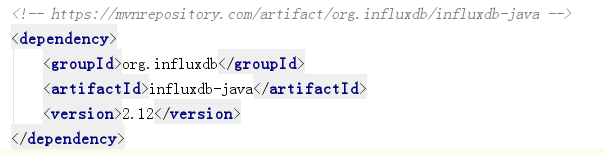
入口类
package com.example.demo;

import org.springframework.boot.SpringApplication;

import org.springframework.boot.autoconfigure.SpringBootApplication;

import org.springframework.scheduling.annotation.EnableScheduling;

import org.springframework.scheduling.annotation.Scheduled;

import java.util.Random;

@SpringBootApplication

@EnableScheduling

public class DemoApplication {

    public static void main(String[] args) {

        SpringApplication.run(DemoApplication.class, args);

    }

    @Scheduled(fixedRate = 1000)

    public void doInsert(){

        Random random = new Random();

        InfluxDBDemo.insert(random.nextInt(1000));

    }

}
Influxdb类
package com.example.demo;

import org.influxdb.InfluxDB;

import org.influxdb.InfluxDBFactory;

import org.influxdb.dto.Point;

public class InfluxDBDemo {

    public static void insert(int num){

        InfluxDB db = InfluxDBFactory.connect("http://192.168.192.128:8086", "admin", "admin");

        db.setDatabase("my_test");  // 设置数据库

        Point.Builder builder = Point.measurement("test_measurement");  // 创建Builder,设置表名

        builder.addField("count",num);  // 添加Field

        builder.tag("TAG_CODE","TAG_VALUE_" + num);    // 添加Tag

        Point point = builder.build();

        db.write(point);

    }

}
当你启动,每隔1秒自动向数据库添加
这个时候,显示表列表
> show measurements

name: measurements

name

----

test_measurement
查看表
> select * from test_measurement

name: test_measurement

time                TAG_CODE      count

----                --------      -----

 TAG_VALUE_655

 TAG_VALUE_42

 TAG_VALUE_881

 TAG_VALUE_461

 TAG_VALUE_374

 TAG_VALUE_574

 TAG_VALUE_647

 TAG_VALUE_78

 TAG_VALUE_688
删除表
drop measurement 【measurement_name】
第二步、安装Grafana
相比之下,grafana就比较友好了,因为官网上的都能下载,无论Windows还是linux。
[root@localhost admin]# docker pull grafana/grafana

Using default tag: latest

Trying to pull repository docker.io/grafana/grafana ...

latest: Pulling from docker.io/grafana/grafana

be8881be8156: Pull complete

728ffd1b8130: Pull complete

426111690cea: Pull complete

Digest: sha256:b5591419cfa3a930cecdddff0a338c03296d29b617d9f340dc72ee839dd1c5be

Status: Downloaded newer image for docker.io/grafana/grafana:latest
运行
[root@localhost admin]# docker run -d -p : --name my_grafana grafana/grafana

6c9d5d2d8422e666ca44403c5c47be3fa43308b4d2a9587ab16ad97fcffede24
打开防火墙端口,以便你本机能访问虚拟机资源
[root@localhost admin]# firewall-cmd --zone=public --add-port=/tcp --permanent

success

[root@localhost admin]# firewall-cmd --zone=public --add-port=/tcp --permanent

success

[root@localhost admin]# systemctl restart firewalld
访问 http://192.168.192.128:3000
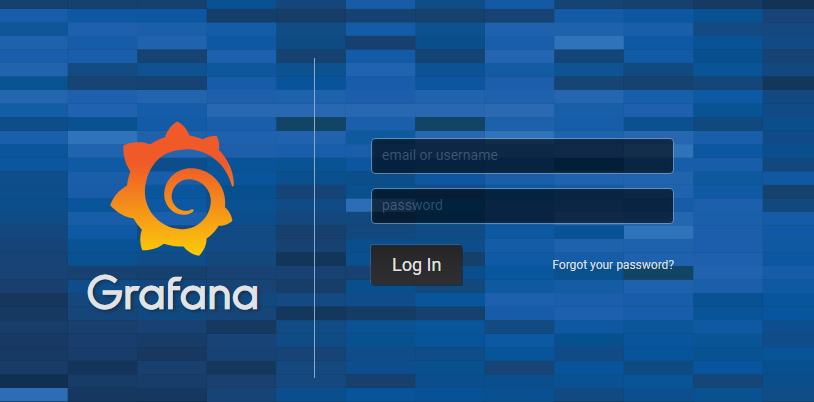
账号密码:admin/admin,进去之后让你修改密码
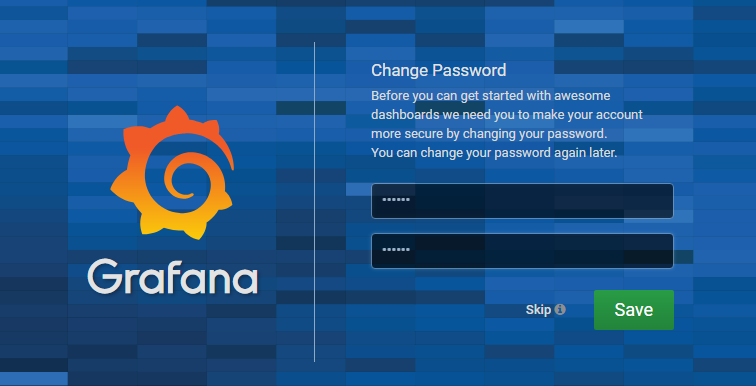
进去之后

现在配置数据源
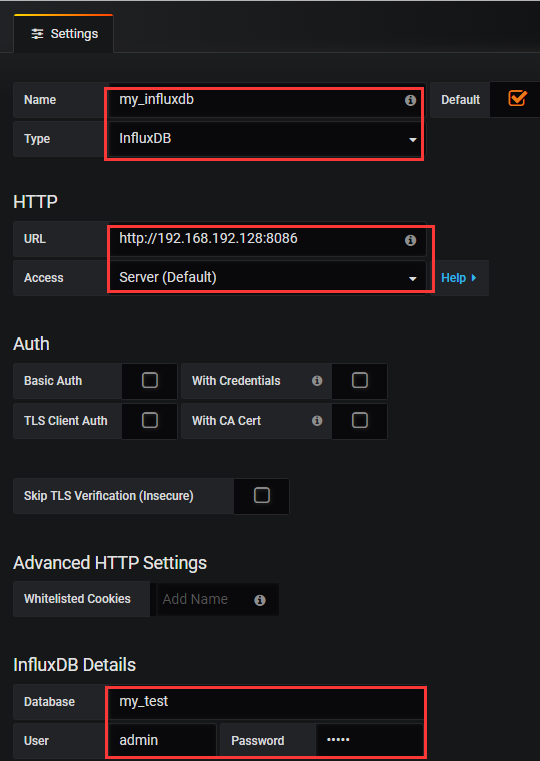
最后点击
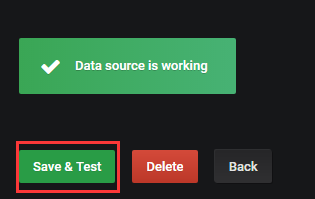
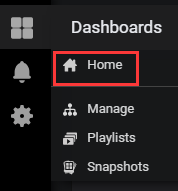
然后点击,选择Home

..添加dashboard

..

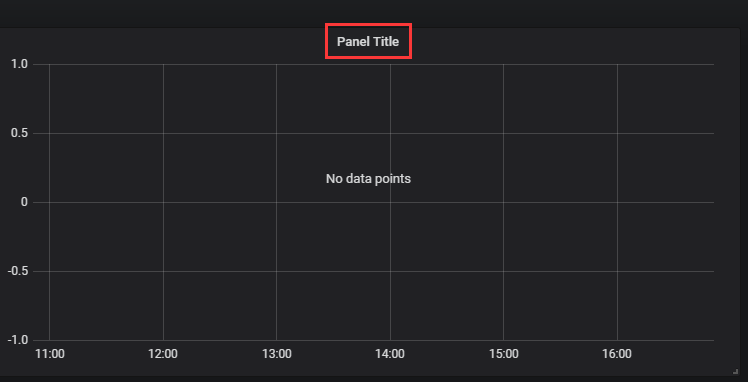
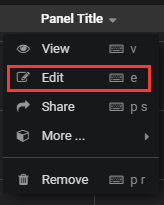
..点击Panel Title
..
..
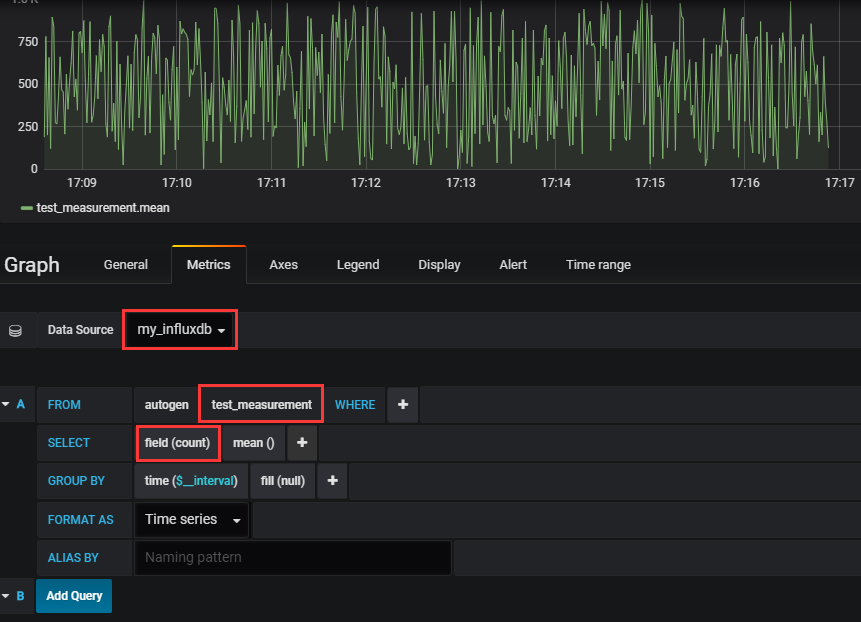
..在右上角可以设置展示效果

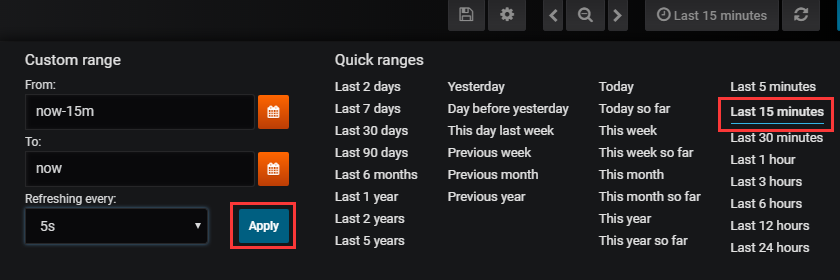
设置自动刷新,选择时间范围,然后选择刷新间隔,注意点击Apply。这样每隔5s,自动刷新
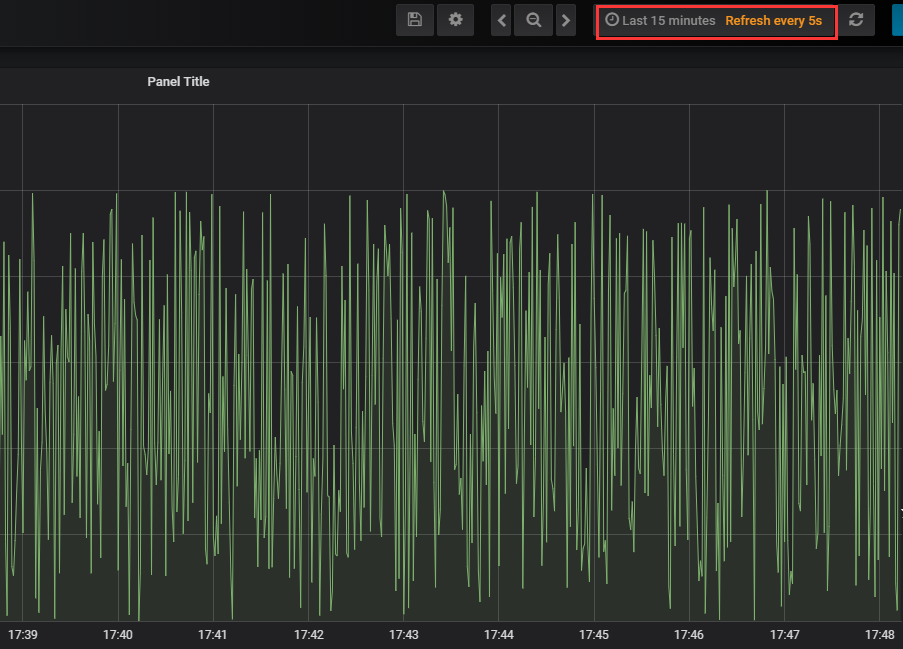
..效果
..最后回到Home
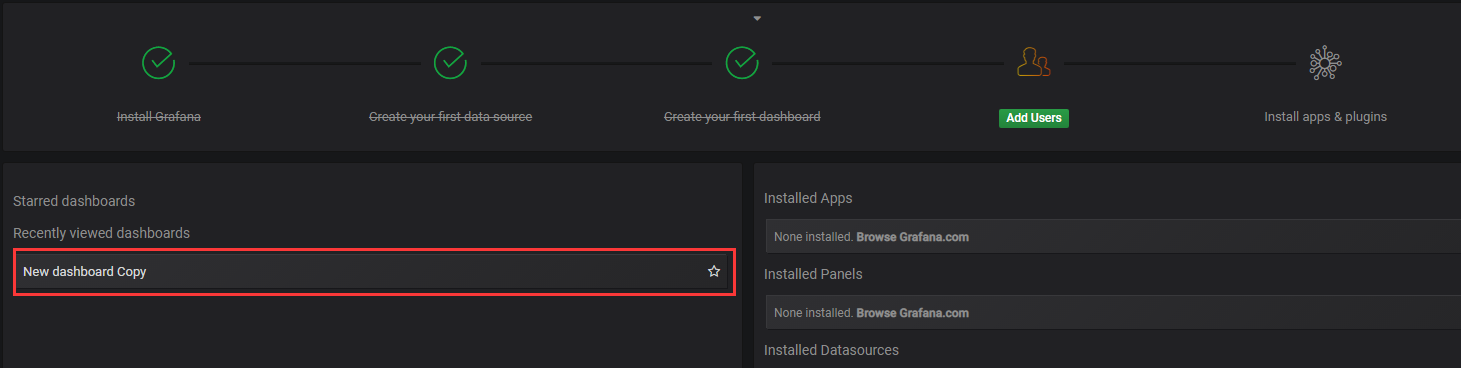
..可以看到我们刚才创建的监控图
Docker下安装Influxdb-1.6.1和Grafana5.2.2的更多相关文章
- CentOS双机中Docker下安装Mysql并配置互为主从模式
CentOS双机中Docker下安装Mysql并配置互为主从模式 目录 1.搜索镜像... 1 2.拉取镜像... 1 3.绑定端口: 1 4.配置文件(修改/etc/mysql/my.cnf文件): ...
- 基于kail的docker下安装sqli-labs
后面的关卡涉及到转码问题,比如空格,在Windows中会受到限制,比如24关的文件重命名问题,所以在这记录下在docker下安装sqli-labs,在linux下运行就不会受到限制. 参考链接:htt ...
- docker下安装tomcat
一,查看tomcat镜像 [root@icompany ~]# docker search tomcat INDEX NAME DESCRIPTION STARS OFFICIAL AUTOMATED ...
- .NetCore Linux环境下安装InfluxDB以及配置设置
Linux下安装 确定需要安装的版本,我的linux是干净的,所以我需要先安装wget yum -y install wget 下载安装 wget https://dl.influxdata.com/ ...
- docker下安装 Oracle11gR2
这是第二次安装,在第一次安装过程部分内容参考自如下: http://blog.sina.com.cn/s/blog_d840ff330102v4j0.html docker下oracle11g安装 h ...
- docker下安装mysql数据库
因为用了.net core 所以想学习下使用docker: 项目中刚好要用到mysql数据库,所用用docker来安装一次,我使用的是5.6版本: 1.拉取官方镜像 docker pull mysql ...
- Docker下安装zookeeper(单机 & 集群)
启动Docker后,先看一下我们有哪些选择. 有官方的当然选择官方啦~ 下载: [root@localhost admin]# docker pull zookeeper Using default ...
- Docker下安装GitLab
1.需要先安装Docker和Docker Compose,参考:https://www.cnblogs.com/hackyo/p/9280042.html 2.配置GitLab SSL(可跳过): m ...
- docker 下安装gitlab
1.找到docker镜像 docker search gitlab 2.下载gitlab镜像 docker pull gitlab/gitlab-ce/ 3.通常会将 GitLab 的配置 (etc ...
随机推荐
- RN 实战 & React Native 实战
RN 实战 & React Native 实战 https://abc.xgqfrms.xyz/react-native-docs/ 0.59 https://github.com/xgqfr ...
- git的简单使用(一些小操作,持续更新)
第一次使用git的过程记录 参考了两个文章 菜鸟教程-git简明指南 阮一峰-常用git命令清单 git的几个工作区(此处参考了上面的两篇介绍) 简单步骤如下 git init 在当前目录建立工作区 ...
- Git官方推荐用书
用Git看了N多的Blog, 乱七八糟. 官方的推荐用书写得最好,最权威.还可以下载pdf.记录一笔. https://git-scm.com/book/zh/v2/
- npm安裝、卸載、刪除、撤銷發佈包、更新版本信息
利用npm安裝包: 全局安裝:npm install -g 模塊安裝 局部安裝(可以使用repuire(‘模塊名’)引用):npm install 模塊名稱 如果權限不夠,就是用管理員方式安裝. 本地 ...
- 根据request获取请求客户端的外网ip
//根据request获取外网ip private static String getRemoteIp(HttpServletRequest request) { //x-forwarded-for: ...
- Hbase和Oracle的对比
转自:http://www.cnblogs.com/chay1227/archive/2013/03/17/2964020.html 转自:http://blog.csdn.net/allen879/ ...
- 利用H5 FormData 实现表单中多图上传(可带其他如String类型数据)
本篇的具体思路来源于右侧网址:http://blog.csdn.net/qq_19551571/article/details/49977983 本篇代码有所修改,请具体区分. 本篇使用的是 form ...
- 两种从spring容器获取bean方式
- Nginx 模块分类
L:34
- python之旅六【第七篇】面向对象
面向对象三大特性 面向过程:根据业务逻辑从上到下写垒代码 函数式:将某功能代码封装到函数中,日后便无需重复编写,仅调用函数即可 面向对象:对函数进行分类和封装,让开发“更快更好更强... 面向对象编程 ...