
requests+django+bs4实现一个web微信的功能
前言:
今天我们利用requests模块+django+bs4浏览器来实现一个web微信的基本功能,主要实现的功能如下
a、实现返回二维码
b、实现手机扫码后二维码变成变成头像
c、实现手机点击登陆成功显示微信的最近联系人
d、实现显示所有的联系人
e、实现发送消息
下面我们就开始实现上述的功能,在看这篇博客的之前,读者朋友需要去了解一下长轮询的知识,因为wei微信的登陆就用到了长轮询,首先我们先把web登陆的流程梳理一下,然后在实现我们的功能
一、web微信登陆分析
1、web微信二维码分析
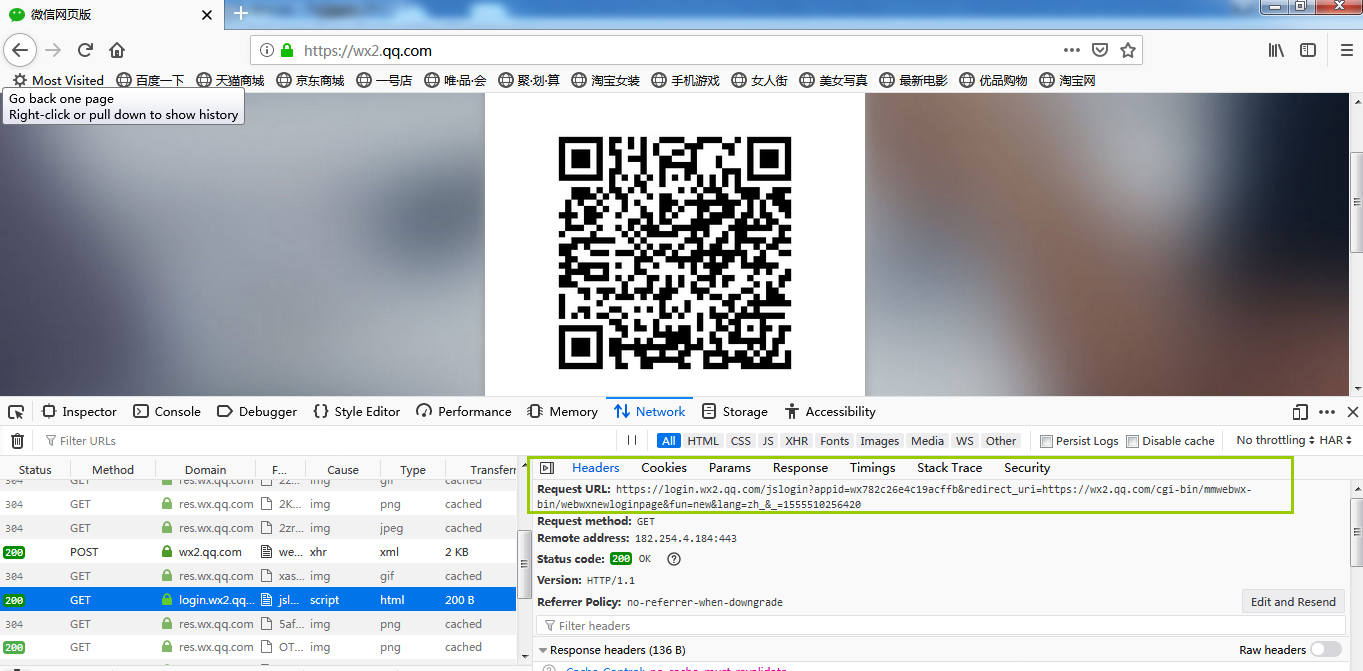
a、首先拿到url,这个请求是get请求
https://login.wx2.qq.com/jslogin?appid=wx782c26e4c19acffb&redirect_uri=https://wx2.qq.com/cgi-bin/mmwebwx-bin/webwxnewloginpage&fun=new&lang=zh_&_=1555510256420
这个url很好构建,只有1555510256420这个参数需要我们认为生成,其他他就是时间戳*1000,然后取整,生成的方法如下
t = int(time.time() * 1000)
b、分析这个url的返回值
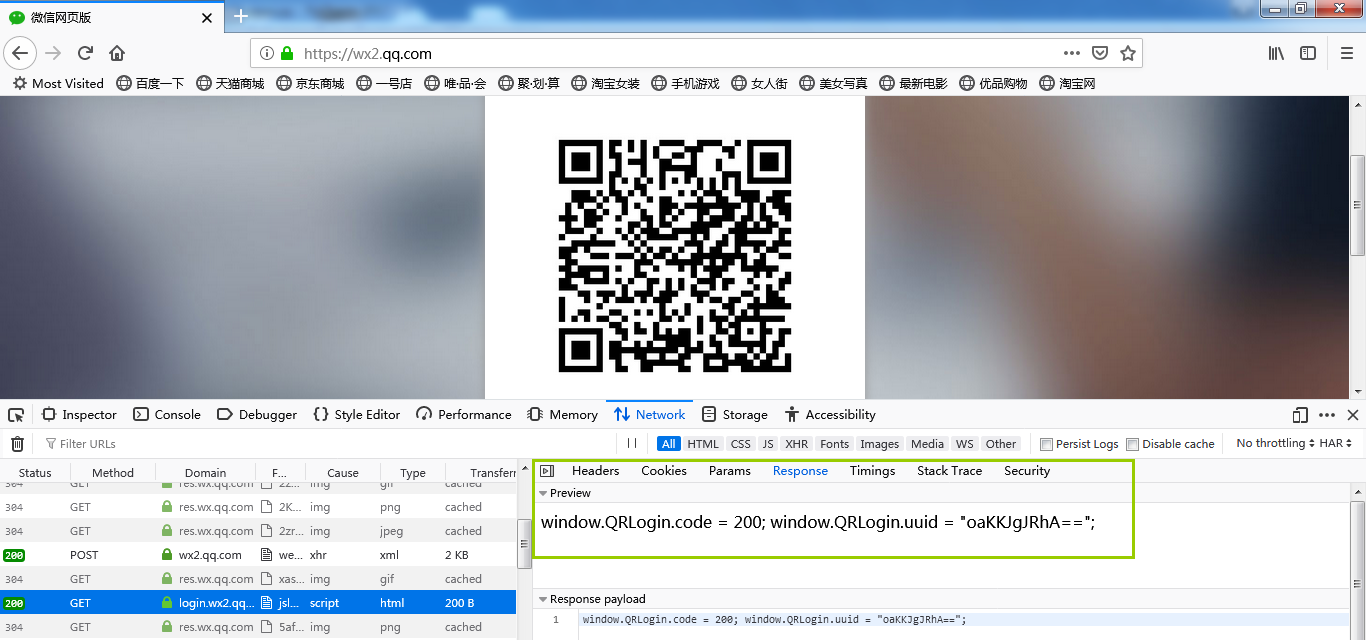
c、查看网页的源代码,看下这个二维码到底是什么

看下img标签的src属性,有没有注意到,src的这一段字符串oaKKJgJRhA==,是我们返回二维码的url返回的字符串,所以我们就可以拼接出来二维码这个图片的src的地址
https://login.weixin.qq.com/qrcode/oaKKJgJRhA==
2、等待用户扫码
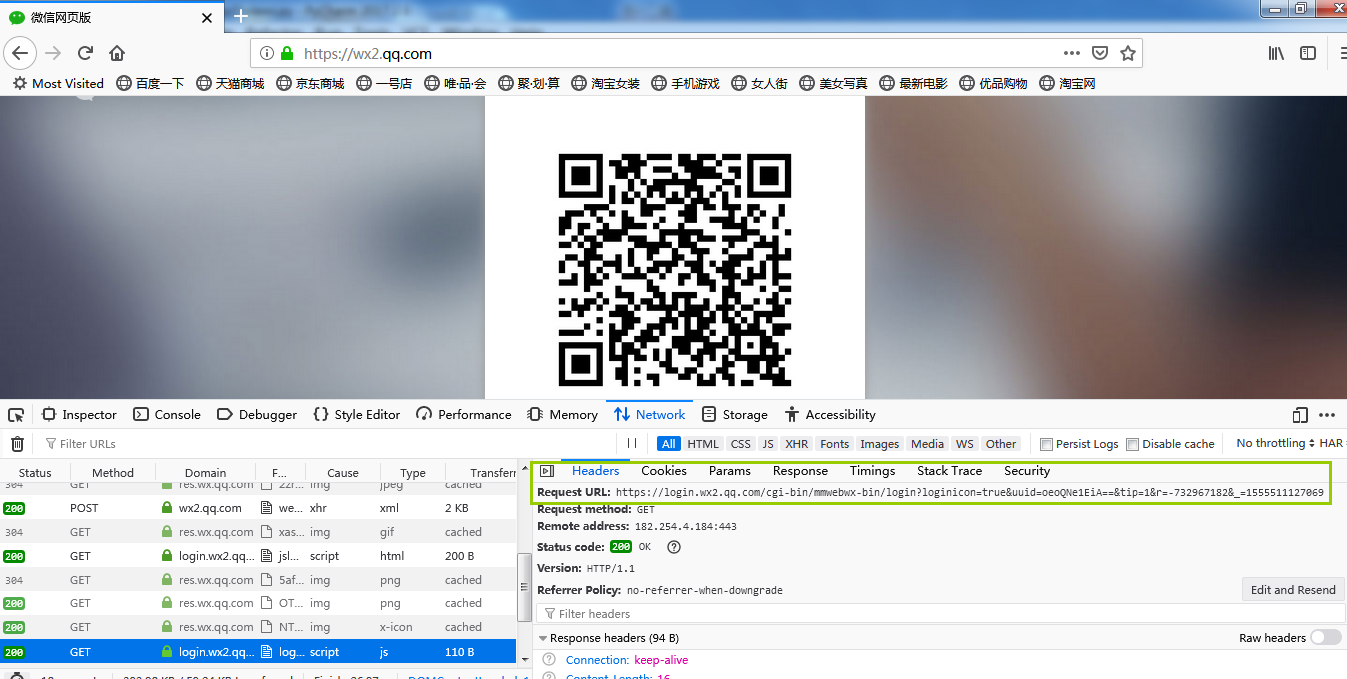
这里就用到了一个长轮询,如果客户一直没有扫码,则会hang住,等待客户的扫码
a、先来分析一下url
https://login.wx2.qq.com/cgi-bin/mmwebwx-bin/login?loginicon=true&uuid=oeoQNe1EiA==&tip=1&r=-732967182&_=1555511127069
这个url有2个地方需要我们来构建

第一个参数就上一步返回的字符串,第二个参数就是一个还是一个时间戳
b、在来看下这个url返回了什么
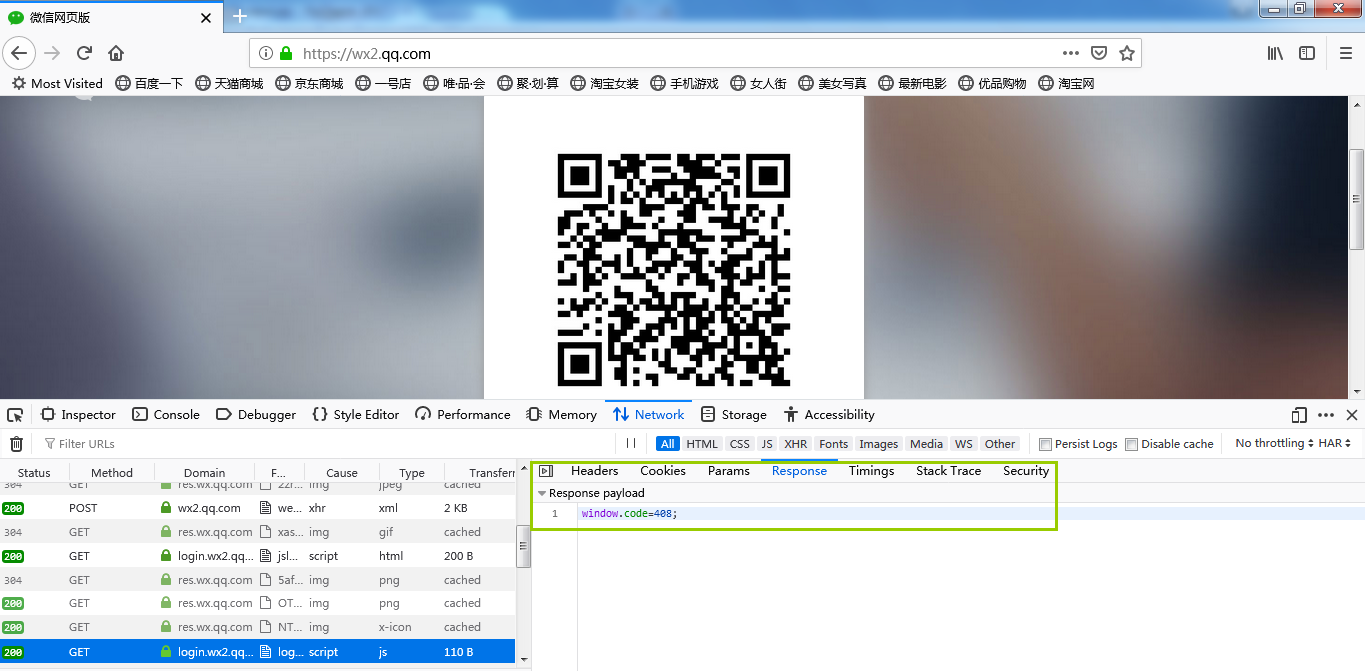
只有一个状态码408
结论:如果url的返回的code为408,则表示等待用户扫码
3、web微信显示头像分析
手机扫码后,二维码变成头像

a、先来分析url
https://login.wx2.qq.com/cgi-bin/mmwebwx-bin/login?loginicon=true&uuid=Qfn4ldhuNQ==&tip=1&r=-732688468&_=1555510848123
这个url和上面的url一样,所以我们知道,第一步返回的字符串非常重要,所以我们要把这段字符串放在session中
b、在来看下url的返回值

这里返回了一段字符串,code为201,后面那一段字符串是头像的地址

c、我们在来看下html中的img标签的src的地址

结论:返回201,则证明用户已经扫码成功
4、web微信登陆分析
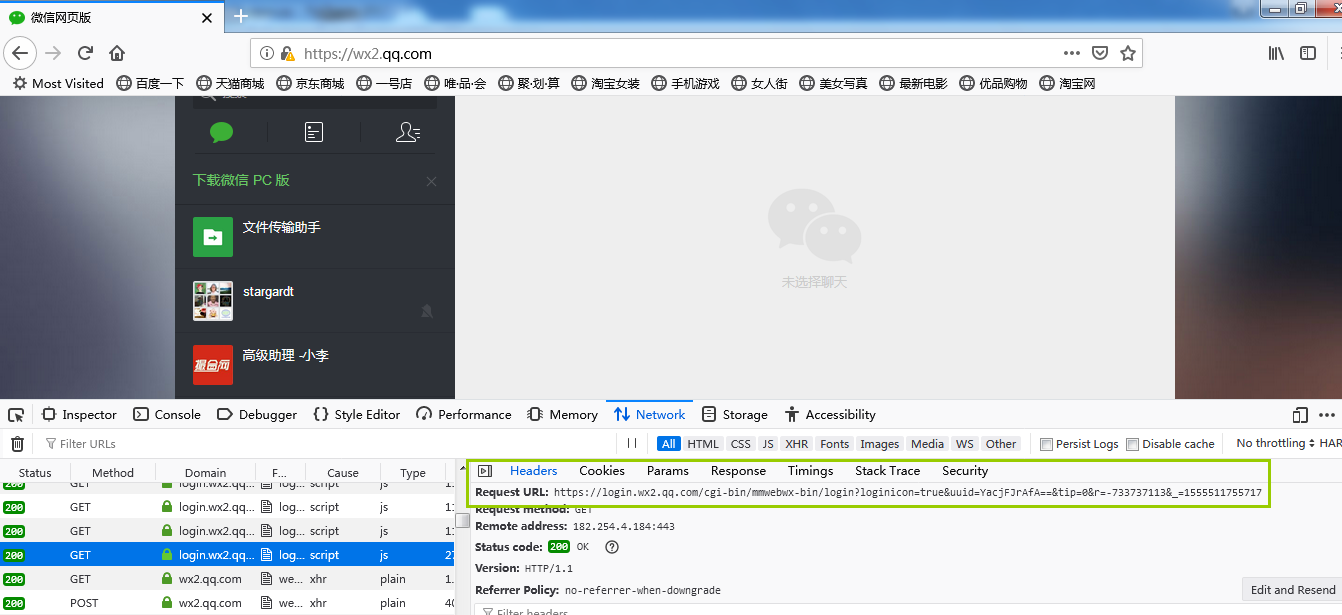
a、首先url还是之前的url,这里就不做分析
https://login.wx2.qq.com/cgi-bin/mmwebwx-bin/login?loginicon=true&uuid=YacjFJrAfA==&tip=0&r=-733737113&_=1555511755717
b、看下这次请求的返回值

这里有一个跳转的url,也就是当我们点击登陆后,会跳转到这个url
这里还有一个返回码是200
结论:状态码返回200,则证明登陆成功
5、分析web微信的跳转url
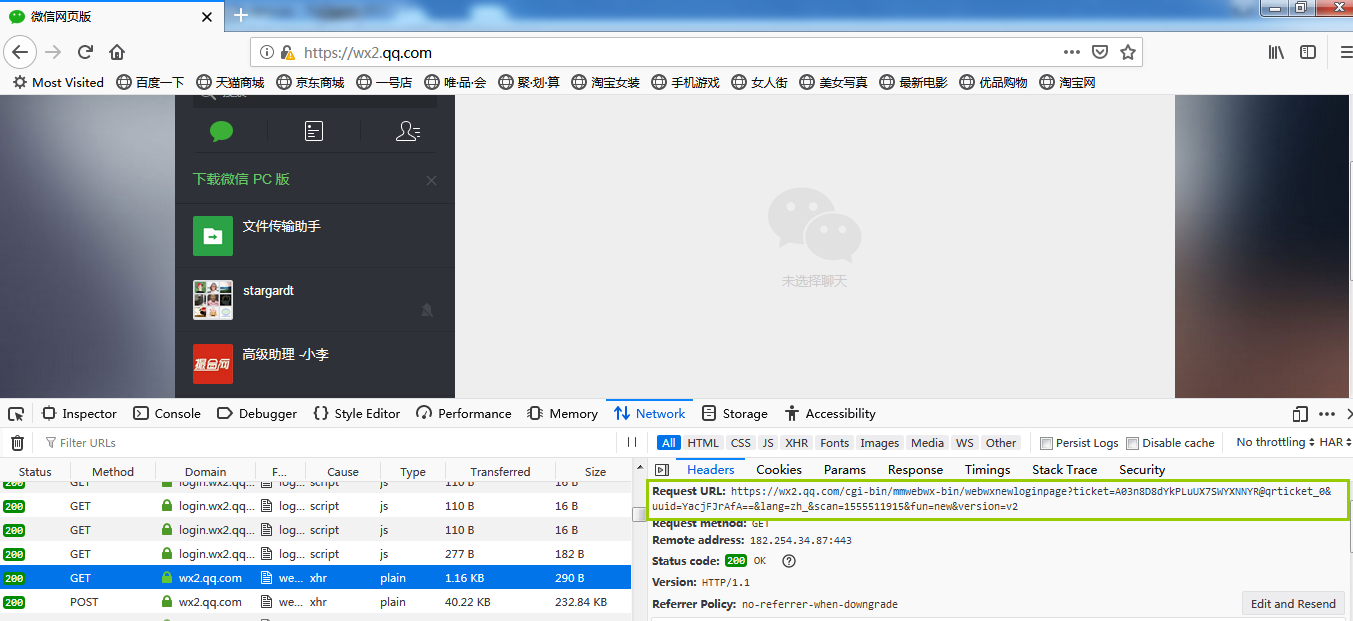
a、分析一下这次请求的返回值
<error><ret>0</ret><message></message><skey>@crypt_90b16895_59f7cbfc1c217310b90558af662ea9c7</skey><wxsid>VP1xxDiAiU5Xz8gN</wxsid><wxuin>1632086000</wxuin><pass_ticket>w%2BIW73Y3XXFLqfA%2BBworrfgKu5aRlyXW%2F57wtMPYwrP%2BWnDW3ieWQ8jBmUUTbawy</pass_ticket><isgrayscale>1</isgrayscale></error>
这个返回值非常重要,我们后面登陆后需要做的操作都需要这里的信息。所以这个信息我们也要组合一下放在session后,方便的后面的请求使用
6、web微信显示最近联系人流程分析
访问为跳转url后,拿到返回值信息,web微信又会发送一个post请求,获取最近联系人信息
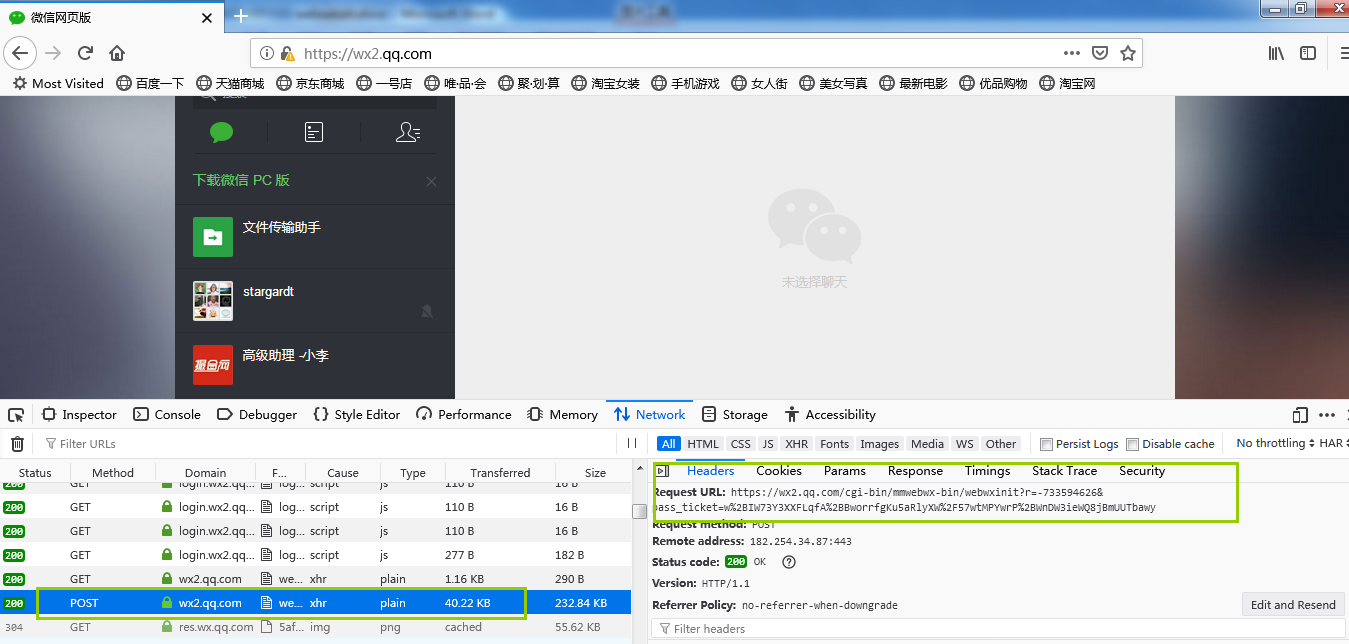
a、先看下url,这里url就需要用到上面跳转url的返回值的信息来拼接
https://wx2.qq.com/cgi-bin/mmwebwx-bin/webwxinit?r=-733594626&pass_ticket=w%2BIW73Y3XXFLqfA%2BBworrfgKu5aRlyXW%2F57wtMPYwrP%2BWnDW3ieWQ8jBmUUTbawy
b、这个请求的返回值就是最近联系人
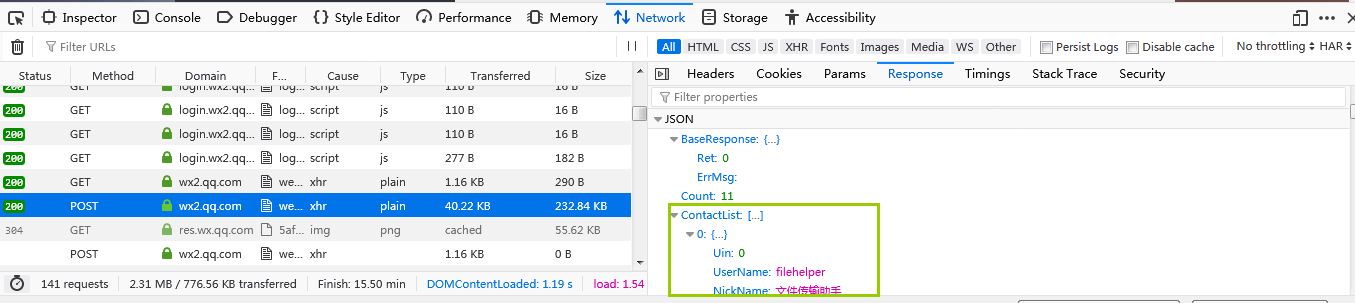
c、我们就可以把这些数据渲染到html页面就可以了
7、web微信显示全部联系人
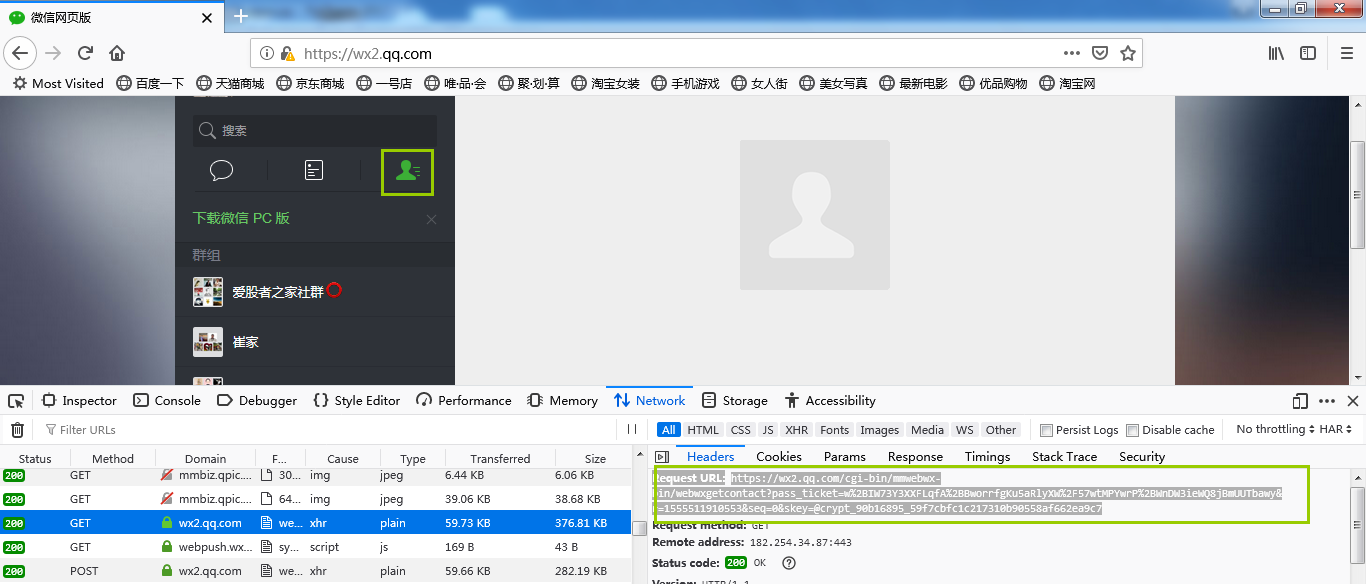
点击这里,就会显示全部联系人
a、分析一下url
https://wx2.qq.com/cgi-bin/mmwebwx-bin/webwxgetcontact?pass_ticket=w%2BIW73Y3XXFLqfA%2BBworrfgKu5aRlyXW%2F57wtMPYwrP%2BWnDW3ieWQ8jBmUUTbawy&r=1555511910553&seq=0&skey=@crypt_90b16895_59f7cbfc1c217310b90558af662ea9c7
我们完全可以根据session中的数据拼接这个字符串
b、这次请求的返回信息就是所有的联系人
8、web发送消息
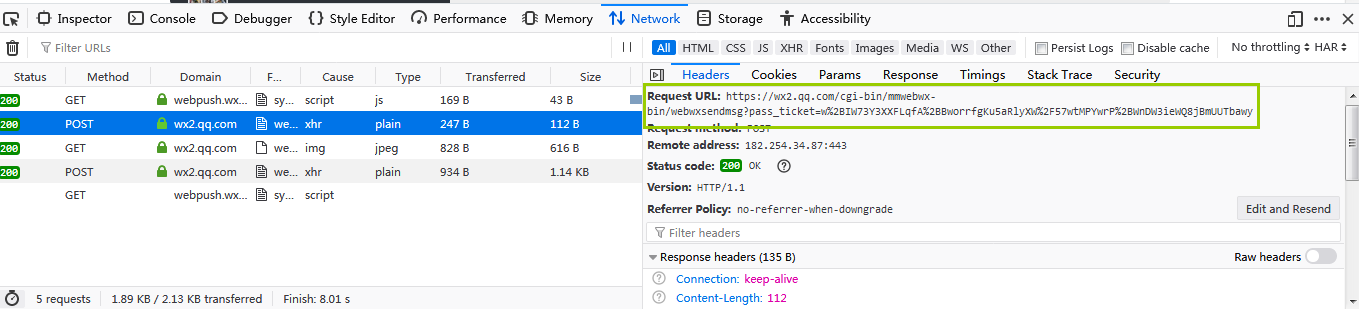
发送消息是一个post的请求
a、先来分析url
https://wx2.qq.com/cgi-bin/mmwebwx-bin/webwxsendmsg?pass_ticket=w%2BIW73Y3XXFLqfA%2BBworrfgKu5aRlyXW%2F57wtMPYwrP%2BWnDW3ieWQ8jBmUUTbawy
我们可以通过session中的数据拼接出这个url
b、在来看下这次post携带的请求体,我们完全可以通过session中的数据拼接出这个请求体

c、分析msg这个信息
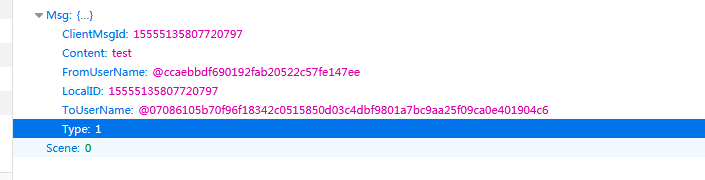
第一条是时间戳
第二条是发送的内容
第三条发送者的微信id
第四条也是时间戳
第五条是接受者的微信id
二、我们的代码实现
通过上面的分析,我相信大家对web微信的请求已经非常了解了,下面我们使用requests+bs4+djangon来实现一个建议的web微信
1、首先看下登陆的html,重点看下我的注释

2、进入views文件,看下返回二维码的视图函数,我们注意到,前面的html需要q_code这个变量来渲染img标签的src的路径,显示二维码

3、然后后看下等待用户扫码的后台逻辑

4、看下前端处理408返回码的逻辑

5、在来看下用户扫码后的后台逻辑
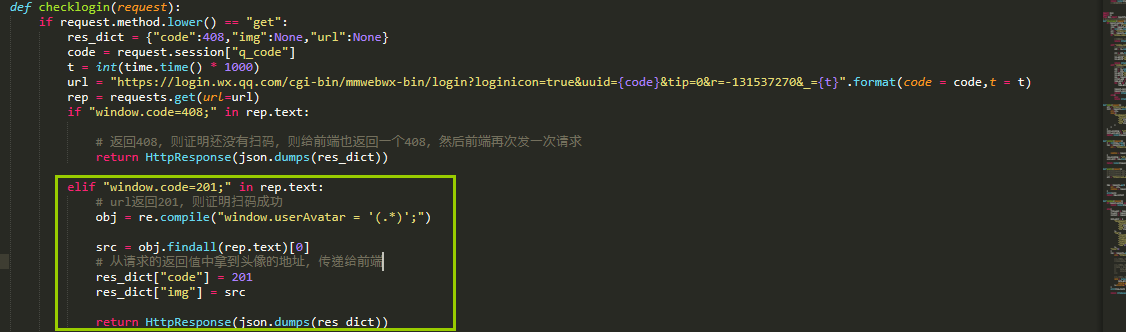
6、在看下前端收到201的返回值处理逻辑,首先修改二维码的地址为头像的地址,然后再次发送一次请求,等待用户点击确认

7、在看下后端处理用户点击登陆的逻辑

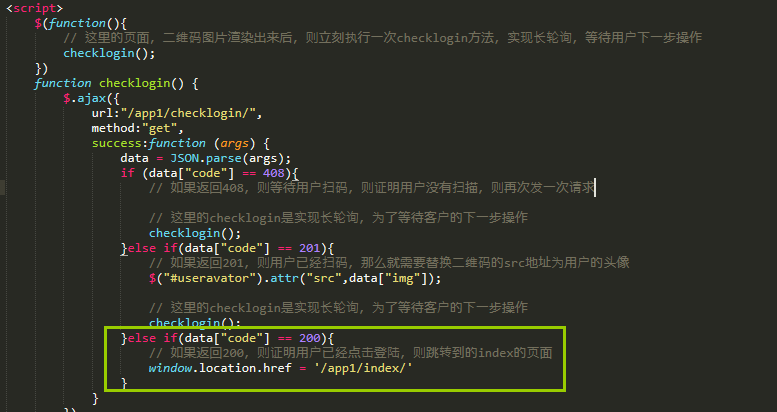
8、在看下前端处理200请求的逻辑,会跳转到一个最近联系人的页面
9、我们在看下这个url对应的视图函数,这个视图函数是返回最近联系人的函数,需要携带规定的请求体,这些请求体已经被存储到session中

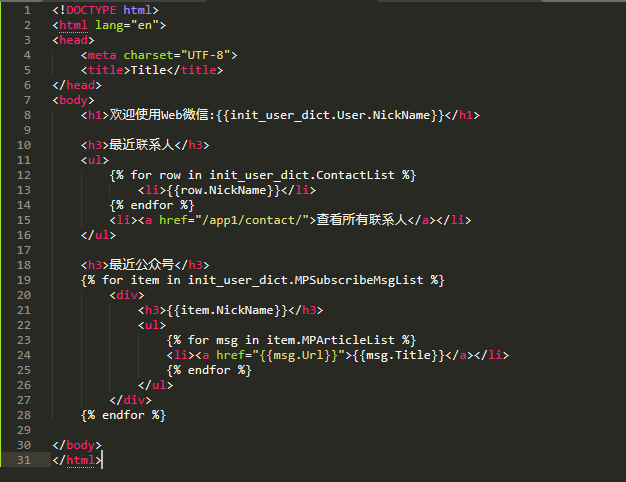
10、在看下index.html这个页面,这个数据结构比较简单,大家自己自己抓包看
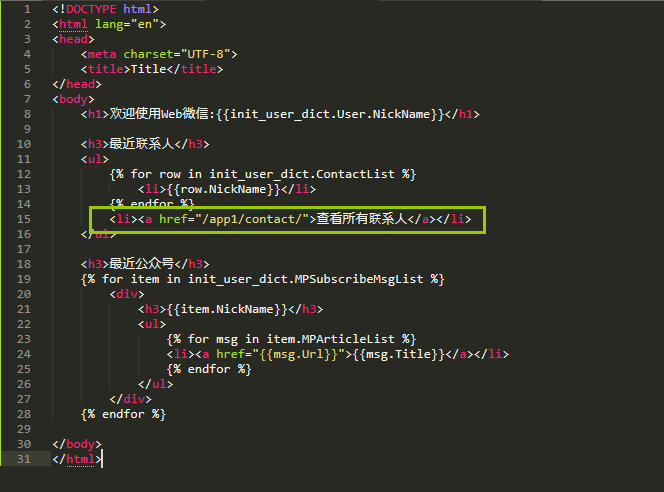
11、我们再看下查所有人联系人
12、看下对应的视图函数,拼接url,然后把返回值返回给前端

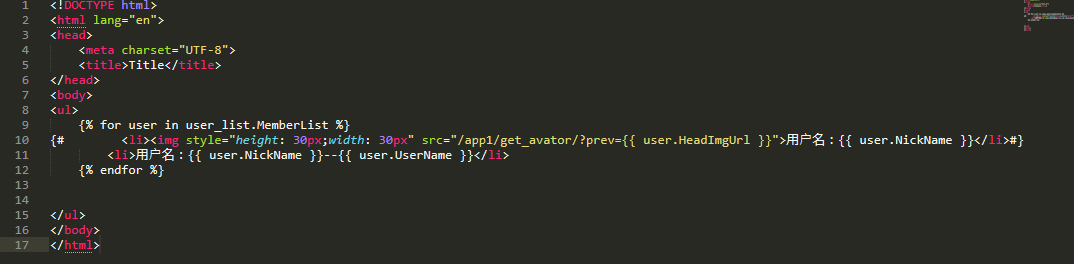
13、前端渲染数据即可
14、在看发送信息的前端页面

15、再看下后端的处理逻辑,主要是拼接url和处理中文的信息
def sendmsg(request):

    if request.method == "GET":

        return render(request,"sendmsg.html")

    else:

        from_user = request.POST.get("from_user")

        to_user = request.POST.get("to_user")

        content = request.POST.get("content")

        data_dict = {

            "BaseRequest":{

                "DeviceID":"e461335461567419",

                "Sid":request.session["temp_dict"].get("wxsid"),

                "Skey":request.session["temp_dict"].get("skey"),

                "Uin":request.session["temp_dict"].get("wxuin")

            },

            "Msg":{

                "ClientMsgId":int(time.time() * 1000),

                "Content":content,

                "FromUserName":from_user,

                "LocalID":int(time.time() * 1000),

                "ToUserName":to_user,

                "Type":1

            },

        "Scene":0

        }

        rep = requests.post(

            url= "https://wx2.qq.com/cgi-bin/mmwebwx-bin/webwxsendmsg?lang=zh_CN&pass_ticket={p}".format(p = request.session["temp_dict"]["pass_ticket"]),

            # 1、方式1,处理不了中文,由于json的问题

            # json=data_dict

            # 2、方式2,解决了json处理不了中文的问题,但是微信用的解码是不是常见的解码方式,所以还是处理不了中文

            # data = json.dumps(

            #     data_dict,

            #     ensure_ascii=False

            # )

            # 3、方式3,直接发送二进制文件,就可以解决发送中文的问题

            data = bytes(json.dumps(

                data_dict,

                ensure_ascii=False

            ),encoding="utf-8")

        )

        print(rep.text)

        return HttpResponse("success")
三、整体的后端代码
from django.shortcuts import render

from django.shortcuts import HttpResponse

from django.shortcuts import redirect

import requests

import re

# Create your views here.

import time

def login(request):

    if request.method.lower() == "get":

        t = int(time.time() * 1000)

        url = "https://login.wx.qq.com/jslogin?appid=wx782c26e4c19acffb&redirect_uri=https%3A%2F%2Fwx.qq.com%2Fcgi-bin%2Fmmwebwx-bin%2Fwebwxnewloginpage&fun=new&lang=zh_CN&_={t}"

        res = requests.get(url=url)

        # window.QRLogin.code = 200;

        # window.QRLogin.uuid = "oc86pbX-hQ==";

        re_obj = re.compile('= "(.*==)";$')

        q_code = re_obj.findall(res.text)[0]

        request.session["q_code"] = q_code

        return render(request,"login.html",locals())

import json

import re

from bs4 import BeautifulSoup

# BeautifulSoup还可以处理xml文档

def checklogin(request):

    if request.method.lower() == "get":

        res_dict = {"code":408,"img":None,"url":None}

        code = request.session["q_code"]

        t = int(time.time() * 1000)

        url = "https://login.wx.qq.com/cgi-bin/mmwebwx-bin/login?loginicon=true&uuid={code}&tip=0&r=-131537270&_={t}".format(code = code,t = t)

        rep = requests.get(url=url)

        if "window.code=408;" in rep.text:

            return HttpResponse(json.dumps(res_dict))

        elif "window.code=201;" in rep.text:

            # 扫码成功

            obj = re.compile("window.userAvatar = '(.*)';")

            src = obj.findall(rep.text)[0]

            res_dict["code"] = 201

            res_dict["img"] = src

            return HttpResponse(json.dumps(res_dict))

        elif "window.code=200;" in rep.text:

            # 确定登陆

            obj = re.compile('window.redirect_uri="(.*)";')

            url = obj.findall(rep.text)[0]

            res_dict["code"] = 200

            res_dict["url"] = url

            new = requests.get(url = url + "&fun=new&version=v2&lang=zh_CN")

            script_obj = BeautifulSoup(new.text,"html.parser")

            temp_dict = {}

            for tag in script_obj.find(name="error"):

                temp_dict[tag.name] = tag.text

            request.session["temp_dict"] = temp_dict

            request.session["cookies"] = new.cookies.get_dict()

            return HttpResponse(json.dumps(res_dict))

        else:

            pass

            return HttpResponse("haha")

def index(request):

    url = "https://wx2.qq.com/cgi-bin/mmwebwx-bin/webwxinit?r=-221192329&pass_ticket={t}".format(t = request.session["temp_dict"].get("pass_ticket"))

    init = requests.post(

        url=url,

        json={

            "BaseRequest":{

                "DeviceID":"e701447882725714",

                "Sid":request.session["temp_dict"].get("wxsid"),

                "Skey":request.session["temp_dict"].get("skey"),

                "Uin":request.session["temp_dict"].get("wxuin")

            }

        }

    )

    init.encoding = "utf-8"

    init_user_dict = init.json()

    return render(request,"index.html",locals())

def contact(request):

    t = int(time.time() * 1000)

    rep = requests.get(

        url = "https://wx2.qq.com/cgi-bin/mmwebwx-bin/webwxgetcontact?lang=zh_CN&pass_ticket={p}&r={t}&seq=0&skey={s}".format(t = t,

                                                                                                                              p = request.session["temp_dict"]["pass_ticket"],

                                                                                                                              s = request.session["temp_dict"]["skey"]),

        cookies = request.session["cookies"]

    )

    rep.encoding = "utf-8"

    user_list= rep.json()

    return render(request,"contact.html",locals())

def avator(request):

    # print(request.GET.get("prev"))

    # print(request.GET.get("username"))

    # print(request.GET.get("skey"))

    url = "https://wx2.qq.com{p}&username={u}&skey={s}".format(p = request.GET.get("prev"),

                                                                   u = request.GET.get("username"),

                                                                   s = request.GET.get("skey")

                                                                   )

    img = requests.get(

        url = url,

        cookies = request.session["cookies"]

    )

    print(url)

    return img.content

def sendmsg(request):

    if request.method == "GET":

        return render(request,"sendmsg.html")

    else:

        from_user = request.POST.get("from_user")

        to_user = request.POST.get("to_user")

        content = request.POST.get("content")

        data_dict = {

            "BaseRequest":{

                "DeviceID":"e461335461567419",

                "Sid":request.session["temp_dict"].get("wxsid"),

                "Skey":request.session["temp_dict"].get("skey"),

                "Uin":request.session["temp_dict"].get("wxuin")

            },

            "Msg":{

                "ClientMsgId":int(time.time() * 1000),

                "Content":content,

                "FromUserName":from_user,

                "LocalID":int(time.time() * 1000),

                "ToUserName":to_user,

                "Type":1

            },

        "Scene":0

        }

        rep = requests.post(

            url= "https://wx2.qq.com/cgi-bin/mmwebwx-bin/webwxsendmsg?lang=zh_CN&pass_ticket={p}".format(p = request.session["temp_dict"]["pass_ticket"]),

            # 1、方式1,处理不了中文,由于json的问题

            # json=data_dict

            # 2、方式2,解决了json处理不了中文的问题,但是微信用的解码是不是常见的解码方式,所以还是处理不了中文

            # data = json.dumps(

            #     data_dict,

            #     ensure_ascii=False

            # )

            # 3、方式3,直接发送二进制文件,就可以解决发送中文的问题

            data = bytes(json.dumps(

                data_dict,

                ensure_ascii=False

            ),encoding="utf-8")

        )

        print(rep.text)

        return HttpResponse("success")
相信如果大家看懂我前面分析web微信的逻辑,看懂应该不成问题。如果有不清楚的,请评论留言,感谢大家关注,谢谢!
requests+django+bs4实现一个web微信的功能的更多相关文章
- Django的第一个web程序及深入学习
本学习历程参照Practical Django Projects和http://djangobook.py3k.cn上翻译的内容进行 注:本例以本机加以说明: 根据Django的安装过程可知:在命令行 ...
- Web微信模拟
一.概要 目的:实现一个具有web微信类似功能的项目 框架:Django 模块:render.HttpResponse.BeautifulSoup.re.time.requests.json.rand ...
- Python 爬虫五 进阶案例-web微信登陆与消息发送
首先回顾下网页微信登陆的一般流程 1.打开浏览器输入网址 2.使用手机微信扫码登陆 3.进入用户界面 1.打开浏览器输入网址 首先打开浏览器输入web微信网址,并进行监控: https://wx.qq ...
- web 框架的本质及自定义web框架 模板渲染jinja2 mvc 和 mtv框架 Django框架的下载安装 基于Django实现的一个简单示例
Django基础一之web框架的本质 本节目录 一 web框架的本质及自定义web框架 二 模板渲染JinJa2 三 MVC和MTV框架 四 Django的下载安装 五 基于Django实现的一个简单 ...
- CentOS 7.0 部署 Django 到运行起来第一个web service
最近在学习Python,今天发现Django如此强大的web框架,不得不来试一试. 1. 安装Python,官网建议用Python3:
- Pycharm+Django搭建第一个Python Web程序
1.安装django 无论是Python2.x还是Python3.x版本,都可以使用pip来安装Django.在控制台使用如下命令:pip install django 如: 2.检查dgango是否 ...
- Anaconda+django写出第一个web app(十)
今天继续学习外键的使用. 当我们有了category.series和很多tutorials时,我们查看某个tutorial,可能需要这样的路径http://127.0.0.1:8000/categor ...
- Anaconda+django写出第一个web app(一)
在安装好Anaconda和django之后,我们就可以开始创建自己的第一个Web app,那么首先创建一个空文件夹,之后创建的文件都在这个文件夹内. 启动命令行进入此文件夹内,可以先通过如下命令查看一 ...
- Django学习笔记之Web框架由浅入深和第一个Django实例
Web框架本质 我们可以这样理解:所有的Web应用本质上就是一个socket服务端,而用户的浏览器就是一个socket客户端. 这样我们就可以自己实现Web框架了. 半成品自定义web框架 impor ...
随机推荐
- [UE4]Spline
Spline和Spline Mesh的区别: 1.Spline Mesh是有实体表现的,Spline Mesh可以拉伸弯曲实体模型,Spline Mesh是具象. 2.Spline 只有曲线,没有实体 ...
- Jquery 正则式验证
// 验证中文名称 function isChinaName(name) { var pattern = /^[\u4E00-\u9FA5]{1,6}$/; return pattern.test(n ...
- 对Spring Ioc的理解
1. 新建一个maven项目,工程目录如下 2. 添加接口MessageService及其实现类MessageServiceImpl MessageService.java package com.p ...
- 简单封装Redis做缓存
基于Redis封装一个简单的Python缓存模块 0. Docker Redis安装 参考: Get Docker CE for CentOS Docker 安装 Redis 安装Docker时错误s ...
- 嵌入式linux——S3C2440介绍(二)
一.关于S3C2440要知道的事情 (唉,刚才按错了键,弹出了网页的代码,关闭之后,白屏,什么都没有,网页返回,就没保存上,在敲一边...) 1. S3C244三星公司的芯片 2. S3C2440的构 ...
- LNMP 支持路由重写
server { listen 80; #listen [::]:80; server_name www.xxx.com; index i ...
- 微信小程序海报生成功能
如果是H5页面的话给大家推荐一款不错的插件html2canvas,这个插件可以将html元素转为canvas并一键生成png图片,但是本文的重点是在小程序上如何实现生成图片的功能.因为小程序没有DOM ...
- bootstrap之bootstrap-table插件使用心得以及实现过程
1.首先一个页面(增删改查) 2.实现增删改查(一个框架) 3.编码问题(前端meta utf-8:引用中文包:contentType参数区utf-8的设置:响应的utf-8的编码设置) 4.多条件查 ...
- Hadoop Mapreduce运行流程
Mapreduce的运算过程为两个阶段: 第一个阶段的map task相互独立,完全并行: 第二个阶段的reduce task也是相互独立,但依赖于上一阶段所有map task并发实例的输出: 这些t ...
- 跳板机 jumpserver
http://docs.jumpserver.org/zh/docs/introduce.html 启动脚本 #!/bin/bash set -e export LANG=zh_CN.UTF- # 项 ...