
Windows PowerShell 入門(2)-基本操作編 2
前回に引き続きMicrosoftが提供している新しいシェル、Windows Power Shellの基本操作方法を学びます。基本操作編第2弾の今回は、パイプの使用方法を中心としたコマンドレットの操作方法を学びます。
はじめに
前回の予告で、次回はスクリプトの説明を行うと書いたのですが、もう少しコマンドレット操作についての解説を行い、PowerShellの理解を深めてもらいたいと考えました。その上で、次回スクリプトの説明を行いたいと思います。スクリプトの説明を期待していた方には申し訳ありませんが、ご理解いただけると助かります。
今回は、パイプを中心にコマンドレットの使用方法を説明します。
これまでの記事
コマンドレットが返すもの
はじめにGet-Dateコマンドレットを紹介しましょう。
このコマンドレットは、現在の日付と時刻を取得します(Get-Dateの使用方法を確認したい場合は、Get-Help Get-Dateと入力してください。詳しくは前回の記事を参照してください)。
コンソールウィンドウで、
Get-Date
と入力しEnterキーを押します。
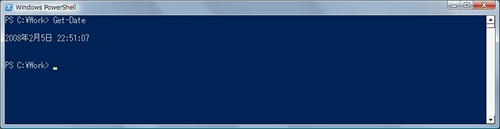
現在の日時が表示されました。
実は、Get-Dateコマンドレットは日時の文字を表示しているのではなく、.NET FrameworkのオブジェクトであるSystem.DateTimeを取得し、規定値である現在日時を表示しています。そのほかのコマンドレットも同様に.NET Frameworkのオブジェクトを返します。
ここで本当に.NET Frameworkのオブジェクトが返されるのか実験をしてみましょう。まずは、
(Get-Date).GetType()
と入力してみてください。
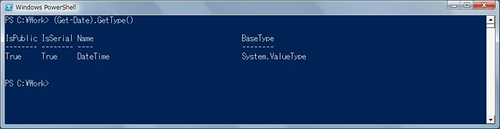
Name列にDateTimeと表示されています。これで.NET FrameworkのオブジェクトであるSystem.DateTimeであることが確認できました。
さて、コマンドレットの実行結果は.NET Frameworkのオブジェクトであることがわかりました。ということは、そのほかのDateTimeオブジェクトが持つメンバーにもアクセスが可能だということです。
Microsoft Visual Studioがインストールされている方はSystem.DateTimeのヘルプを参照してみてください。インストールされていない方はオンラインのMSDNライブラリにあるSystem.DateTimeで確認してみてください。
どうでしょう? System.DateTime1つとってもこれだけの多くのメンバーにアクセス可能です。試しにYearプロパティにアクセスしてみましょう。コンソールウィンドウで、
(Get-Date).Year
と入力して、Enterキーを押してみてください。現在の年を取得することができます。
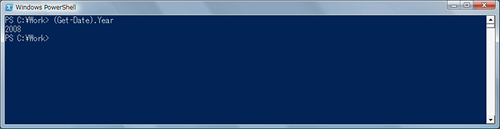
このようにコマンドレットは.NET Frameworkオブジェクトを返すということを覚えておくとよいでしょう。
PowerShellを使用していく上で、パイプラインは欠かせない機能の1つです。パイプライン(以下パイプ)とは|であらわし、コマンドの実行結果を次のコマンドの入力へと引き渡します。
Get-Memberコマンドレットを使用しながら、パイプの機能を見てみましょう。まず、Get-Memberコマンドレットですが、オブジェクトが持つメンバー情報を取得する機能を持ちます。
先ほど使用したGet-Dateコマンドレットが返すオブジェクトのメンバー情報を取得してみましょう。コンソールウィンドウに、
Get-Date | Get-Member
と入力しEnterキーを押してください。これはGet-Dateコマンドレットの結果をパイプでGet-Memberコマンドレットに引き渡すことを意味しています。
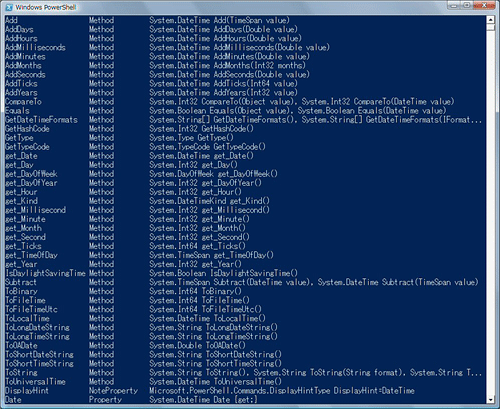
Get-Dateコマンドレットが返すSystem.DateTimeオブジェクトのメソッドとプロパティの一覧を確認することができました。これは、Get-Dateコマンドレットが返すSyste.DateTimeオブジェクトがパイプを流れ、Get-Memberプロパティに渡されたからです。
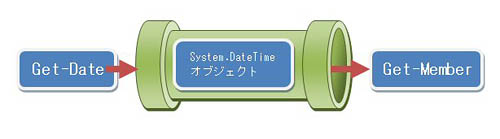
このようにパイプにはオブジェクトが流れます。
Get-Memberコマンドレットは、
-MemberTypeパラメータを使用すると、パイプで受け取ったオブジェクトが持つメソッドのみ表示したり、プロパティのみを表示したりすることが可能です。メソッドのみを表示させる場合は、
Get-Date | Get-Member -MemberType Method
プロパティのみを表示するには、
Get-Date | Get-Member -MemberType Property
のように入力します。
パイプラインについて理解ができると、使用できるコマンドレットの幅が広がります。ぜひ、ほかのコマンドレットでも試してみてください。
データの並べ替え
PowerShellでは、パイプを通して受け取ったオブジェクトを並べ替えるためSort-Objectコマンドレットがあります。ここでは最新のシステムイベント10件を取得し、EventIDで並べ替えを行ってみましょう。
まずイベントの取得ですが、Get-EventLogコマンドレットを使用します。Get-EventLogコマンドレットには-logNameというパラメータがあります。このパラメータのあとにsystemと記述するとシステムイベントを取得できます。また、applicationと記述するとアプリケーションイベントを取得することができます。
「最新の10件」は-newestパラメータを使用します。-newestのあとに10と書くことで最新の10件のデータを取得することができます。
まずはここまでのコマンドレット(並べ替えの操作なしの)を実行してみましょう。
Get-EventLog -logName system -newest 10
と入力しEnterキーを押してください。
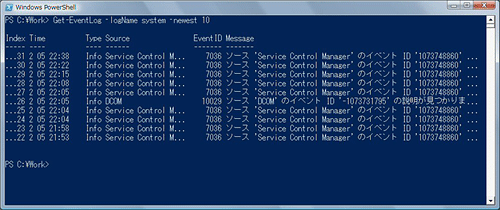
システムログの最新の10件は取得できましたか?
では、この取得結果をeventID順に並べ替えてみましょう。先ほど説明したように並べ替えにはSort-Objectコマンドレットを使用するのですが、このコマンドレットへはパイプを流れてきたオブジェクトを並べ替えるので、次のような記述をするのが一般的です。
Get-EventLog -logName system -newest 10 | Sort-Object eventID
と入力しEnterキーを押してください。
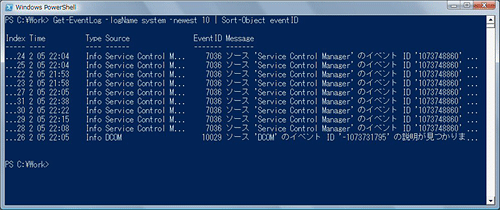
実行結果を見るとわかるとおり昇順での並べ替えです。降順で並べ替えを行うには-descendingパラメータを付加します。
Get-EventLog -logName system -newest 10 | Sort-Object eventID

-descending
特定のプロパティを抜き出す
Select-Objectコマンドレットを使用すると、特定のプロパティのみを抜き出すことができます。
Get-ChildItemコマンドレットを実行するとMode、LastWriteTime、Length、Nameプロパティが表示されるのですが、Select-Objectコマンドレットを使用してNameプロパティとLengthプロパティのみを取得してみましょう。
Get-ChildItem *.* | Select-Object Name, Length
と入力しEnterキーを押してください。
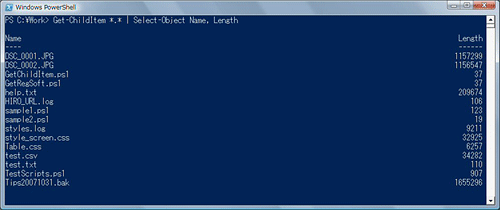
NameプロパティとLengthプロパティだけを表示することができたと思います。
今度は、Select-Objectコマンドレットと、先ほど使用したSort-Objectをあわせて使用してみましょう。NameプロパティとLengthプロパティを取得し、Lengthプロパティで並べ替えを行ってみたいと思います。
Get-ChildItem *.* | Select-Object Name, Length | Sort-Object Length
と入力してEnterキーを押してください。
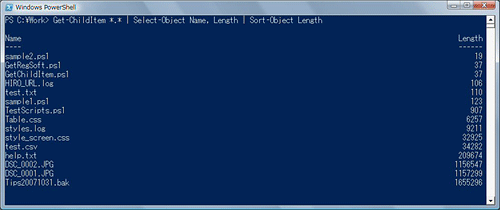
パイプの数が2つになりましたが、1つずつ区切って考えると簡単です。
このようにパイプごとに処理を区切って考えることがポイントです。
特定条件のデータを取得する
先ほどのSelect-Objectコマンドレットは、列データを取得するイメージでした。今度は特定条件に合致するデータを行で取得するコマンドレット、Where-Objectについて説明します。
ローカルコンピュータ上のサービスを取得するコマンドレットとしてGet-Serviceがあります。まずはこのコマンドレットを実行してみましょう。
Get-Service
と入力してEnterキーを押してください。
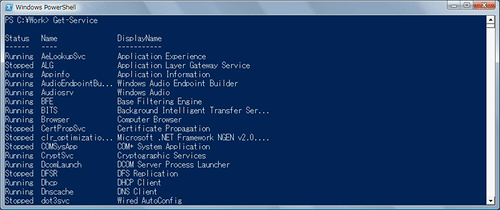
稼働中のサービス、停止中のサービスを取得できます。
このとき「停止中のサービスだけを表示したい」となった場合はどうすればよいでしょう? こういう場合は、特定の条件に合致するデータを取得できるWhere-Objectコマンドレットを使用します。
get-service | Where-Object {$_.Status -eq "Stopped"}
と入力して、Enterキーを押してください。
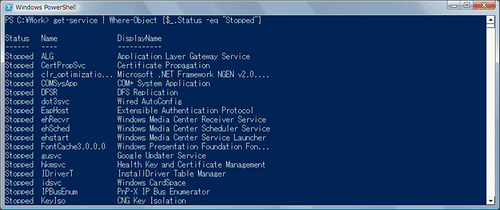
停止中のサービスを取得できました。
Where-Objectコマンドレットでは条件式を{}で囲まれた部分に記述します(これをスクリプトブロックと呼びます)。また$_はパイプで渡されたオブジェクトが格納される特殊な変数です。この変数にドットを付けて$_.Statusのように記述すると、パイプで渡されたオブジェクトの「Statusプロパティ」を意味することとなります。-eqは比較演算子で「等しい」という意味です。
つまりWhere-Object {$_.Status -eq "Stopped"}は、パイプで渡されたオブジェクトのStatusプロパティが「Stopped」に等しいものだけを返します。
グルーピング
同じプロパティの値を持つオブジェクトでグルーピングをするコマンドレットとして、Group-Objectがあります。
例えば、指定したディレクトリにあるファイル群を拡張子別にグルーピングするには、
Get-ChildItem *.* | Group-Object Extension
と入力してEnterキーを押します。
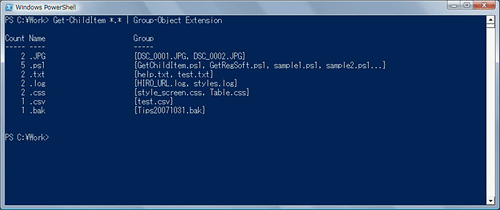
拡張子別にデータがグルーピングされ、グループごとのファイル数や拡張子、グループ化されたファイル名が表示されています。
まとめ
今回は、
- コマンドレットの実行結果はオブジェクトであること
- パイプ
- Sort-Object
- Select-Object
- Where-Object
- Group-Object
について見てきました。Windows PowerShellが強力であることを少しでも実感していただけたでしょうか?
次回は、お約束通りスクリプトについて説明したいと思います。
Windows PowerShell 入門(2)-基本操作編 2的更多相关文章
- Windows PowerShell 入門(3)-スクリプト編
これまでの記事 Windows PowerShell 入門(1)-基本操作編 Windows PowerShell 入門(2)-基本操作編 2 対象読者 Windows PowerShellでコマンド ...
- Windows PowerShell 入門(7)-関数編2
この連載では.Microsoftが提供している新しいシェル.Windows Power Shellの使い方を解説します.前回に引き続きPowerShellにおける関数の取り扱いとして.変数と関数のスコ ...
- Windows PowerShell 入門(1)-基本操作編
Microsoftが提供している新しいシェル.Windows Power Shellの基本操作方法を学びます.インストール.起動終了方法.コマンドレット.命名規則.エイリアス.操作方法の調べ方について ...
- Windows PowerShell 入門(10)-デバッグ編
対象読者 Windows PowerShellでコマンドレット操作ができる方 何らかのプログラミング経験があればなお良い 必要環境 Windows PowerShell デバッグメッセージの出力 Po ...
- Windows PowerShell 入門(9)-エラー編
対象読者 Windows PowerShellでコマンドレット操作ができる方 何らかのプログラミング経験があればなお良い 必要環境 Windows PowerShell エラーをリダイレクトする リダ ...
- Windows PowerShell 入門(8)-関数編3
この連載では.Microsoftが提供している新しいシェル.Windows PowerShellの使い方を解説します.今回は.フィルタ.スクリプトブロック.変数のスコープについて取り上げます. はじめ ...
- Windows PowerShell 入門(6)-関数編1
この連載では.Microsoftが提供している新しいシェル.Windows Power Shellの使い方を解説します.今回は.関数の作成基礎と引数.戻り値.Switchパラメータについて説明します. ...
- Windows PowerShell 入門(4)-変数と演算子
Windows PowerShellにおける変数と演算子の使用方法について学びます.今回は代表的な演算子として.算術演算子.代入演算子.論理演算子.比較演算子.範囲演算子.置換演算子.ビット演算子.型 ...
- Windows PowerShell 入門(5)-制御構文
Windows PowerShellにおける制御構文について学びます.数ある制御構文の中でもSwitch文は.他の言語に比べ豊富な機能が用意されています. 対象読者 Windows PowerShel ...
随机推荐
- 设计模式_策略模式_在Spring中的应用
一.理论 在spring中经常有读取配置文件的需求,这里就会用到一个Spring提供的Resource接口 Resource 接口是具体资源访问策略的抽象,也是所有资源访问类所实现的接口.Resour ...
- JAVA核心技术I---JAVA基础知识(package和import)
一:package 所有的Java类都是放置在同一个目录下面的,因此类之间的相互调用无需显式声明调用. –同一个目录下,两个类的名字不能相同 –文件过多,查找和修改都不易,且容易出 Java支持多个目 ...
- Redis AOF、RDB持久化
持久化一:RDB方式 默认配置: save 900 1save 300 10save 60 10000 持久化二:AOF方式 默认配置:appendonly no,appendfilename &qu ...
- 【leetcode-88,21】 合并两个有序数组/链表
合并两个有序数组 (easy,1过) 给定两个有序整数数组 nums1 和 nums2,将 nums2 合并到 nums1 中,使得 num1 成为一个有序数组. 说明: 初始化 nums1 和 nu ...
- ACM-ICPC 2018 南京赛区网络预赛 B The writing on the wall(思维)
https://nanti.jisuanke.com/t/30991 题意 一个n*m的方格矩阵,有的格子被涂成了黑色,问该矩阵中有多少个子矩阵,子矩阵不包含黑色格子. 分析 参考https://bl ...
- python --github 刷题
第 0001 题:做为 Apple Store App 独立开发者,你要搞限时促销,为你的应用生成激活码(或者优惠券),使用 Python 如何生成 200 个激活码(或者优惠券)? import r ...
- 一个Silverlight工程的各文件解析
创建一个解决方案,这个解决方案包括一个ASP.NET网站项目和一个Silverlight应用程序项目. 1)ASP.net项目: -------------Default.aspx:ASP.net默认 ...
- MongoDB统计文档(Document)的数组(Array)中的各个元素出现的次数
一,问题描述 [使用 unwind 操作符 “解包” Document 里面的Array中的每个元素,然后使用 group 分组统计,最后使用 sort 对分组结果排序] 从 images.json ...
- gcc 编译 汇编 链接
要想研究使用 gcc, gcc-multilib 这个包是一定要安装的, 它允许通过 -m32 和 -m64 选项来选择生成 32 位或者 64 的 ELF 文件. 我们知道程序的默认起点是 _sta ...
- Javaweb——————sql常用思维导图