
Ubuntu 中的VI和vim
或功能键[Home]:移动到这一行的最前面字符处。
$或功能键[End]:移动到这一行的最后面字符处。
G:移动到这个文件的最后一行。
gg:移动到这个文件的第一行,相当于1G.
N[Enter]:N为数字,光标向下移动N行。
查找和替换:
/word:向下寻找一个名称为word的字符串。
?word:向上寻找一个名称为word的字符串。
:n1,n2s/word1/word2/g:在第n1行和n2行之间寻找word1这个字符串,并且将其替换为word2.
:1,$s/word1/word2/g:从第一行到最后一行寻找word1这个字符串,并且将其替换为word2.
:1,$s/word1/word2/gc:从第一行到最后一行寻找word1这个字符串,并且将其替换为word2.且在替换前显示提示字符给用户确认是否需要替换。
删除、复制和粘贴:
x,X:在一行字中,x为向后删除一个字符(相当于[Del]键),X为向前删除一个字符(相当于[Backspace])。
dd:删除光标所在的一整行。
ndd:删除光标所在的向下n行。
yy:复制光标所在的一行。
nyy:复制光标所在的向下n行。
p,P:p为将已复制的内容在光标的下一行粘贴,P则为粘贴在光标的上一行。
u:复原前一个操作。
[Ctrl]+r:重做上一个操作。
.:小数点,重复前一个操作。
一般模式切换到编辑模式:
i,I:进入插入模式,i为从目前光标所在处插入。I为在目前所在行的第一个非空格字符处开始插入。
a,A:进入插入模式。a为从目前光标所在处的下一个字符处开始插入。A为从所在行的最后一个字符处开始插入。
o,O:进入插入模式。o为在下一行插入。O为在上一行插入。
r,R:进入替换模式。r只替换光标所在那个字符一次。R会一直替换光标所在字符,直到按下Esc键。
一般模式切换到命令行:
:w:将编辑的数据写入到硬盘中。
:q:离开vi.后面加!为强制离开。
:wq:保存后离开。:wq!为强制保存后离开。
目前主要的编辑器都有恢复功能,vim也不例外。vim是通过“保存”文件来挽回数据的。
每 当我们在用vim编辑时,vim都会自动在被编辑的文件的目录下面再新建一个名为filename.swap的文件。这就是一个暂存文件,我们对文件 filename所做的操作都会被记录到这个文件当中。如果系统意外崩溃,导致文件没有正常保存,那么这个暂存文件就会发挥作用。下面用一个例子来说明 (Note:我用的是Ubuntu)。
打开终端,输入命令,将etc目录下面的manpath.config复制到tmp目录下面,并且更改当前工作目录为tmp:
cp /etc/manpath.config /tmp
cd /tmp
用vim编辑manpath.config文件:vim manpath.config。
我们在vim的一般模式下按下Ctrl+z组合键,vim就会被丢到后台执行。回到命令提示符环境后,我们模拟将vim的工作不正常中断。
kill -9 %1;强制杀死制定的进程。
这样导致暂存盘无法通过正常的流程结束,所以暂存文件不会消失,而是继续保留下来。当再次编辑那个文件时(输入命令vim manpath.config),出现(ubuntu 11.10):
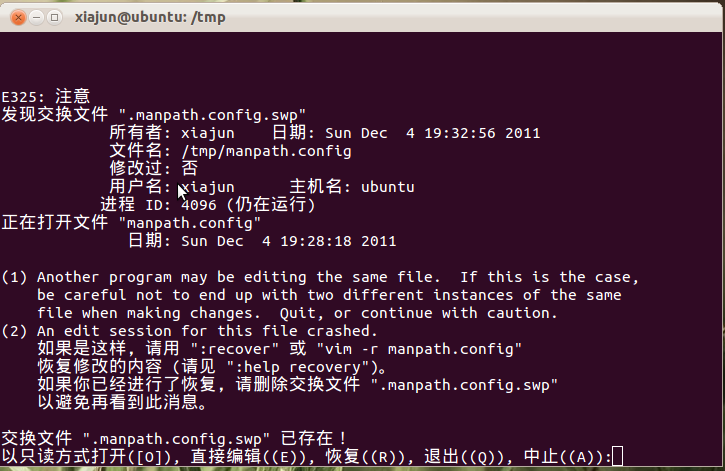
这时,有六个按钮可以使用:
O(pen for Read-Only):打开成只读文件。
E(dit):用正常方式打开要编辑的文件,并不会载入暂存文件的内容。这很容易出现两个用户相互改变对方的文件的问题。
R(ecover):加载暂存文件的内容。
D(elete):如果你确定这个暂存文件是没有用的,则可以删除。
Q(uit):不进行任何操作,回到命令行。
A(bort):忽略这个编辑行为,和Q类似。
需要注意的是:这个暂存文件不会应为你结束vim后自动删除,必须要手动删除。否则每次打开对应的文件时都会出现这样的提示。
三、vim的功能
【1】块选择:
这个功能可以让我们复制一个矩形区域的内容,十分方便。
v:字符选择,会将光标经过的地方反白选择;
V:行选择;
Ctrl+v:块选择;
y:复制反白的地方;
d:删除反白的地方。
示例如下:
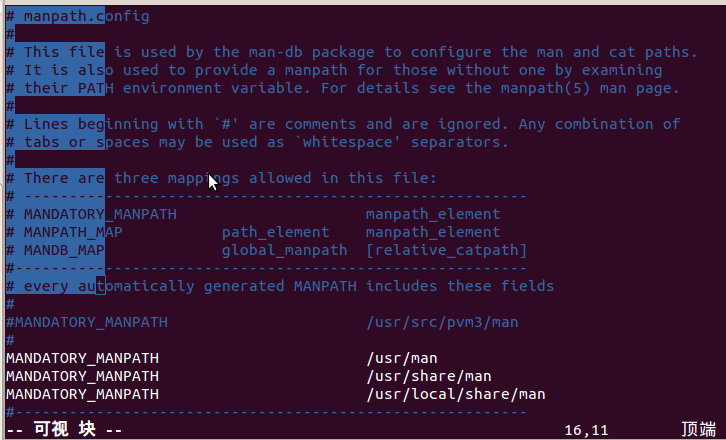
需要注意的是,粘贴时候也是粘贴在一个块的范围内,而不是以行为单位来处理的。
【2】多文件编辑
我们在两个或多个文件之间复制粘贴内容时,这个功能会让我们方便很多。
使用命令vim name1 name2 name3...(各个文件名之间用空格隔开)可以同时打开多个文件。
:n:编辑下一个文件;
:N:编辑上一个文件;
:files:列出目前vim打开的所有文件。
【3】多窗口功能
可以在一个窗口中打开多个文件。
输入命令:sp{filename}便可以实现这个功能。如果想要在新窗口启动另外一个文件,则加入文件名。如果省略文件名,则打开的是同一个文件。
用一个例子来说明。
vim manpath.config打开一个文件。在一般模式下输入:sp。发现打开的是同一个文件。如果再输入:sp /etc/hosts。则变成:
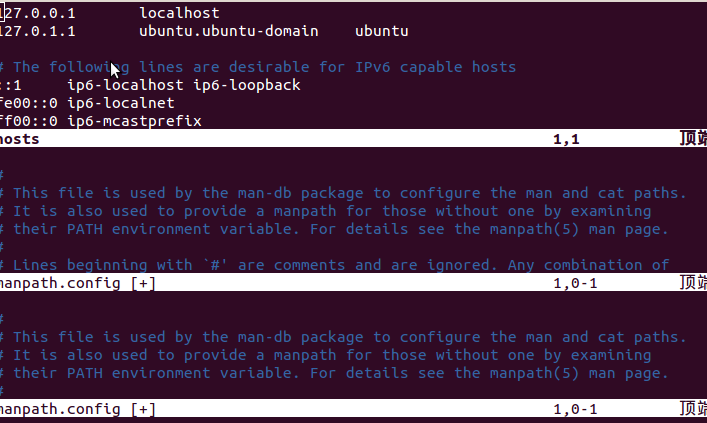
其他的按键功能:
Ctrl+w+j:先按下Ctrl不放,再按下w后放开所有的按键,再按下j(或向下箭头键),则光标可以移到下方的窗口;
Ctrl+w+k:同上,不过光表移到上面的窗口;
Ctrl+w+q:离开。
【4】vim环境设置
需要注意的是,vim会将i我们的以前的行为都记录下来,以方便我们操作。它保存在文件:~/.viminfo中。
vim常用的环境设置参数命令如下:
:set nu 设置行号
:set nonu 取消行号
:set hlsearch 设置高亮度查找
:set nohlsearch 取消高亮度查找
:set backup 自动备份文件
:set ruler 开启右下角状态栏说明
:set showmode 显示左下角的INSERT之类的状态栏
:set backspace={0,1,2} 设置退格键功能。为2时可以删任意字符。为0或1时仅可以删除刚才输入的字符。
:set all 显示目前所有的环境参数值
:set 显示与系统默认值不同的参数值
:syntax on/off 是否开启依据相关程序语法显示不同的颜色
:set bg=dark/light 是否显示不同的颜色色调
但是我们没有必要每次使 用vim都要重新设置一次各个参数值。我们可以通过配置文件来直接规定我们习惯的vim操作环境。整体vim的设置值一般是放在/etc/vimrc中 的。我们一般不要修改这个文件。我们可以通过修改~/.vimrc这个文件,如果不存在,可以手动创建。然后将我们所希望的设置值写入。例如,我们可以这 样写:
- vim ~/.vimrc
- set hlsearch(注意:set前面也可以加冒号,结果一样)
- set backspace=2
- set ruler
- set showmode
- set nu
- syntax on
创建并保存这个文件之后,当下次重新以vim编辑某个文件时,该文件的默认环境就是这么设置的。
Ubuntu 中的VI和vim的更多相关文章
- Linux (Ubuntu)使用vi和vim方向键变成了ABCD
ubuntu下 vi输入方向键会变成ABCD,这是ubuntu预装的是vim tiny版本,安装vim full版本即可解决. 首先,卸载了原有的vim $ sudo apt-get remove v ...
- 在Ubuntu中,vi命令编辑异常
在Ubuntu中,进入vi命令的编辑模式,发现按方向键不能移动光标,而是会输出ABCD,以及退格键也不能正常删除字符.这是由于Ubuntu预装的是vim-tiny,而我们需要使用的是vim-full, ...
- ubuntu 中安装sublime-text3
ubuntu 中安装sublime_text3Enter "Alt+m" will show Markdown Preview 安装 输入注册码 汉化 安装插件 中文输入bug修复 ...
- 解决ubuntu中vi不能正常使用方向键与退格键的问题
方案一: 问题: ubuntu中vi在编辑状态下方向键不能用,还有回格键不能删除等我们平时习惯的一些键都不能使用. 解决办法: 可以安装vim full版本,在full版本下键盘正常,安装好后同样使用 ...
- ubuntu中vi在编辑状态下方向键不能用的解决
ubuntu中vi在编辑状态下方向键不能用,还有回格键不能删除等,我们平时习惯的一些键都不能使用. 解决办法: 可以安装vim full版本,在full版本下键盘正常,安装好后同样使用vi命令. 安装 ...
- ubuntu中vim下按上下左右键时输入A、B、C、D的问题
ubuntu下使用vi 进行编辑文件时,按上下左右键时,会输入A.B.C.D,这个用起来很不方便.网上查得此问题的原因是: ubuntu系统自带的 vi 不完整导致,解决方法:安装完整的vi $ su ...
- 解决Ubuntu中vi命令的编辑模式下不能正常使用方向键和退格键的问题
在Ubuntu中,进入vi命令的编辑模式,发现按方向键不能移动光标,而是会输出ABCD,以及退格键也不能正常删除字符.这是由于Ubuntu预装的是vim-tiny,而我们需要使用vim-full,解决 ...
- 【Linux】ubuntu中怪异的vi编辑器
由于前几天一场windows系统的比特币勒索病毒,我下狠心装了Linux的ubuntu版本.可是今天在使用命令行中的vi编辑器时出现了怪异的现象:backspace不能删除,编辑模式回车随机出现字母. ...
- Ubuntu中vi常用命令
在Ubuntu中经常需要修改某些文件,这里对vi中的一些常用操作作一下总结. 1.进入vi命令 vi filename: 打开或新建文件,并将光标置于第一行首 进入文件后,处于命令行模式(comman ...
随机推荐
- BZOJ.3757.苹果树(树上莫队)
题面链接 /* 代码正确性不保证..(不过交了SPOJ没WA T了最后一个点) 在DFS序做莫队 当一个点不是另一个点的LCA时,需要加上它们LCA的贡献 */ #include <cmath& ...
- POJ.3537.Crosses and Crosses(博弈论 Multi-SG)
题目链接 \(Description\) 有一个一行n列的棋盘,每个人每次往上放一个棋子,将三个棋子连在一起的人赢.问是否有必胜策略. \(Solution\) 首先一个人若在\(i\)处放棋子,那么 ...
- React系列文章:无状态组件生成真实DOM结点
在上一篇文章中,我们总结并模拟了JSX生成真实DOM结点的过程,今天接着来介绍一下无状态组件的生成过程. 先以下面一段简单的代码举例: const Greeting = function ({name ...
- SLAM(二)----学习资料下载
有位师兄收集了很多slam的学习资料, 做的很赞, 放到了github上, 地址:https://github.com/liulinbo/slam.git ruben update 0823 2016 ...
- 标 题: [心得]传统IT转互联网面试经验分享
发信人: lgonnet (逃之夭夭), 信区: Java标 题: [心得]传统IT转互联网面试经验分享发信站: 水木社区 (Wed Jul 1 10:18:38 2015), 站内 统一回复一下 ...
- 集合(5)—Map之HashMap()
定义 .Map接口提供了一中种映射关系,其中的元素是以键值对(key- value)的形式存储 ,能够实现根据键(key)快速查找值(value) .键(key)和值(value)可以是任意类型的变量 ...
- java程序中实现打开 某个指定浏览器
package com.test; import java.lang.reflect.Method; //实现打开浏览器并跳到指定网址的类 public class BareBonesBrowserL ...
- [Android Pro] so 动态加载—解决sdk过大问题
原文地址: https://blog.csdn.net/Rong_L/article/details/75212472 前言 相信Android 开发中大家或多或少都会集成一些第三方sdk, 而其中难 ...
- CSS网页布局垂直居中整理
一.使用CSS3处理垂直居中方式 1.使用Flex布局处理(推荐),简单好用 body,html{ width:100%; height:100%; } .out { width: 20%; heig ...
- Mac下的命令行自动补全功能
/usr/local/etc/bash_completion.d