
sjw-风评评测-定位页面元素
一、手工标准化操作流程:
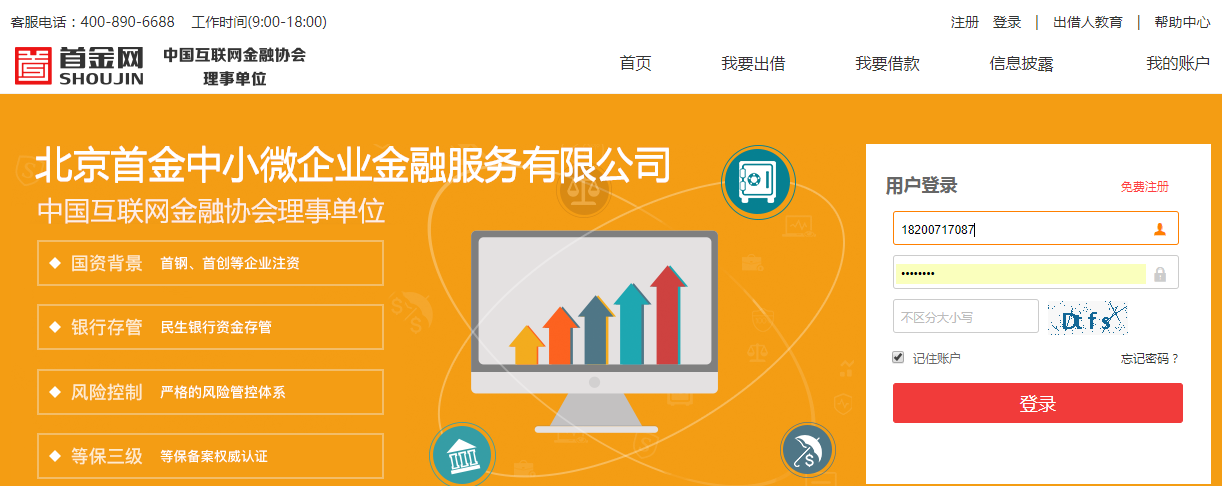
1、登录系统
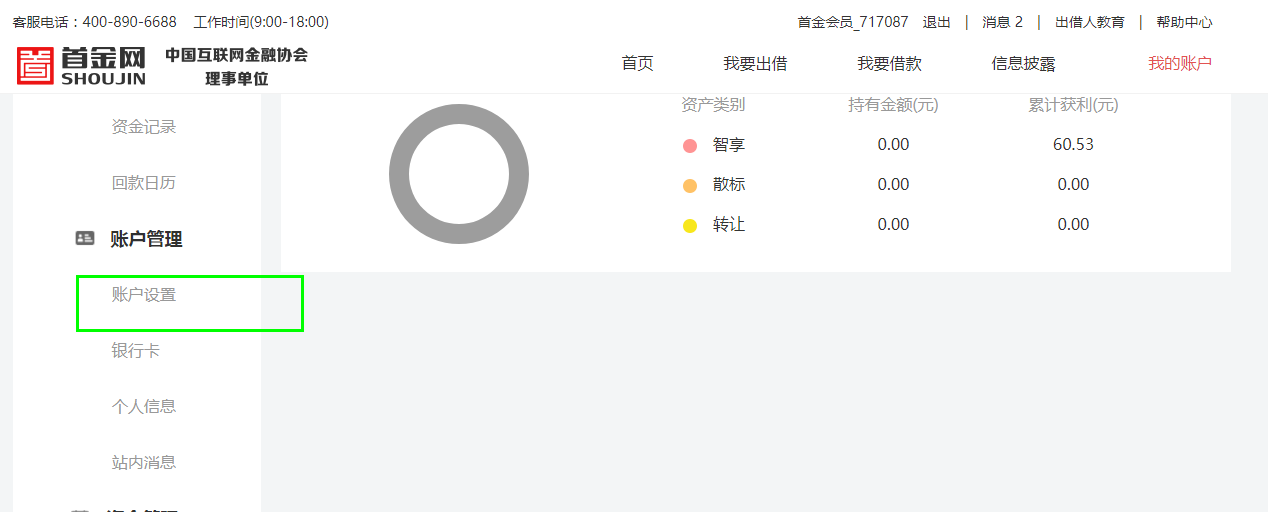
2、登录后的页面点击:账户设置
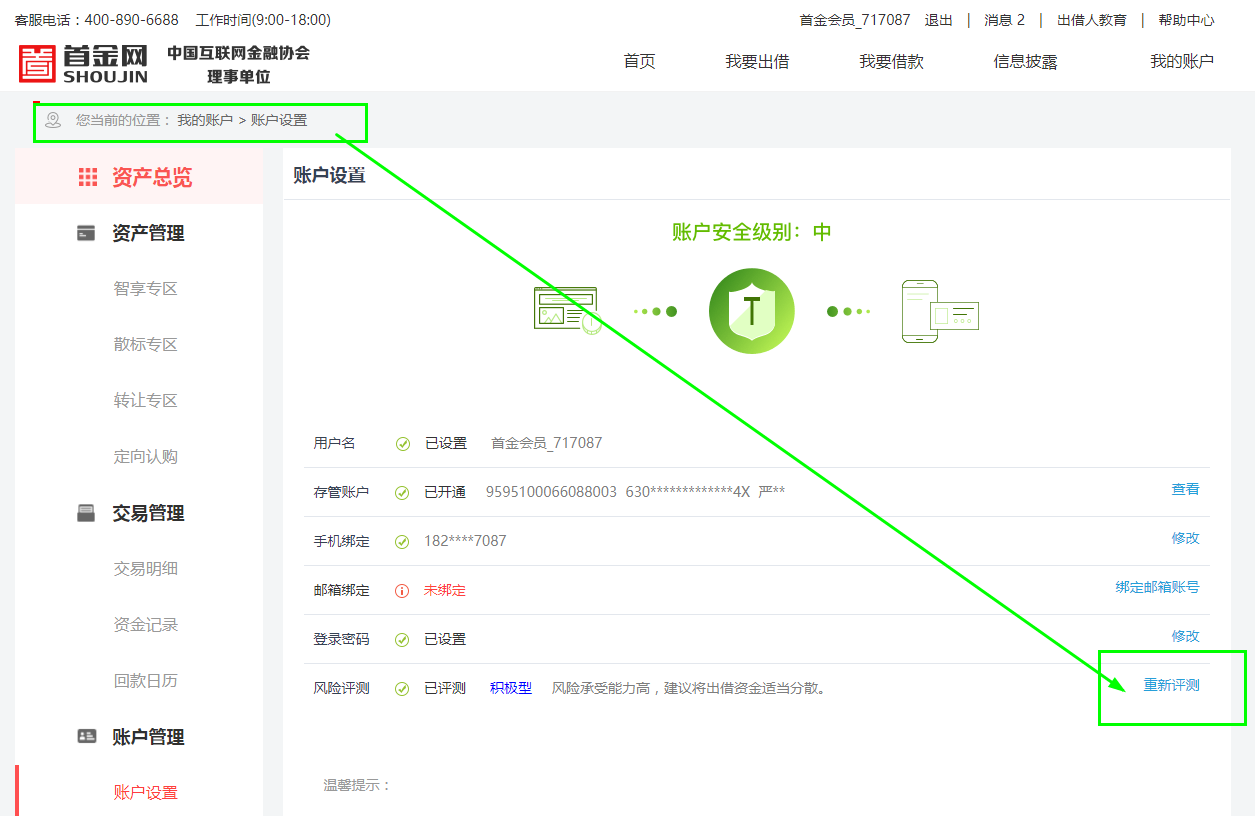
3、点击“重新评测”,进入到风险评测页面
4、答完8道题

5、勾选条件checkbox
6、点击“提交”
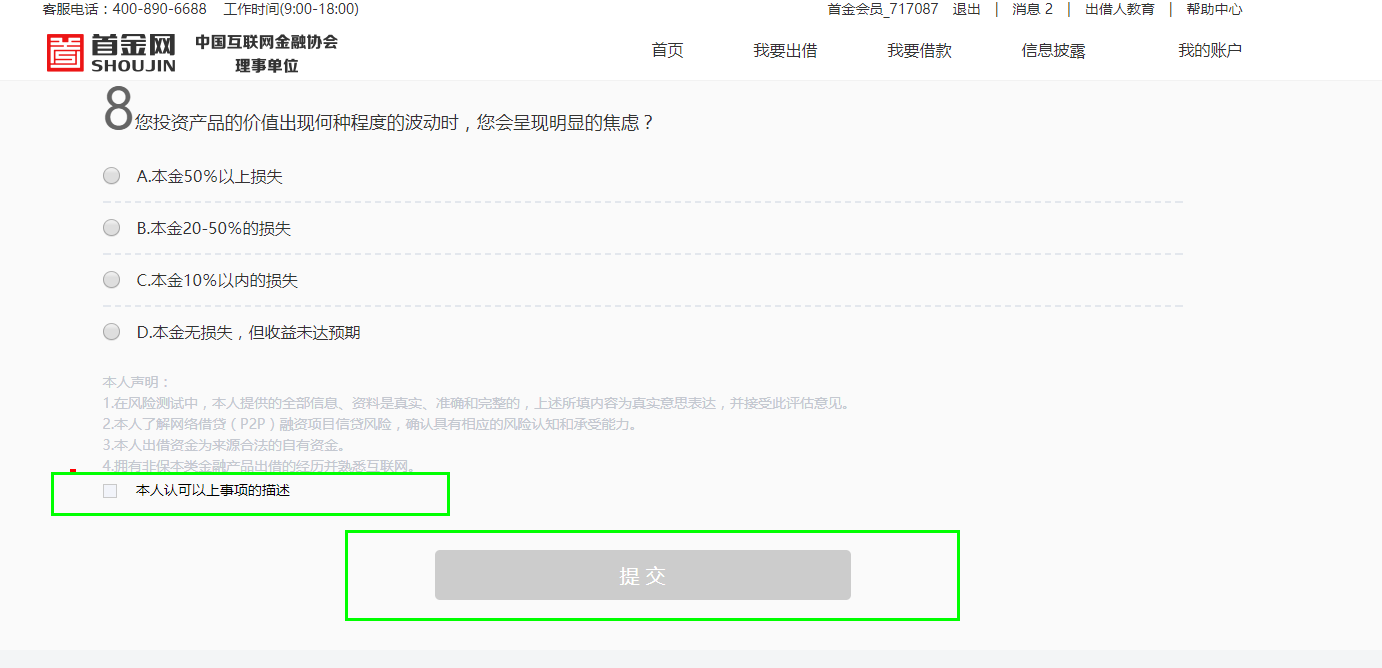
提交后的页面
二、自动化实现
1、登录系统:略
2、登录后的页面点击:账户设置

driver.find_element_by_partial_link_text('账户设置').click()
3、点击“重新评测”,进入到风险评测页面
这一步的处理纠结时间比较长,试了很多中方法都没有定位出来。。。。。。
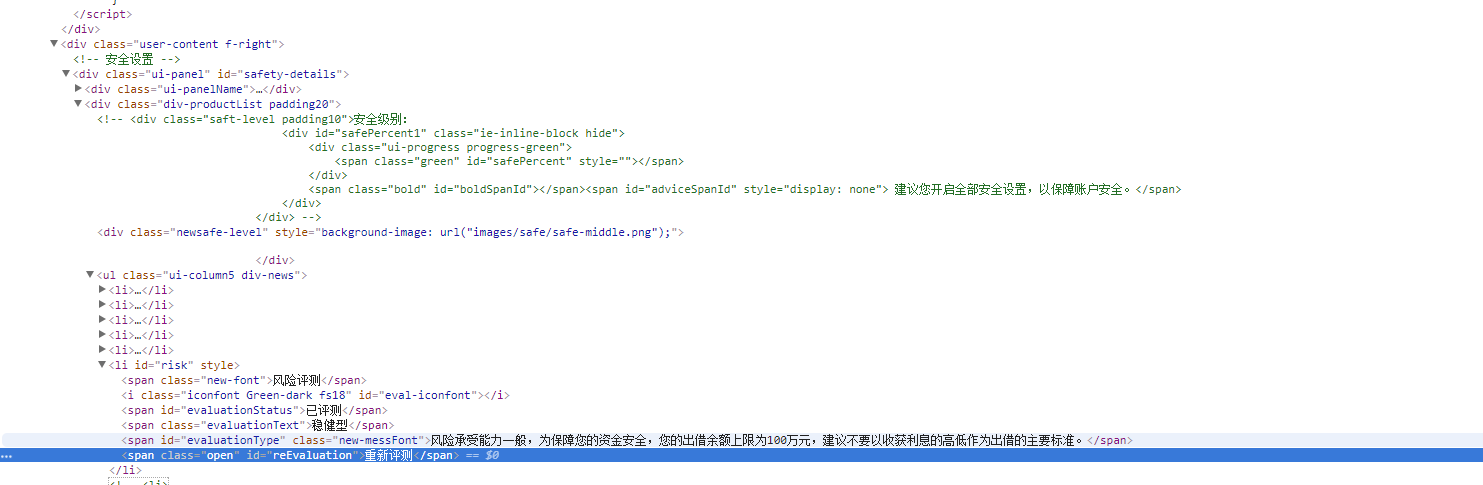
#以下定位是查找span标签有个文本(text)包含(contains)'开始评测' 的元素,该定位方法重要

driver.find_element_by_xpath("//span[contains(text(),'开始评测')]").click()

time.sleep(3)
4、答完8道题
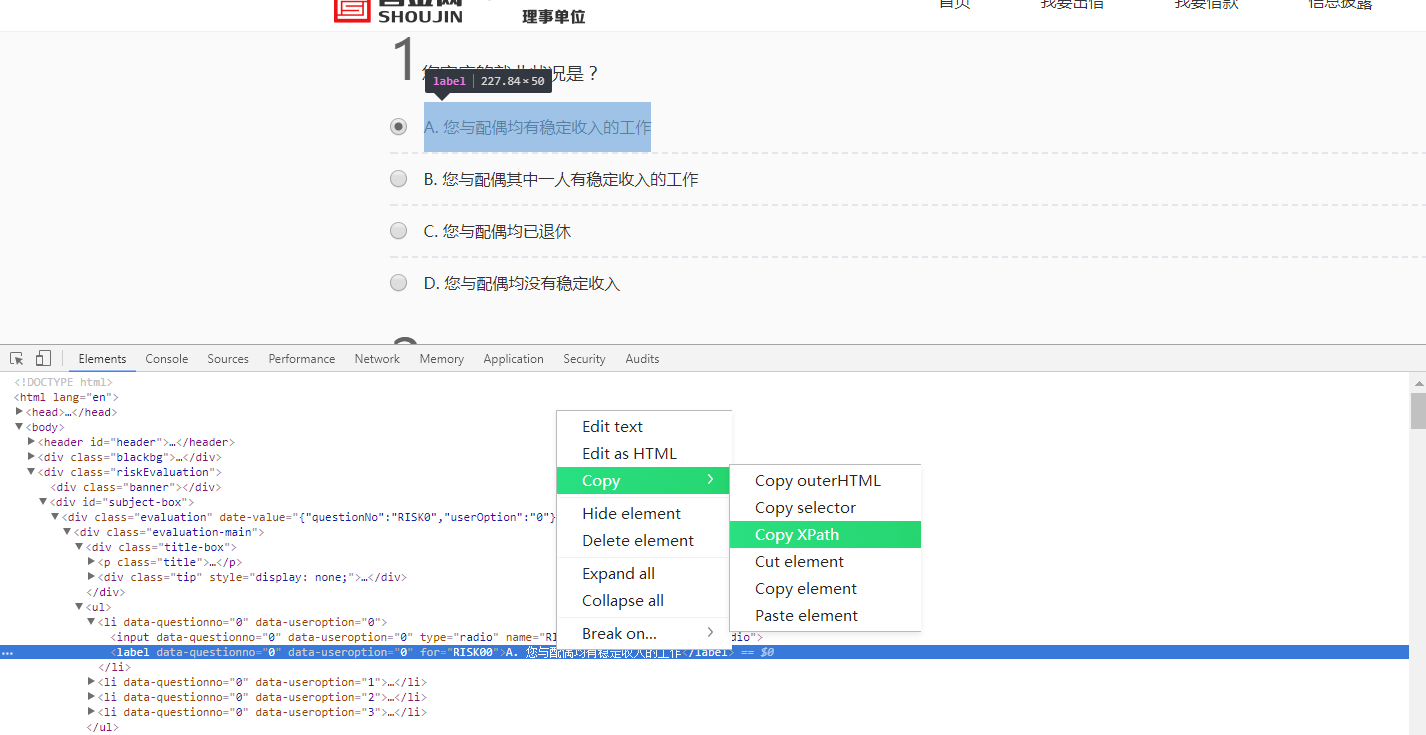
# 第1题:

driver.find_element_by_xpath('//*[@id="RISK0"]/div/ul/li[1]/label').click() #选择第1个选项
# driver.find_elements_by_xpath('//*[@id="RISK0"]/div/ul/li[2]/label').click()  #选择第2个选项
# driver.find_elements_by_xpath('//*[@id="RISK0"]/div/ul/li[3]/label').click()  #选择第3个选项
# driver.find_elements_by_xpath('//*[@id="RISK0"]/div/ul/li[4]/label').click()  #选择第24个选项
5、勾选条件checkbox
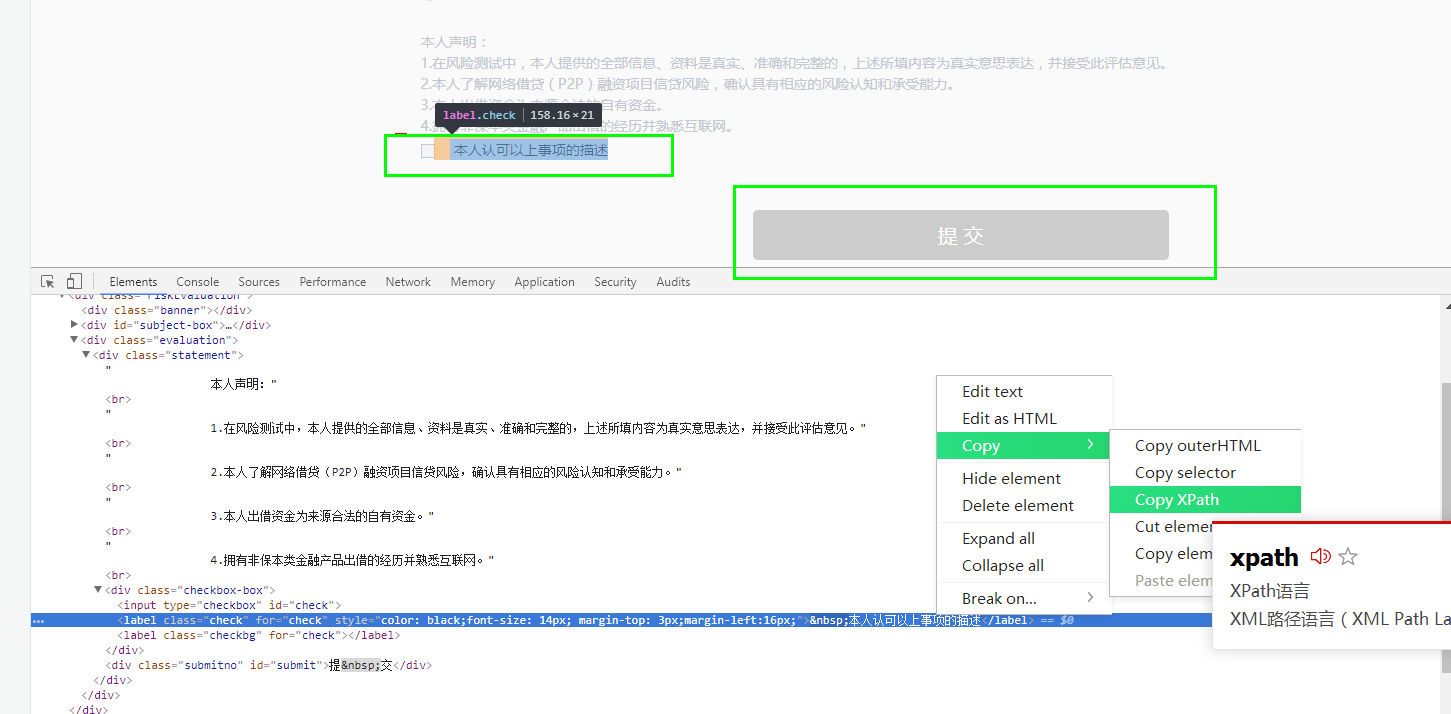
#复选框

driver.find_element_by_xpath('/html/body/div[2]/div[3]/div/div[1]/label[1]').click()

#提交

driver.find_element_by_id('submit').click()
三、完整的界面自动化实现
import time

from selenium import webdriver

# import os

#B

username = "" # 请替换成你的用户名

password = "123456Aa" # 请替换成你的密码

code = 121

#driver = webdriver.Chrome() # 选择Chrome浏览器或者用下面的浏览器,看心情

driver = webdriver.Firefox()

#B

driver.get('http://118.178.---.--:8081/systLogonUser/login.do') # 打首金网登录页面

#C

#driver.get('http://10.253.125.38:8081/systLogonUser/login.do') # 打首金网登录页面

# time.sleep(1)

#找到用户名输入框点击获取焦点并输入信息

driver.find_element_by_id('userName').click()

driver.find_element_by_id('userName').send_keys(username)

#找到密码输入框点击获取焦点并输入信息

driver.find_element_by_id('pwd').click()

driver.find_element_by_id('pwd').send_keys(password)

# 找到图形验证码输入框点击获取焦点输入信息

driver.find_element_by_id('verifyCode').click()

driver.find_element_by_id('verifyCode').send_keys(code)

# 找到登录按钮点击

driver.find_element_by_id('login').click()

time.sleep(1)

# 找到签到点击完成签到

# driver.find_element_by_class_name('signIn').click()

# driver.close()

# 这些是网站中定位到的元素

# userName

# pwd

# verifyCode

# login

#定位“我的账户”左侧列表

'''

“我的账户”页面左侧导航列表页面

'''

driver.find_element_by_partial_link_text('账户设置').click()

time.sleep(1)

'''

以下定位是查找span标签有个文本(text)包含(contains)'开始评测' 的元素,该定位方法重要

'''

driver.find_element_by_xpath("//span[contains(text(),'重新评测')]").click()

time.sleep(1)

# 第1题:

driver.find_element_by_xpath('//*[@id="RISK0"]/div/ul/li[1]/label').click()  #选择第1个选项

# driver.find_elements_by_xpath('//*[@id="RISK0"]/div/ul/li[2]/label').click()  #选择第2个选项

# driver.find_elements_by_xpath('//*[@id="RISK0"]/div/ul/li[3]/label').click()  #选择第3个选项

# driver.find_elements_by_xpath('//*[@id="RISK0"]/div/ul/li[4]/label').click()  #选择第24个选项

# 第2题:

driver.find_element_by_xpath('//*[@id="RISK1"]/div/ul/li[1]/label').click()

# 第3题:

driver.find_element_by_xpath('//*[@id="RISK2"]/div/ul/li[1]/label').click()

# 第4题:

driver.find_element_by_xpath('//*[@id="RISK3"]/div/ul/li[1]/label').click()

# 第5题:

driver.find_element_by_xpath('//*[@id="RISK4"]/div/ul/li[1]/label').click()

# 第6题:

driver.find_element_by_xpath('//*[@id="RISK5"]/div/ul/li[1]/label').click()

# 第7题:

driver.find_element_by_xpath('//*[@id="RISK6"]/div/ul/li[1]/label').click()

# 第8题:

driver.find_element_by_xpath('//*[@id="RISK7"]/div/ul/li[1]/label').click()

# time.sleep(3)

#复选框

driver.find_element_by_xpath('/html/body/div[2]/div[3]/div/div[1]/label[1]').click()

#提交

driver.find_element_by_id('submit').click()

time.sleep(3)

driver.close()
四、mac下运行出现的问题

提示信息的大概意思是什么东西被遮挡了,观察后估计是浏览器显示的问题,添加如下一句代码后解决
driver.maximize_window() #将浏览器最大化显示
driver = webdriver.Firefox()

driver.maximize_window()   #将浏览器最大化显示

time.sleep(3)
五、优化及修改
1、selenium “could not be scrolled into view” 解决方法:让脚本sleep一下,等页面加载完就可以了
2、页面是否最大化的设置
3、“重新评测”定位的两种方式,win上#1不行,#2可行;mac上#1是可以的
'''

以下定位是查找span标签有个文本(text)包含(contains)'开始评测' 的元素,该定位方法重要

'''

# driver.find_element_by_xpath("//span[contains(text(),'重新评测')]").click()#1

driver.find_element_by_id('reEvaluation').click()#2

time.sleep(3)
sjw-风评评测-定位页面元素的更多相关文章
- selenium定位页面元素的一件趣事
PS:本博客selenium分类不会记载selenium打开浏览器,定位元素,操作页面元素,切换到iframe,处理alter.confirm和prompt对话框这些在网上随处可见的信息:本博客此分类 ...
- 定位页面元素之xpath详解以及定位不到测试元素的常见问题
一.定位元素的方法 id:首选的识别属性,W3C标准推荐为页面每一个元素设置一个独一无二的ID属性, 如果没有且很难找到唯一属性,解决方法:(1)找开发把id或者name加上.如果不行,解决思路可以是 ...
- 使用CSS选择器定位页面元素
摘录:http://blog.csdn.net/defectfinder/article/details/51734690 CSS选择器也是一个非常好用的定位元素的方法,甚至比Xpath强大.在自动化 ...
- Selenium 定位页面元素 以及总结页面常见的元素 以及总结用户常见的操作
1. Selenium常见的定位页面元素 2.页面常见的元素 3. 用户常见的操作 1. Selenium常见的定位页面元素 driver.findElement(By.id());driver.fi ...
- webdriver定位页面元素时使用set_page_load_time()和JavaScript停止页面加载
webdriver定位页面元素时使用set_page_load_time()和JavaScript停止页面加载 原文:https://my.oschina.net/u/2344787/blog/400 ...
- selenium第三课(selenium八种定位页面元素方法)
selenium webdriver进行元素定位时,通过seleniumAPI官方介绍,获取页面元素的方式一共有以下八种方式,现按照常用→不常用的顺序分别介绍一下. 官方api地址:https://s ...
- 关于appium操作真机打开app之后无法定位页面元素的问题的解决办法
appium操作真机打开app后无法定位页面元素:例如微信或者支付宝支付时,手机的安全控件会对支付环境进行保护,会断掉当前appium与真机的链接,导致连接失败,无法定位到页面元素,在做ui自动化之前 ...
- selenium webdriver学习(四)------------定位页面元素(转)
selenium webdriver学习(四)------------定位页面元素 博客分类: Selenium-webdriver seleniumwebdriver定位页面元素findElemen ...
- Python+Selenium自动化-定位页面元素的八种方法
Python+Selenium自动化-定位页面元素的八种方法 本篇文字主要学习selenium定位页面元素的集中方法,以百度首页为例子. 0.元素定位方法主要有: id定位:find_elemen ...
随机推荐
- CSS3实战开发: 折角效果实战开发
<!DOCTYPE html> <html> <head> <meta charset="utf-9"> <meta name ...
- CentOs安装和使用
● 去掉图形界面 http://blog.csdn.net/op_zoro/article/details/44993881 ● centos 7覆盖windows vi /boot/grub2/gr ...
- MFC实现一元稀疏多项式运算器
MFC实现一元稀疏多项式运算器 基本要求 输入并建立两个多项式 多项式a与b相加,建立和多项式c 多项式a与b相减,建立差多项式d 输出多项式a, b, c, d.输出格式:比如多项式a为:A(x)= ...
- python中的argv使用
sys.argv[]说白了就是一个从程序外部获取参数的桥梁,这个“外部”很关键,所以那些试图从代码来说明它作用的解释一直没看明白.因为我们从外部取得的参数可以是多个,所以获得的是一个列表(list), ...
- 两层LSTM的使用
一层的lstm效果不是很好,使用两层的lstm,代码如下. with graph.as_default(): inputs_ = tf.placeholder(tf.int32, [None, seq ...
- Mybatis 不同使用方式
前言 工作这么多年,ORM框架一直选择Mybatis框架. Mybatis的使用方式也一直在变,总体来说是越来越简单.写篇文章对各使用方式做个总结... 正文 一.Mybatis典型用法 1. 正常执 ...
- babel-preset-env使用介绍
声明:文章转自https://www.cnblogs.com/ye-hcj/p/7070084.html 本文介绍一个babel转码神器babel-preset-env 简介 现如今不同的浏览器和平台 ...
- object cloning
php.net <?php class SubObject { static $instances = 0; public $instance; public function __constr ...
- 在SVNX中实现$Ids的自动替换
在PHPstorm中实现$Ids的自动替换 ①.打开SVN的配置文件. [miscellany] enable-auto-props = yes [auto-props] .c = svn:keywo ...
- SQL中Between查询日期时需要注意的地方
SQL中Between查询日期时需要注意的地方 某个表某个字段是Datetime型 以"YYYY-MM-DD 00:00:00" 存放 (1).例如数据 2009-01-22 ...