
keras安装配置指南【linux环境】【转】
本文转载自:https://keras-cn.readthedocs.io/en/latest/for_beginners/keras_linux/#kerasmnist
本教程不得用于任何形式的商业用途,如果需要转载请与作者SCP-173联系,如果发现未经允许复制转载,将保留追求其法律责任的权利。
关于计算机的硬件配置说明
推荐配置
如果您是高校学生或者高级研究人员,并且实验室或者个人资金充沛,建议您采用如下配置:
- 主板:X299型号或Z270型号
- CPU: i7-6950X或i7-7700K 及其以上高级型号
- 内存:品牌内存,总容量32G以上,根据主板组成4通道或8通道
- SSD: 品牌固态硬盘,容量256G以上
- 显卡:NVIDIA GTX TITAN(XP) NVIDIA GTX 1080ti、NVIDIA GTX TITAN、NVIDIA GTX 1080、NVIDIA GTX 1070、NVIDIA GTX 1060 (顺序为优先建议,并且建议同一显卡,可以根据主板插槽数量购买多块,例如X299型号主板最多可以采用×4的显卡)
- 电源:由主机机容量的确定,一般有显卡总容量后再加200W即可
最低配置
如果您是仅仅用于自学或代码调试,亦或是条件所限仅采用自己现有的设备进行开发,那么您的电脑至少满足以下几点:
- CPU:Intel第三代i5和i7以上系列产品或同性能AMD公司产品
- 内存:总容量4G以上
CPU说明
- 大多数CPU目前支持多核多线程,那么如果您采用CPU加速,就可以使用多线程运算。这方面的优势对于服务器CPU志强系列尤为关键
显卡说明
- 如果您的显卡是非NVIDIA公司的产品或是NVIDIA GTX系列中型号的第一个数字低于6或NVIDIA的GT系列,都不建议您采用此类显卡进行加速计算,例如
NVIDIA GT 910、NVIDIA GTX 460等等。 - 如果您的显卡为笔记本上的GTX移动显卡(型号后面带有标识M),那么请您慎重使用显卡加速,因为移动版GPU容易发生过热烧毁现象。
- 如果您的显卡,显示的是诸如
HD5000,ATI 5650等类型的显卡,那么您只能使用CPU加速 - 如果您的显卡芯片为Pascal架构(
NVIDIA GTX 1080,NVIDIA GTX 1070等),您只能在之后的配置中选择CUDA 8.0
基本开发环境搭建
1. Linux 发行版
linux有很多发行版,本文强烈建议读者采用新版的Ubuntu 16.04 LTS 一方面,对于大多数新手来说Ubuntu具有很好的图形界面,与乐观的开源社区;另一方面,Ubuntu是Nvidia官方以及绝大多数深度学习框架默认开发环境。 个人不建议使用Ubuntu其他版本,由于GCC编译器版本不同,会导致很多依赖无法有效安装。 Ubuntu 16.04 LTS下载地址:http://www.ubuntu.org.cn/download/desktop 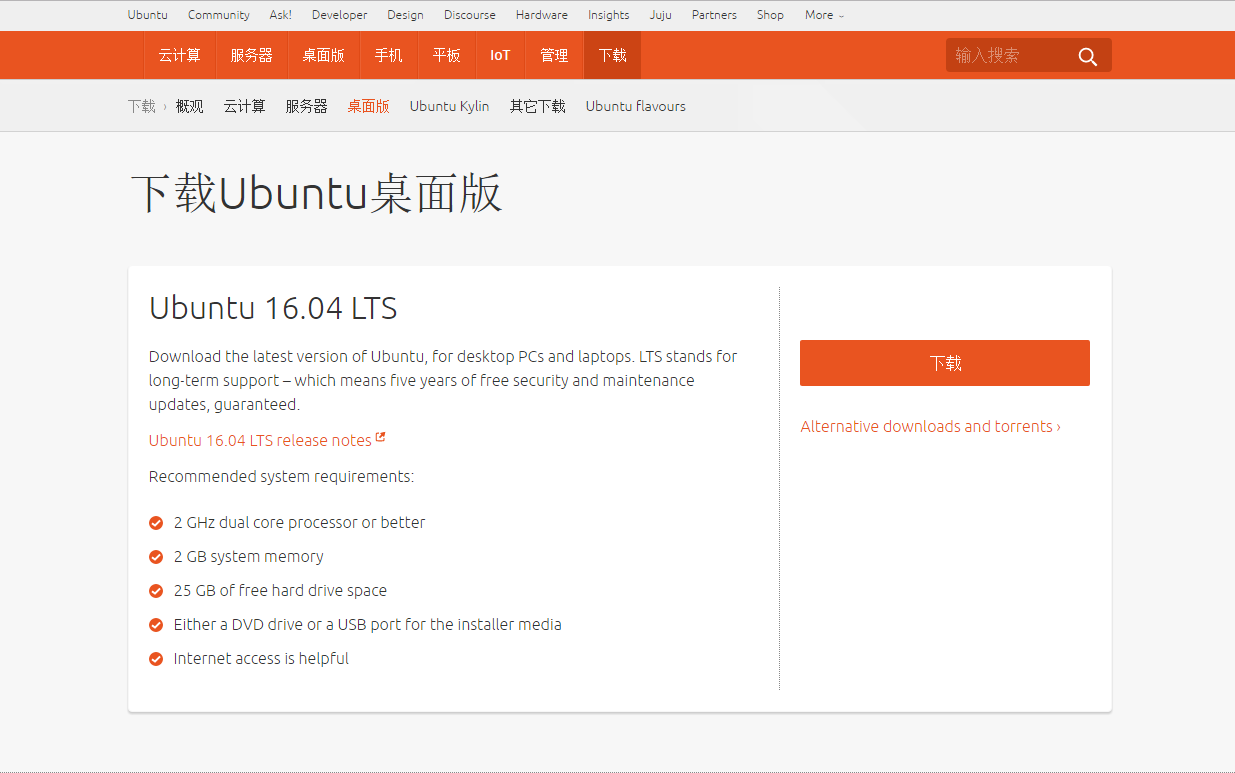 通过U盘安装好后,进行初始化环境设置。
2. Ubuntu初始环境设置
- 安装开发包 打开
终端输入:
# 系统升级

>>> sudo apt update

>>> sudo apt upgrade

# 安装python基础开发包

>>> sudo apt install -y python-dev python-pip python-nose gcc g++ git gfortran vim
- 安装运算加速库 打开
终端输入:
>>> sudo apt install -y libopenblas-dev liblapack-dev libatlas-base-dev
3. CUDA开发环境的搭建(CPU加速跳过)
如果您的仅仅采用cpu加速,可跳过此步骤 - 下载CUDA8.0
下载地址:https://developer.nvidia.com/cuda-downloads 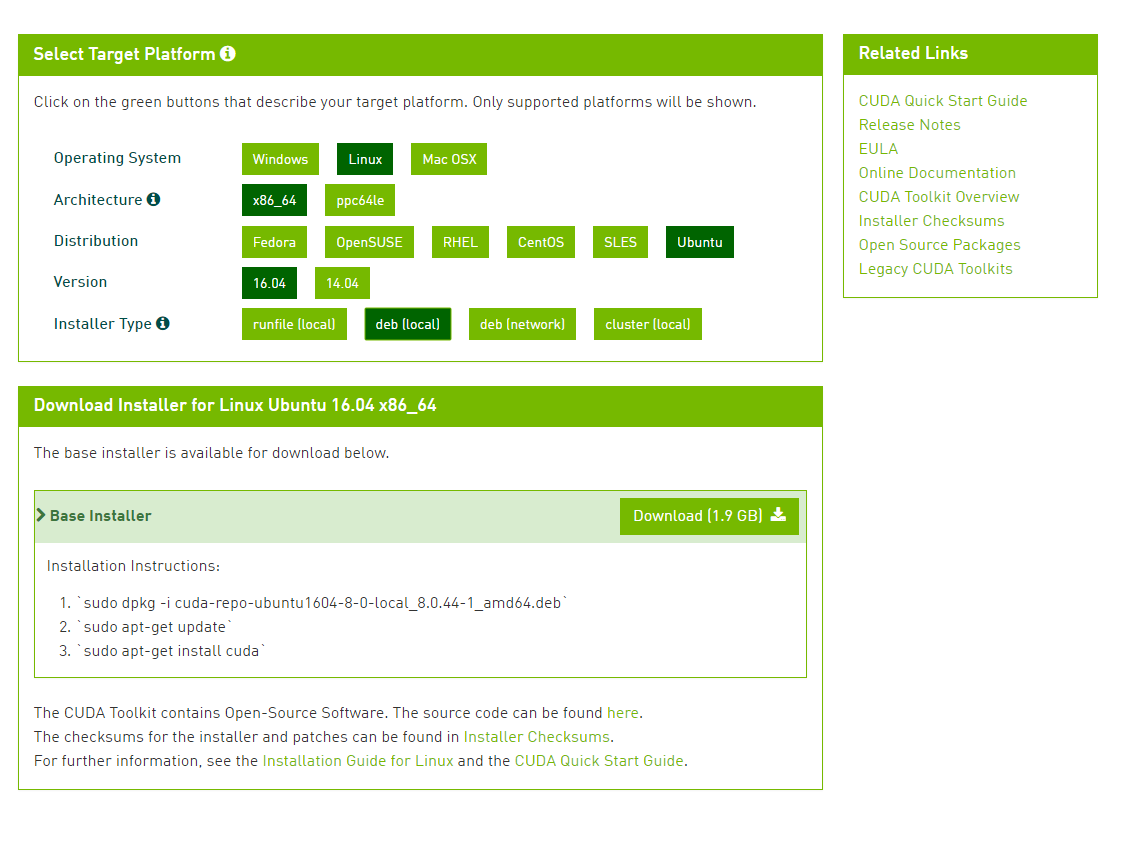
之后打开终端输入:
>>> sudo dpkg -i cuda-repo-ubuntu1604-8-0-local-ga2_8.0.61-1_amd64.deb

>>> sudo apt update

>>> sudo apt -y install cuda
自动配置成功就好。
- 将CUDA路径添加至环境变量 在
终端输入:
>>> sudo gedit /etc/profile
在profile文件中添加:
export CUDA_HOME=/usr/local/cuda-8.0

export PATH=/usr/local/cuda-8.0/bin${PATH:+:${PATH}}

export LD_LIBRARY_PATH=/usr/local/cuda-8.0/lib64${LD_LIBRARY_PATH:+:${LD_LIBRARY_PATH}}
之后source /etc/profile即可
- 测试 在
终端输入:
>>> nvcc -V
会得到相应的nvcc编译器相应的信息,那么CUDA配置成功了。(记得重启系统)
如果要进行cuda性能测试,可以进行:
>>> cd /usr/local/cuda/samples

>>> sudo make -j8
编译完成后,可以进samples/bin/.../.../...的底层目录,运行各类实例。
4. 加速库cuDNN(可选)
从官网下载需要注册账号申请,两三天批准。网盘搜索一般也能找到最新版。 Linux目前最新的版本是cudnn V6,但对于tensorflow的预编译版本还不支持这个最近版本,建议采用5.1版本,即是cudnn-8.0-win-x64-v5.1-prod.zip。 下载解压出来是名为cuda的文件夹,里面有bin、include、lib,将三个文件夹复制到安装CUDA的地方覆盖对应文件夹,在终端中输入:
>>> sudo cp include/cudnn.h /usr/local/cuda/include/

>>> sudo cp lib64/* /usr/local/cuda/lib64/

>>> cd /usr/local/cuda/lib64

>>> sudo ln -sf libcudnn.so.5.1.10 libcudnn.so.5

>>> sudo ln -sf libcudnn.so.5 libcudnn.so

>>> sudo ldconfig -v
Keras框架搭建
相关开发包安装
在终端中输入:
>>> sudo pip install -U --pre pip setuptools wheel

>>> sudo pip install -U --pre numpy scipy matplotlib scikit-learn scikit-image

>>> sudo pip install -U --pre tensorflow-gpu

# >>> sudo pip install -U --pre tensorflow ## CPU版本

>>> sudo pip install -U --pre keras
安装完毕后,输入python,然后输入:
>>> import tensorflow

>>> import keras
无错输出即可
Keras中mnist数据集测试
下载Keras开发包
>>> git clone https://github.com/fchollet/keras.git

>>> cd keras/examples/

>>> python mnist_mlp.py
程序无错进行,至此,keras安装完成。
声明与联系方式
由于作者水平和研究方向所限,无法对所有模块都非常精通,因此文档中不可避免的会出现各种错误、疏漏和不足之处。如果您在使用过程中有任何意见、建议和疑问,欢迎发送邮件到scp173.cool@gmail.com与作者取得联系.
本教程不得用于任何形式的商业用途,如果需要转载请与作者或中文文档作者联系,如果发现未经允许复制转载,将保留追求其法律责任的权利。
作者:SCP-173 E-mail :scp173.cool@gmail.com 如果您需要及时得到指导帮助,可以加微信:SCP173-cool,酌情打赏即可 
keras安装配置指南【linux环境】【转】的更多相关文章
- [转载]SharePoint 2013测试环境安装配置指南
软件版本 Windows Server 2012 标准版 SQL Server 2012 标准版 SharePoint Server 2013 企业版 Office Web Apps 2013 备注: ...
- 【转】Syncthing – 数据同步利器---自己的网盘,详细安装配置指南,内网使用,发现服务器配置
Syncthing – 数据同步利器---自己的网盘,详细安装配置指南,内网使用,发现服务器配置 原贴:https://www.cnblogs.com/jackadam/p/8568833.html ...
- 高可用,完全分布式Hadoop集群HDFS和MapReduce安装配置指南
原文:http://my.oschina.net/wstone/blog/365010#OSC_h3_13 (WJW)高可用,完全分布式Hadoop集群HDFS和MapReduce安装配置指南 [X] ...
- Centos下安装配置LAMP(Linux+Apache+MySQL+PHP)
Centos下安装配置LAMP(Linux+Apache+MySQL+PHP) 关于LAMP的各种知识,还请大家自行百度谷歌,在这里就不详细的介绍了,今天主要是介绍一下在Centos下安装,搭建一 ...
- 大数据应用日志采集之Scribe 安装配置指南
大数据应用日志采集之Scribe 安装配置指南 大数据应用日志采集之Scribe 安装配置指南 1.概述 Scribe是Facebook开源的日志收集系统,在Facebook内部已经得到大量的应用.它 ...
- QWT编译与配置-Windows/Linux环境
QWT编译与配置-Windows/Linux环境 QWT和FFTW两种开源组件是常用的工程软件支持组件,QWT可以提供丰富的绘图组件功能,FFTW是优秀数字波形分析软件.本文使用基于LGPL版权协议的 ...
- 【转】服务器证书安装配置指南(Weblogic)
服务器证书安装配置指南(Weblogic) 详情请点击: http://verisign.itrus.com.cn/html/fuwuyuzhichi/fuwuqizhengshuanzhuangpe ...
- Windows 7上安装配置TensorFlow-GPU运算环境
Windows 7上安装配置TensorFlow-GPU运算环境 1. 概述 在深度学习实践中,对于简单的模型和相对较小的数据集,我们可以使用CPU完成建模过程.例如在MNIST数据集上进行手写数字识 ...
- 安装配置PhoneGap开发环境(二)——使用Cordova取代PhoneGap创建项目
1 Cordova是谁 PhoneGap的官方文档说的非常清楚.Cordova是PhoneGap的引擎,这两者的关系类似于WebKit与Chrome浏览器的关系.所以一些核心的基础操作对于Cordov ...
随机推荐
- 170324、Spring 处理器和Resource
1.Spring 框架允许开发者使用两种后处理器扩展 IoC 容器,这两种后处理器扩展 IoC 容器,这两种后处理器可以后处理 IoC 容器本身,或对容器中所有的 Bean 进行后处理.IoC 容器还 ...
- kubernetes基础知识:限制POD和容器运行的CPU、内存
限制运行内存 https://kubernetes.io/docs/tasks/configure-pod-container/assign-memory-resource/ 先看一个pod的yaml ...
- maven (profiles)装载不同环境所需的配置文件
引子: maven与java的联系在今天的项目已经是不可分割的 ,但是不同的项目有各具特色的项目结构,不同的项目结构使用了不同的maven插件,想要了解一个项目的项目结构,或者自己构建一个具有成熟结构 ...
- jsp ----- form表单
jsp页面form表单中的action的值,最前面不加“/”
- java中日期常用
Java中日期的几种常见操作 —— 取值.转换.加减.比较 Java 的开发过程中免不了与 Date 类型纠缠,准备总结一下项目经常使用的日期相关操作,JDK 版本 1.7,如果能够帮助大家节约那么几 ...
- 注册表REG文件编写大全
Windows 中的注册表文件( system.dat 和 user.dat )是 Windows 的核心数据库,因此,对 Windows 来说是非常重要的. 通过修改注册表文件中的数据,可以达到优化 ...
- PHP 基础篇 - PHP 中 DES 加解密详解
一.简介 DES 是对称性加密里面常见一种,全称为 Data Encryption Standard,即数据加密标准,是一种使用密钥加密的块算法.密钥长度是64位(bit),超过位数密钥被忽略.所谓对 ...
- linux automake使用
一篇文章: 一.Makefile介绍 Makefile是用于自动编译和链接的,一个工程有很多文件组成,每一个文件的改变都会导致工程的重新链接,但是不是所有的文件都需要重新编译,Makefile中纪录有 ...
- 8种主要排序算法的C#实现 (一)
简介 排序算法是我们编程中遇到的最多的算法.目前主流的算法有8种. 平均时间复杂度从高到低依次是: 冒泡排序(o(n2)),选择排序(o(n2)),插入排序(o(n2)),堆排序(o(nlogn)), ...
- sql 自定义函数返回中文,数字,英文
--提取数字IF OBJECT_ID('DBO.GET_NUMBER2') IS NOT NULLDROP FUNCTION DBO.GET_NUMBER2GOCREATE FUNCTION DBO. ...