
Cocos2d-X 3.2环境的配置
大三寒假时间特别长,终于准备坐下来好好去学一直想涉足的游戏开发。既然准备学,就要找个出色的、跨平台的引擎来实现自己的计划。最终我选定了Cocos2d-X。
在折腾了很久之后,我终于把Cocos2d-X的环境配置搞定了。以下记录过程。
使用到的工具:(暂时我只用来写Windows平台和Android平台,所以没有用到iOS的工具)
Cocos2d-X 3.2 (http://www.cocos2d-x.org/filedown/cocos2d-x-3.2.zip)
Microsoft Visual Studio 2012 (Update 4) (Update 4 可以兼容XP)
Cocos Studio 1.3.0.1 (http://cocostudio.download.appget.cn/Cocostudio/Download/v1.3.0.1/CocoStudio_v1.3.0.1.exe)
Python 2.7.8
JDK SE 8u25
Eclipse Juno
Android SDK 22.3
--Android API 19
--Android SDK Build-Tools 19.1以上版本
NDK r9d (http://dl.google.com/android/ndk/android-ndk-r9d-windows-x86_64.zip)
ANT 1.9.4 (http://mirrors.hust.edu.cn/apache/ant/binaries/apache-ant-1.9.4-bin.zip)
BlueStacks
Pratical-editor 2.0 (https://cocos2d-windows-particle-editor.googlecode.com/files/ParticleEditor V2.0.7z)
BMFont 1.13 (http://lt2.cr173.com/soft/bmfont.zip)
安装过程:
一、在VS2012中运行Cocos2d-X演示项目。
1. 先将Cocos2d-X 3.2解压,进入build文件夹,运行VS 2012的项目:cocos2d-win32.vc2012.sln,启动VS2012.
2. 在左侧的解决方案管理器中选择cpp-tests(也可能叫TestCpp)项目,右键在菜单中选择“设为启动项目”。
3. 启动调试,等待编译完成(过程比较漫长)便会启动如下界面。
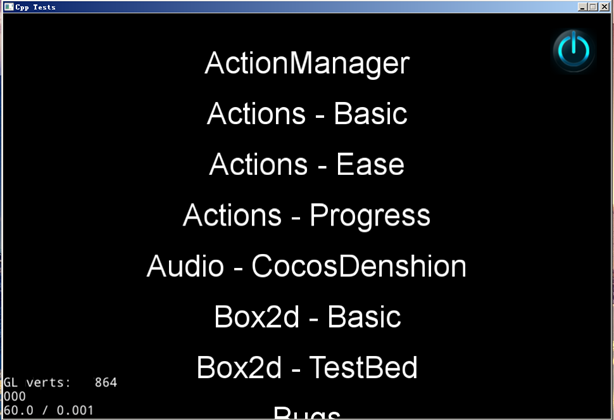
里面是一些Cocos2d-X用来演示的项目。出现这个,说明你的Cocos2d-X在Windows平台上可以正常运行。
二、安装Cocos2d-X
1. 安装Python,一路回车法即可,记得选中Python增加环境变量的选项。
2. 解压好Android SDK、NDK、ANT。
3. 进入Cocos2d-X目录,运行setup.py,setup.py会自动让你依次填写NDK目录、Android SDK目录、ANT目录,按顺序填写即可。
WARNING:第三个ANT目录是ANT下的bin目录(如:E:\Android\apache-ant-1.9.4\bin),其他两个都是解压出的根目录(如:E:\Android\android-ndk-r9d,E:\Android\android-sdk_r22.3-windows)
安装成功后,即可使用
cocos new -p 包名 -l 语言 -d 目录 项目名
创建项目
如:cocos new -p com.yachen4ever.HelloWorld -l cpp -d g:\code\ HelloWorld
注:新创建的项目里面自动会有HelloWorld演示程序。
cocos new的参数说明可以输入cocos new --help查看
三、生成Windows平台exe和Android平台apk
1.Windows平台
进入生成的HelloWorld目录,有如下文件夹:
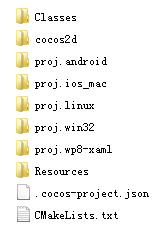
其中Classes存放源代码,cocos2d里是编程会用到的类库,Resources是资源文件,5个proj.打头的文件夹分别是Cocos2d-X支持的5个平台的项目工程文件,我们先进入proj.win32,打开HelloWorld.sln启动VS2012。
在编译运行后,项目的可执行文件存放在proj.win32\Debug.win32中(如果选择Release生成就在Release.win32中)。但我们直接运行其中的Helloworld.exe会发现报错,这是因为资源文件不在该目录。将Resources文件夹中的文件和proj.win32\Debug.win32中的文件拷贝至同一新目录,生成的exe便可以脱离VS2012直接运行了。
2.Android平台
打开CMD进入项目目录(如:G:\code\HelloWorld),运行指令cocos compile -p android -ap 21 即可自动编译。生成的apk文件在HelloWorld\bin\debug\android\HelloWorld-debug.apk。
注:cocos compile的参数可以用 cocos compile --help查看。
Cocos2d-X 3.2环境的配置的更多相关文章
- Linux安装LAMP开发环境及配置文件管理
Linux主要分为两大系发行版,分别是RedHat和Debian,lamp环境的安装和配置也会有所不同,所以分别以CentOS 7.1和Ubuntu 14.04做为主机(L) Linux下安装软件,最 ...
- 1.JAVA基础复习——计算机基础与环境变量配置
软件开发的了解 软件开发: 软件:一系列按照特定组织的计算机数据和指令的集合. 开发:制作软件. 程序:一系列有序指令的集合. 人机交互 人机交互的方式有两种:图形化界面和命令行方式. 图形化界面:简 ...
- java环境变量配置
1.打开我的电脑--属性--高级--环境变量 2.新建系统变量JAVA_HOME 和CLASSPATH 变量名:JAVA_HOME 变量值:C:\Program Files\Java\jdk1.7.0 ...
- 20145213《信息安全系统设计基础》实验一 Linux开发环境的配置
北京电子科技学院(BESTI) 实 验 报 告 课程:信息安全系统设计基础 班级:1452 姓名: 黄亚奇 祁玮 学号:20145213 20145222 成绩: 指导教师:娄嘉鹏 实验日期:2016 ...
- Android环境变量配置
第一步: 把这些东西全部准备好!然后jdk怎么安装我相信大家都知道.安装好jdk之后,我们来配置环境变量. 我的电脑—右键—属性—高级系统设置—环境变量 JAVA_HOME环境变量.它指向jdk的安装 ...
- cocos2d-x学习记录第一篇-环境变量配置
最近准备学习cocos2d-x,之前一直是做iOS开发的,算是零基础开始学习吧. (此条后来修改,不用配置下面这些东西,下载一个cocosstudio就可以了,直接在里边就创建工程了) 本人用Mac电 ...
- Ant环境变量配置
Ant环境变量配置 1.新建系统变量ANT_HOME 变量名: ANT_HOME 变量值: D:\biancheng\apache-ant-1.7.1 2.修改PATH 变量值最后面 ...
- 【经验之谈】Windows环境下配置WordPress
前言 wordpress全球著名的开放博客平台,拥有成千上万个各式插件和不计其数的主题模板样式,使用php和mysql搭建,下面说下载windows环境下配置wordpress,经验之谈. 安装 关于 ...
- WNMP集成环境下配置thinkPHP
在网上查了许多解决方法,下面是自己测试过能行的方法,只需在nginx.conf文件添加内容就可以了. 打开nginx.conf文件 ## Try the requested URI as files ...
- Linux下xampp集成环境安装配置方法 、部署bugfree及部署禅道
XAMPP(Apache+MySQL+PHP+PERL)是一个功能强大的建站集成软件包.XAMPP 是一个易于安装且包含 MySQL.PHP 和 Perl 的 Apache 发行版.XAMPP 的确非 ...
随机推荐
- sscanf输入总结
2017-08-21 15:09:47 writer:pprp sscanf很好用的,一般配合gets()来使用 /* theme: usage of sscanf writer:pprp date: ...
- Deep Learning入门
今天在看电影的过程中我忽然想起来几件特别郁闷的事,我居然忘了上周三晚上的计算机接口的实验课!然后我又想起来我又忘了上周六晚上的就业指导!然后一阵恐惧与责备瞬间涌了上来.这事要是在以前我绝对会释然的,可 ...
- 解决 ORA-28001: the password has expired 问题
1.首先需要使用dba登录. 2.运行SQLPlus命令行工具, 输入: connect as sysdba; 3.输入dba的用户名和密码后进行 4.ALTER USER 用户名 IDENTIFIE ...
- Swoft 快速上手小贴士
IDE一定要装注解插件PHP Annotations Request和Response里的with...开头的方法会clone $this, 而不是修改本实体, 所以设置Cookie之类的时候要$re ...
- 利用hash构建HTML切换
在Web App和Hybrid App横行的时代,为了拥有更好的用户体验,单页面应用顺势而生,单页面应用简称`SPA`,即Single Page Application,就是只有一个HTML页面的应用 ...
- oom_killer
Limited Memory 今天在虚拟机里面用Word处理文档的时候,突然硬盘灯一阵狂闪,然后虚拟机就一起消失了. 这种事情屡见不鲜,很明显是Linux内核把占用最多内存的程序(这次是Virtual ...
- js中页面加载完成后执行的几种方式及执行顺序
1:使用jQuery的$(function){}; 2:使用jquery的$(document).ready(function(){});前两者本质上没有区别,第1种是第2种的简写方式.两个是docu ...
- java语言基础-进制
一丶Java语言基础:进制 1.进制的四种表现形式 (1).二进制:0,1 满2进1. (2).八进制0-7 :满8进1,用0开头表示. (3).十进制:0-9 满10进1. (4).十六进制:0-9 ...
- L147 Low Cost Study Has High Impact Results For Premature Babies
No one knows exactly why some babies are born prematurely(早产), but some of the smallest premature ba ...
- vue.js 源代码学习笔记 ----- 工具方法 props
/* @flow */ import { hasOwn, isObject, isPlainObject, capitalize, hyphenate } from 'shared/util' imp ...