
图像视图-ImageView
(一)
知识点:
(1)imageView.setImageAlpha(Alpha):设置图片透明度
(2)在布局imageView中设置图片位置:android:scaleType="center"
android:scaleType="center"
1.效果图:点击增加图片透明度增加,点击减少图片透明度减少,点击下一张显示下一张图片

2.activity_main.xml
 <?xml version="1.0" encoding="utf-8"?>

 <LinearLayout xmlns:android="http://schemas.android.com/apk/res/android"

     xmlns:tools="http://schemas.android.com/tools"

     android:layout_width="match_parent"

     android:layout_height="match_parent"

     android:paddingBottom="@dimen/activity_vertical_margin"

     android:paddingLeft="@dimen/activity_horizontal_margin"

     android:paddingRight="@dimen/activity_horizontal_margin"

     android:paddingTop="@dimen/activity_vertical_margin"

     tools:context="com.example.administrator.hello3.MainActivity"

     android:orientation="vertical"

     android:layout_gravity="center"

     >

     <LinearLayout

         android:orientation="horizontal"

         android:layout_width="wrap_content"

         android:layout_height="wrap_content"

         android:layout_gravity="center">

         <Button

             android:id="@+id/btn_add"

             android:layout_width="wrap_content"

             android:layout_height="wrap_content"

             android:text="增加" />

         <Button

             android:id="@+id/btn_reduce"

             android:layout_width="wrap_content"

             android:layout_height="wrap_content"

             android:text="减少" />

         <Button

             android:id="@+id/btn_next"

             android:layout_width="wrap_content"

             android:layout_height="wrap_content"

             android:text="下一张" />

     </LinearLayout>

     <ImageView

         android:layout_gravity="center"

         android:id="@+id/iv"

         android:src="@mipmap/ic_launcher"

         android:layout_width="wrap_content"

         android:layout_height="wrap_content" />

 </LinearLayout>
3.MainActivity.java
 package com.example.administrator.hello3;

 import android.support.v7.app.AppCompatActivity;

 import android.os.Bundle;

 import android.view.View;

 import android.widget.Button;

 import android.widget.ImageView;

 public class MainActivity extends AppCompatActivity {

     private Button button_add,button_reduce,button_next;

     private ImageView imageView;

     private  int alpha=255;

     private int current=0;

     private int[] pics = {R.drawable.pic1,R.drawable.pic2,R.drawable.pic3,R.drawable.pic4};

     @Override

     protected void onCreate(Bundle savedInstanceState) {

         super.onCreate(savedInstanceState);

         setContentView(R.layout.activity_main);

         setContentView(R.layout.activity_main);

         button_add=(Button)findViewById(R.id.btn_add);

         button_reduce=(Button)findViewById(R.id.btn_reduce);

         button_next=(Button)findViewById(R.id.btn_next);

         imageView=(ImageView) findViewById(R.id.iv);

         MyListener myListener = new MyListener();

         button_add.setOnClickListener(myListener);

         button_reduce.setOnClickListener(myListener);

         button_next.setOnClickListener(new View.OnClickListener() {

             @Override

             public void onClick(View v) {

                 imageView.setImageResource(pics[current++%pics.length]);

             }

         });

     }

     class  MyListener implements View.OnClickListener{

         @Override

         public void onClick(View v) {

             if(v==button_add){

                 alpha+=20;

                 if(alpha>=255){

                     alpha=255;

                 }

             }else if(v==button_reduce) {

                 alpha -= 20;

                 if (alpha <= 0) {

                     alpha = 0;

                 }

             }

             imageView.setImageAlpha(alpha);

         }

     }

 }
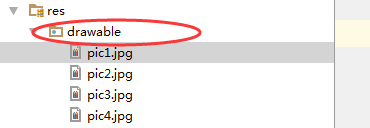
3.drawable下面加入自己的图片
图像视图-ImageView的更多相关文章
- 安卓之图像视图ImageView
一.有关属性说明 (1)scaleType:指定图形的拉伸类型,默认是fitCenter:拉伸类型的取值如下: (2)src:指定图形来源,src图形按照scaleType拉伸:背景图不按scaleT ...
- android-UI组件实例大全(六)------ImageView图像视图
图像视图:ImageView 继承view类,用于在屏幕上显示任何Drawable对象,通常用来显示图片: 这里的话我们介绍一些比较常用的属性: Path 1: android:adjustViewB ...
- [Swift通天遁地]三、手势与图表-(3)通过捏合手势放大和缩小图像视图
★★★★★★★★★★★★★★★★★★★★★★★★★★★★★★★★★★★★★★★★➤微信公众号:山青咏芝(shanqingyongzhi)➤博客园地址:山青咏芝(https://www.cnblogs. ...
- Java开发笔记(一百二十三)AWT图像视图
前面介绍了AWT的几种基础控件,从按钮到文本标签,从输入框到选择框,无一例外都能显示文字,唯独无法显示某张图片文件.本以为AWT会提供专门的控件来显示图片,然而偏偏没有意料之中的图像控件,这可真是弱爆 ...
- Android学习笔记-ImageView(图像视图)
本节引言: 本节介绍的UI基础控件是:ImageView(图像视图),见名知意,就是用来显示图像的一个View或者说控件! 官方API:ImageView;本节讲解的内容如下: ImageView的s ...
- [Swift通天遁地]五、高级扩展-(8)ImageView(图像视图)的各种扩展方法
★★★★★★★★★★★★★★★★★★★★★★★★★★★★★★★★★★★★★★★★➤微信公众号:山青咏芝(shanqingyongzhi)➤博客园地址:山青咏芝(https://www.cnblogs. ...
- [Xcode 实际操作]二、视图与手势-(4)给图像视图添加边框效果
目录:[Swift]Xcode实际操作 本文将演示给图片添加颜色相框 import UIKit class ViewController: UIViewController { override fu ...
- [Xcode 实际操作]二、视图与手势-(5)给图像视图添加圆角效果
目录:[Swift]Xcode实际操作 本文将演示给矩形图片添加圆角效果 import UIKit class ViewController: UIViewController { override ...
- [Xcode 实际操作]二、视图与手势-(6)给图像视图添加阴影效果
目录:[Swift]Xcode实际操作 本文将演示给图像视图添加阴影效果 import UIKit class ViewController: UIViewController { override ...
随机推荐
- LVM to increase and reduce 10G size for /data
=======================increase10G for/data=============================(system env /dev/MongoData00 ...
- jwplayer 部署方案1
<body> <div id="my_player" data_src="http://xx.com/jwplayer/uploads/test.mp4 ...
- NET面试题 (四)
1, 面向对象的思想主要包括什么? 封装.继承.多态. TLW: 封装:用抽象的数据类型将数据和基于数据的操作封装在一起,数据被保护在抽象数据类型内部. 继承:子类拥有父类的所有数据和操作. 多态:一 ...
- ORACLE中根据生日得到年龄
create or replace function F_GETAGE(dateofbirth date) return varchar2 is begin ) then ); else ) then ...
- python读写Excel文件_xlrd模块读取,xlwt模块写入
一.安装xlrd模块和xlwt模块(服务器) 1. 下载xlrd模块和xlwt模块 到python官网http://pypi.python.org/pypi/xlrd下载模块.下载的文件例如:xlrd ...
- jstack 堆栈日志分析
一.线程的状态 线程间的状态转换: 1. 新建(new):新创建了一个线程对象. 2. 可运行(runnable):线程对象创建后,其他线程(比如main线程)调用了该对象的start()方法.该状 ...
- BZoj 1003 物流运输 DP+最短路
2013-09-11 09:56 W[I]代表前I天能取得的最小花费,假设在第J天更改一次路线,那么如果有 W[I]>W[J]+第j+1到第I天的最小花费+更改路线的花费(K) 那么更新W[I] ...
- EL表达式中获取list长度(JSTL函数用法)
在jsp页面中不能通过${list.size}取列表长度,而是 <%@ taglib uri="http://java.sun.com/jsp/jstl/core" pref ...
- 使用System.getProperty("line.separator")时没有换行问题解决
项目中要实现替换模版txt文本里面的内容,然后生成新的文档,其中先把模版文本的内容通过创建的 BufferedReader bufReader 使用 readLine() 来一行一行读取,所以在完成替 ...
- web前端开发的好工具sublime
sublime是一款文本编辑器,但是他集合众多插件之后他就能够成为一款强大IDE 接下来介绍下如何进行安装和基本使用 先去官网下载sublime https://www.sublimetext.com ...