
mac安装以及删除mysql5.7
关于msyql5.7,安装时最大的改变就是有了一个默认密码
我安装的是mysql-5.7.17-macos10.12-x86_64.dmg
和mysql-workbench-community-6.3.8-osx-x86_64.dmg
首先安装mysql-5.7.17-macos10.12-x86_64.dmg,一步步点,到最后跳出一个临时密码
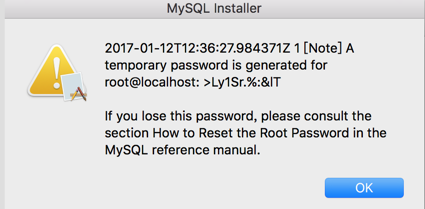
右侧通知栏里也有(我安装了两遍,所以出现了俩)

这里注意的一点是,弹出时,别急着关闭,要先复制下来放到一个文本中。
因为右侧通知栏里的信息不可以复制,而这个密码又比较难输入,不知道哪就输入错了,我第一遍就是输入了N次,都没输入对,最后又安装了一遍。
更改密码
1.启动mysql

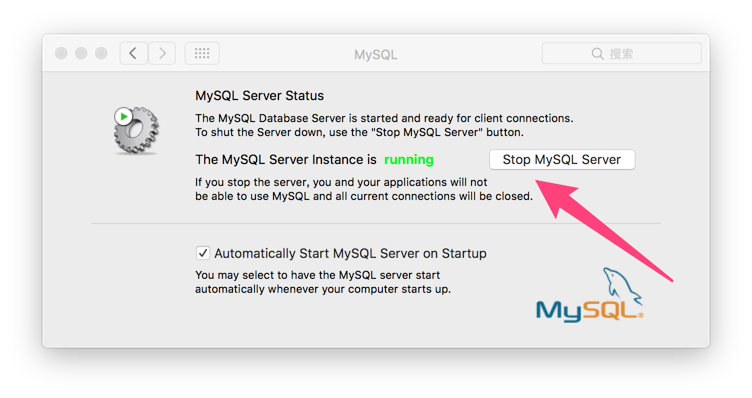
2、
cd /usr/local/mysql/bin/
./mysql -uroot -p
提示输入密码,此时输入拷贝下来的临时密码
(如果这里一直报错,那么用
./mysqld_safe --skip-grant-tables --skip-networking
参考网址http://blog.csdn.net/ku360517703/article/details/49684809
这方法在linux下屡试不爽,可是在mac下似乎没用,依然让我输入密码。官方说法是If you lose this password, please consult the section How to Reset the Root Password in the MySQL reference manual,不过我还没去看,以后忘了密码再说吧)
进入mysql之后
mysql> set password for root@localhost = password('newpassword');
之后exit,再用新密码进入一下试试
如果修改成功,那么进行下一步
配置环境变量(这步可以略过,不过那样子每次mysql都要进入/usr/local/mysql/bin/,很麻烦)
关于Mac的环境变量,参考这篇文章http://www.cnblogs.com/shineqiujuan/p/4693404.html
我修改的是/etc/paths,(-rw-r--r-- 1 root wheel 91 1 12 22:50 /etc/paths),
要进入root用户修改,su root(如果没有root用户,要先设置root用户)
之后,vi /etc/paths,进入编辑状态后,把这个/usr/local/mysql/bin文件夹拖进去就好了。
之后,保存退出,重启电脑,启动mysql服务,在终端输入mysql -uroot -p看看。
删除mysql
有时因为某些原因,mysql需要删除掉,比如某个配置文件搞错了无法恢复什么的
删除如下,很麻烦
sudo rm /usr/local/mysql

sudo rm -rf /usr/local/mysql*

sudo rm -rf /Library/StartupItems/MySQLCOM

sudo rm -rf /Library/PreferencePanes/My*

sudo vim /etc/hostconfig  (and removed the line MYSQLCOM=-YES-)

sudo rm -rf ~/Library/PreferencePanes/My*

sudo rm -rf /Library/Receipts/mysql*

sudo rm -rf /Library/Receipts/MySQL*

sudo rm -rf /var/db/receipts/com.mysql.*
删除完了重启电脑,就可以重新装mysql了。
mac安装以及删除mysql5.7的更多相关文章
- Mac 安装和卸载 Mysql5.7.11 的方法
安装 去http://www.mysql.com/downloads/, 选择最下方的MySQL Community Edition,点击MySQL Community Server的download ...
- 安装linux版qq,安装二进制包编译器,安装mysql-5.6.11,删除已安装或安装失败的mysql-5.6.11,简单mysql练习题
上午[root@localhost ~]# ./test3.sh dev1^C[root@localhost ~]# groupadd dev1[root@localhost ~]# vim /etc ...
- mac 安装jdk1.5
前期准备 Java安装包 JDK 1.5:Java for Mac OS X 10.5 Update 10(From: Apple) 辅助工具 Pacifist:用于提取*.dmg安装包中的文件(点我 ...
- Centos7安装并配置mysql5.6完美教程
Centos7安装并配置mysql5.6完美教程 Centos7将默认数据库mysql替换成了Mariadb,对于我们这些还想使用mysql的开发人员来说并不是一个好消息.然而,网上关于Linux安装 ...
- Mac安装Mysql无法登录
Mac安装的Mysql5.7.10 执行mysql -u root -p 就要求输入密码,但是新安装是没密码的.然后就会报错. ERROR 1045 (28000): Access denied fo ...
- linux 7z 命令编译安装,mac安装p7zip
linux 7z 命令编译安装 7zip是一个开源的压缩软件 7z格式是压缩率最高的格式 服务器备份 数据几个g 要是tar压缩下载的话 时间太长 7zip压缩出来体积很小 首先安装 我这是 ce ...
- Linux彻底删除mysql5.6
查看安装的mysql组件 rpm -qa | grep -i mysql mysql57-community-release-el6-8.noarch mysql-community-common-5 ...
- CentOS6.5下安装JDK1.7+MYSQL5.5+TOMCAT7+nginx1.7.5环境安装文档
----------------CentOS6.5下安装JDK1.7+MYSQL5.5+TOMCAT7+nginx1.7.5环境安装文档----------------------- [JDK1.7安 ...
- Mac安装Ubuntu18.04双系统经验以及感悟
1.扯一会 提到Mac很多人估计会觉得高大上,其实我也是这么认为的,因为我在13年之前用的不是Mac 而是普通的笔记本,总幻想着拥有一台Mac,当然了这个愿望在13年10月份左右就实现了 Mac最大的 ...
随机推荐
- Appium Python 一:环境搭建
安装Android SDK以及模拟器 由于Appium依赖于Android SDK,所以需要先安装SDK. 这里由于需要在Android模拟器上跑测试用例,所以同时需要安装Android 模拟器. 1 ...
- Android自己定义(三)实现圆盘的百分比设置
近期一直在学习自己定义控件,昨天看到群里有人问怎样怎样实现圆盘样式的显示,学有所用,于是乎就有了这篇博客 先上图,一目了然 这里的显示颜色以及颜色块的大小你都能够自己设置 这里设置了三种颜色,相应三种 ...
- centos7,py2和py3共存
1.查看是否已经安装Python CentOS 7.2 默认安装了python2.7.5 因为一些命令要用它比如yum 它使用的是python2.7.5. 使用 python -V 命令查看一下是否安 ...
- scp命令使下用
先说下背景把,使用ubuntu,没有windows以下到xshell软件管理一下vps.正瞅着须要下载一个chrome(chrominum真的不好用).此刻大谷歌正墙外呢,无奈挂着ss firefox ...
- 【Python3 爬虫】14_爬取淘宝上的手机图片
现在我们想要使用爬虫爬取淘宝上的手机图片,那么该如何爬取呢?该做些什么准备工作呢? 首先,我们需要分析网页,先看看网页有哪些规律 打开淘宝网站http://www.taobao.com/ 我们可以看到 ...
- 【DB2】DB2中rank(),dense_rank(),row_number()的用法
1.准备测试数据 DROP TABLE oliver_1; ),SUB_NO ),SCORE int); ,,); ,,); ,,); ,,); ,,); ,,); 2.详解rank(),dense_ ...
- Centos6.8 下 Node.js 的安装
思路:采用编译好的文件进行安装 一 使用 wget 下载 到 Node.js 官网(https://nodejs.org/en/download/) 选择要下载的编译版本(Source Code) / ...
- 应用phpexcel导出excel文件后打不开的问题解决方法
应用phpexcel导出excel文件后打不开,提示“文件格式或文件扩展名无效,请确定文件未损坏,并且文件扩展名与文件的格式匹配”. 试了以下方法: 1.首先区分文件格式是2003,还是2007. 参 ...
- excel单元格内插入选择项pass、fail、not support等
1.点击菜单栏的数据—-->>数据验证 2.选择 序列 在 来源 选项中填入Pass,Fail,On Going,Not Support 3.在选中的单元格并在菜单栏选中 新建规则
- atitit.guice3 绑定方式打总结生成非单例对象toInstance toProvider区别 v2 pb29
atitit.guice3 绑定方式打总结生成非单例对象toInstance toProvider区别 v2 pb29 1. 三 绑定方式的介绍1 2. To接口,链式绑定,用的最多的1 3. toC ...