
C#微信公众号学习 - (一)测试账号申请
主要分为两部分:
1、创建C#的项目,并发布,
2、微信填写发布的地址进行开发者验证。
一、
VS环境为VS2017,创建项目时,自带的一些东西发布会导致各种错误,无奈,创建了空项目aspx窗体,如下图:
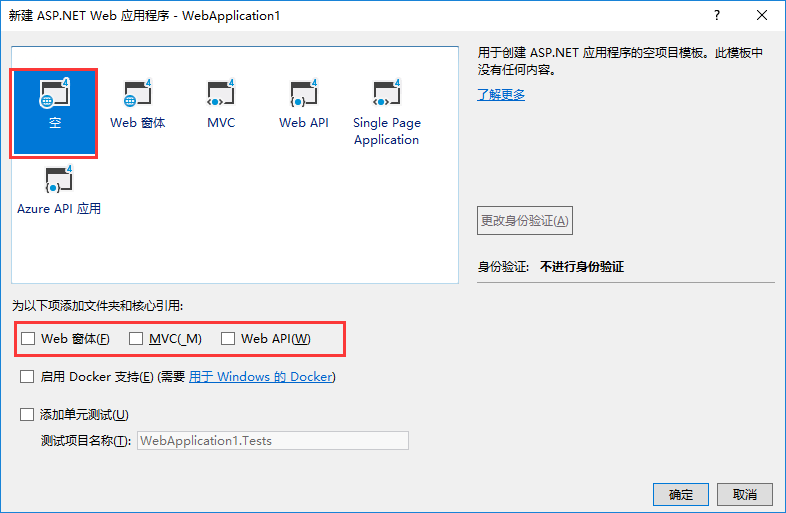
创建后,项目很干净,新建一个窗体,我这里创建的是Default.aspx,
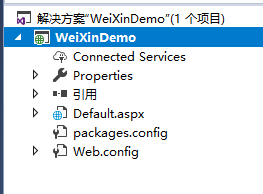 、
、
前端示例:

后端示例:
using System;

using System.Collections.Generic;

using System.Configuration;

using System.Linq;

using System.Web;

using System.Web.Security;

using System.Web.UI;

using System.Web.UI.WebControls;

namespace WeiXinDemo

{

    public partial class Default : System.Web.UI.Page

    {

        //自己的token,需要和服务器地址配置中保持一致

        // const string Token = "weixin";

        //从配置文件获取Token

        string Token = ConfigurationManager.AppSettings["WeixinToken"];

        protected void Page_Load(object sender, EventArgs e)

        {

            Response.ContentEncoding = System.Text.Encoding.GetEncoding("utf-8");

            Valid();

        }

        private void Valid()

        {

            string echoStr = Request.QueryString["echoStr"].ToString();

            if (CheckSignature())

            {

                if (!string.IsNullOrEmpty(echoStr))

                {

                    Response.Write(echoStr);

                    Response.End();

                }

            }

        }

        /// <summary>

        /// 验证微信签名

        /// </summary>

        /// * 将token、timestamp、nonce三个参数进行字典序排序

        /// * 将三个参数字符串拼接成一个字符串进行sha1加密

        /// * 开发者获得加密后的字符串可与signature对比,标识该请求来源于微信。

        /// <returns></returns>

        private bool CheckSignature()

        {

            string signature = Request.QueryString["signature"].ToString();

            string timestamp = Request.QueryString["timestamp"].ToString();

            string nonce = Request.QueryString["nonce"].ToString();

            string[] ArrTmp = { Token, timestamp, nonce };

            Array.Sort(ArrTmp);     //字典排序? ? ? ?

            string tmpStr = string.Join("", ArrTmp);

            tmpStr = FormsAuthentication.HashPasswordForStoringInConfigFile(tmpStr, "SHA1");

            tmpStr = tmpStr.ToLower();

            if (tmpStr.Equals(signature))

            {

                return true;

            }

            else

            {

                return false;

            }

        }

    }

}
WebConfig中添加 一行代码如下:
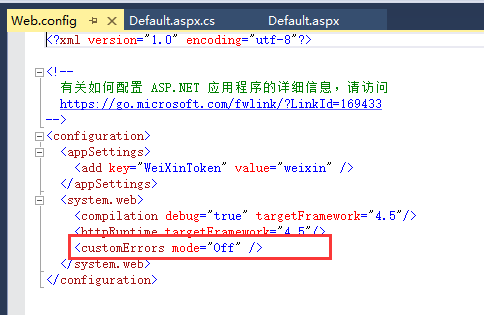
此时将项目进行发布,部署到服务器(端口号一般为80,此处端口号限制请看微信公众平台文档)
二、
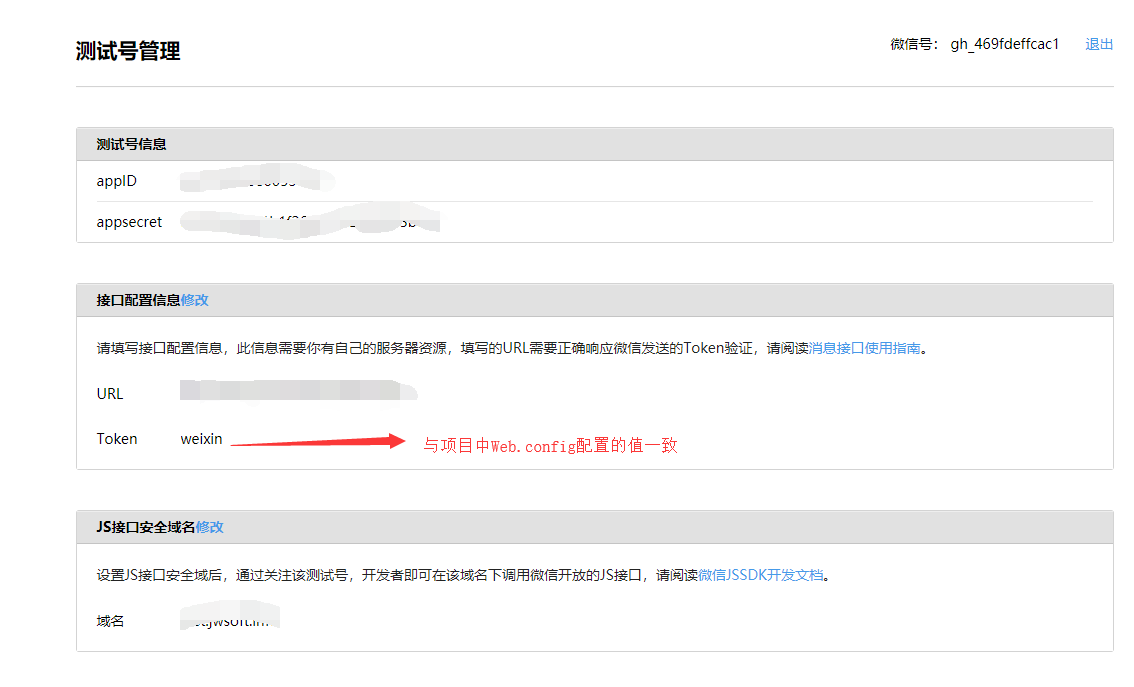
打开微信测试账号申请地址:https://mp.weixin.qq.com/debug/cgi-bin/sandboxinfo?action=showinfo&t=sandbox/index
填写项目部署的URL及Token值点击提交即可,
C#微信公众号学习 - (一)测试账号申请的更多相关文章
- C#开发微信公众号-学习笔记
由于最近要做微信服务号的开发,所以开始找相关说明和接口文档开始学,故把学习过程及注意事项记录一下,帮助想学习的快速上手.废话不多少了,直接上干货! 1.申请微信公众号 这个就不需要多说了吧,大家直接照 ...
- 服务器通过微信公众号Token验证测试的代码(Python版)
我在阿里云租了一个云服务器,然后想把这个作为我的微信公众号的后台,启用微信公众号开发者需要正确的响应微信服务器的Token验证,为此把这个验证的Python代码贴出来,只要在服务器上运行这段代码,注意 ...
- nodejs vue 微信公众号开发(二)申请微信测试号
1.打开微信测试公众号开发平台http://mp.weixin.qq.com/debug/cgi-bin/sandbox?t=sandbox/login 扫码登陆
- nodejs vue-cli 微信公众号开发(一) 申请域名搭建服务器
一.搭建本地服务器 1.首先保存本地的80端口被node监听,利用内网穿透工具把80端口映射出去.(ngrok工具可以穿透内网使本地ip作为外网使用) 2.打开https://natapp.cn/tu ...
- 从Python爬虫到SAE云和微信公众号:二、新浪SAE上搭建微信服务
目的:用PHP在SAE上搭建一个微信公众号的服务器. 1.申请一个SAE云账号 SAE申请地址:http://sae.sina.com.cn/ 可以使用微博账号登陆,SAE是新浪的云服务,时间也比较 ...
- Java开发微信公众号(一)---初识微信公众号以及环境搭建
ps:1.开发语言使用Java springMvc+Mybaits+spring maven实现 2.使用微信接口测试账号进行本地测试 https://mp.weixin.qq.com/debug/c ...
- 微信公众号开发系统入门教程(公众号注册、开发环境搭建、access_token管理、Demo实现、natapp外网穿透)
版权声明:本文为博主原创文章,遵循 CC 4.0 BY-SA 版权协议,转载请附上原文出处链接和本声明. 本文链接:https://blog.csdn.net/a1786223749/article/ ...
- 微信公众号测试账号-redirect_uri域名与后台配置不一致,错误代码:10003
微信公众号测试账号-redirect_uri域名与后台配置不一致,错误代码:10003 进入公众平台测试账号. 登录公众账号--"开发者中心"--"公众平台测试账号&qu ...
- NodeJs 开发微信公众号(二)测试环境部署
由于卤煮本人是做前端开发的,所以在做公众号过程中基本上没有遇到前端问题,在这方面花的时间是最少的.加上用了mui框架(纯css界面)和自己积累的代码,很快地开发出了界面来.接着是后台开发.卤煮选的是n ...
随机推荐
- POJ 3168 Barn Expansion (几何基础)
[题目链接] http://poj.org/problem?id=3168 [题目大意] 给出一些矩形,没有相交和包含的情况,只有相切的情况 问有多少个矩形没有相切或者边角重叠 [题解] 我们将所有的 ...
- UVA 1514 Piece it together (二分图匹配)
[题目链接] Link [题目大意] 给你一些由一块黑块和两块白块组成的L形拼图,问你是否能够拼成给出的图 [题解] 我们将所有的黑块拆点,拆分为纵向和横向,和周围的白块连边, 如果能够得到完美匹配, ...
- AOJ 2266 Cache Strategy(费用流)
[题目链接] http://judge.u-aizu.ac.jp/onlinejudge/description.jsp?id=2266 [题目大意] 有M个桶,N个球,球编号为1到N,每个球都有重量 ...
- 【小笔记】斜率优化的结论(WC)
- Exercise02_11
import javax.swing.JOptionPane; public class Population{ public static void main(String[] args){ int ...
- [HTML/CSS]uploadify自定义按钮样式
概述 在项目中经常用到uploadify上传插件,但是FLASH按钮的外观往往跟我们网页的设计的主题色不太搭配.这时就需要对其样式进行修改. 样式文件是uploadify.css. 打开这个文件后,你 ...
- u-boot中添加mtdparts支持以及Linux的分区设置
简介 作者:彭东林 邮箱:pengdonglin137@163.com u-boot版本:u-boot-2015.04 Linux版本:Linux-3.14 硬件平台:tq2440, 内存:64M ...
- ActiveMQ安装与持久化消息
activityMQ官网:http://activemq.apache.org/ 有windows版与linux版 windows版启动 在bin目录下双击activemq.bat linux版的安 ...
- Swift,函数
1.无参数无输出的函数 func a(){ print("HI") } a() //HI 2.有参数有输出的函数 func add(a:Int,b:Int)->Int{ // ...
- 快速打开IIS的方法
方法一: 在运行(win+r)输入inetmgr 方法二: 控制面板\所有控制面板项\管理工具\IIS 建议使用第一种方法