
Windows下搭建PHP开发环境-WEB服务器
PHP集成开发环境有很多,如XAMPP、AppServ......只要一键安装就把PHP环境给搭建好了。但这种安装方式不够灵活,软件的自由组合不方便,同时也不利于学习。所以我还是喜欢手工搭建PHP开发环境,需要哪个模块自己安装就行了,或者那个软件需要升级,直接升级那个软件就行了,并不影响其他软件,非常方便。
一、准备工作-下载所需软件
- Apache httpd-2.2.22-win32-x86-openssl-0.9.8t.msi
- PHP php-5.3.10-Win32-VC9-x86.zip
- MySQL mysql-5.5.20-win32.msi
二、安装软件
安装Apache: 双击安装,与安装其他Windows软件没有什么区别,在填Server Infomation时,并没有特殊规定,只要输入的信息符合格式即可。


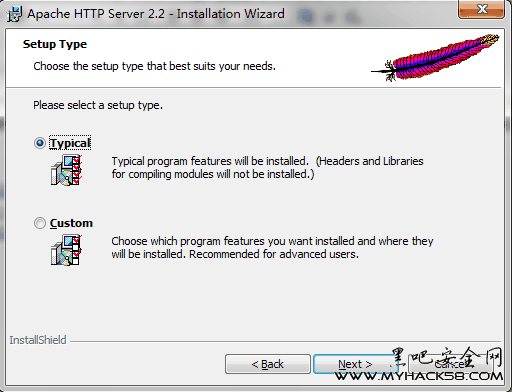

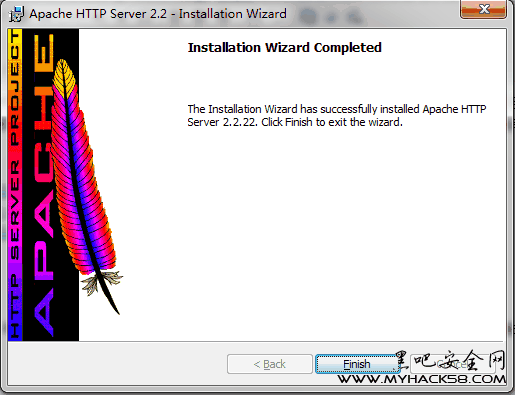
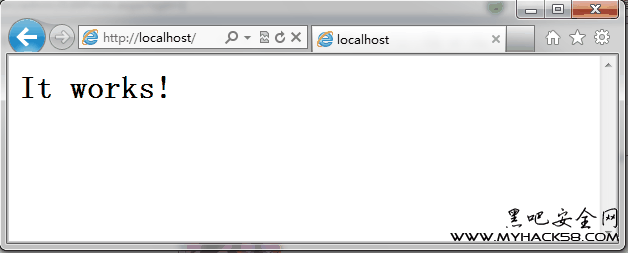
安装完成之后,在浏览器输入http://localhost,如果显示It Works!,表示Apache安装成功。
安装PHP:将php-5.3.10-Win32-VC9-x86.zip解压到一个目录即可。例如解压到: G:/php
安装MySQL:双击安装,如果需要更改安装目录,则在Choose Setup Type选择Custom
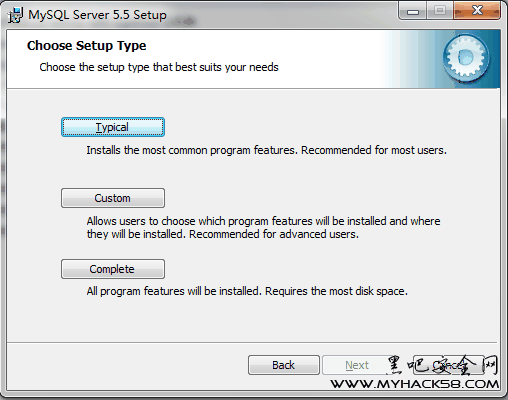


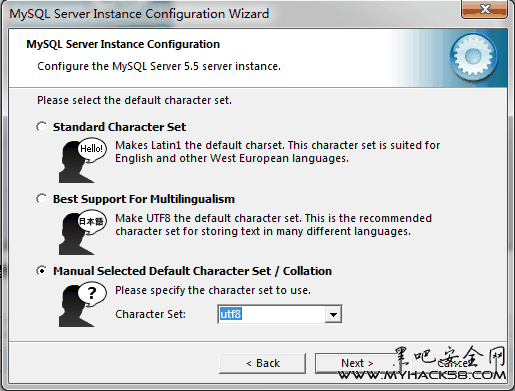
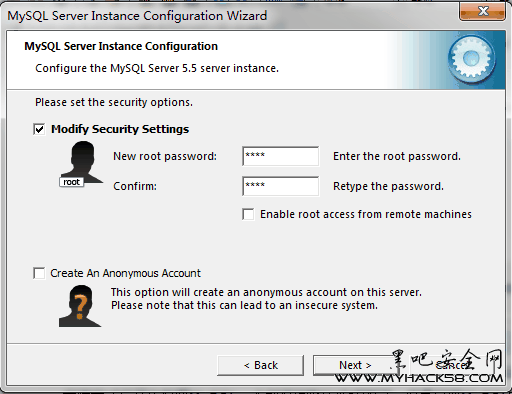
安装完成后开始配置MySQL,全部保持默认选项即可,但最好把MySQL默认编码改为utf8,在Modify Security Settings选项中设置密码,输入两次密码即可完成,最后点Execute完成配置。
三、整合Apache+PHP+MySQL
Apache : 首先修改Apache的配置文件,让Apache支持解析PHP文件。Apache配置文件在Apache安装目录的conf目录下的httpd.conf。
1. 让Apache可以解析php文件,在配置文件中找到
#LoadModule vhost_alias_module modules/mod_vhost_alias.so
在下一行添加 (绿色的位置是根据PHP的所在目录而定的)
LoadModule php5_module "G:/php/php5apache2_2.dll"
PHPIniDir "G:/php"
AddType application/x-httpd-php .php .html .htm
2. 在配置文件中找到
DirectoryIndex index.html
改为
DirectoryIndex index.php index.html
3. 修改Apache站点目录,在配置文件中找到(Apache安装的目录不同,显示的值不一样)
DocumentRoot "D:/Develop/Apache2.2/htdocs"
改为
DocumentRoot "G:/php"
再找到
<Directory "D:/Develop/Apache2.2/htdocs">
改为
<Directory "G:/php">
PHP : 把php.ini-development改名为php.ini,作为PHP的配置文件。修改php.ini
1. 设置PHP扩展包的具体目录,找到
; On windows:
; extension_dir = "ext"
改为 (值是ext文件夹的目录)
; On windows:
extension_dir = "G:/php/ext"
2. 开启相应的库功能,找到需要开启的库的所在行
;extension=php_curl.dll
;extension=php_gd2.dll
;extension=php_mbstring.dll
;extension=php_mysql.dll
;extension=php_xmlrpc.dll
去掉前面的分号(注释),即改为
extension=php_curl.dll
extension=php_gd2.dll
extension=php_mbstring.dll
extension=php_mysql.dll
extension=php_xmlrpc.dll
3. 设置时区,找到
;date.timezone =
改为
date.timezone = Asia/Shanghai
配置完成,检测一下配置是否成功。重启Apache,在站点目录下(及php的安装目录)新建文件index.php,输入内容:
<?php
phpinfo();
?>
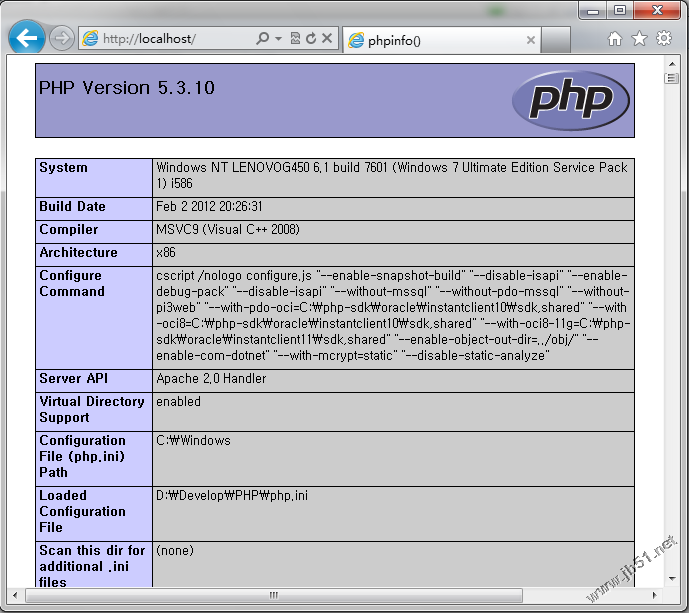
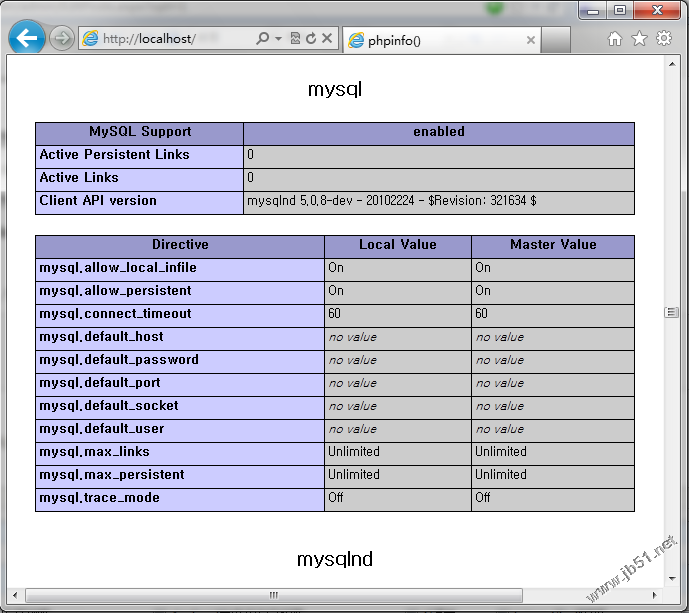
打开浏览器输入http://localhost,显示如下内容,则安装成功,并且成功关联MySQL。
Windows下搭建PHP开发环境-WEB服务器的更多相关文章
- Windows下搭建Git开发环境
Windows下搭建Git开发环境主要有以下三种方法: 1,VS,vs2013和vs2015中已经集成了git插件了 2,msysGit+TortoiseGit 3,msysGit+SourceTre ...
- [转载]在Windows下搭建Android开发环境
http://jingyan.baidu.com/article/bea41d437a41b6b4c51be6c1.html 在Windows下搭建Android开发环境 | 浏览:30780 | 更 ...
- 【原创】windows下搭建vue开发环境+IIS部署
[原创]win10下搭建vue开发环境 如果要转发,请注明原作者和原产地,谢谢! 特别说明:下面任何命令都是在windows的命令行工具下进行输入,打开命令行工具的快捷方式如下图: 详细的安 ...
- windows下搭建vue开发环境+IIS部署
原创]win10下搭建vue开发环境 https://www.cnblogs.com/ixxonline/p/6007885.html 特别说明:下面任何命令都是在windows的命令行工具下进行输 ...
- Windows下搭建PHP开发环境
PHP集成开发环境有很多,如XAMPP.AppServ......只要一键安装就把PHP环境给搭建好了.但这种安装方式不够灵活,软件的自由组合不方便,同时也不利于学习.所以我还是喜欢手工搭建PHP开发 ...
- (一)Windows下搭建PHP开发环境及相关注意事项
PHP集成开发环境有很多,如XAMPP.AppServ......只要一键安装就把PHP环境给搭建好了.但这种安装方式不够灵活,软件的自由组合不方便,同时也不利于学习.所以我还是喜欢手工搭建PHP开发 ...
- [转]Windows下搭建PHP开发环境
原文:http://www.cnblogs.com/pharen/archive/2012/02/06/2340628.html PHP集成开发环境有很多,如XAMPP.AppServ......只要 ...
- windows下搭建vue开发环境+IIS部署 [转]
特别说明:下面任何命令都是在windows的命令行工具下进行输入,打开命令行工具的快捷方式如下图: 详细的安装步骤如下: 一.安装node.js 说明:安装node.js的windows版本后 ...
- windows下搭建vue开发环境实践
Vue.js是一套构建用户界面的 "渐进式框架".与其他重量级框架不同的是,Vue 采用自底向上增量开发的设计.Vue 的核心库只关注视图层,并且非常容易学习,非常容易与其它库或已 ...
随机推荐
- ipmitool 查看硬件信息
[root@75-6-25-yf-core ~]# cat /var/log/mcelog MCE 0HARDWARE ERROR. This is *NOT* a software problem! ...
- Swagger实践和总结
Swagger学习和实践 最近安装并使用了一下Swagger-ui.Swagger-editor和Swagger-codegen,感觉还不错. Swagger 是一个规范和完整的框架,用于生成.描述. ...
- Codeforces Round #394 (Div. 2) D. Dasha and Very Difficult Problem
D. Dasha and Very Difficult Problem time limit per test:2 seconds memory limit per test:256 megabyte ...
- 【数据库】mysql数据库缓存
配置文件在 /etc/mysql/my.cnf ################### 第一部分:查询数据库缓存相关变量 ################### show variables like ...
- JAVA并发全景图1.1版本
感谢微信群"Spring Boot那些事"兄弟们的热心整理和总结
- mac root
我在mac下,用su登录root用户 但是提醒 su:Sorry 然后按照网上的方法弄了好多次,都没成功,说是要修改/etc/group 文件中,wheel后添加自己的用户名,用逗号分隔多个用户, ...
- 【英语】Bingo口语笔记(81) - wear系列
- Jetty服务怎么配置,如何发布项目
Jetty相对于Tomcat来时相对较轻,适合多并发且有较多实时通讯的系统,能够稳定的保持连接且占用资源相对较少.今天就简单介绍一下Jetty的配置及项目部署. 工具/原料 Jetty 电脑 Jett ...
- 剑指offer-第六章面试中的各项能力之总结
- GIT多人合作开发
. 建立代码仓库(专门用于团队开发的代码仓库) ============================================================================ ...