
使用VMware Converter Standalone P2V(物理机转换虚拟机)
使用VMware Converter Standalone P2V(物理机转换虚拟机)
环境说明:
1、P2V软件:VMware-converter-en-6.3.0-20575345 下载地址:vCenter Converter: P2V Virtual Machine Converter | VMware | CN
2、源物理机(安装windows 或 Linux系统)
3、目标位置:vSphere vCenter 7.0 和 ESXi 7.0
工作流程示例:
这里示例是参考官方文档,个人理解会有所偏差,有兴趣的可以阅读官方文档。
官方文档:VMware vCenter Converter Standalone User's Guide - vCenter Converter Standalone 6.0
一、运行Windows的源物理计算机的远程热克隆
1、为Converter Standalone转换准备源机器。Converter Standalone将代理安装在源机器上,代理将获取源卷的快照。

2、Converter Standalone在目标主机上创建一个虚拟机,代理将卷从源机器复制到目标机器。

3、Converter Standalone完成转换过程。
代理安装所需的驱动程序以允许操作系统在虚拟机中启动,并对虚拟机进行个性化设置(例如,更改IP信息)。

4、可选项,Converter Standalone从源计算机卸载代理。虚拟机已经准备好在目标服务器上运行。
二、运行Linux的源物理计算机的远程热克隆
- Linux操作系统上电后的转换过程与Windows操作系统上电后的转换过程不同。
- 在Windows转换中,在源计算机上安装Converter Standalone代理,并将源信息推送到目标计算机。
- 在Linux转换中,源计算机上不部署代理。而是在目的ESX/ESXi主机上创建并部署一个helper虚拟机。然后将源数据从源Linux计算机复制到helper虚拟机。转换完成后,helper虚拟机将在下次上电时关闭成为目标虚拟机。
- Converter Standalone仅支持Linux源到托管目的地的转换。
- 下面的工作流程演示了在运行Linux的源计算机上进行热克隆到受管理目标的原则。
1、
- Converter Standalone使用SSH连接到源计算机并检索源信息。
- Converter Standalone根据转换任务设置创建一个空的helper虚拟机。
- 在转换期间,helper虚拟机充当新虚拟机的容器。
- Converter Standalone将helper虚拟机部署在托管目标(ESX/ESXi主机)上。helper虚拟机从位于Converter Standalone服务器上的*.iso文件启动。

2、helper虚拟机启动,从Linux映像引导,通过SSH连接到源计算机 ,并开始从源检索所选数据。在设置转换时任务中,可以选择要将哪些源卷复制到目标计算机。

3、可选项,在复制数据之后,将重新配置目标虚拟机,以允许操作系统在虚拟机中启动。
4、Converter Standalone关闭helper虚拟机。完成转换过程。
你可以配置Converter Standalone,以便在转换完成后启动新创建的虚拟机。
实操步骤:
一、运行Windows的源物理计算机的远程热克隆
1、找台windows电脑作为媒介主机,安装Converter Standalone软件(vCenter Converter Standalone running on Windows machine)
1.1、将P2V软件:VMware-converter-en-6.3.0 下载到Windows电脑上,双击安装。


*******软件安装中间步骤忽略,都是下一步******
1.2、开始安装。

1.3、安装完成。

2、P2V 物理机转换虚拟机过程
2.1、打开Converter Standalone

2.2、选择需要转换的源物理计算机
这里选择Windows系统的物理机进行转换;填写源物理机的ip地址、用户名和密码。

2.3、临时安装Converter Standalone代理,选第一个转化完自动卸载代理。

证书警告,ignore忽略。

2.4、为新的虚拟机选择一个主机。这里选择VM Ifra目标类型,并填写vCenter的ip地址、账号和密码。
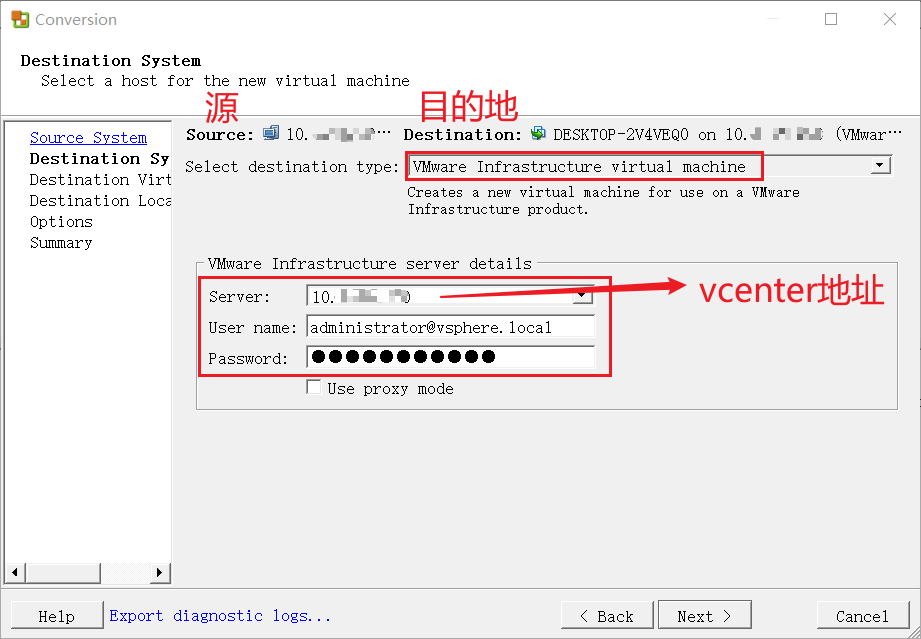
2.5、选择目标虚拟机名称和文件夹。

2.6、选择新虚拟机的位置;选择具体的ESXI主机,存储位置,虚拟机版本。

2.7、设置转换任务的参数
磁盘参数设置


内存参数设置

设置cpu(根据需求调整)和磁盘控制器(一般默认)

网络参数设置(根据ESXi主机上的网络端口组的划分选择)

勾选为安装客户机vm tools工具(对虚拟机操作性能和安全有所提升)

2.8、检查转换参数,点击Finish开始转换。

查看P2V转换进度

2.9、转换完成后,登录vCenter,就可以查看到对应虚拟机。
注意:转换完成的虚拟机的ip和源机器ip是一样的,如果要启动虚拟机,要把物理机关掉。
或者启动虚拟机的时候通过vcenter将网络断开,通过vcenter启动台进入虚拟机将ip改了,以免冲突。

转换过程中的出现的问题
参考文章:VMware vCenter Converter 物理机迁移_西瓜是小鱼的博客-CSDN博客_vmware 物理机迁移
问题现象:
给源物理机安装agent时报错

如下图,无法连接到网络共享。

排查过程:
源物理机、作为媒介的Windows电脑、目标主机(ESXi主机)之间的网络要通,可以互ping排查。我这里网络连通性没问题。
到源物理机cmd上使用命令:net share,检查是否有admin的分享权限。我这里有。没有可以使用命令打开:net share ADMIN$

admin的分享权限没问题,然后把防火墙全部关闭再安装也不行。
最后,只能手动安装代理了。
将VMware vCenter Converter 安装路径下的 VMware-Converter-Agent.exe 程序复制到源物理机上手动安装。

安装完成后,在源物理机上的任务管理器里看到有VMware-Converter-Agent服务运行。

或者在cmd上查看9089端口是否监听。如果有那代表agent安装成功。命令:netstat -ano|findstr 9089
最后,再重新运行一遍就可以了。

使用VMware Converter Standalone P2V(物理机转换虚拟机)的更多相关文章
- 将物理机转换成vmware虚机
随着虚拟化的快速发展,公司主要是以公有云+私有云结合的混合云部署,据我不成熟的了解,目前很少有公司会将一台单独的物理机作为服务器,在公司内部大家逐渐接受了私有云的部署方案,这样做不但可以节省硬件资源, ...
- vmware实现物理机和虚拟机复制粘贴
要实现物理机和虚拟机的复制粘贴需要安装VMware Tools. 1.点击菜单栏--虚拟机--安装VMware Tools. 2.打开linux终端,进入/media/VMware Tools目录. ...
- Django实现WebSSH操作物理机或虚拟机
我想用它替换掉xshell.crt之类的工具 WebSSH操作物理机或虚拟机 Django实现WebSSH操作Kubernetes Pod文章发布后,有小伙伴说咖啡哥,我们现在还没有用上Kuberne ...
- linux-Redhat7 windows物理机与虚拟机设置共享目录
一 windows物理机与虚拟机设置共享目录 1.1 WMware Workstation点击重新安装WMware Tools 此时会弹出在客户机装载 ...
- 使用VMware Converter Standalone Client进行虚拟机 P2V提示 权限不足,无法连接\\ip\admin$的解决方法集锦
使用VMware vCenter Converter Standalone Client进行虚拟机 P2V提示 权限不足,无法连接\\ip\admin$的解决方法集锦 步骤一 检查 远程桌面到&quo ...
- VMware Converter Standalone迁移概要
VMware Converter 迁移工具使用:1.基本概念 1.1基本组件: converter standalone server:包含server和worker两个服务,这两个服务经常一起安装 ...
- 物理机与虚拟机IP互ping通,而互ping主机名不通
问题描述:虚拟机信息:VMware-workstation 10安装RHEL5.8操作系统.hostname:rhel201.com IP:192.168.1.201 物理机系统:windows 7主 ...
- 查看linux系统是运行在物理机还是虚拟机方法
Windows:在CMD里输入:Systeminfo | findstr /i "System Model"如果System Model:后面含有Virutal就是虚拟机,其他都是 ...
- windows,linux,esxi系统判断当前主机是物理机还是虚拟机?查询主机序列号命令
参考网站:https://blog.csdn.net/yangzhenping/article/details/49996765 查序列号: http://www.bubuko.com/infodet ...
- VMware安装vmtools实现宿主机和虚拟机共享粘贴板
打开VMware以Ubuntu14.04.6为例,保持网络畅通,在线下载工具包 下载完成后dvd下出现该压缩包 将其复制到桌面并在桌面进入终端 执行命令: tar -zxvf xxxx.tar.gz ...
随机推荐
- node 创建服务器方法
方法一 let http = require('http') let httpserver = http.createServer(function(req,res){ res.writeHead(2 ...
- 自动化利器 Ansible - 从了解到应用
本文说明 本系列使用 ansible 2.9.27 版本来说明和汇总相关信息. # cat /etc/system-release Red Hat Enterprise Linux Server re ...
- docker清空网络配置
docker 网络 故障 相同的 ip 绑定给了 两个 网卡, 需要 清空 网络 ip addr | grep 10.79 inet 10.79.106.1/24 brd 10.79.106.255 ...
- Vue3 企业级优雅实战 - 组件库框架 - 3 搭建组件库开发环境
前文已经初始化了 workspace-root,从本文开始就需要依次搭建组件库.example.文档.cli.本文内容是搭建 组件库的开发环境. 1 packages 目录 前面在项目根目录下创建了 ...
- 【题解】P7860 [COCI2015-2016#2] ARTUR
题面传送门 好题. 主要思路和另一位巨佬差不多,详细讲一下判断的部分. 解决思路: 首先考虑本题与拓扑排序有和关系.可以想到,某些棍子的先后移动顺序是有限制的.比如: 这里红色的必须比蓝色的先移动,因 ...
- vue 过滤器时间格式化
1.导入了一个moment.js插件,里面封装了格式化时间的方法 ①:插件的链接:https://cdnjs.cloudflare.com/ajax/libs/moment.js/2.22.2/mom ...
- 【云原生 · Kubernetes】Kubernetes基础环境搭建
1.系统镜像 安装运行环境系统要求为CentOS7.5,内核版本不低于3.10. CentOS-7.5-x86_64-DVD-1804.iso Chinaskill_Cloud_PaaS.iso Do ...
- [CG] 用 Docker 配置 Ubuntu OpenGL 环境
成功在 MacOS 的 Docker 中运行 OpenGL 程序并显示这里记录一下: 我用的是 https://hub.docker.com/r/thewtex/opengl 这个镜像非常好,大部分工 ...
- windows 搭建iis文件服务器
1.运行打开控制面板->程序->启用或关闭Windows功能,勾选下面所有的选项. 注意,必须安装功能所需文件. 等待 关闭即可. 2.在控制面板找到管理工具,不同版本的Windows不尽 ...
- EASE-Grid经纬度与行列号转换公式 以 25KM的HDF数据为例
/// <summary> /// 把经纬度转换成行列号 /// </summary> /// <param name="pLng"></ ...