
Python3+Selenium3自动化测试-(准备)
Python3+Selenium3自动化测试-(准备)
最近在学习selenium自动化测试相关的内容,所以将实际准备情况做一记录,
# 系统:win10(64位)

# 浏览器:Chrome(67.0)、Firefox(61.0)、IE

# python版本:3.6.5

# Selenium:3.13.0
Selenium简介
Selenium是一款适用于Web应用程序的便携式软件测试框架。 Selenium为编写测试提供了一个回放工具,无需学习测试脚本语言。它还提供了一种测试领域特定的语言,用于编写包括C#,Groovy,Java,Perl,PHP,Python,Ruby和Scala等多种流行编程语言的测试。
Selenium官网地址:https://www.seleniumhq.org/
Python安装
python官网地址:https://www.python.org/
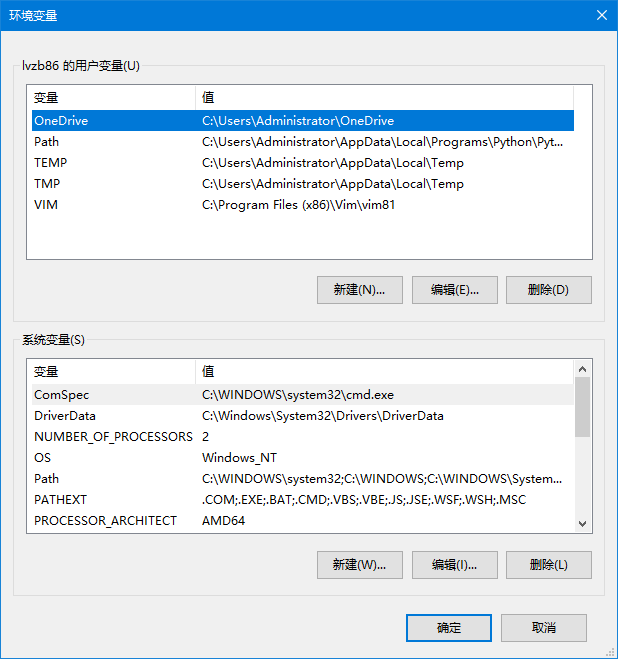
从python官网下载对应版本的python安装包,正常安装,需要注意的是需要将python加入环境变量中,可在安装的界面选择将Python加入环境变量中。
环境变量设置:
我的电脑>>属性>>高级系统设置>>环境变量中编辑用户变量和系统变量
Selenium的安装与测试
Selenium安装
使用python可直接利用pip进行安装selenium
启动cmd,注意:需要以管理员身份运行
pip install -U selenium
浏览器驱动driver安装
浏览器驱动driver的下载
driver的下载应该是比较坑的部分,一定需要注意浏览器版本。
从selenium官网进入下载界面,这个时候请往下拉,虽然第三方的浏览器都不是selenium官方开发的,但是你可以在selenium官网找到selenium支持的浏览器相对应的驱动driver下载链接,因为我在本地使用的浏览器版本都是比较新的,所以对应的driver版本也都下载最新版即可。
这里还是粘上三大浏览器的下载链接:
Google Chrome driver:https://sites.google.com/a/chromium.org/chromedriver/downloads
Mozilla GeckoDriver:https://github.com/mozilla/geckodriver/releases
Internet Explorer Driver:http://selenium-release.storage.googleapis.com/3.13/IEDriverServer_x64_3.13.0.zip
浏览器驱动driver的安装
下载下来的zip文件解压至python安装目录中,可以放置在:C:\Users\Administrator\AppData\Local\Programs\Python\Python36中,但是推荐放置在scripts目录中:C:\Users\Administrator\AppData\Local\Programs\Python\Python36\Scripts

完成以上工作,我们就可以进行测试使用selenium驱动浏览器了
测试驱动浏览器
CMD中启动python并从selenium引入webdriver包
from selenium import webdriver

驱动chrome浏览器
Ch_driver = webdriver.Chrome()
Ch_driver.get("https://www.google.com")
Ch_driver.quit() # 使用quit()关闭了chrome并结束了此次测试,如果是close()只是关闭chrome,后台仍在进行。


驱动Firefox浏览器
Fi_driver = webdriver.Firefox()

Fi_driver.get("https://www.google.com")

Fi_driver.quit()


驱动IE浏览器
Ie_driver = webdriver.Ie()

Ie_driver.get("https://www.google.com")

Ie_driver.quit()


看起来都正常驱动浏览器并打开了网页,这样我们就完成了selenium自动化测试的准备工作~
Python3+Selenium3自动化测试-(准备)的更多相关文章
- Python3+Selenium3自动化测试-(二)
python3 元素定位和操作方法总结 # coding=utf-8 ''' #8种元素定位方法 find_element_by_id() find_element_by_name() find_el ...
- Python3+Selenium3自动化测试-(八)
使用selenium进行测试,当然是需要进行验证的,此时结合python的断言函数就变得非常有用了.测试中设定好预期,当实际情况与预期有差别,给出错误信息,好像正是所希望的. 来一段简单的代码看下断言 ...
- Python3+Selenium3自动化测试-(五)
这里来说一说selenium中的等待方式,其实在webdriver只有两种类型等待方式,显式等待和隐式等待,之前是在程序运行过程中使用time模块中的sleep进行代码的休眠进行强制等待,是显式等待中 ...
- Python3+Selenium3自动化测试-(四)
selenium鼠标事件 # coding=utf-8 import time from selenium import webdriver from selenium.webdriver.commo ...
- Python3+Selenium3自动化测试-(三)
selenium键盘事件 #coding=utf-8 from selenium import webdriver import time from selenium.webdriver.common ...
- Python3+Selenium3自动化测试-(一)
完成环境的安装并测试之后,我们对Selenium有了一定的了解了,接下来我们继续驱动浏览器做一些基本操作: 窗口尺寸设置.网页截图.刷新.前进和后退 窗口尺寸设置 在测试过程中,我们可能会要求打开浏览 ...
- Python3+Selenium3自动化测试-(九)
selenium的学习拖拉了很久,内容也是较基础的部分,实际应用时查询文档也是OK的,当然,整理出来会更有利于我们在实际使用时去应用. 所以这一篇把官方的API文档进行解读整理,在看完这些API,将能 ...
- Python3+Selenium3自动化测试-(七)
在实际定位元素的过程中,发现有一种情况让人很是恼火,根据xpath路径定位,感觉像是没错哦,但是执行时就来一个报错信息--为什么呢? 多表单切换 例如我们登录网易邮箱时就会发现,定位登录框时,一个嵌套 ...
- Python3+Selenium3自动化测试-(六)
这里来说一说selenium中的等待方式,其实在webdriver只有两种类型等待方式,显式等待和隐式等待,之前是在程序运行过程中使用time模块中的sleep进行代码的休眠进行强制等待,是显式等待中 ...
随机推荐
- HTML元素大全(2)-表单
01.<form>表单 <form> 表单是比较重要的HTML元素,块元素,主要作用是向服务端提交数据.结合表单元素input使用,通过内部的button按钮提交(type=& ...
- 【一】ERNIE:飞桨开源开发套件,入门学习,看看行业顶尖持续学习语义理解框架,如何取得世界多个实战的SOTA效果?
参考文章: 深度剖析知识增强语义表示模型--ERNIE_财神Childe的博客-CSDN博客_ernie模型 ERNIE_ERNIE开源开发套件_飞桨 https://github.com/Pad ...
- 通过tkinter列出全部字体名称
通过tkinter列出windows系统全部字体名称 通过 tkinter.font 的 families() 函数实现 import tkinter import tkinter.font # 把p ...
- 所有selenium相关的库
通过爬虫 获取 官方文档库 如果想获取 相应的库 修改对应配置即可 代码如下 from urllib.parse import urljoin import requests from lxml im ...
- java集合类 collection接口,List集合
java集合类:collection接口,List集合 在java.util包中提供了一些集合类,集合类又被称为容器,常用的有List集合,Set集合,Map集合.下面将介绍collection接口和 ...
- 关于Qt的QPixmap中不支持jpg文件格式的问题
问题 Qt部分版本存在不支持jpg,JPEG等图像格式的问题 qDebug()<<QImageWriter::supportedImageFormats(); 这行代码可以查看所支持的图像 ...
- 5V升压12.6V
产品概述 PW4053 是一款 5V 输入,最大 1.2A 充电电流,支持三节锂离子电池的升压充电管理 IC.PW4053 集成功率 MOS,采用异步开关架构,使其在应用时仅需极少的外围器件,可有效减 ...
- Keras网络可视化方法
Keras网络可视化方法 Keras模型可视化 Keras可视化依赖的两个包 参考链接 Keras模型可视化 代码: from keras.utils import plot_model plot_m ...
- Linux命令第三部分
一.命令 1.mv命令 ·不更改文件路径 改名 ·更改文件路径 剪切 mv [选项] 源文件或目录 目标文件或目录 2.which 查找命令.文件存放目录 搜索范围由环境变量PATH决定 3. ...
- 对于async和await的使用方式、作用效果不怎么理解 ?没关系,初步看这篇就够了
结论 同步还是异步,区别如下: 同步:你使用 await 修饰符去调用一个异步(async)方法(是异步方法,不过是阻塞式的,可简单理解为同步): 异步:你获取异步方法返回的 Task,就是异步(后文 ...