
在虚拟机上安装CentOS6.5(minimal)
在虚拟机上安装CentOS6.5(minimal)
1.安装CentOS6.5
1.首先下载VMware ,和CentOS-6.5-i386-minimal.iso映像
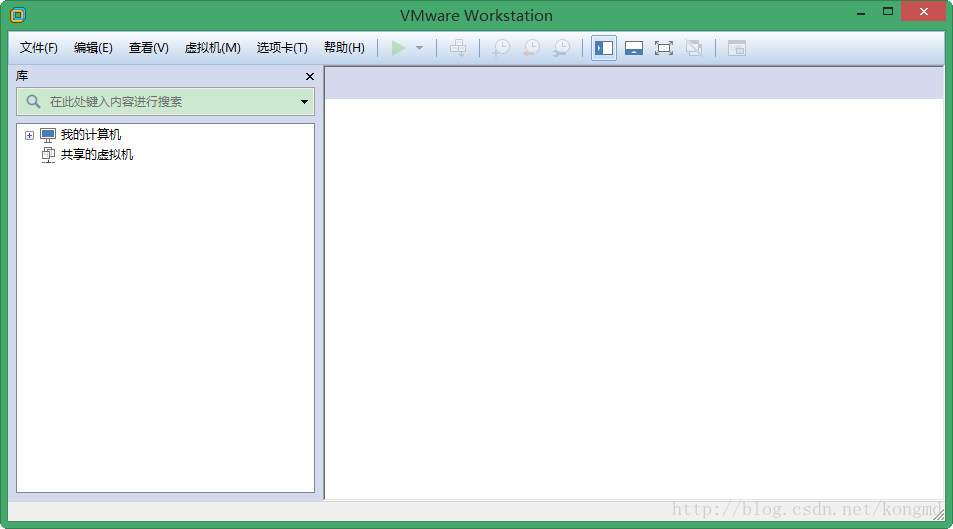
2.打开Vmware后在文件菜单中选择新建虚拟机,选择自定义,然后下一步
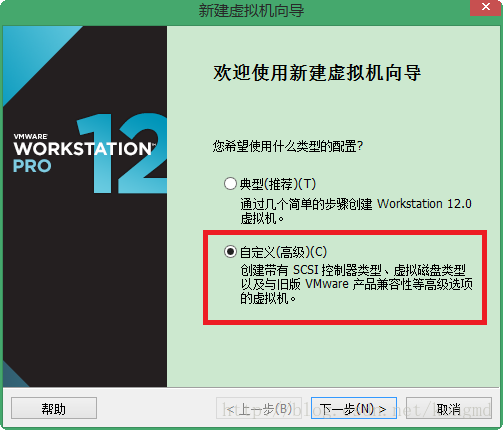
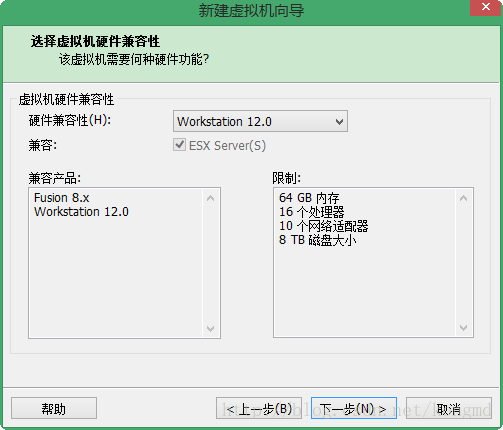
3.默认选择,直接下一步
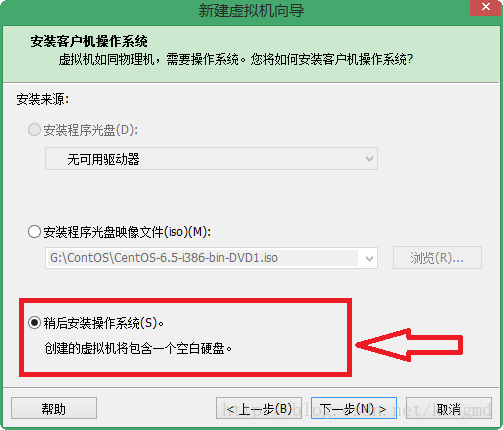
4.这里强调一下选择稍后安装系统,然后下一步
5.默认选择,然后下一步
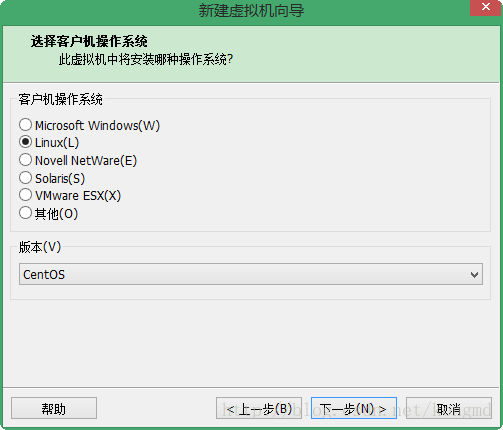
6.随便取一个虚拟机的名字,和虚拟机保存的位置
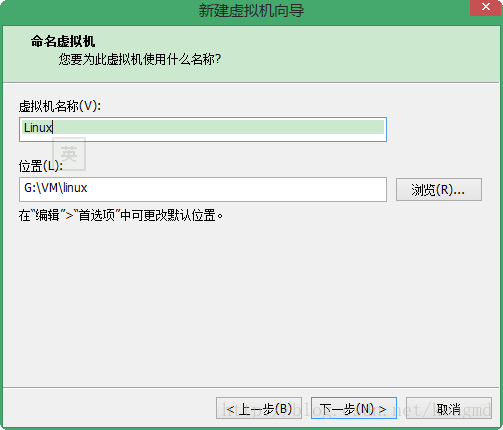
7.默认选择,然后下一步,如果你电脑配置很好,可以加一点,其实这样已经够用了
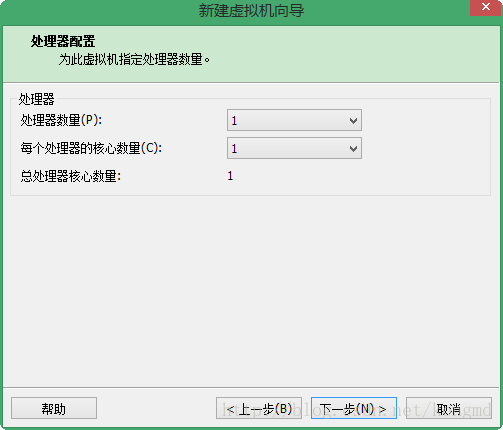
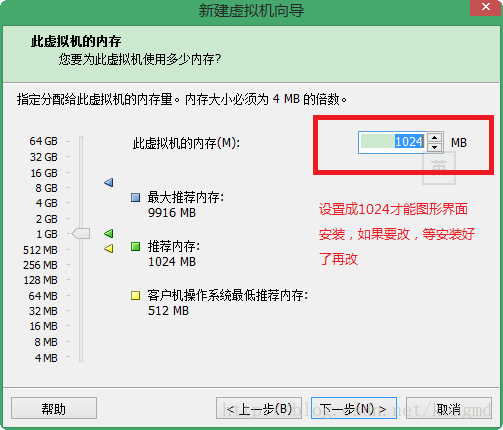
8.虚拟机设置成1024才能图形界面安装,如果要改,等安装好了再改
9.选择桥接网络,然后下一步
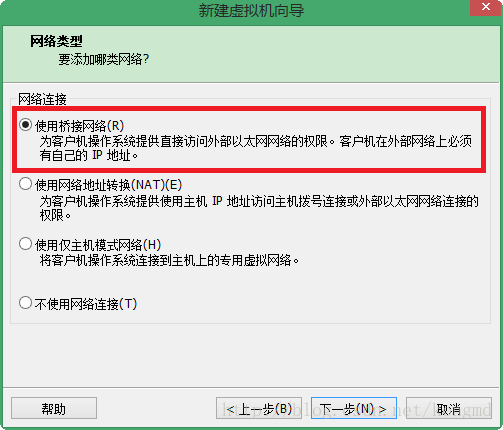
10.默认选择,然后下一步
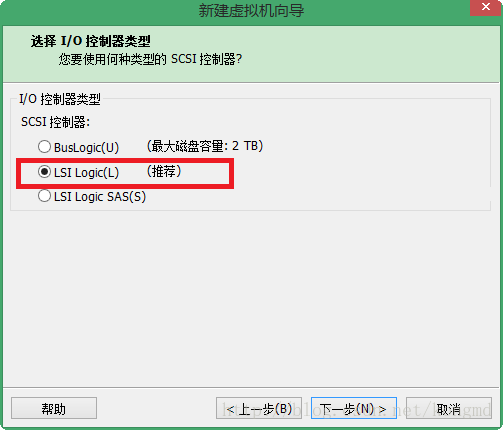
11.默认选择,然后下一步
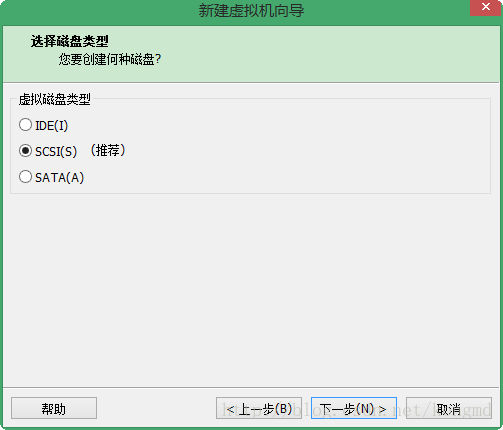
12.选择创建虚拟磁盘,然后下一步
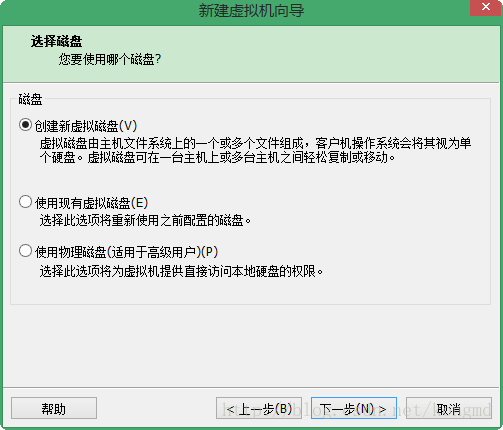
13.默认选择,20G够了,不够后面可以改
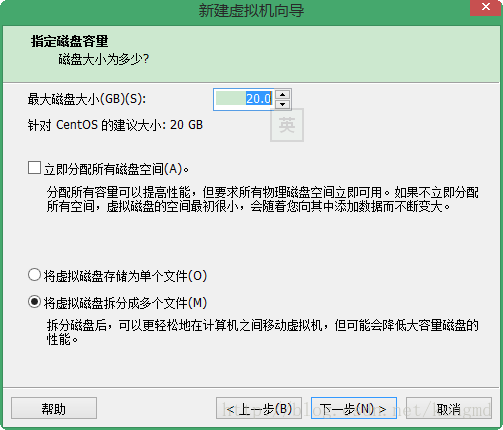
14.选择一个你保存磁盘文件的位置(虚拟机的位置,和磁盘文件位置,最好选择一个你熟悉的目录下)
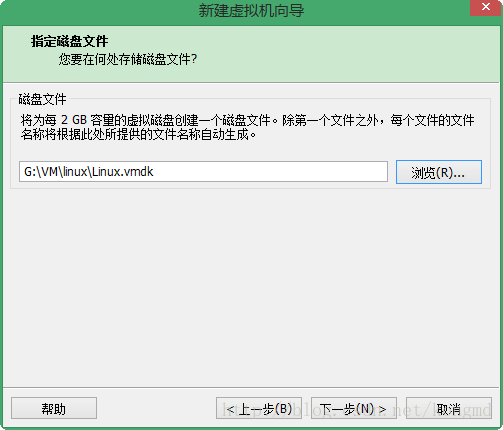
15.点击完成
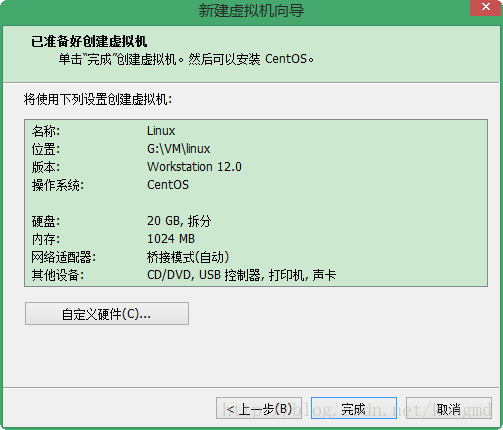
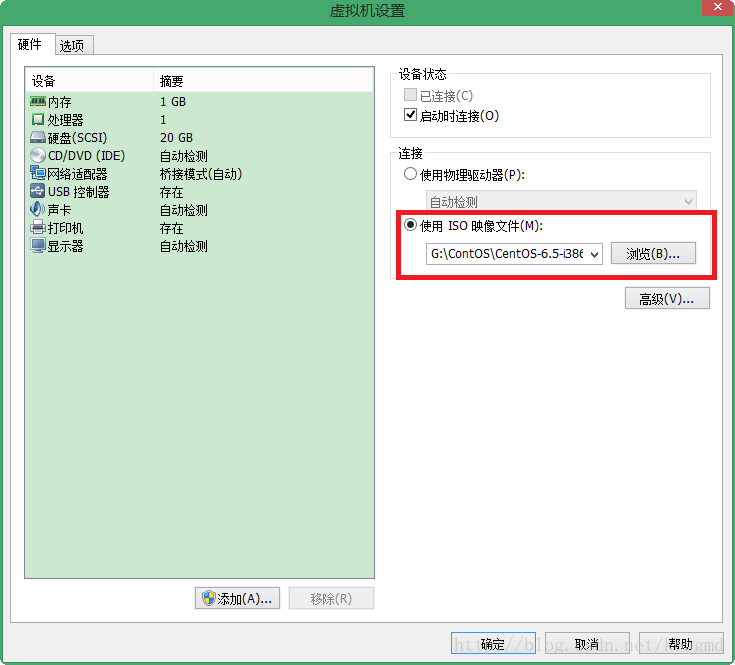
16.点击CD/DVD(IDE)
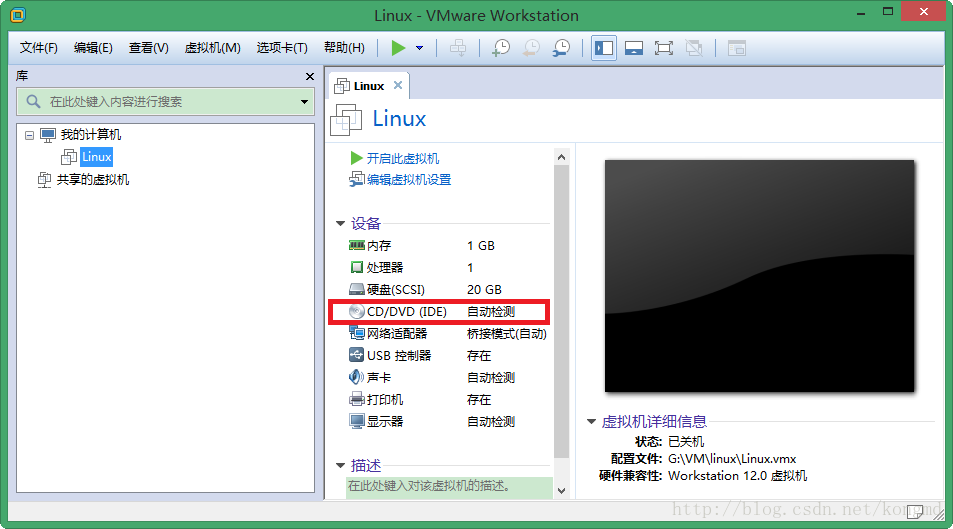
17.选择事先下载好的CentOS6.5的映像文件,然后确定
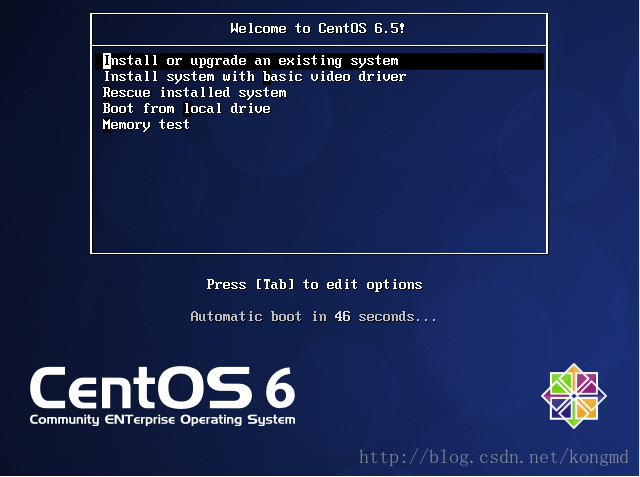
18.开启安装好的虚拟机,选择第一个,回车确定
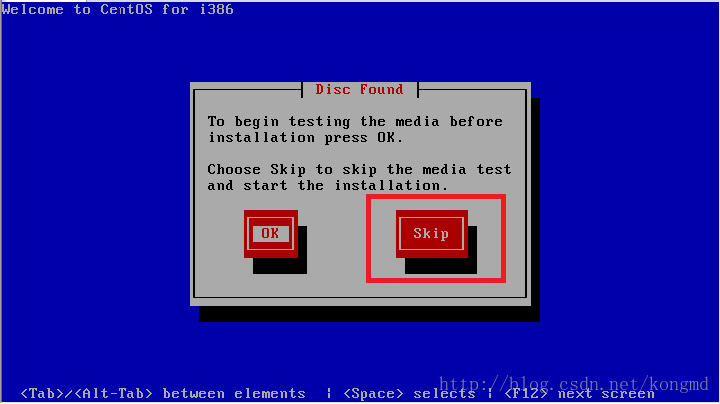
19.选择skip,回车确定
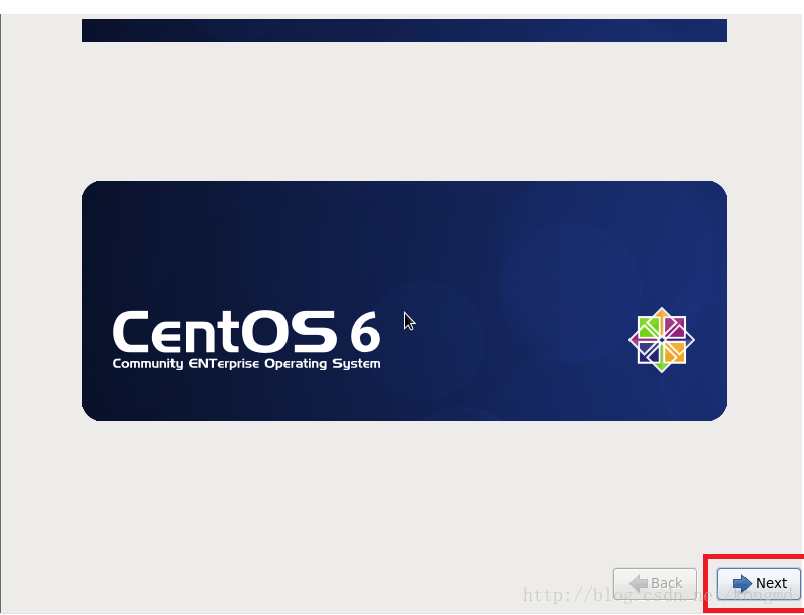
20.直接next
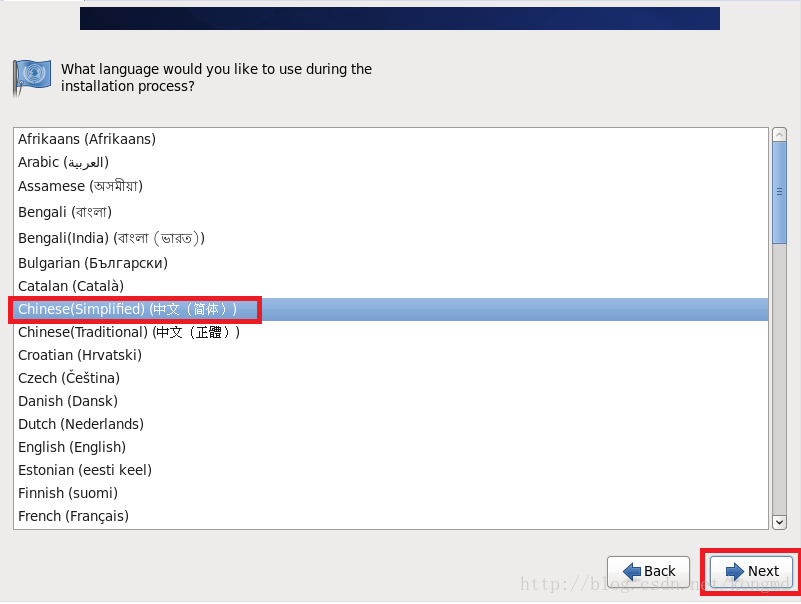
21.选择中文简体,然后next
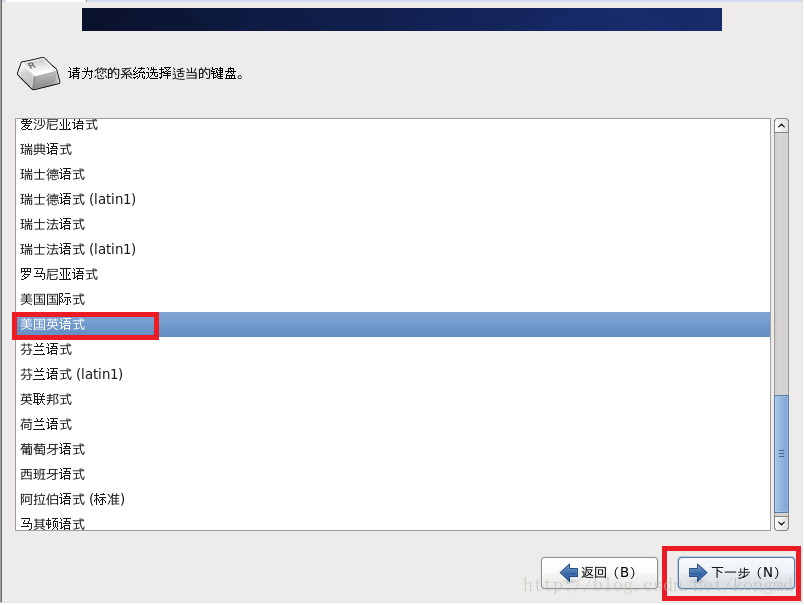
22.选择美国英语式,然后下一步
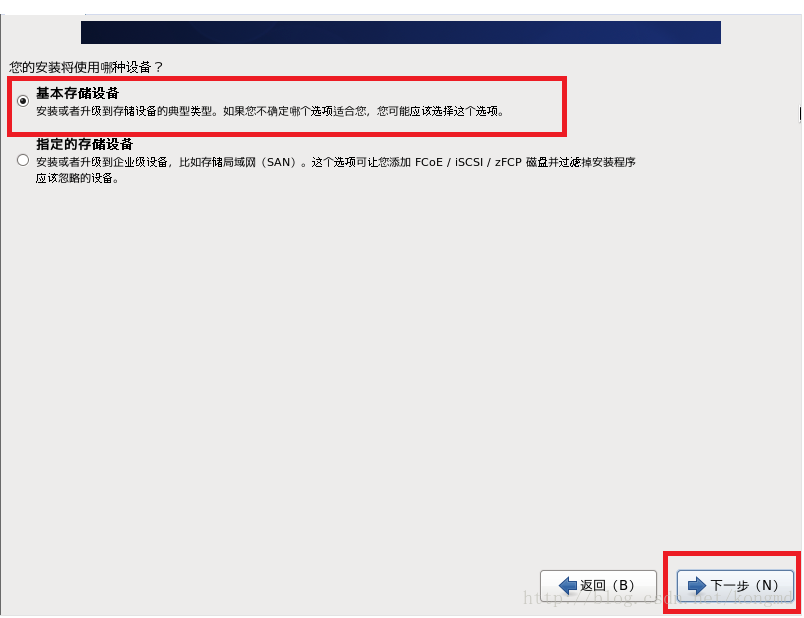
23.选择基本存储设备,然后下一步
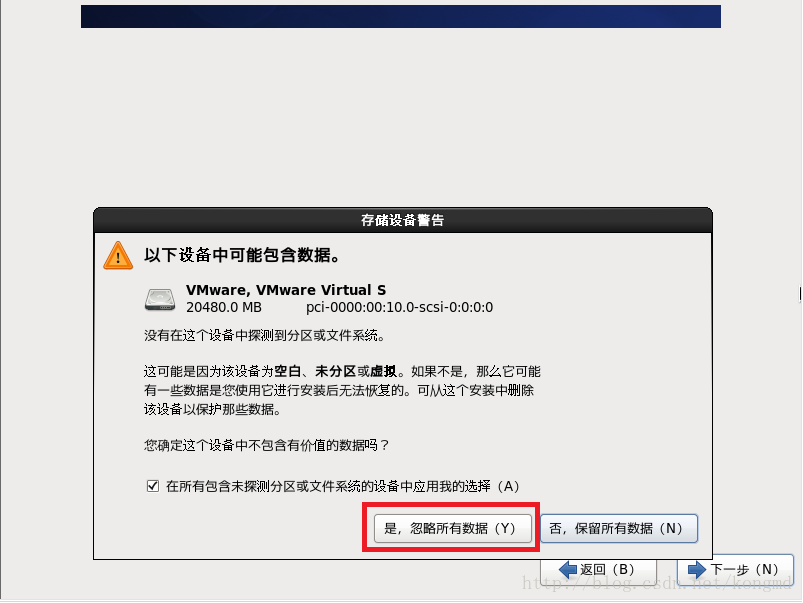
24.忽略所有数据,然后下一步
25.直接下一步
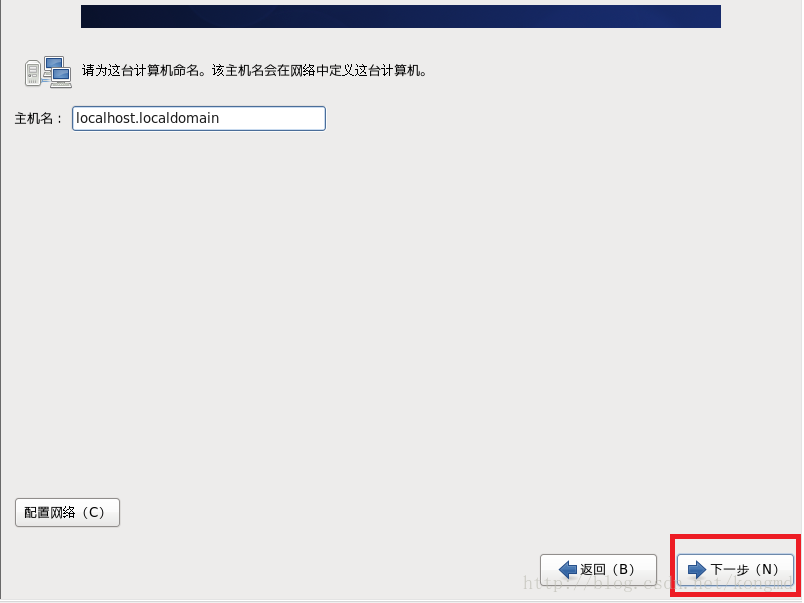
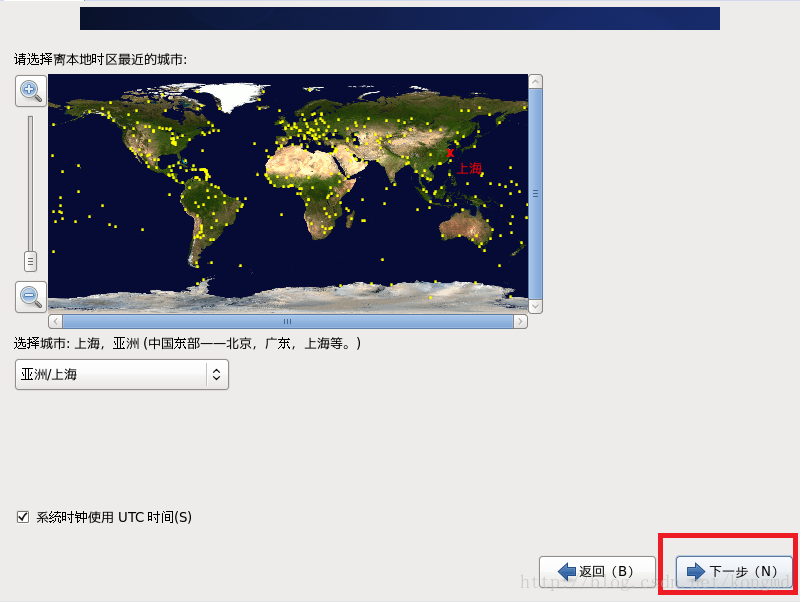
26.选择合适的时区,直接下一步
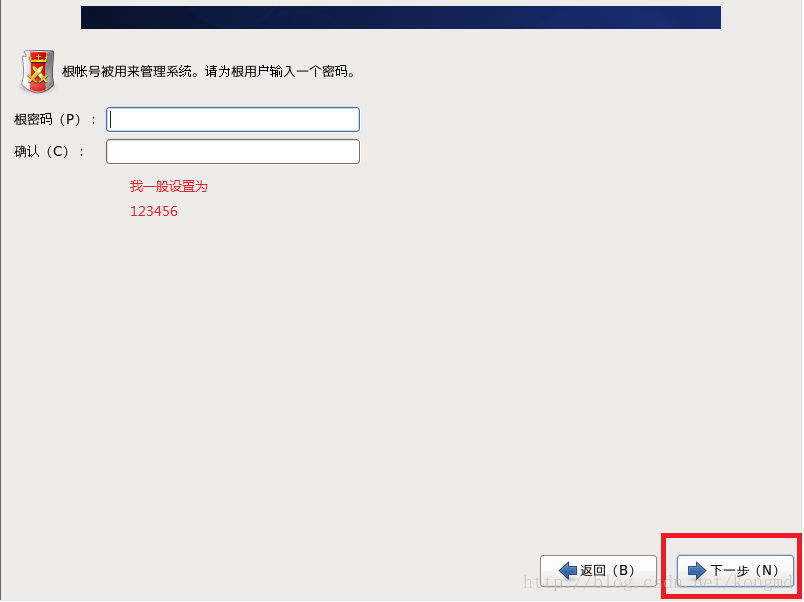
27.设置一个密码,我一般设置123456
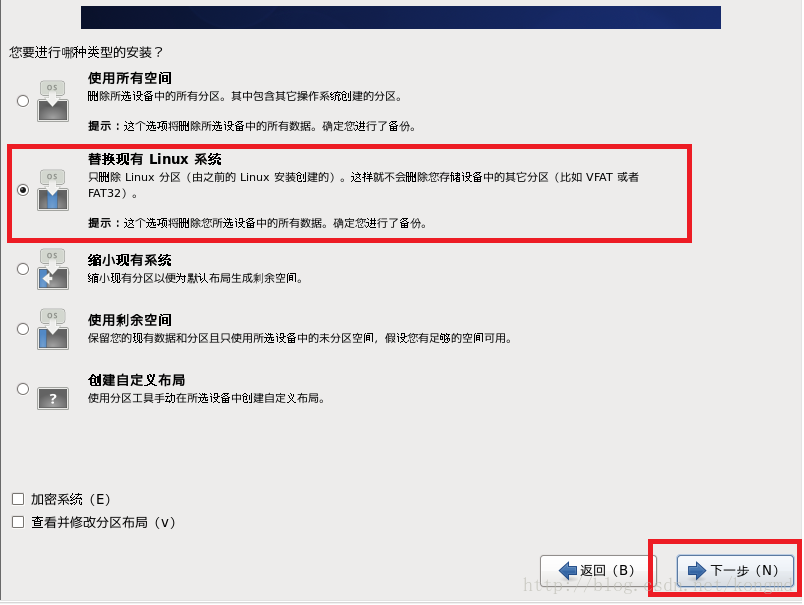
28.替换现有系统
29.将修改写入磁盘
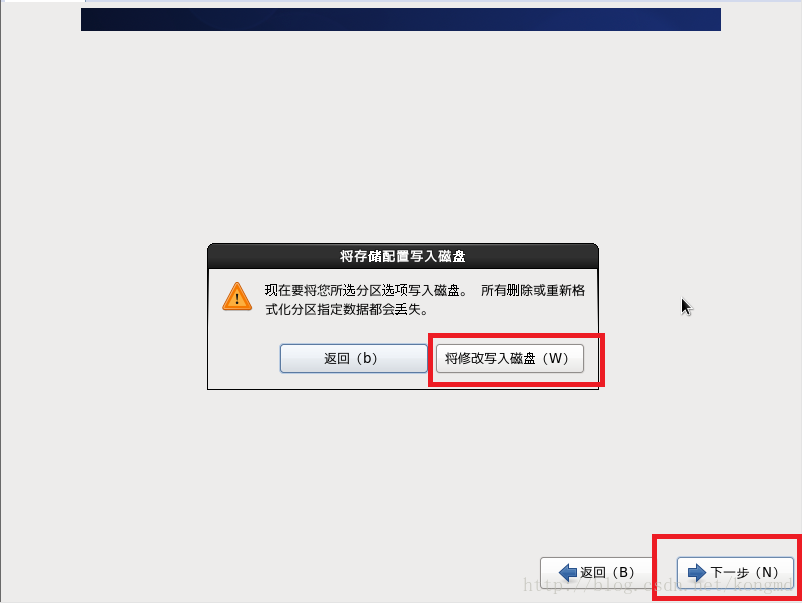
30.重新引导
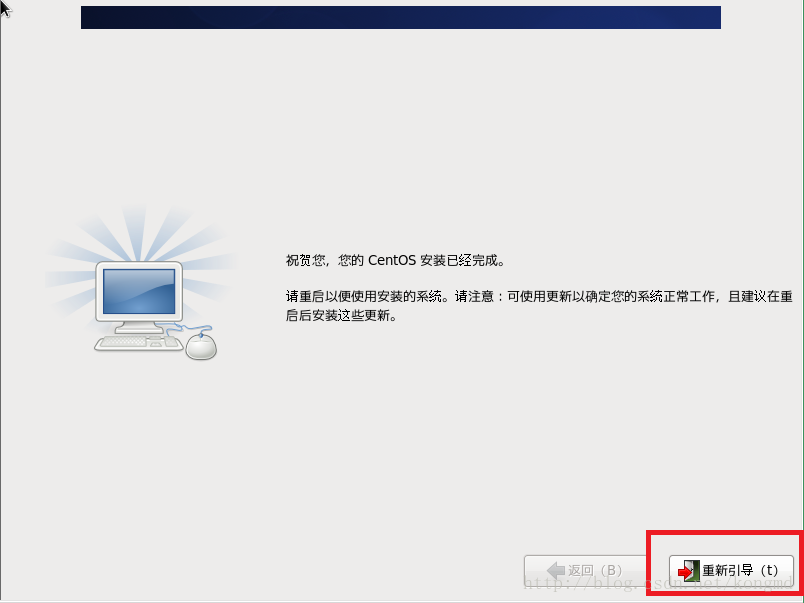
31.引导成功,至此虚拟机安装好了,登陆账号为root,密码为设置的密码
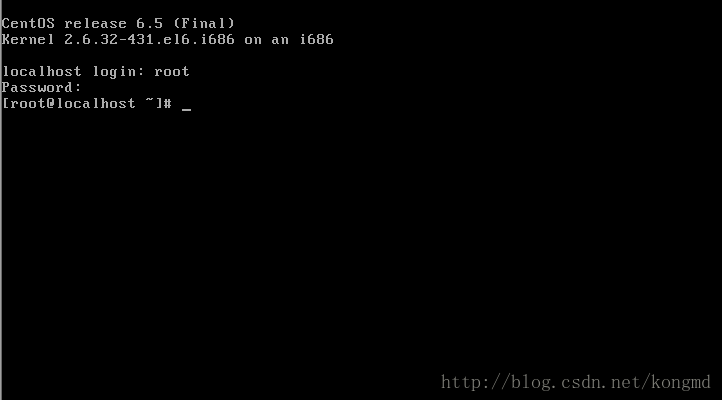
32.用账号登陆后,进行网络的设置(ip地址要和主机的ip地址在一个网段上,子网掩码,网关要和主机一致,如果不会用vi命令的,可以参考我的另一篇博客《自己常用的linux命令》)
使用命令:vi /etc/sysconfig/network-scripts/ifcfg-eth0ONBOOT=yes #系统启动时激活此设备
BOOTPROTO=static #网卡获得ip地址的方式,为static,dhcp或bootp
IPADDR=192.168.1.129 #静态指定IP,指定了网卡对应的ip地址
NETMASK=255.255.255.0 #子网掩码
#NETWORK=192.168.1.1 #可以不设置,在下面2中设置好网关即可
33.设置网关(网关要和主机一致)
使用命令:vi /etc/sysconfig/networkNETWORKING=yes #表示系统是否使用网络
HOSTNAME= #设置本机的主机名
GATEWAY=192.168.1.1 #设置本机连接的网关的IP地址,这个是最主要的
34.设置DNS,否则无法解析域名
使用命令:vi /etc/resolv.confnameserver 8.8.8.8 #google域名服务器
nameserver 8.8.4.4 #google域名服务器
35.测试网络配置是否有效,这里可以用xshell,或者SecureCRT软件来操作虚拟机(但要先重启网络服务和网卡,否则ip地址不生效,不能连接),要方便很多
service network restart 先重启网络服务和网卡
ifconfig 可以查看网络设置
ping 192.168.1.1 检查网关是否通
ping www.baidu.com 检查域名解析是否正常
36.CentOS的yum源更改为 将CentOS的yum源更改为163yum源
1.minimal版的映像没有wget命令,所以先安装
yum -y install wget
2.先对CentOS的源进行备份
cd /etc/yum.repos.d/
mv CentOS-Base.repo CentOS-Base.repo.backup
3.将yum源设置为阿里云的epel源
wget http://mirrors.163.com/.help/CentOS6-Base-163.repo
4.清理插件及之前的软件源,并生成新的缓存
yum clean all ###清理插件及之前的软件源
yum makecache ##生成缓存注:为什么要换源,在安装wget命令的时候就能感受到自带的源
在虚拟机上安装CentOS6.5(minimal)的更多相关文章
- Linux学习(一)-安装vm虚拟机以及如何在虚拟机上安装Centos系统
(一)基本说明 学习Linux需要一个环境,我们需要创建一个虚拟机,然后在虚拟机上安装一个Centos系统来学习. 1)安装软件vm12; 2)通过vm12创建一个虚拟机空间; 3)在vm12创建好的 ...
- 在VM虚拟机上安装Microsoft Dynamics CRM 2016 步骤图解及安装注意事项
安装Dynamics CRM 2016环境配置要求: 系统版本:Windows Server 2012 R2(必须) SQL 版本: SQLServer2014SP1-FullSlipstream-x ...
- 虚拟机上安装Linux操作系统
很久之前就知道虚拟机这个东西,也都在虚拟机上安装过Windows的操作系统和Linux的操作系统,但是一直都没有去做笔记. 最近还是比较有时间,就移除了前两天刚刚安装的Linux系统,重新安装一次,做 ...
- 在VMware上安装CentOS-6.5 minimal - 安装VMware Tools
由于CentOS-6.5 minimal很多工具都默认没有安装,安装VMwareTools需要用到Perl,所以老伯建议先配置好网络再接着安装. 网络配置方法可以参考在VMware上安装CentOS- ...
- Mac系统下使用VirtualBox虚拟机安装win7--第三步 在虚拟机上安装 Windows 7
第三步 在虚拟机上安装 Windows 7 等待虚拟机进入 Windows 7 的安装界面以后,在语言,货币,键盘输入法这一面,建议保持默认设置,直接点击“下一步”按钮,如图所示
- 在VMware Workstation11虚拟机上安装黑苹果
图文详解如何在VMware Workstation11虚拟机上安装黑苹果Mac OS X 10.10系统-网络教程与技术 -亦是美网络 http://www.yishimei.cn/network/5 ...
- 在虚拟机上安装红帽Linux.5.5.for.x86.服务器版系统(按针对安装oracle 10g作的配置)
在虚拟机上安装红帽Linux.5.5.for.x86.服务器版系统(按针对安装oracle 10g作的配置) 软件版本: 虚拟机版本:vmwareworkstation 7.11 build-28 ...
- 用physdiskwrite在VMware虚拟机上安装m0n0wall【转】
在一台PC机上安装m0n0wall,相信大家都有经验.一般采用两种方法:1.在一台Windows XP或Windows 2000的PC上,下载physdiskwrite软件和m0n0wall映像文件( ...
- 【转载】Linux小白福利:《超容易的Linux系统管理入门书》(三)在虚拟机上安装Linux
本篇是Linux小白最佳实践第3篇,目的就是让白菜们自己动手安装个Linux玩玩.如果你是Linux小白,请务必亲自动手来安装.不想安装多个操作系统的,虚拟机是最佳选择,一台电脑上可以用虚拟机安装7. ...
- 如何在VMware虚拟机上安装Linux操作系统(Ubuntu)
作为初学者想变为计算机大牛非一朝一夕,但掌握基本的计算机操作和常识却也不是多么难的事情.所以作为一名工科男,为了把握住接近女神的机会,也为了避免当白痴,学会装系统吧!of course为避免把自己的电 ...
随机推荐
- Ubuntu20.04 无网络标识,网卡显示network为UNCLAIMED。附回退内核方法
ubuntu自动装完驱动后发现没有网络标识了,打开设置发现Network里边只有VPN,没有网卡的信息. 输入以下代码查看网络信息: sudo lshw -C network 发现输出"*- ...
- 模块一:时间模块、random模块、hashlib模块、日志模块
模块:就是一系列功能的集合体,有以下分类:*解释器内建模块*python标准库(位于python解释器安装目录的lib文件夹下)*第三方模块(通过(pip install 模块名)语法下载到pytho ...
- cadence报错because the library part is newer than the part in the design cache.Select the part in the cache and choose Design-Update Cache,and then place the part again.
cadence报错because the library part is newer than the part in the design cache.Select the part in the ...
- vagrant用密码连接ssh
1通过 ssh address连接 1:进去linux 2:修改配置文件信息 vi /etc/ssh/sshd_config 修改 passwordAuthentication no 改为 passw ...
- 解决xpath提取的数据列表,保存时不能一一对应的问题
"""拉链函数,zip将几个列表的数据进行封装,一一对应.如果一方列表的数据,比另一方少,那么按数据少的一方对应"""# 数据个数对应相等l ...
- python菜鸟学习: 9. 文件操作
# -*- coding: utf-8 -*-import sys, time# 读文件:一次性读取所有内容#r=readf = open("singe.txt", 'r', en ...
- 创建一个简单的signalr项目
1:新建一个empty的MVC项目 2:如果没有安装过signalr过那么要通过Nuget安装signalr 3:新建一个controller 然后建一个view =>index 4:新建一个s ...
- JavaWeb-动力节点
目录 项目名 src |---- Servlet webapproot |------WEB-INF |------classes(存放字节码) |------lib(第三方jar包) |------ ...
- kubectl工具安装指南
kubectl是一个用于连接Service Mesh控制平面的工具,可以安装在办公电脑的Windows系统上,也可以安装在虚拟机的Linux系统上,只要网络能与控制平面的公网地址互通即可.下面分别介绍 ...
- python脚本通过adb命令安装包
import os os.system("adb install E:\\huaxin.apk") os.system("adb install E:\\hx_recor ...