
Linux常用的性能分析
参考文档:https://www.runoob.com/w3cnote/linux-common-command-2.html
一、ps -aux
ps -aux

ps -ef

-a:所有进程。

-u:显示用户。

-x:列出所有tty进程,tty是当前所使用虚拟终端。

-e:所有进程,与a略有区别,这里不做具体区分。

-f:完整显示进程信息。

ctrl + d 进程结束
[root@iZbp1d6ukr7d6j6eosyixaZ LianXi]# ps -aux

USER       PID %CPU %MEM    VSZ   RSS TTY      STAT START   TIME COMMAND

root         1  0.0  0.1  43528  3340 ?        Ss   Oct26   1:00 /usr/lib/syste

root         2  0.0  0.0      0     0 ?        S    Oct26   0:01 [kthreadd]

root         3  0.0  0.0      0     0 ?        S    Oct26   1:17 [ksoftirqd/0]

root         5  0.0  0.0      0     0 ?        S<   Oct26   0:00 [kworker/0:0H]

root         7  0.0  0.0      0     0 ?        S    Oct26   0:00 [migration/0]

root         8  0.0  0.0      0     0 ?        S    Oct26   0:00 [rcu_bh]

root         9  0.1  0.0      0     0 ?        S    Oct26  27:08 [rcu_sched]

root        10  0.0  0.0      0     0 ?        S<   Oct26   0:00 [lru-add-drain

root       298  0.0  0.0      0     0 ?        S    Oct26   1:00 [jbd2/vda1-8]

root       299  0.0  0.0      0     0 ?        S<   Oct26   0:00 [ext4-rsv-conv

root       367  0.0  1.5  88260 28396 ?        Ss   Oct26   0:23 /usr/lib/syste

root       393  0.0  0.1  44616  1864 ?        Ss   Oct26   0:00 /usr/lib/syste

root       462  0.0  0.0  55524  1088 ?        S<sl Oct26   0:10 /sbin/auditd

root       512  0.0  0.0      0     0 ?        S<   Oct26   0:00 [nfit]

polkitd    534  0.0  0.5 716588 10164 ?        Ssl  Oct26   0:14 /usr/lib/polki

dbus       536  0.0  0.1  58132  2172 ?        Ss   Oct26   0:43 /usr/bin/dbus-

root       552  0.0  0.0  26376  1656 ?        Ss   Oct26   0:25 /usr/lib/syste

root       564  0.0  0.0  25904   932 ?        Ss   Oct26   0:00 /usr/sbin/atd

chrony     575  0.0  0.1 117784  1812 ?        S    Oct26   0:06 /usr/sbin/chro

root       576  0.0  0.0 126284  1580 ?        Ss   Oct26   0:13 /usr/sbin/cron

root       584  0.0  0.0 110104   800 ttyS0    Ss+  Oct26   0:00 /sbin/agetty -

root       585  0.0  0.0 110104   812 tty1     Ss+  Oct26   0:00 /sbin/agetty -

.......
字段说明
USER: 行程拥有者

PID: pid

%CPU: 占用的 CPU 使用率

%MEM: 占用的记忆体使用率

VSZ: 占用的虚拟记忆体大小

RSS: 占用的记忆体大小

TTY: 终端的次要装置号码 (minor device number of tty)

STAT: 该行程的状态:
  D 不可中断 uninterruptible sleep (usually IO)

  R 运行 runnable (on run queue)

  S 中断 sleeping

  T 停止 traced or stopped

  Z 僵死 a defunct (”zombie”) process
START: 行程开始时间 TIME: 执行的时间 COMMAND:所执行的指令
二、监控当前系统状态vmstat
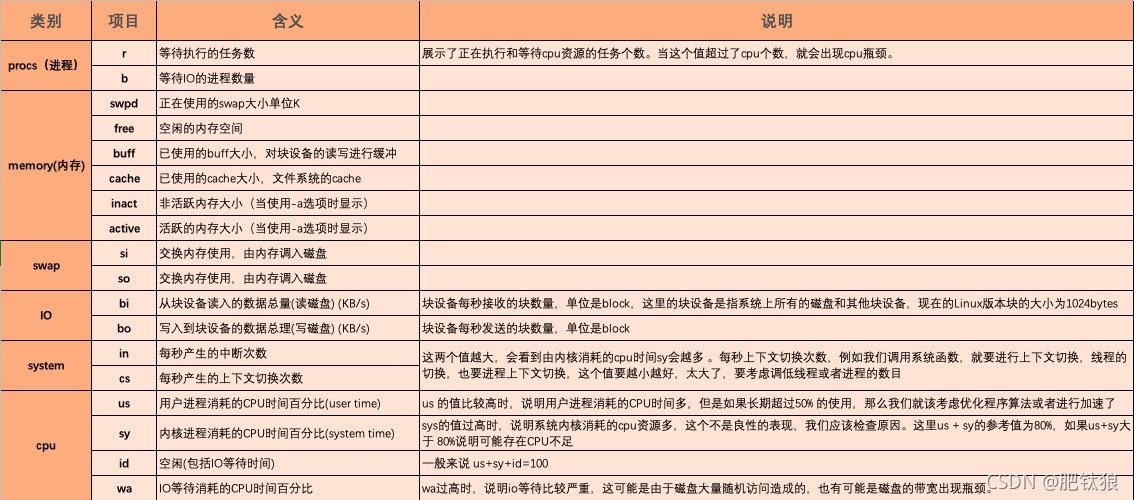
说明:vmstat命令是最常见的Linux/Unix监控工具,可以展现给定时间间隔的服务器的状态值,包括服务器的CPU使用率,内存使用,虚拟内存交换情况,IO读写情况。一个是Linux/Unix都支持,二是相比top,我可以看到整个机器的CPU,内存,IO的使用情况,而不是单单看到各个进程的CPU使用率和内存使用率(使用场景不一样)。
[root@iZbp1d6ukr7d6j6eosyixaZ etc]# vmstat

procs -----------memory---------- ---swap-- -----io---- -system-- ------cpu-----

 r  b   swpd   free   buff  cache   si   so    bi    bo   in   cs us sy id wa st

 1  0      0  78880 172316 749264    0    0     3     7    8   24  1  1 98  0  0

[root@iZbp1d6ukr7d6j6eosyixaZ etc]# vmstat 2 1

procs -----------memory---------- ---swap-- -----io---- -system-- ------cpu-----

 r  b   swpd   free   buff  cache   si   so    bi    bo   in   cs us sy id wa st

 1  0      0  79028 172316 749264    0    0     3     7    8   24  1  1 98  0  0

[root@iZbp1d6ukr7d6j6eosyixaZ etc]# vmstat 2

procs -----------memory---------- ---swap-- -----io---- -system-- ------cpu-----

 r  b   swpd   free   buff  cache   si   so    bi    bo   in   cs us sy id wa st

 1  0      0  78748 172316 749264    0    0     3     7    8   24  1  1 98  0  0

 0  0      0  78756 172316 749264    0    0     0     0  852 1553  1  1 98  0  0

 0  0      0  78756 172316 749264    0    0     0     0  845 1561  1  1 98  0  0

 0  0      0  78756 172316 749264    0    0     0     8  827 1526  1  1 99  0  0

 0  0      0  78756 172316 749264    0    0     0     0  878 1594  1  1 98  0  0

 0  0      0  78756 172316 749264    0    0     0     8  876 1573  2  1 97  0  0

 0  0      0  78756 172316 749264    0    0     0    12  847 1462  2  1 97  0  0

^C
三、uptime
同top查看的第一行
[root@iZbp1d6ukr7d6j6eosyixaZ LianXi]# uptime

 14:37:54 up 14 days,  3:51,  1 user,  load average: 0.07, 0.07, 0.05
四、top
常用参数
-c 显示完整的进程命令

-s 保密模式

-p <进程号> 指定进程显示

-n <次数>循环显示次数
实例
top - 14:06:23 up 70 days, 16:44,  2 users,  load average: 1.25, 1.32, 1.35

Tasks: 206 total,   1 running, 205 sleeping,   0 stopped,   0 zombie

Cpu(s):  5.9%us,  3.4%sy,  0.0%ni, 90.4%id,  0.0%wa,  0.0%hi,  0.2%si,  0.0%st

Mem:  32949016k total, 14411180k used, 18537836k free,   169884k buffers

Swap: 32764556k total,        0k used, 32764556k free,  3612636k cached

PID USER      PR  NI  VIRT  RES  SHR S %CPU %MEM    TIME+  COMMAND

28894 root      22   0 1501m 405m  10m S 52.2  1.3   2534:16 java
前五行是当前系统情况整体的统计信息区。
第一行,任务队列信息,同 uptime 命令的执行结果,具体参数说明情况如下:
14:06:23 — 当前系统时间
up 70 days, 16:44 — 系统已经运行了70天16小时44分钟(在这期间系统没有重启过的吆!)
2 users — 当前有2个用户登录系统
load average: 1.15, 1.42, 1.44 — load average后面的三个数分别是1分钟、5分钟、15分钟的负载情况。
load average数据是每隔5秒钟检查一次活跃的进程数,然后按特定算法计算出的数值。如果这个数除以逻辑CPU的数量,结果高于5的时候就表明系统在超负荷运转了。
第二行,Tasks — 任务(进程),具体信息说明如下:
系统现在共有206个进程,其中处于运行中的有1个,205个在休眠(sleep),stoped状态的有0个,zombie状态(僵尸)的有0个。
第三行,cpu状态信息,具体属性说明如下:
5.9%us — 用户空间占用CPU的百分比。

3.4% sy — 内核空间占用CPU的百分比。

0.0% ni — 改变过优先级的进程占用CPU的百分比

90.4% id — 空闲CPU百分比

0.0% wa — IO等待占用CPU的百分比

0.0% hi — 硬中断(Hardware IRQ)占用CPU的百分比

0.2% si — 软中断(Software Interrupts)占用CPU的百分比
备注:在这里CPU的使用比率和windows概念不同,需要理解linux系统用户空间和内核空间的相关知识!
第四行,内存状态,具体信息如下:
32949016k total — 物理内存总量(32GB)

14411180k used — 使用中的内存总量(14GB)

18537836k free — 空闲内存总量(18GB)

169884k buffers — 缓存的内存量 (169M)
第五行,swap交换分区信息,具体信息说明如下:
32764556k total — 交换区总量(32GB)

0k used — 使用的交换区总量(0K)

32764556k free — 空闲交换区总量(32GB)

3612636k cached — 缓冲的交换区总量(3.6GB)
第六行,空行。
第七行以下:各进程(任务)的状态监控,项目列信息说明如下:
PID — 进程id

USER — 进程所有者

PR — 进程优先级

NI — nice值。负值表示高优先级,正值表示低优先级

VIRT — 进程使用的虚拟内存总量,单位kb。VIRT=SWAP+RES

RES — 进程使用的、未被换出的物理内存大小,单位kb。RES=CODE+DATA

SHR — 共享内存大小,单位kb

S — 进程状态。D=不可中断的睡眠状态 R=运行 S=睡眠 T=跟踪/停止 Z=僵尸进程

%CPU — 上次更新到现在的CPU时间占用百分比

%MEM — 进程使用的物理内存百分比

TIME+ — 进程使用的CPU时间总计,单位1/100秒

COMMAND — 进程名称(命令名/命令行)
top 交互命令
h 显示top交互命令帮助信息

c 切换显示命令名称和完整命令行

m 以内存使用率排序

P 根据CPU使用百分比大小进行排序

T 根据时间/累计时间进行排序

W 将当前设置写入~/.toprc文件中

o或者O 改变显示项目的顺序
五、free (cat /proc/meminfo)内存使用情况
常用参数
-b 以Byte显示内存使用情况

-k 以kb为单位显示内存使用情况

-m 以mb为单位显示内存使用情况

-g 以gb为单位显示内存使用情况

-s<间隔秒数> 持续显示内存

-t 显示内存使用总合
free -h
1、执行命令free输出如下

Mem:是内存的使用情况。
total:总内存大小。
used:已经使用的内存大小(这里面包含cached和buffers和shared部分)。
free:空闲的内存大小。
shared:进程间共享内存(一般不会用,可以忽略)。
buff:内存中写完的东西缓存起来,这样快速响应请求,后面数据再定期刷到磁盘上。
cached:内存中读完缓存起来内容占的大小(这部分是为了下次查询时快速返回)。
available:显示还可以被应用程序使用的物理内存大小。(total = used + free + available)
Swap:硬盘上交换分区的使用大小。
Swap的设计目的是为了内存上的空间用完以后,可以将内存中的空间交换到磁盘上,空出内存来使用。
状态: 当used大、free低、buff/cache低说明内存不足。当used低、free低、buff/cache高,是正常状态,只是缓存没有被使用或者销毁。
调用的顺序:free > buff/cache > Swap
2.linux下内存、Swap、Cache、Buff关系
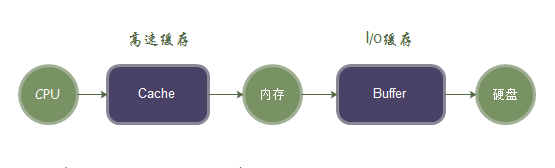
Cache(缓存)为了调高CPU和内存之间数据交换而设计。Buffer(缓冲)为了提高内存和硬盘(或其他I/O设备的数据交换而设计)。
Cache主要是针对读操作设计的,不过Cache概念可能容易混淆,我理解为CPU本身就有Cache,包括一级缓存、二级缓存、三级缓存,我们知道CPU所有的指令操作对接的都是内存,而CPU的处理能力远高于内存速度,所以为了不让CPU资源闲置,Intel等公司在CPU内部集成了一些Cache,但毕竟不能放太多电路在里面,所以这部分Cache并不是很大,主要是用来存放一些常用的指令和常用数据,真正大部分Cache的数据应该是占用内存的空间来缓存请求过的数据。
Buffer主要是针对写操作设计的,更细的说是针对内存和硬盘之间的写操作来设计的,目的是将写的操作集中起来进行,减少磁盘碎片和硬盘反复寻址过程,提高性能。在Linux系统内部有一个守护进程会定期清空Buffer中的内容,将其写入硬盘内,当手动执行sync命令时也会触发上述操作。
cat /proc/meminfo
[root@iZbp1d6ukr7d6j6eosyixaZ LianXi]# cat -n /proc/meminfo

     1 MemTotal:        1776404 kB

     2 MemFree:          102328 kB

     3 MemAvailable:     801316 kB

     4 Buffers:          159744 kB

     5 Cached:           628844 kB

     6 SwapCached:            0 kB

     7 Active:          1286680 kB

     8 Inactive:         222788 kB

     9 Active(anon):     721356 kB

    10 Inactive(anon):      300 kB

    11 Active(file):     565324 kB

    12 Inactive(file):   222488 kB
六、常用查询
df 命令
显示磁盘空间使用情况。获取硬盘被占用了多少空间,目前还剩下多少空间等信息,如果没有文件名被指定,则所有当前被挂载的文件系统的可用空间将被显示。默认情况下,磁盘空间将以 1KB 为单位进行显示,除非环境变量 POSIXLY_CORRECT 被指定,那样将以512字节为单位进行显示
-a 全部文件系统列表

-h 以方便阅读的方式显示信息

-i 显示inode信息

-k 区块为1024字节

-l 只显示本地磁盘

-T 列出文件系统类型
实例:
(1)显示磁盘使用情况
df -l
(2)以易读方式列出所有文件系统及其类型
df -haT
du 命令
du 命令也是查看使用空间的,但是与 df 命令不同的是 Linux du 命令是对文件和目录磁盘使用的空间的查看:
命令格式:
du [选项] [文件]
常用参数:
-a 显示目录中所有文件大小

-k 以KB为单位显示文件大小

-m 以MB为单位显示文件大小

-g 以GB为单位显示文件大小

-h 以易读方式显示文件大小

-s 仅显示总计

-c或--total  除了显示个别目录或文件的大小外,同时也显示所有目录或文件的总和
实例:

(1)以易读方式显示文件夹内及子文件夹大小

  du -h Lianxi/

(2)以易读方式显示文件夹内所有文件大小

  du -ah LianXi/

(3)显示几个文件或目录各自占用磁盘空间的大小,还统计它们的总和

  du -hc test/ Lianxi/

(4)输出当前目录下各个子目录所使用的空间

  du -hc --max-depth=1 LianXi/
date 命令
命令参数
-d<字符串>  显示字符串所指的日期与时间。字符串前后必须加上双引号。

-s<字符串>  根据字符串来设置日期与时间。字符串前后必须加上双引号。

-u  显示GMT。

%H 小时(00-23)

%I 小时(00-12)

%M 分钟(以00-59来表示)

%s 总秒数。起算时间为1970-01-01 00:00:00 UTC。

%S 秒(以本地的惯用法来表示)

%a 星期的缩写。

%A 星期的完整名称。

%d 日期(以01-31来表示)。

%D 日期(含年月日)。

%m 月份(以01-12来表示)。

%y 年份(以00-99来表示)。

%Y 年份(以四位数来表示)。
案例
[root@iZbp1d6ukr7d6j6eosyixaZ LianXi]# date +%Y%m%d --date="+1 day"//显示下一天的日期

20211110
-d参数使用
wc 命令
 今年的 11 月 22 日是星期三

date -d '2 weeks' 2周后的日期

date -d 'next monday' (下周一的日期)

date -d next-day +%Y%m%d(明天的日期)或者:date -d tomorrow +%Y%m%d

date -d last-day +%Y%m%d(昨天的日期) 或者:date -d yesterday +%Y%m%d

date -d last-month +%Y%m(上个月是几月)

date -d next-month +%Y%m(下个月是几月)
wc 命令
wc(word count)功能为统计指定的文件中字节数、字数、行数,并将统计结果输出
命令格式:
wc [option] file..
命令参数:
-c 统计字节数

-l 统计行数

-m 统计字符数

-w 统计词数,一个字被定义为由空白、跳格或换行字符分隔的字符串
实例:
(1)查找文件的 行数 单词数 字节数 文件名
wc text.txt
[root@iZbp1d6ukr7d6j6eosyixaZ LianXi]# wc text.txt

  8  20 117 text.txt
(2)统计输出结果的行数
cat test.txt | wc -l
Linux常用的性能分析的更多相关文章
- 1.linux服务器的性能分析与优化
[教程主题]:1.linux服务器的性能分析与优化 [课程录制]: 创E [主要内容] [1]影响Linux服务器性能的因素 操作系统级 CPU 目前大部分CPU在同一时间只能运行一个线程,超线程的处 ...
- 高性能Linux服务器 第10章 基于Linux服务器的性能分析与优化
高性能Linux服务器 第10章 基于Linux服务器的性能分析与优化 作为一名Linux系统管理员,最主要的工作是优化系统配置,使应用在系统上以最优的状态运行.但硬件问题.软件问题.网络环境等 ...
- linux服务器的性能分析与优化(十三)
[教程主题]:1.linux服务器的性能分析与优化 [主要内容] [1]影响Linux服务器性能的因素 操作系统级 Ø CPU 目前大部分CPU在同一时间只能运行一个线程,超线程的处理器可以在同一时间 ...
- perf学习-linux自带性能分析工具
目前在做性能分析的事情,之前没怎么接触perf,找了几篇文章梳理了一下,按照问题的形式记录在这里. 方便自己查看. 什么是perf? linux性能调优工具,32内核以上自带的工具,软件性能分析. ...
- Android 常用的性能分析工具详解:GPU呈现模式, TraceView, Systrace, HirearchyViewer(转)
此篇将重点介绍几种常用的Android性能分析工具: 一.Logcat 日志 选取Tag=ActivityManager,可以粗略地知道界面Displaying的时间消耗.当我们打开一个Activit ...
- linux常用的日志分析脚本
linux实用的日志分析脚本 日志分析 随意的tail一个access_log文件,下面是一条经典的访问记录 /Dec/::: +] “GET /query/trendxml/district/tod ...
- linux服务器的性能分析与优化
[1]影响Linux服务器性能的因素 操作系统级 Ø CPU 目前大部分CPU在同一时间只能运行一个线程,超线程的处理器可以在同一时间处理多个线程,因此可以利用超线程特性提高系统性能. 在linux系 ...
- 基于Linux服务器的性能分析与优化
作为一名Linux系统管理员,最主要的工作是优化系统配置,使应用在系统上以最优的状态运行,但硬件问题.软件问题.网络环境等的复杂性和多变性,导致了对系统的优化变得异常复杂,如何定位性能问题出在哪个方面 ...
- linux mutext spinlock 性能分析
http://www.parallellabs.com/2010/01/31/pthreads-programming-spin-lock-vs-mutex-performance-analysis/ ...
- mysq常用l性能分析方法
orzdba查看读写./orzdba.pl --mysql -S /data/mysql30001/mysql.sock 语句查看读写命令数量,以及数据库TPS,传输的大小 查看processlist ...
随机推荐
- day08-功能实现07
家居网购项目实现07 以下皆为部分代码,详见 https://github.com/liyuelian/furniture_mall.git 16.功能15-会员显示登录名 16.1需求分析/图解 会 ...
- Python从0到1丨细说图像增强及运算
摘要:本文主要讲解常见的图像锐化和边缘检测方法,即Roberts算子和Prewitt算子. 本文分享自华为云社区<[Python从零到壹] 五十七.图像增强及运算篇之图像锐化Roberts.Pr ...
- Spark详解(04) - Spark项目开发环境搭建
类别 [随笔分类]Spark Spark详解(04) - Spark项目开发环境搭建 Spark Shell仅在测试和验证程序时使用的较多,在生产环境中,通常会在IDEA中编制程序,然后打成Ja ...
- 深入理解C++虚函数底层机制和RTTI运行时类型识别
当调用一个虚函数时,被执行的代码必须与调用函数对象的动态类型相一致:指向对象的指针或引用的类型是不重要的,编译器是如何高效地提供这种行为呢?大多数编译器是使用virtual table和virtual ...
- 为什么要虚拟化,为什么要容器,为什么要Docker,为什么要K8S?
前言 如标题中的问题所提到的虚拟化,容器,Docker和K8s那样,我们不妨这样问:这些技术到底适用于哪些场景,有没有别的技术可以替代?这些技术的优劣在哪里? 下面我将针对性地从以上几个问题的出发点, ...
- ElasticSearch必知必会-进阶篇
京东物流:康睿 姚再毅 李振 刘斌 王北永 说明:以下全部均基于elasticsearch8.1 版本 一.跨集群检索 - ccr 官网文档地址: https://www.elastic.co/gui ...
- 交叉编译esp8089
交叉编译esp8089 编译环境: 硬件:全志R528 ubuntu:Linux ubuntu 4.15.0-194-generic #205-Ubuntu SMP Fri Sep 16 19:49: ...
- 【分析笔记】LVGL v8.2.0 使用 freetype 概率性无显示的问题
使用目前最新的 Releases 版本 LVGL v8.2.0 ,移植好 freetype2 后测试,发现每次启动程序时会高概率出现屏幕显示全白色背景,无任何内容的问题. 打开日志开关,出现问题时会有 ...
- spring boot swagger ui使用 nginx 部署后无法使用问题
location /saleapi/ { ## 指定HOST proxy_set_header Host $host; proxy_set_header X-Forwarded-For $proxy_ ...
- JavaScript: symbol 和 string key 取值用法
'' 做 key 可以被 . 或者 [] 运算符取出 [""] 做 key 同样可以被 . 或者 [] 运算符取出 symbol 做 key 只能被 . 取出 [symbol] 做 ...