
git中的文件操作
现在我们的机器上有了一个 真实项目 的 Git 仓库,并从这个仓库中检出了所有文件的 工作副本。 通常,你会对这些文件做些修改,每当完成了一个阶段的目标,想要将记录下它时,就将它提交到仓库。
git中文件的状态变化周期:
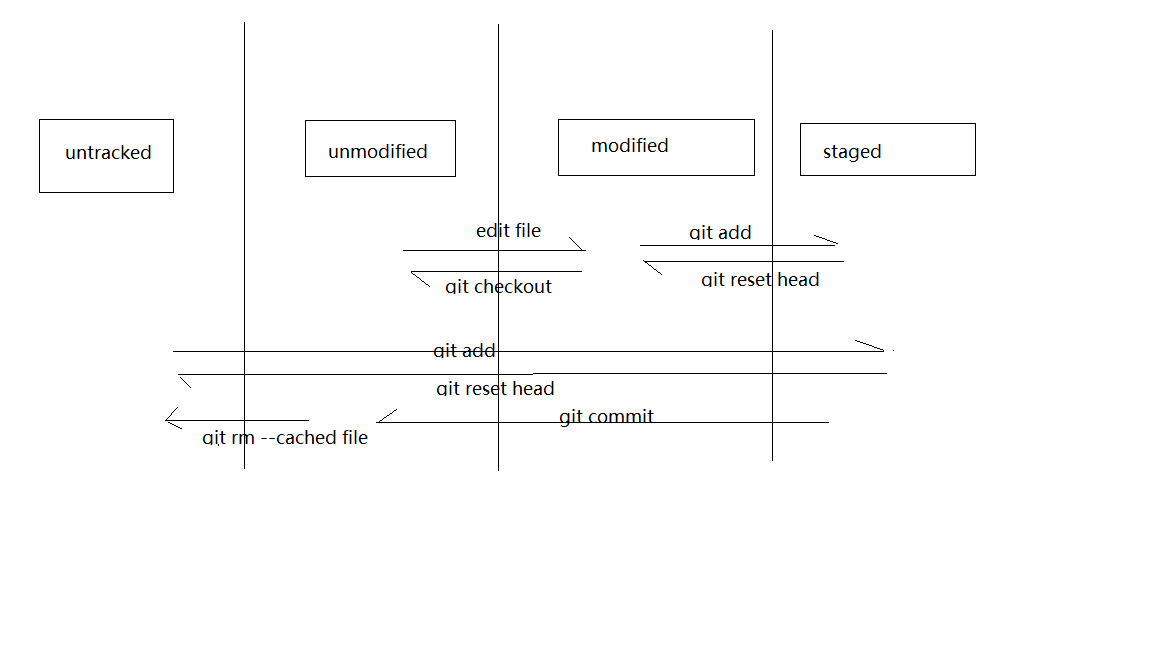
git 文件无非已跟踪和未跟踪两种状态,已跟踪的文件状态:unmodified 未修改,已提交; modifid 提交之后再次修改;staged添加至暂存区域的文件,阶段目标完成一起提交的文件暂存在这里。
我们开发在工作区中最常用的操作也就是文件在这几个状态之间流转。
git add . //将文件添加到暂存区:
git add在应用中有三个不同场景: 跟踪脱离版本库的文件;添加已修改的文件至暂存区;还可以在解决冲突时标记文件冲突已解决。这三种应用实质都是将文件此时版本状态修改至已暂存
git checkout  branchname 签出版本库;

git checkout  --<file> 或‘.’ 撤销文件修改
git commit -am ‘msg’
添加至暂存区并提交
git commit -m 'msg'
提交暂存区的所有文件
git rm file
再提交 彻底删除file
git rm --cached file
文件脱离版本库
Git 基础-撤销操作
在任何一个阶段,你都有可能想要撤消某些操作。 这里,我们将会学习几个撤消你所做修改的基本工具。 注意,有些撤消操作是不可逆的。 这是在使用 Git 的过程中,会因为操作失误而导致之前的工作丢失的少有的几个地方之一。
--amend
有时候我们提交完了才发现漏掉了几个文件没有添加,或者提交信息写错了。 此时,可以运行带有 --amend 选项的提交命令来重新提交:
$ git commit --amend
这个命令会将暂存区中的文件提交。 如果自上次提交以来你还未做任何修改(例如,在上次提交后马上执行了此命令), 那么快照会保持不变,而你所修改的只是提交信息。
文本编辑器启动后,可以看到之前的提交信息。 编辑后保存会覆盖原来的提交信息。
例如,你提交后发现忘记了暂存某些需要的修改,可以像下面这样操作:
$ git commit -m 'initial commit'

$ git add forgotten_file

$ git commit --amend
最终你只会有一个提交——第二次提交将代替第一次提交的结果。
当你在修补最后的提交时,与其说是修复旧提交,倒不如说是完全用一个 新的提交 替换旧的提交, 理解这一点非常重要。从效果上来说,就像是旧有的提交从未存在过一样,它并不会出现在仓库的历史中。
修补提交最明显的价值是可以稍微改进你最后的提交,而不会让“啊,忘了添加一个文件”或者 “小修补,修正笔误”这种提交信息弄乱你的仓库历史。
取消暂存
例如,你已经修改了两个文件并且想要将它们作为两次独立的修改提交, 但是却意外地输入 git add . 暂存了它们两个。如何只取消暂存两个中的一个呢? git status 命令提示了你:
git reset HEAD <file>...
git reset确实是个危险的命令,如果加上了--hard选项则更是如此。
撤消对文件的修改
git checkout --<file>
请务必记得
git checkout -- <file>是一个危险的命令。 你对那个文件在本地的任何修改都会消失——Git 会用最近提交的版本覆盖掉它。 除非你确实清楚不想要对那个文件的本地修改了,否则请不要使用这个命令。
如果你仍然想保留对那个文件做出的修改,但是现在仍然需要撤消,我们将会在 Git 分支 介绍保存进度与分支,这通常是更好的做法。
记住,在 Git 中任何 已提交 的东西几乎总是可以恢复的。 甚至那些被删除的分支中的提交或使用 --amend 选项覆盖的提交也可以恢复 (阅读 数据恢复 了解数据恢复)。 然而,任何你未提交的东西丢失后很可能再也找不到了。
以下列举常用的命令
git status -s 状态简览
git status 命令的输出十分详细,但其用语有些繁琐。 Git 有一个选项可以帮你缩短状态命令的输出,这样可以以简洁的方式查看更改。 如果你使用 git status -s 命令或 git status --short 命令,你将得到一种格式更为紧凑的输出。
$ git status -s

 M README

MM Rakefile

A  lib/git.rb

M  lib/simplegit.rb

?? LICENSE.txt
新添加的未跟踪文件前面有 ?? 标记,新添加到暂存区中的文件前面有 A 标记,修改过的文件前面有 M 标记。 输出中有两栏,左栏指明了暂存区的状态,右栏指明了工作区的状态。例如,上面的状态报告显示: README 文件在工作区已修改但尚未暂存,而 lib/simplegit.rb 文件已修改且已暂存。 Rakefile 文件已修,暂存后又作了修改,因此该文件的修改中既有已暂存的部分,又有未暂存的部分。
git diff 查看暂存前后的不同
git diff --staged 查看暂存区与提交代码的不同
git中的文件操作的更多相关文章
- Git中的文件状态和使用
(暂存区 即Index In Git) commit 到 local respository的内容,不想push,则使用git reset 将文件状态回转到staged|modified|unstag ...
- Git中的文件状态和使用问题解决
(暂存区 即Index In Git) commit 到 local respository的内容,不想push,则使用git reset 将文件状态回转到staged|modified|unstag ...
- 『现学现忘』Git基础 — 23、Git中的撤销操作
目录 1.撤销操作说明 2.撤销工作区中文件的修改 3.撤销暂存区中文件的修改 4.总结 1.撤销操作说明 我们在使用Git版本管理时,往往需要撤销某些操作.比如说我们想将某个修改后的文件撤销到上一个 ...
- 第32课 Qt中的文件操作
1. Qt的中IO操作 (1)Qt中IO操作的处理方式 ①Qt通过统一的接口简化了文件和外部设备的操作方式 ②Qt中的文件被看作一种特殊的外部设备 ③Qt中的文件操作与外部设备的操作相同 (2)IO操 ...
- 重新想象 Windows 8 Store Apps (24) - 文件系统: Application Data 中的文件操作, Package 中的文件操作, 可移动存储中的文件操作
原文:重新想象 Windows 8 Store Apps (24) - 文件系统: Application Data 中的文件操作, Package 中的文件操作, 可移动存储中的文件操作 [源码下载 ...
- 背水一战 Windows 10 (91) - 文件系统: Application Data 中的文件操作, Application Data 中的“设置”操作, 通过 uri 引用 Application Data 中的媒体
[源码下载] 背水一战 Windows 10 (91) - 文件系统: Application Data 中的文件操作, Application Data 中的“设置”操作, 通过 uri 引用 Ap ...
- 背水一战 Windows 10 (90) - 文件系统: 获取 Package 中的文件, 可移动存储中的文件操作, “库”管理
[源码下载] 背水一战 Windows 10 (90) - 文件系统: 获取 Package 中的文件, 可移动存储中的文件操作, “库”管理 作者:webabcd 介绍背水一战 Windows 10 ...
- Java中的文件操作(一)RandomAccessFile
今天,学到的是java中的文件操作. Java.IO.File Java中操作文件用到RandomAccessFile类,既可以读取文件内容,也可以向文件输出数据,但不同与普通输入/输出流的是Rand ...
- Win 32平台SDK中的文件操作
读取文件: HANDLE hFile ; // 声明文件操作内核对象句柄 hFile = CreateFile(, NULL, OPEN_EXISTING, FILE_ATTRIBUTE_NORMAL ...
随机推荐
- Zookeeper、Kafka集群与Filebeat+Kafka+ELK架构
Zookeeper.Kafka集群与Filebeat+Kafka+ELK架构 目录 Zookeeper.Kafka集群与Filebeat+Kafka+ELK架构 一.Zookeeper 1. Zook ...
- sublime中运行python时编码格式问题
方案一在程序文件中以下三句 import sys reload(sys) sys.setdefaultencoding('utf8') 方案二在方案一不行的情况下,去除python的问题,subl ...
- Solution -「CF 802C」Heidi and Library (hard)
\(\mathcal{Descriptoin}\) Link. 你有一个容量为 \(k\) 的空书架,现在共有 \(n\) 个请求,每个请求给定一本书 \(a_i\).如果你的书架里没有这本书 ...
- 部署 Docker Registry 并配置认证登录
文章目录 搭建 Docker Registry 创建本地映射目录 启动 Docker Registry 配置 Docker Registry 配置 Docker Registry 认证 启动带认证的 ...
- Error from server error dialing backend remote error tls internal error
# kubectl exec -it mysql-master-8cfb64ff9-ct4dx -n prophet -- /bin/bash Error from server: error dia ...
- 疑难杂症:运用 transform 导致文本模糊的现象探究
在我们的页面中,经常会出现这样的问题,一块区域内的文本或者边框,在展示的时候,变得特别的模糊,如下(数据经过脱敏处理): 正常而言,应该是这样的: emmm,可能大图不是很明显,我们取一细节对比,就非 ...
- SpringBoot是如何做到自动装配的
背景 众所周知,如下即可启动一个最简单的Spring应用.查看@SpringBootApplication注解的源码,发现这个注解上有一个重要的注解@EnableAutoConfiguration,而 ...
- 命令行与C++
windows和Linux都接受使用命令行进行程序的运行,例如在windows下使用命令行命令.\notepad可以打开记事本,使用特定的命令行参数,如.\notepad 1.txt可以打开1.txt ...
- C# 中的Stream流
流就是一个类的对象,很多文件的输入输出操作都以类的成员函数的方式来提供: 流其实是一种信息的转换,是有序的,有输入和输出流(IO); 1.FileStream 文件流,读取和保存文件操作使用: //写 ...
- 提权辅助工具:Windows--exploit-suggester.py安装及使用
下载地址 https://github.com/AonCyberLabs/Windows-Exploit-Suggester1.安装xlrd包(注意python2.3版本的pip问题) ...