
MongoDB从入门到实战之Docker快速安装MongoDB
前言
在上一篇文章中带领带同学们快速入门MongoDB这个文档型的NoSQL数据库,让大家快速的了解了MongoDB的基本概念。这一章开始我们就开始实战篇教程,为了快速把MongoDB使用起来我将会把MongoDB在Docker容器中安装起来作为开发环境使用。然后我这边MongoDB的可视化工具用的是Navicate。废话不多说,我们先花了几分钟开始的把MongoDB环境搭建起来。
MongoDB从入门到实战的相关教程
MongoDB从入门到实战之Docker快速安装MongoDB
MongoDB从入门到实战之MongoDB工作常用操作命令
MongoDB从入门到实战之.NET Core使用MongoDB开发ToDoList系统(1)-后端项目框架搭建
MongoDB从入门到实战之.NET Core使用MongoDB开发ToDoList系统(2)-系统数据集合设计
MongoDB从入门到实战之.NET Core使用MongoDB开发ToDoList系统(3)-MongoDB连接和基本操作封装
MongoDB从入门到实战之.NET Core使用MongoDB开发ToDoList系统(4)-Blazor快速入门
MongoDB从入门到实战之.NET Core使用MongoDB开发ToDoList系统(5)-Blazor前端框架搭建
MongoDB从入门到实战之.NET Core使用MongoDB开发ToDoList系统(6)-用户登录注册模块开发
MongoDB从入门到实战之.NET Core使用MongoDB开发ToDoList系统(7)-用户JWT授权验证
MongoDB从入门到实战之.NET Core使用MongoDB开发ToDoList系统(8)-TodoList增删改查功能开发
MongoDB从入门到实战之.NET Core使用MongoDB开发ToDoList系统(9)-Docker打包并部署
查看可用的MongoDB版本
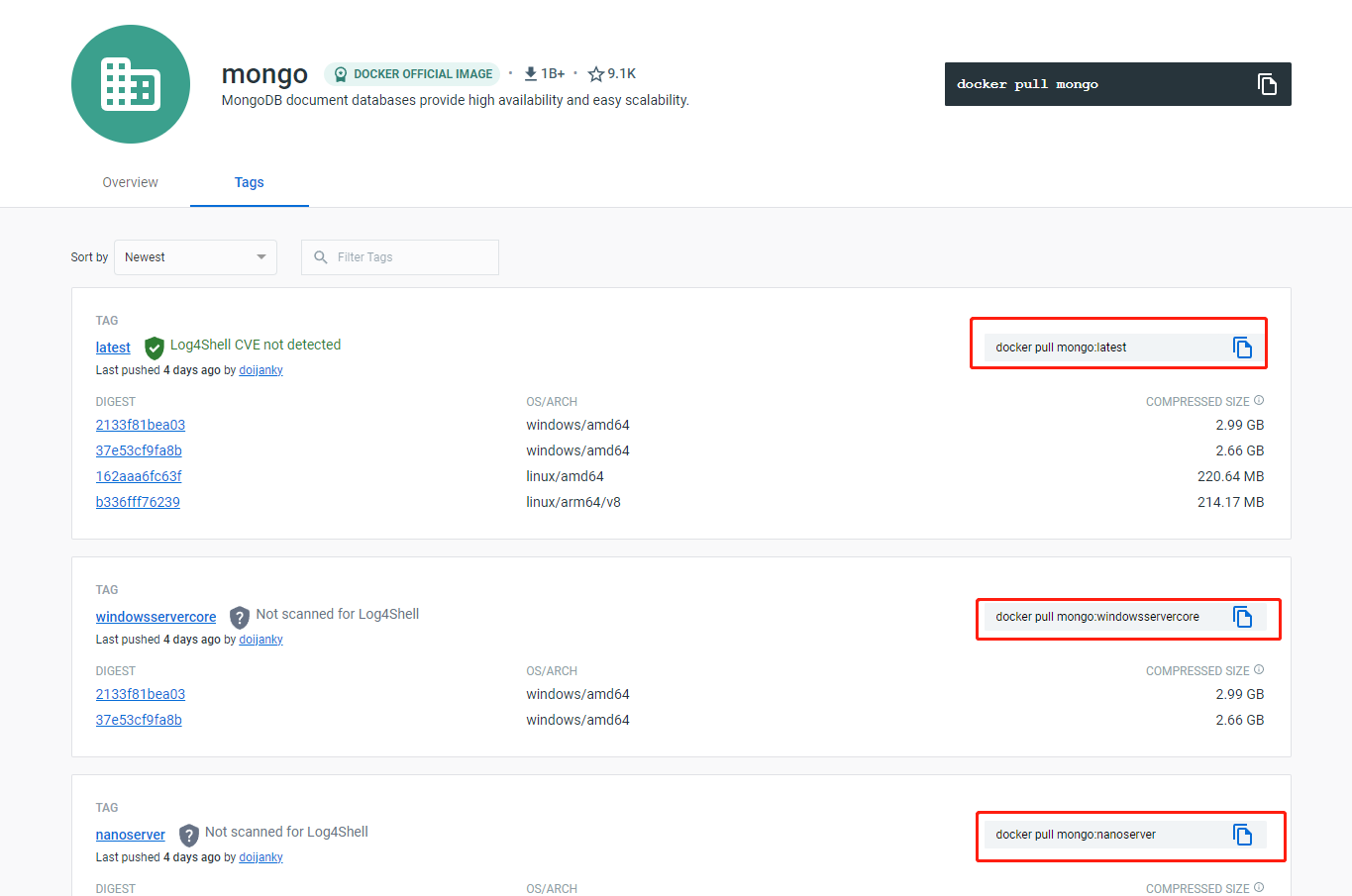
访问DokcerHub中的MongoDB镜像库地址:https://hub.docker.com/_/mongo/tags
可以通过 Sort by 查看其他版本的MongoDB,查看最新版本MongoDB镜像(mongo:latest
):https://hub.docker.com/_/mongo/tags?page=1&name=latest
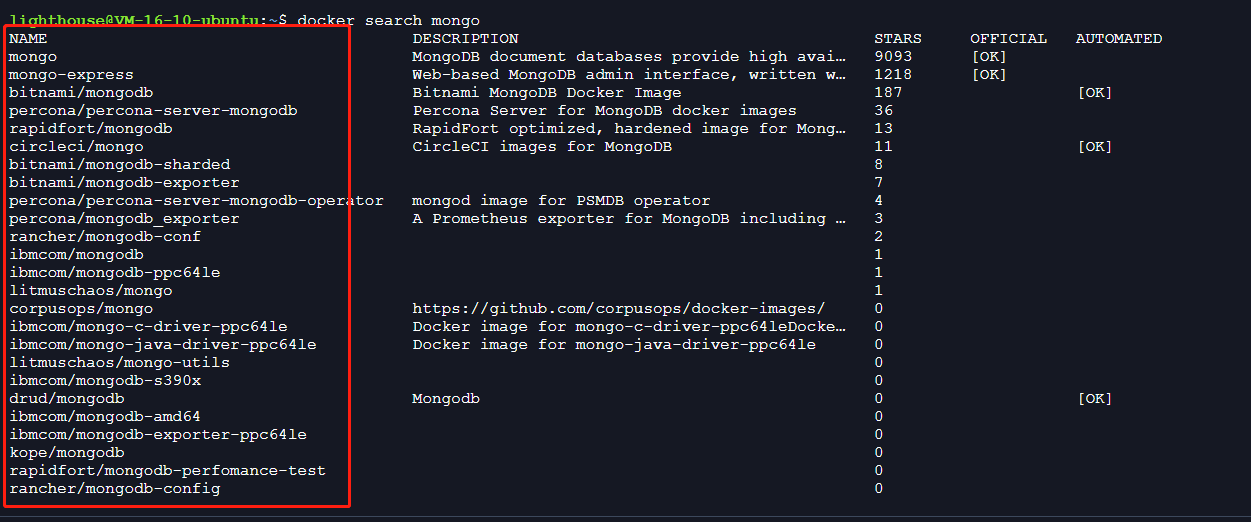
此外,我们还可以用
docker search mongo命令来查看可用版本:
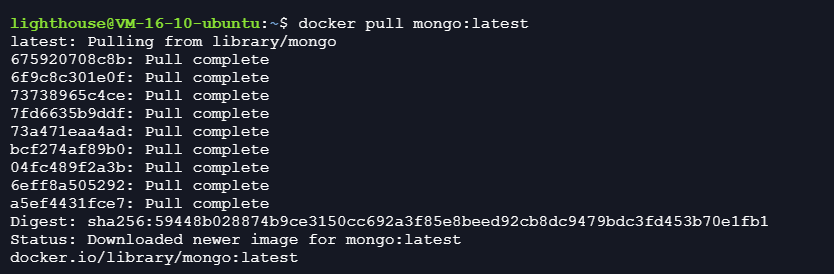
拉取最新版本的MongoDB镜像
docker pull mongo:latest
注意:tag是可选的,tag表示标签,多为软件的版本,默认是latest版本(最新版)
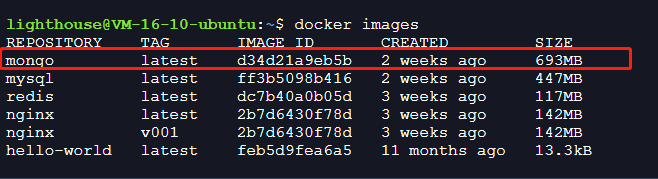
验证MongoDB镜像是否成功拉取到本地
使用以下命令来查看MongoDB镜像是否成功拉取到本地:
docker images
创建并运行一个MongoDB容器
docker run -itd --name mongo-test -p 27017:27017 mongo --auth
参数说明:
- -itd:其中,i是交互式操作,t是一个终端,d指的是在后台运行。
- --name mongo-test:容器名称
- -p 27017:27017 :映射容器服务的 27017 端口到宿主机的 27017 端口。外部可以直接通过 宿主机 ip:27017 访问到 mongo 的服务。
- --auth:需要密码才能访问容器服务(注意:安全问题,MongoDB默认是不开启权限验证的,不过设置了这里就相当于修改MongoDB的配置auth=ture启用权限访问)。


进入创建的MongoDB容器
docker exec -it mongo-test mongosh
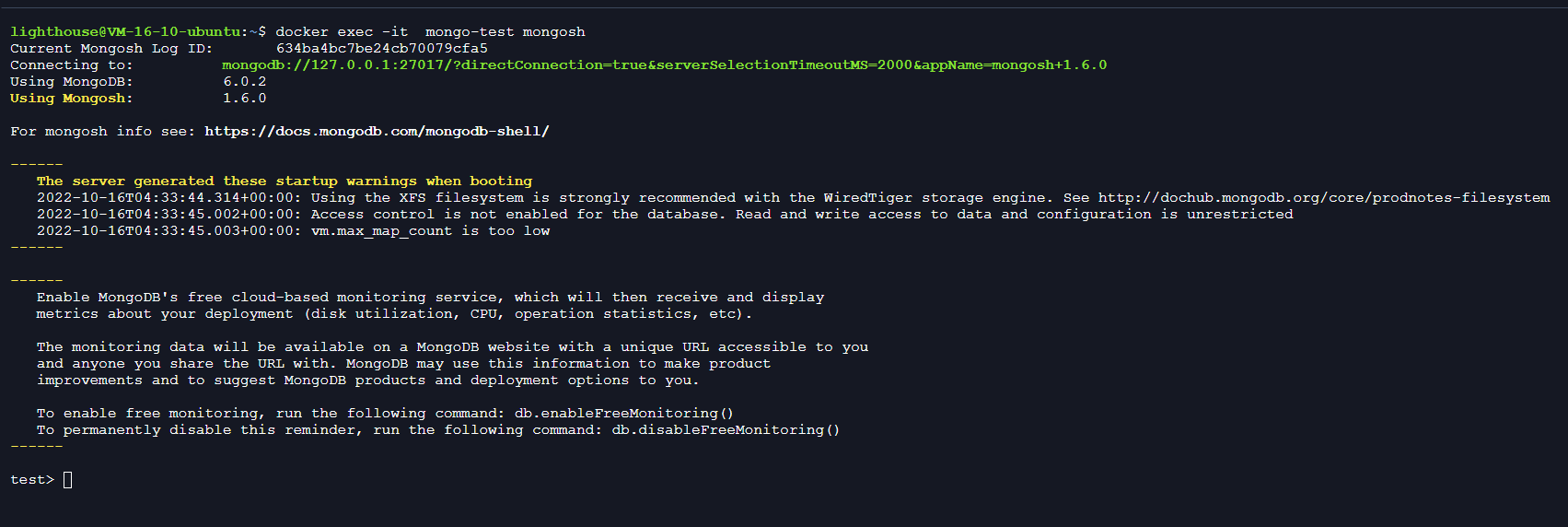
MongoDB报错"ongoServerError: not authorized on admin to execute command"
MongoDB默认是不需要用户密码就可以连接的,如果使用命令报错"ongoServerError: not authorized on admin to execute command ",则表示当前登陆用户不具备相应权限。

解决办法:在admin数据库中通过创建一个用户,赋予用户root权限。
# 进入admin数据库

use admin


# 创建一个超级用户

db.createUser(

    {

        user:"root",

        pwd:"123456",

        roles:[{role:"root",db:"admin"}]

    }

);

#授权登录
db.auth('root','123456')
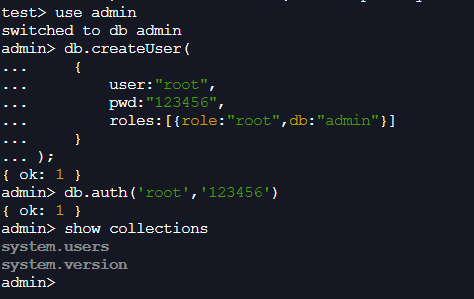
MongoDB用户权限管理
MongoDB添加用户命令说明
- user字段,为新用户的名字。
- pwd字段,用户的密码。
- cusomData字段,为任意内容,例如可以为用户全名介绍。
- roles字段,指定用户的角色,可以用一个空数组给新用户设定空角色。在roles字段,可以指定内置角色和用户定义的角色。
- 超级用户的role有两种,userAdmin或者userAdminAnyDatabase(比前一种多加了对所有数据库的访问,仅仅是访问而已)。
- db是指定数据库的名字,admin是管理数据库。
- 不能用admin数据库中的用户登录其他数据库。注:只能查看当前数据库中的用户,哪怕当前数据库admin数据库,也只能查看admin数据库中创建的用户。
首先切换到admin数据库中
# 进入admin数据库

use admin
创建admin超级管理员用户
指定用户的角色和数据库:
(注意此时添加的用户都只用于admin数据库,而非你存储业务数据的数据库)
(在cmd中敲多行代码时,直接敲回车换行,最后以分号首尾)
db.createUser(

  { user: "admin",

    customData:{description:"superuser"},

    pwd: "admin",

    roles: [ { role: "userAdminAnyDatabase", db: "admin" } ]

  }

)
创建一个不受访问限制的超级用户
拥有所有权限,不受任何限制
db.createUser(

    {

        user:"root",

        pwd:"123456",

        roles:[{role:"root",db:"admin"}]

    }

);
创建一个业务数据库管理员用户
只负责某一个或几个数据库的増查改删
db.createUser({

    user:"user001",

    pwd:"123456",

    customData:{

        name:'jim',

        email:'jim@qq.com',

        age:18,

    },

    roles:[

        {role:"readWrite",db:"db001"},

        {role:"readWrite",db:"db002"},

        'read'// 对其他数据库有只读权限,对db001、db002是读写权限

    ]

})
MongoDB数据库角色说明
- 数据库用户角色:read、readWrite;
- 数据库管理角色:dbAdmin、dbOwner、userAdmin;
- 集群管理角色:clusterAdmin、clusterManager、4. clusterMonitor、hostManage;
- 备份恢复角色:backup、restore;
- 所有数据库角色:readAnyDatabase、readWriteAnyDatabase、userAdminAnyDatabase、dbAdminAnyDatabase
- 超级用户角色:root
- 内部角色:__system
MongoDB中的role详解
- Read:允许用户读取指定数据库
- readWrite:允许用户读写指定数据库
- dbAdmin:允许用户在指定数据库中执行管理函数,如索引创建、删除,查看统计或访问system.profile
- userAdmin:允许用户向system.users集合写入,可以在指定数据库里创建、删除和管理用户
- clusterAdmin:只在admin数据库中可用,赋予用户所有分片和复制集相关函数的管理权限
- readAnyDatabase:只在admin数据库中可用,赋予用户所有数据库的读权限
- readWriteAnyDatabase:只在admin数据库中可用,赋予用户所有数据库的读写权限
- userAdminAnyDatabase:只在admin数据库中可用,赋予用户所有数据库的userAdmin权限
- dbAdminAnyDatabase:只在admin数据库中可用,赋予用户所有数据库的dbAdmin权限
- root:只在admin数据库中可用。超级账号,超级权限
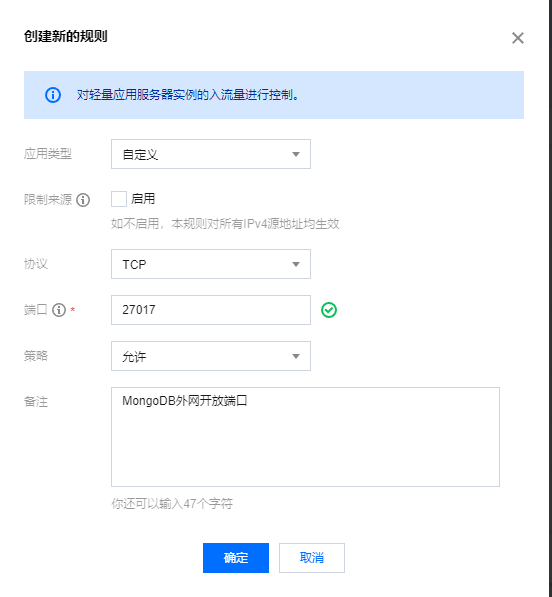
服务器配置27017的开放端口
Navicat连接mongoDB并创建集合和添加数据
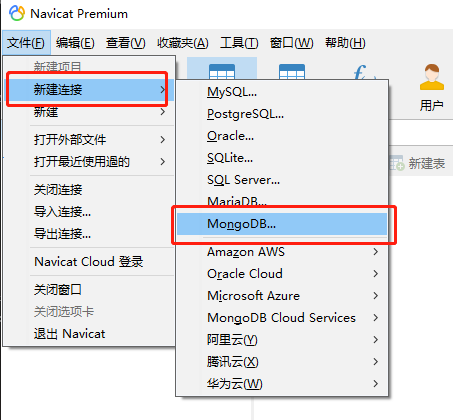
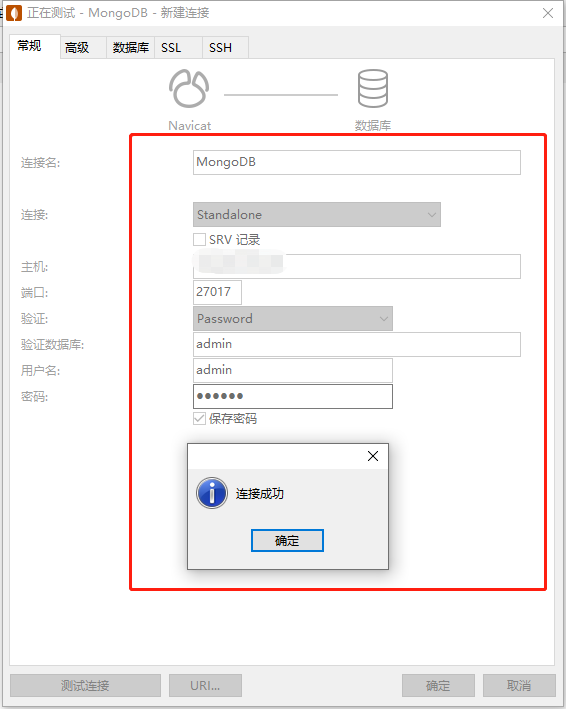
1.连接MongoDB点击这个位置
2、连接参数介绍:
stand alone:独立的
shard cluster:分片集群
replica set:复制集
SRV record:
SRV记录是DNS服务器的数据库中支持的一种资源记录的类型,它记录了哪台计算机提供了哪个服务这么一个简单的信息。
SRV 记录:一般是为Microsoft的活动目录设置时的应用。DNS可以独立于活动目录,但是活动目录必须有DNS的帮助才能工作。
为了活动目录能够正常的工作,DNS服务器必须支持服务定位(SRV)资源记录,资源记录把服务名字映射为提供服务的服务器名字。
活动目录客户和域控制器使用SRV资源记录决定域控制器的IP地址。
一般情况下,我们连接只需要连接主库查数据,所以选择独立的这个连接方式就可以,填写好常规参数可以点击测试连接是否正常,即可连接!
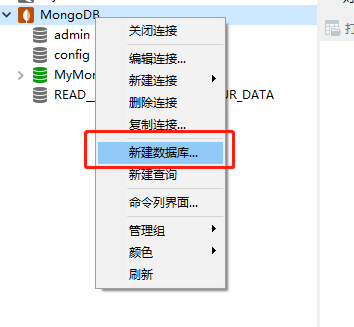
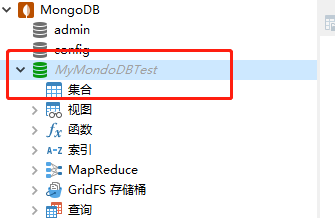
3、新建MongoDB数据库(MyMondoDBTest)
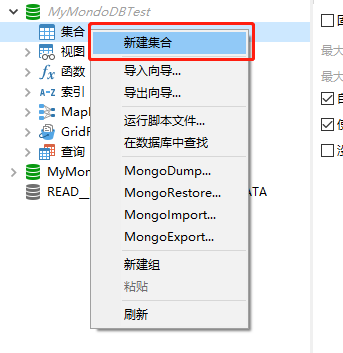
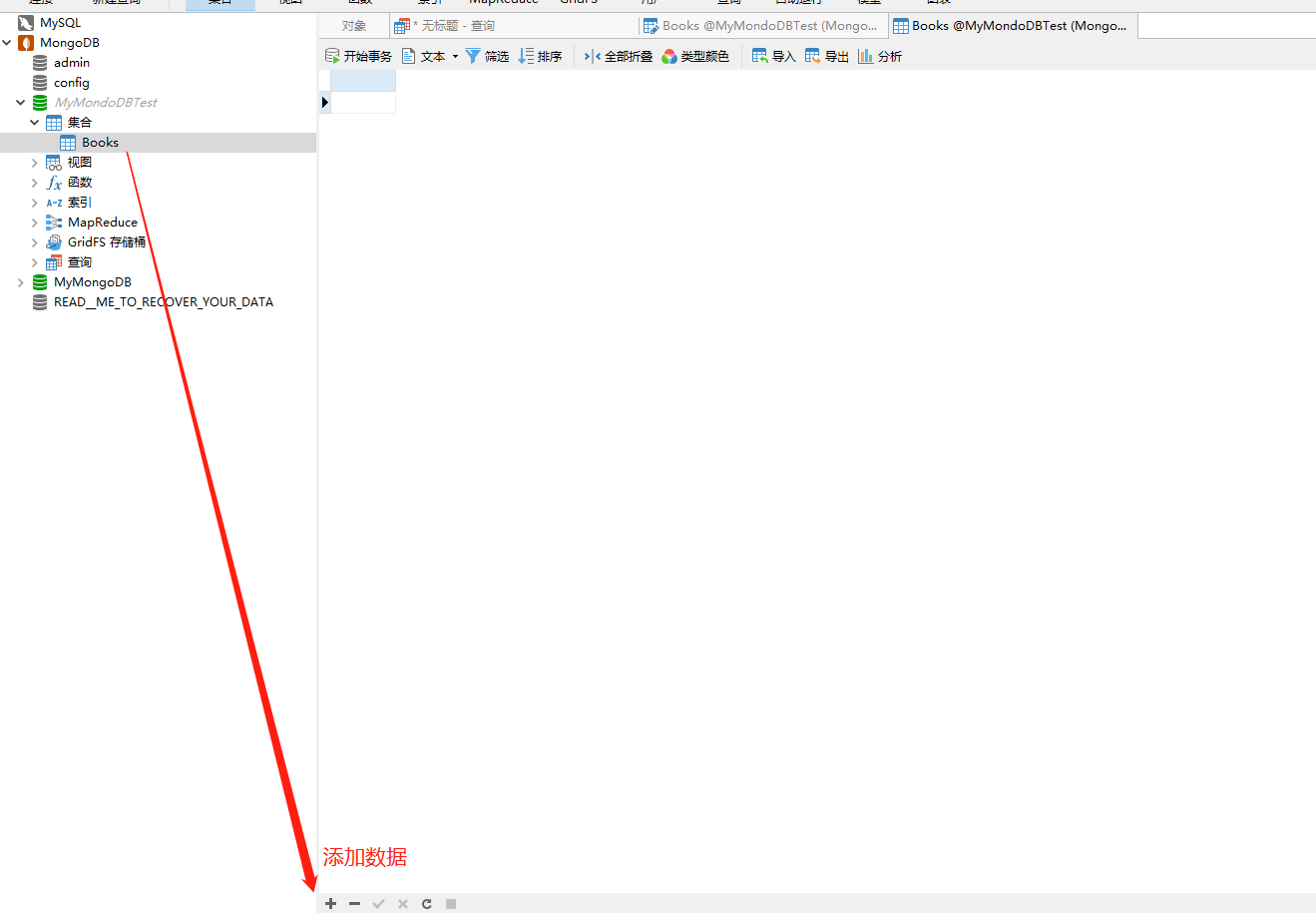
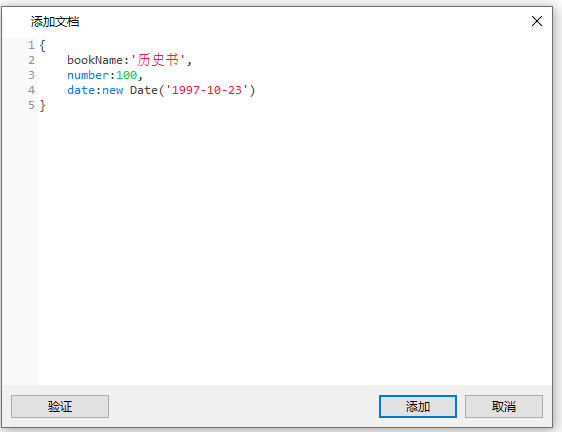
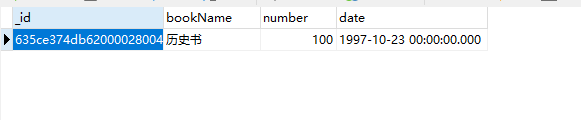
4、新建MongoDB文档(Books)并添加数据

MongoDB从入门到实战之Docker快速安装MongoDB的更多相关文章
- Docker 快速安装&搭建 MongDB 环境
欢迎关注个人微信公众号: 小哈学Java, 文末分享阿里 P8 高级架构师吐血总结的 <Java 核心知识整理&面试.pdf>资源链接!! 个人网站: https://www.ex ...
- Docker 快速安装&搭建 Ngnix 环境,并配置反向代理
欢迎关注个人微信公众号: 小哈学Java, 文末分享阿里 P8 高级架构师吐血总结的 <Java 核心知识整理&面试.pdf>资源链接!! 个人网站: https://www.ex ...
- Docker 快速安装&搭建 Mysql 环境
欢迎关注个人微信公众号: 小哈学Java, 文末分享阿里 P8 高级架构师吐血总结的 <Java 核心知识整理&面试.pdf>资源链接!! 个人网站: https://www.ex ...
- 使用 docker 快速安装 oracle 11g
前言 我们在手动安装oracle数据库时,安装步骤纷繁复杂,耗时较长 在此介绍如何使用docker快速安装oracle 11g 一.docker 及其安装环境 操作系统: [root@centos7 ...
- Docker快速安装kafka
Docker快速安装kafka | 沈健的技术博客 盒子 盒子 博客 分类 标签 友链 搜索 文章目录 同样基于docker-compose安装,Docker快速部署nginx中有讲到,不在重述 1. ...
- 在Docker中安装MongoDB
在Docker中安装MongoDB docker run -p 27017:27017 -v /data/mongodb:/data/db --name mongodb -d mongo --auth ...
- centos7 在docker下安装mongodb
第一步:安装 1.1 查找(查看)mongo相应的版本 [root@localhost ~]# docker search mongo INDEX NAME DESCRIPTION STARS OFF ...
- 使用docker快速安装软件
安装mysql mkdir /opt/mysql /opt/mysql/etc /opt/mysql/data docker run -itd --name mariadb -e MYSQL_ROOT ...
- CentOS 7 yum方式快速安装MongoDB
一.安装环境及配置yum # more /etc/redhat-release CentOS Linux release 7.2.1511 (Core) # vi /etc/yum.repos.d/m ...
- Linux - CentOS 7 yum方式快速安装MongoDB
一.安装环境及配置yum # more /etc/redhat-release CentOS Linux release 7.2.1511 (Core) # vi /etc/yum.repos.d/m ...
随机推荐
- Dubbo 03: 直连式 + 接口工程
进一步改正dubbo框架中简单的直连式的不足 需要用到3个相互独立的maven工程,项目1为maven的java工程作为接口工程,项目2,3为maven的web工程 工程1:o3-link-inter ...
- 2022年最新最详细的tomcat安装教程和常见问的解决
文章目录 1.官网直接下载 1.1.jdk的版本和tomcat版本应该相对应或者兼容 1.2. 在官网找对应的tomcat版本进行下载 1.3 .根据电脑版本下载64-bit windows zip( ...
- 再有人说synchronized是重量级锁,就把这篇文章扔给他看
synchronized作为Java程序员最常用同步工具,很多人却对它的用法和实现原理一知半解,以至于还有不少人认为synchronized是重量级锁,性能较差,尽量少用. 但不可否认的是synchr ...
- 10.异步mysql
python中操作mysql连接.操作.断开都是网络IO #安装支持异步aiomysql的模块 pip3 install aiomysql async def execute(): # 网络IO操作, ...
- ESP32 IDF 获取天气信息
一.注册天气获取账号 我使用的知心天气,没有获取天气账号的小伙伴可以去注册一下,知心天气官网:https://www.seniverse.com/ 取得天气获取的API后,可以直接在浏览器中访问测试一 ...
- 题解UVA10948 The primary problem
前言 前置 \(\sf{Solution}\) 既然有了 \(n\) ,那找出 \(a\) 和 \(b\) 就只要枚举 \(a\) 的范围 \(1\sim n\),判断 \(a\) 和 \(n-a\) ...
- 最全iOS 上架指南
一.上架基本需求资料 1.苹果开发者账号(公司已有可以不用申请,需要开通开发者功能,每年 99 美元) 2.开发好的APP 二.证书 上架版本需要使用正式的证书 1.创建证书 Apple Develo ...
- 基于LZO的高性能无损数据压缩IP
LZOAccel-C LZO Data Compression Core/无损数据压缩IP Core LZOAccel-C是一个无损数据压缩引擎的FPGA硬件实现,兼容LZO 2.10标准. Core ...
- 设置CMD命令的初始目录
本文提供两种方式,第一种通过打开桌面上的快捷方式实现,第二种可以通过 CMD 命令直接进入. 快捷方式 "开始 ---> 程序 ---> 附件",右键单击 " ...
- 执行xxx.sh脚本的两种方式
因公司测试环境的登录模式有2种,大佬们直接写了个脚本完成一键切换,看了其中的脚本文件,其中出现了send "sh out.sh\r":一直疑惑这里的sh out.sh的意思...查 ...