
APICloud平台使用融云模块实现音视频通话实践经验总结分享
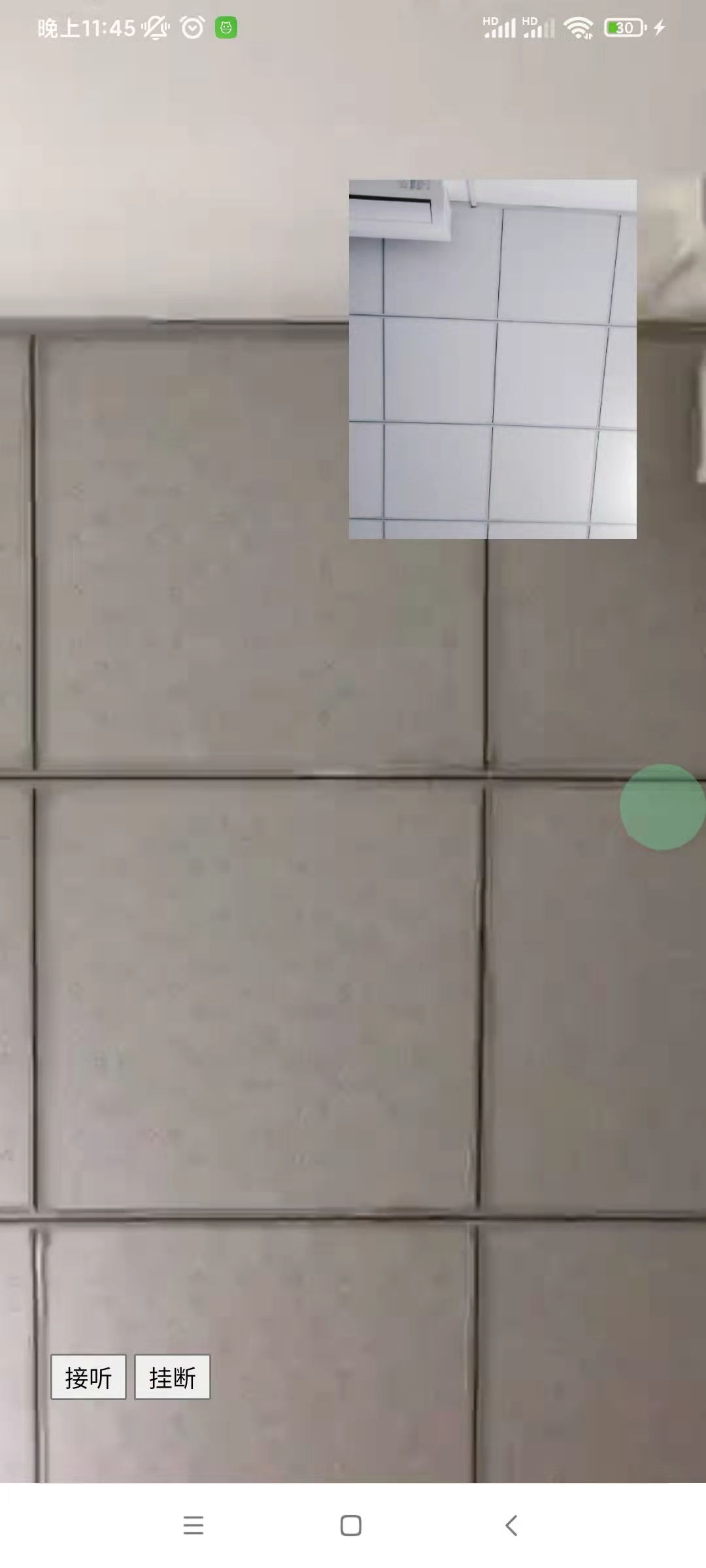
需求概要:实现视频拨打、接听、挂断、视频界面大小窗口、点击小窗口实现大小窗口互换。
实现思路:一方拨打后,另一方要能收到相应事件,然后接听。接通后,渲染对方视频画面。那么己方视频画面什么时候渲染呢?对于呼叫方,可以在呼叫后开始渲染,也可以接通事件事件发生后再开始渲染。对于接通方可以在点击接听按钮后开始渲染,也可以在接通事件发生后开始渲染。
有了上述思路,在模块文档中查找相应api,编写代码,就可以验证我们的思路是否可以实现。如果遇到问题,再调整实现思路。
以下是融云模块文档链接:https://docs.apicloud.com/Client-API/Open-SDK/rongCloud2
简要介绍用到的主要API:
startCall 发起音视频通话
addCallReceiveListener 音视频来电事件监听
accept 接听来电
addCallSessionListener 音视频通话事件的监听(包含响铃、接通、挂断等多个事件监听)setVideoView 设置视频区域
resetVideoView 重设视频区域
removeVideoView 移除视频区域
hangup 挂断
下面讲解代码。
要调用音视频通话功能前应先调用 api.hasPermission 接口检查是否有麦克风、相机权限,如果没有,要先申请权限。
api.requestPermission({

            list: ['microphone', 'camera', 'storage', 'photos'],

            code: 1

        })
融云初始化成功之后,可添加相应事件的监听。didReceiveCall 接到来电事件后,弹出接听页面。接听后,会执行到 didConnect 事件, 此时可设置本地窗口 setVideoView ;稍后会执行到remoteUserDidJoin (对端用户加入通话事件),此时可以通过 setVideoView 设置对端用户窗口。通过videoViewBringToFront 接口将本地小窗口调整到最前方。
 apiready = function () {

        rong = api.require('rongCloud2');

        rong.init({

            huaweiPush: false

        }, function (ret, err) {

            if (ret.status == 'error') {

                api.toast({

                    msg: err.code

                });

            } else {

                console.log('初始化成功');

                rong.setConnectionStatusListener(function (ret, err) {

                    console.log("连接状态监听:" + ret.result.connectionStatus);

                });

                //收到来电事件监听

                rong.addCallReceiveListener({

                    target: 'didReceiveCall'

                }, function (ret) {

                    console.log('didReceiveCall:' + JSON.stringify(ret))

                    callId = ret.callSession.callId;

                    api.toast({

                        msg: '来电请接听'

                    })

                    fnopenbtnframe();     //打开接听、挂断按钮所在的frame

                });

                // 通话连接成功监听

                rong.addCallSessionListener({

                    target: 'didConnect'

                }, function (ret) {

                    console.log('didConnect:' + JSON.stringify(ret))

                    var myname = api.getPrefs({

                        sync: true,

                        key: 'myname'

                    });

                    //打开本地窗口

                    fnsetVideoView(api.winWidth - 200, 100, 160, 200, myname);

                    //将本地窗口显示到最前方

                    setTimeout(function () {

                        rong.videoViewBringToFront({

                            userId: myname

                        })

                    }, 1000)

                })

                //通话已结束的事件

                rong.addCallSessionListener({

                    target: 'didDisconnect'

                }, function (ret) {

                    console.log('didDisconnect:' + JSON.stringify(ret))

                })

                //对端用户加入了通话的事件

                rong.addCallSessionListener({

                    target: 'remoteUserDidJoin'

                }, function (ret) {

                    console.log("对端用户加入了通话的事件:" + JSON.stringify(ret));

                    var uid = ret.userId;

                    //设置远端窗口

                    fnsetVideoView(0, 0, api.winWidth, api.winHeight, uid);

                });

                //监听视频区域点击事件,实现大小窗口切换

                rong.addVideoViewListener(function (ret) {

                    //判断点击的是否是初始小窗口

                    if (ret.userId == myname && meissmall) {

                        fnresetVideoView(0, 0, api.winWidth, api.winHeight, ret.userId);

                        fnresetVideoView(api.winWidth - 200, 100, 160, 200, hename);

                        meissmall = false;

                        setTimeout(function () {

                            rong.videoViewBringToFront({

                                userId: hename

                            })

                        }, 1000)

                        setTimeout(function () {

                            fnopenbtnframe()

                        }, 1200)

                    }

                    if (ret.userId == hename && !meissmall) {

                        fnresetVideoView(0, 0, api.winWidth, api.winHeight, ret.userId);

                        fnresetVideoView(api.winWidth - 200, 100, 160, 200, myname);

                        meissmall = true;

                        setTimeout(function () {

                            rong.videoViewBringToFront({

                                userId: myname

                            })

                        }, 1000)

                        setTimeout(function () {

                            fnopenbtnframe()

                        }, 1200)

                    }

                })

            }

        });

    };
实现效果如下:
其他经验总结:
返回错误码34001,重启loader可解决,可能换账号登录,wifi 同步重启loader 有缓存用户信息导致。
接听不到来电事件,可尝试用4g 网络测试。有些公司防火墙,或者电脑共享的wifi 热点网络有限制或不稳定。
以上经验都是无数次排错总结出来的,看了至少能帮你节省两个工作日。
最后贴下完整代码:
<!DOCTYPE HTML>

<html>

<head>

    <meta charset="utf-8">

    <meta name="viewport"

        content="maximum-scale=2.0,minimum-scale=1.0,user-scalable=1,width=device-width,initial-scale=1.0" />

    <meta name="format-detection" content="telephone=no,email=no,date=no,address=no">

    <title>Hello APP</title>

    <link rel="stylesheet" type="text/css" href="../css/api.css" />

    <script src="../script/sha1.js"></script>

    <style>

        body {

            margin-top: 90px;

        }

        button {

            padding: 10px

        }

    </style>

</head>

<body id="bd">

    <button onclick="fnrequestPermission()">fnrequestPermission</button>

    <input id="useName" placeholder="输入用户名" style="display: block" />

    <div id="stauseName" style="display: none">

        **用户已登录

    </div>

    <input id="fridendName" placeholder="输入好友用户名" style="" />

    <br>

    <button onclick="login()">

        登录

    </button>

    <br>

    <button onclick="fnstartCall()">

        fnstartCall

    </button>

    <br>

    <br><br>

    <p>

    <ul>

        <li>1. 测试步骤</li>

        <li>2. 准备两部手机A和B</li>

        <li>3. A手机在【输入用户名】【输入好友用户名】处分别输入a, b;然后点登录</li>

        <li>4. B手机在【输入用户名】【输入好友用户名】处分别输入b, a;然后点登录</li>

        <li>5. 一部手机点fnstartCall</li>

        <li>6. 另一部手机在弹出‘来电请接听提示后’,会弹出底部按钮frame,点击【接听】</li>

        <li>7. 接通后,弹出大小视频窗口。点击小窗口可实现切换。</li>

    </ul>

    </p>

</body>

<script type="text/javascript" src="../script/api.js"></script>

<script type="text/javascript">

    var rong;

    var myname = '';

    var hename = '';

    var meissmall = true;

    function fnrequestPermission() {

        api.requestPermission({

            list: ['microphone', 'camera', 'storage', 'photos'],

            code: 1

        })

    }

    apiready = function () {

        rong = api.require('rongCloud2');

        rong.init({

            huaweiPush: false

        }, function (ret, err) {

            if (ret.status == 'error') {

                api.toast({

                    msg: err.code

                });

            } else {

                console.log('初始化成功');

                rong.setConnectionStatusListener(function (ret, err) {

                    alert("setConnectionStatusListener::::::" + ret.result.connectionStatus);

                });

                rong.addCallReceiveListener({

                    target: 'didReceiveCall'

                }, function (ret) {

                    console.log('didReceiveCall:' + JSON.stringify(ret))

                    callId = ret.callSession.callId;

                    api.toast({

                        msg: '来电请接听'

                    })

                    fnopenbtnframe();

                });

                rong.addCallSessionListener({

                    target: 'didConnect'

                }, function (ret) {

                    console.log('didConnect:' + JSON.stringify(ret))

                    var myname = api.getPrefs({

                        sync: true,

                        key: 'myname'

                    });

                    //打开本地窗口

                    fnsetVideoView(api.winWidth - 200, 100, 160, 200, myname);

                    setTimeout(function () {

                        rong.videoViewBringToFront({

                            userId: myname

                        })

                    }, 1000)

                })

                rong.addCallSessionListener({

                    target: 'didDisconnect'

                }, function (ret) {

                    console.log('didDisconnect:' + JSON.stringify(ret))

                })

                rong.addCallSessionListener({

                    target: 'remoteUserDidJoin'

                }, function (ret) {

                    console.log("对端用户加入了通话的事件:" + JSON.stringify(ret));

                    var uid = ret.userId;

                    fnsetVideoView(0, 0, api.winWidth, api.winHeight, uid);

                });

                rong.addVideoViewListener(function (ret) {

                    //判断点击的是否是初始小窗口

                    if (ret.userId == myname && meissmall) {

                        fnresetVideoView(0, 0, api.winWidth, api.winHeight, ret.userId);

                        fnresetVideoView(api.winWidth - 200, 100, 160, 200, hename);

                        meissmall = false;

                        setTimeout(function () {

                            rong.videoViewBringToFront({

                                userId: hename

                            })

                        }, 1000)

                        setTimeout(function () {

                            fnopenbtnframe()

                        }, 1200)

                    }

                    if (ret.userId == hename && !meissmall) {

                        fnresetVideoView(0, 0, api.winWidth, api.winHeight, ret.userId);

                        fnresetVideoView(api.winWidth - 200, 100, 160, 200, myname);

                        meissmall = true;

                        setTimeout(function () {

                            rong.videoViewBringToFront({

                                userId: myname

                            })

                        }, 1000)

                        setTimeout(function () {

                            fnopenbtnframe()

                        }, 1200)

                    }

                })

            }

        });

    };

    //打开视频区域

    function fnsetVideoView(x, y, w, h, uid) {

        rong.setVideoView({

            rect: {

                x: x,

                y: y,

                w: w,

                h: h

            },

            userId: uid,

            bg: '#ff0000',

            renderModel: 'fit',

            fixedOn: '',

            fixed: false

        });

    }

    function fnresetVideoView(x, y, w, h, uid) {

        rong.resetVideoView({

            rect: {

                x: x,

                y: y,

                w: w,

                h: h

            },

            userId: uid,

            bg: '#ff0000',

            renderModel: 'fit'

        });

    }

    //移除视频区域

    function fnremoveVideoView(ruid) {

        rong.removeVideoView({

            userId: ruid

        });

    }

    function fnstartCall() {

        myname = api.getPrefs({

            sync: true,

            key: 'myname'

        });

        hename = api.getPrefs({

            sync: true,

            key: 'hename'

        });

        rong.startCall({

            targetId: hename,

            mediaType: 'video',

            conversationType: 'PRIVATE',

            userIdList: [hename]

        }, function (ret) {

            console.log('startCall:' + JSON.stringify(ret))

            callId = ret.callSession.callId;

        });

        fnopenbtnframe();

    }

    //打开按钮页面

    function fnopenbtnframe() {

        api.openFrame({

            name: 'btframe',

            url: 'button.html',

            rect: {

                marginLeft: 0,

                marginBottom: 0,

                h: 100,

                w: 'auto'

            }

        })

    }

    function fnaccept() {

        //同步返回结果:

        myname = api.getPrefs({

            sync: true,

            key: 'myname'

        });

        hename = api.getPrefs({

            sync: true,

            key: 'hename'

        });

        rong.accept({

            mediaType: 'video',

            callId: callId

        });

    }

    function fnhangup() {

        rong.hangup();

        fnremoveVideoView(hename);

        fnremoveVideoView(myname);

        api.closeFrame({

            name: 'btframe'

        })

    }

    function fngetCallSession() {

        rong.getCallSession(function (ret) {

            api.alert({

                msg: JSON.stringify(ret)

            });

        });

    }

    //请求token

    function login() {

        var now = new Date();

        var number = now.getSeconds();

        //这将产生一个基于目前时间的0到59的整数。

        var timestamp = Date.parse(new Date());

        timestamp = timestamp / 1000;

        var AppKey = "pwe86ga5p****"; //填写自己的参数

        var appSecret = "Eo1hnmggH****"; //填写自己的参数

        var Nonce = number;

        var Timestamp = timestamp;

        var Signature = SHA1(appSecret + Nonce + Timestamp);

        var uid = document.getElementById('useName').value;

        var uid2 = document.getElementById('fridendName').value;

        api.setPrefs({

            key: 'myname',

            value: uid

        })

        api.setPrefs({

            key: 'hename',

            value: uid2

        })

        api.ajax({

            url: 'http://api.cn.ronghub.com/user/getToken.json',

            method: 'post',

            headers: {

                "Content-Type": "Application/x-www-form-urlencoded",

                "App-Key": AppKey,

                "Nonce": Nonce,

                "Timestamp": Timestamp,

                "Signature": Signature

            },

            data: {

                'values': {

                    userId: uid,

                    name: uid,

                }

            }

        }, function (ret, err) {

            if (ret) {

                token = ret.token;

                connect();

                var labelUsename = document.getElementById('stauseName');

                labelUsename.style.display = "block";

                labelUsename.innerHTML = uid + "已登录";

            } else {

                api.alert({

                    msg: JSON.stringify(err)

                });

            }

        })

    }

    function logout() {

        rong.logout(function (ret, err) {

            console.log(JSON.stringify(ret));

            if (ret.status == 'error')

                api.toast({

                    msg: err.code

                });

        });

    }

    function connect() {

        rong.connect({

            token: token

        }, function (ret, err) {

            if (ret.status == 'success') {

                console.log(ret.result.userId);

            } else {

                console.log(err.code)

            }

        });

    }

    function getConnectionStatus() {

        rong.getConnectionStatus(function (ret, err) {

            api.toast({

                msg: ret.result.connectionStatus

            });

        })

    }

</script>

</html>
APICloud平台使用融云模块实现音视频通话实践经验总结分享的更多相关文章
- APICloud平台的融云2.0集成
融云2.0的官方文档地址:http://docs.apicloud.com/端API/开放SDK/rongCloud2 项目须要IM模块,最后还是选择了融云.在iOS原生开发中,融云sdk集成了聊天界 ...
- apicloud+融云实现即时通讯
请尊重作者的辛勤劳动!!! 使用apicloud开发已经快2个月了,起初的目的就是为了实现安卓和苹果的兼容,属于一个试验项目,究竟apicloud是否能够满足公司的要求?最 终看来还是不错的,使用ap ...
- 融云携新版实时音视频亮相 LiveVideoStack 2019
4 月 19 日,LiveVideoStack 2019 音视频大会在上海隆重开幕,全球多媒体创新专家.音视频技术工程师.产品负责人.高端行业用户等共襄盛会,聚焦音频.视频.图像.AI 等技术的最新探 ...
- APICloud框架——融云+UIChatTools实现即时通讯聊天
今天完成了公司app的聊天界面的收发消息功能,结合融云2和UIChatTools模块实现,只是实现了基本功能,好多细节还没有实现,废话不多说,上代码 输入框页面(win) 先引入所需模块 // 融云模 ...
- 融云参加RTC实时互联网大会 现场集成IM SDK
9月21至22日,由全球实时云服务商声网Agora.io主办的RTC2017实时互联网大会在北京万豪酒店成功举办.作为亚洲最权威的RTC实时通信行业技术盛会,会议吸引了来自全球上千名开发者参加,Goo ...
- 融云消息接口apicloud
融云提供消息发送服务,支持个人消息,群消息,讨论组,聊天室消息, 以下是它涉及到的接口. 初始化,连接之后,可以使用. <!DOCTYPE html> <html> <h ...
- 如何在APICloud平台使用腾讯X5引擎
目前APICloud与腾讯X5引擎已经达成全方位的深度合作,APICloud在多个产品线深度集成X5引擎,广大APICloud开发者们即日起可通过以下几方面在你的APP中使用X5引擎,享受X5引擎带来 ...
- 融云(找到“每个App都有沟通的需求”的细分市场)
近日,国内著名App驾考宝典和融云达成合作,为应用增加IM功能,实现亿级用户之间聊天.消息一出,IM(即时通讯)领域的大佬,同时也是个上线不到两岁的新生力量,再次引发了行业的关注. 对业内人士而言,即 ...
- 融云通信云发力教育行业 助在线教育"风口"继续腾云
4 月 16 日,2019 年AI 在线教育大会在北京站圆满落幕,会上云集超过500位资深教育从业者.200 家机构,共同就 AI 教育落地.在线教育应用经验等主题开展深入探讨.云通信领域的领导企业融 ...
随机推荐
- git中 gitignore 忽略文件操作
通常,.gitignore文件被放置在存储库的根目录中.根目录也称为父目录和当前工作目录.根文件夹包含组成项目的所有文件和其他文件夹.也就是说,您可以将它放在存储库中的任何文件夹中.你甚至可以有多个. ...
- 在某网站的登录页面登录时如果选择“记住用户名”,登录成功后会跳转到一个中间层(页面代码将登录的用户名和密码存在cookie),中间页面中存在一个超链接,单击超链接可以链接到第三个页面查看信息。若选择“
Response实现登录并记录用户名和密码信息 在某网站的登录页面登录时如果选择"记住用户名",登录成功后会跳转到一个中间层(页面代码将登录的用户名和密码存在cookie),中间页 ...
- Codeforces Round #829 (Div. 2)/CodeForces1754
CodeForces1754 注:所有代码均为场上所书 Technical Support 解析: 题目大意 给定一个只包含大写字母 \(\texttt{Q}\) 和 \(\texttt{A}\) 的 ...
- Silky微服务框架之模块
模块的定义 Silky是一个包括多个nuget包构成的模块化的框架,每个模块将程序划分为一个个小的结构,在这个结构中有着自己的逻辑代码和自己的作用域,不会影响到其他的结构. 模块类 一般地,一个模块的 ...
- .Net 文件导出下载
//1.首先要有文件路径 2.要知道文件扩展名 3.根据扩展名在Provider Map对应的contentType 4.return FileSteam public IActionResult E ...
- iptables和firewalld基础
1.四表五链概念: filter表 过滤数据包 Nat表 用于网络地址转换(IP.端口) Mangle表 修改数据包的服务类型.TTL.并且可以配置路由实现QOS Raw表 决定数据包是否被状态跟踪机 ...
- 京东云开发者|关于“React 和 Vue 该用哪个”我真的栓Q
一.前言:我全都要 面对当今前端界两座大山一样的主流框架,React和Vue,相信很多小伙伴都或多或少都产生过这样疑问,而这样的问题也往往很让人头疼和犹豫不决: 业务场景中是不是团队用什么我就用什么? ...
- 前后端分离项目(十一):实现"删"功能(前后端)
好家伙,本篇介绍如何实现"删"功能 来看效果, 数据库 (自然是没什么毛病) "增"搞定了,其实"删"非常简单 (我不会告诉你我是为了水一 ...
- 如何快捷地修改虚拟机镜像——libguestfs-tools工具集介绍
前言 在使用云服务器产品时,由于问题修复.功能添加.软件更新等原因,往往需要对已有系统镜像进行二次修改. 这种情况下,最为简单的做法是:使用原镜像创建实例,在实例中进行修改,修改完毕后再转镜像.这种做 ...
- .NET性能优化-使用内存+磁盘混合缓存
我们回顾一下上一篇文章中的内容,有一个朋友问我这样一个问题: 我的业务依赖一些数据,因为数据库访问慢,我把它放在Redis里面,不过还是太慢了,有什么其它的方案吗? 其实这个问题比较简单的是吧?Red ...