
图文详解在VMware Workstation 16 PRO虚拟机上安装Rocky 8.6 linux系统
一、安装VMware Workstation虚拟机
下载VMware Workstation 16 PRO虚拟机
二、下载Rocky linux系统镜像
Rocky已经更新到9.0版本了,此次演示的是Rocky 8.6 linux系统

| 机构 | 下载地址 | 下载速度 |
|---|---|---|
| 官网地址 | https://rockylinux.org/zh_CN/download | 20KB/s |
| 南京大学 | https://mirrors.nju.edu.cn/rocky/8.6/isos/x86_64/ | 6MB/s |
| 上海交通大学 | https://mirrors.sjtug.sjtu.edu.cn/rocky/8.6/isos/x86_64/ | 4MB/s |
| 山东大学 | http://mirrors.sdu.edu.cn/rocky/8.6/isos/x86_64/ | 3MB/s |
| 阿里镜像源 | https://mirrors.aliyun.com/rockylinux/8.6/isos/x86_64/ | 1.3MB/s |
| 网易镜像源 | http://mirrors.163.com/rocky/8.6/isos/ | 200KB/s |
(备注:下载速度仅供参考,根据所处的网络环境、带宽和下载的时间段不一样,网速会不一样)
三、设置虚拟网络
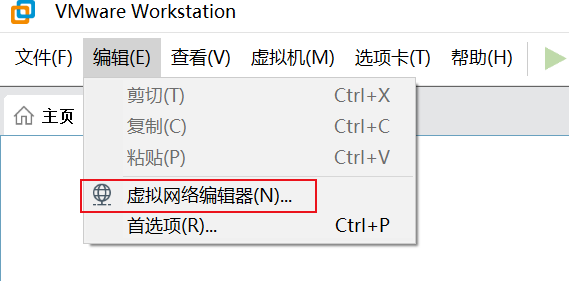
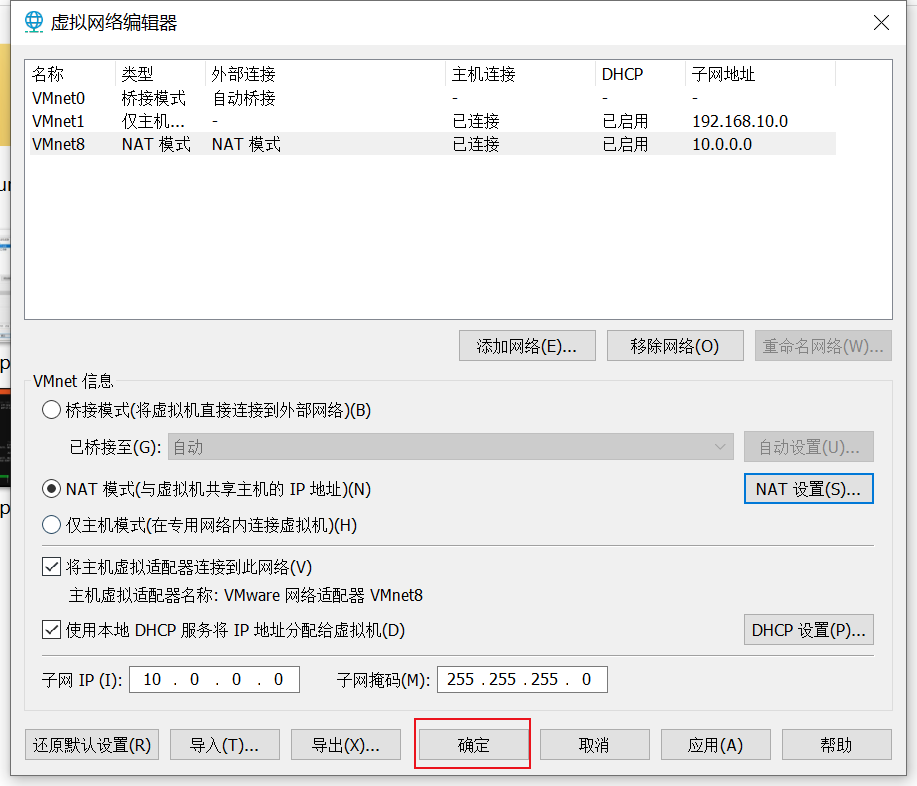
1、点击VMware Workstation 16 PRO上面菜单栏的“编辑”-->选择“虚拟网络编辑器”
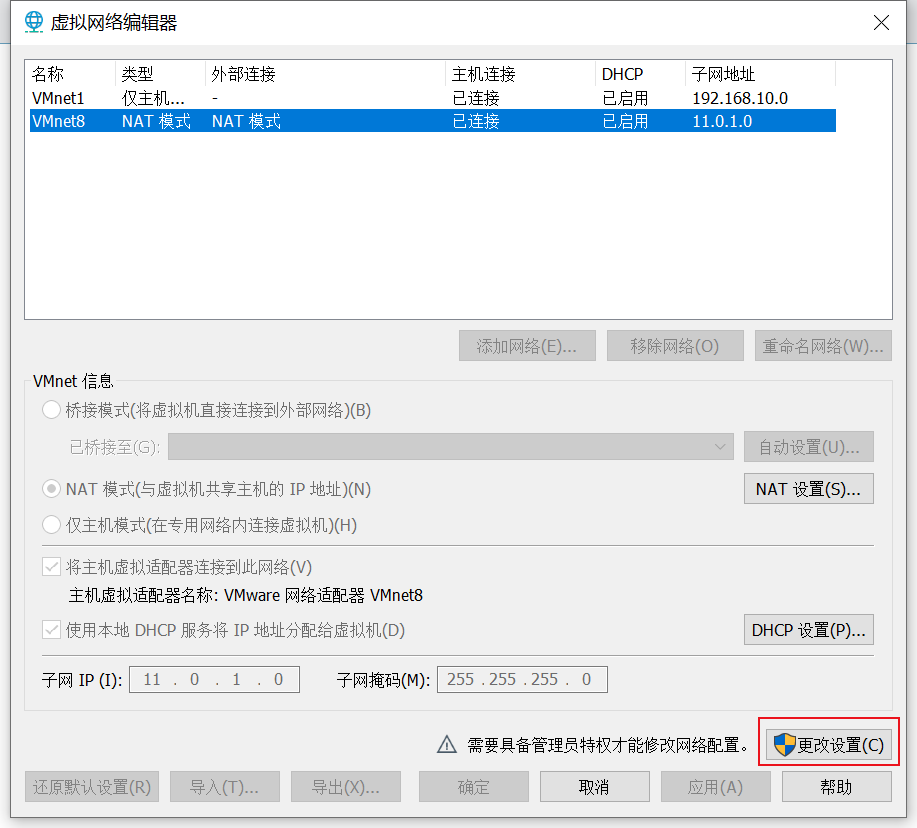
2、点击右下角的“更改设置”
3、VMnet8的类型选择“NAT模式”,DHCP是默认已经勾选的,子网设置根据自己需要设置网段,再点击“NAT设置”,设置网关
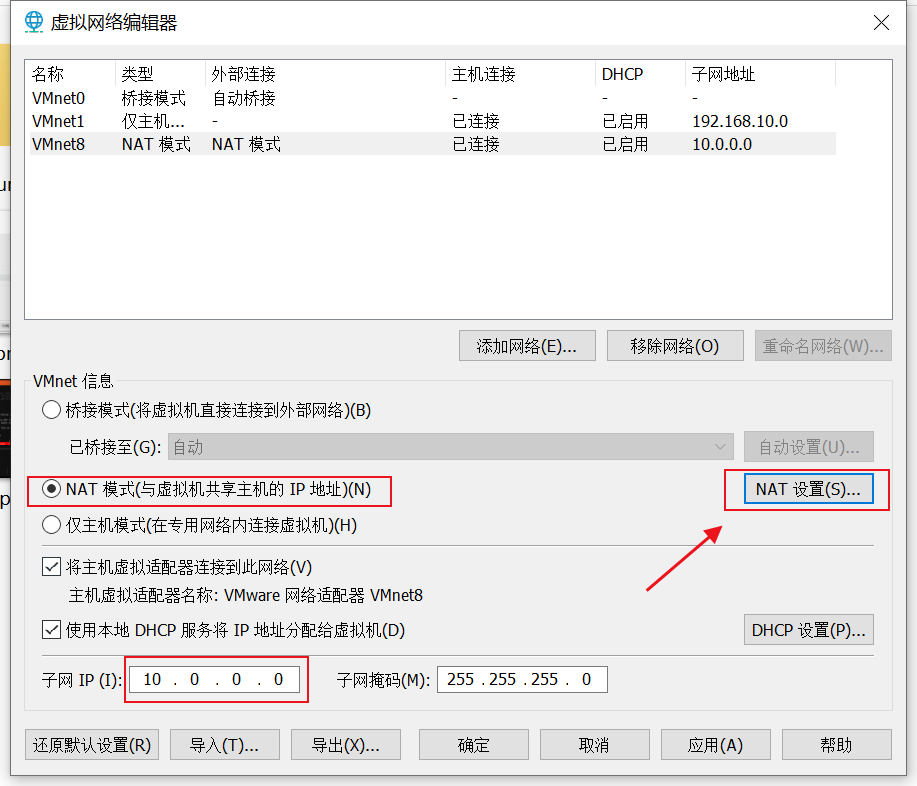
4、我设置的子网是“10.0.0.0/24”段,网关设置的是“10.0.0.2”,然后点击“确定”
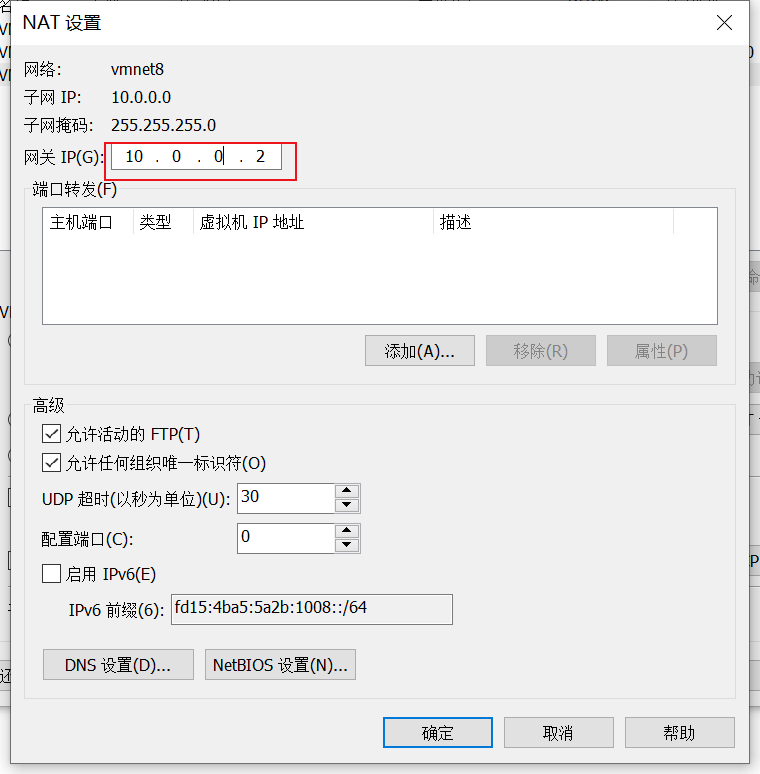
5、返回“虚拟网络编辑器”界面后,再点击“确定”即可。
四、安装Rocky linux系统
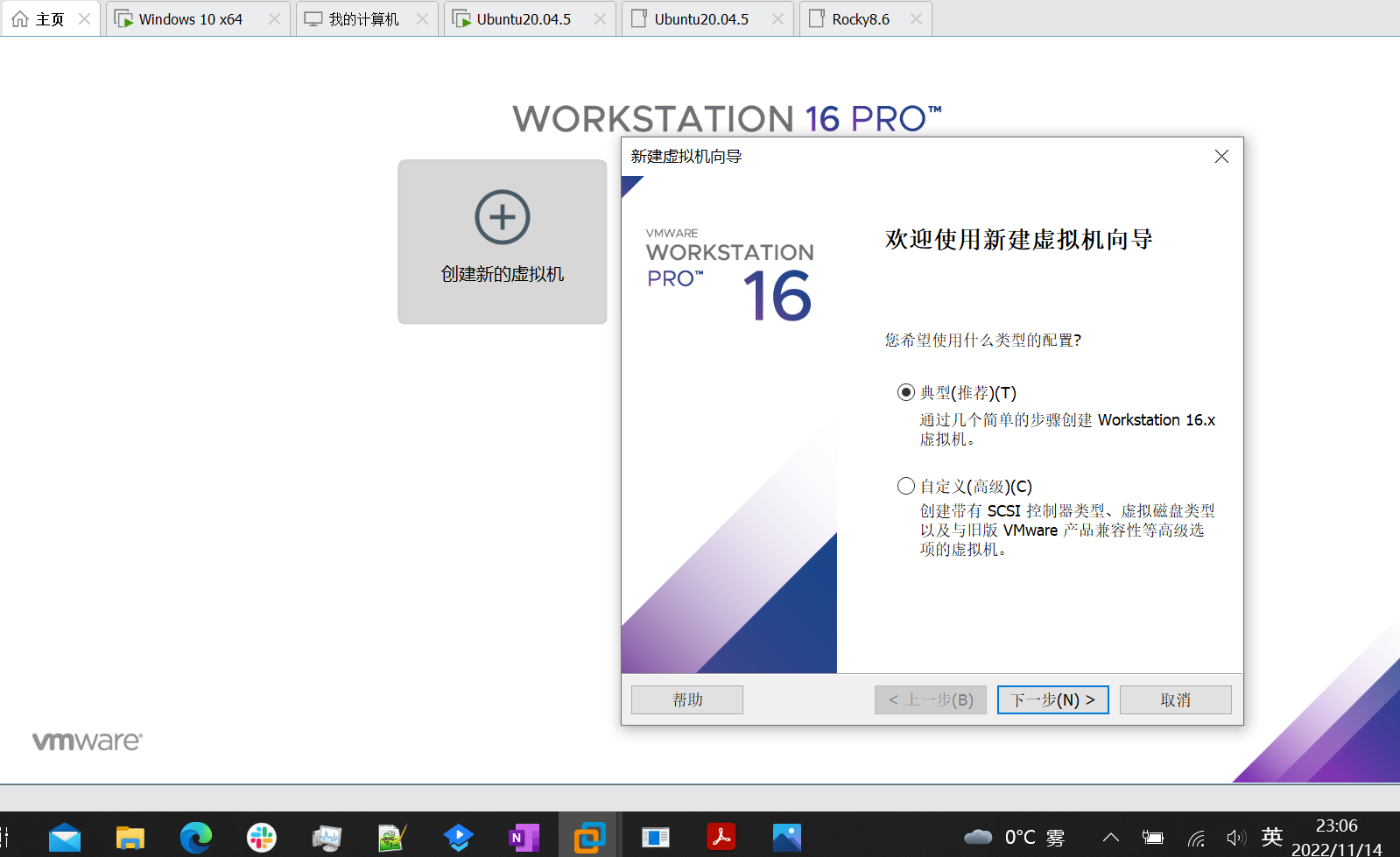
1、打开VMware Workstation 16 PRO虚拟机,在主页选择”创建新的虚拟机“或者在左上角选择“文件”-->“新建虚拟机”:

2、默认选择“经典”配置,点击“下一步”:
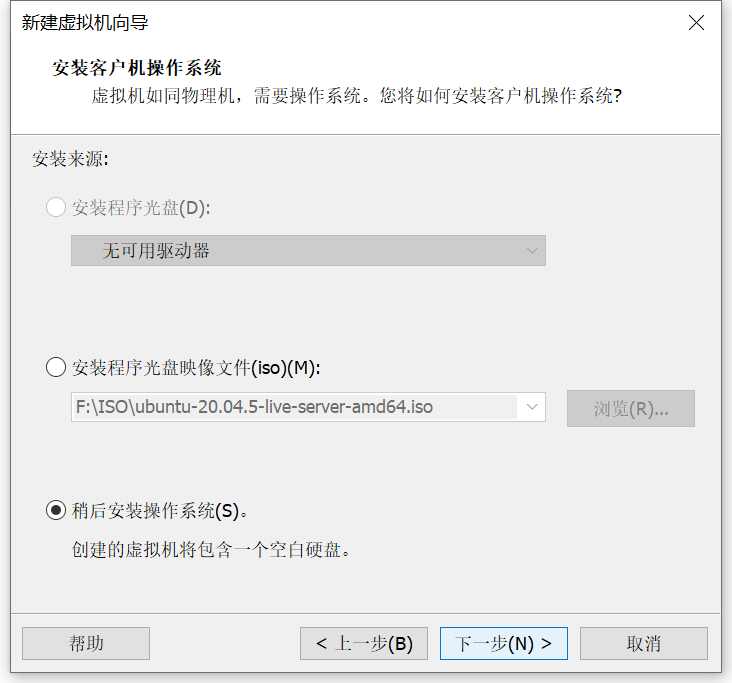
3、VMware Workstation 16 PRO版本已经默认选择“稍后安装操作系统”,点击“下一步”即可:
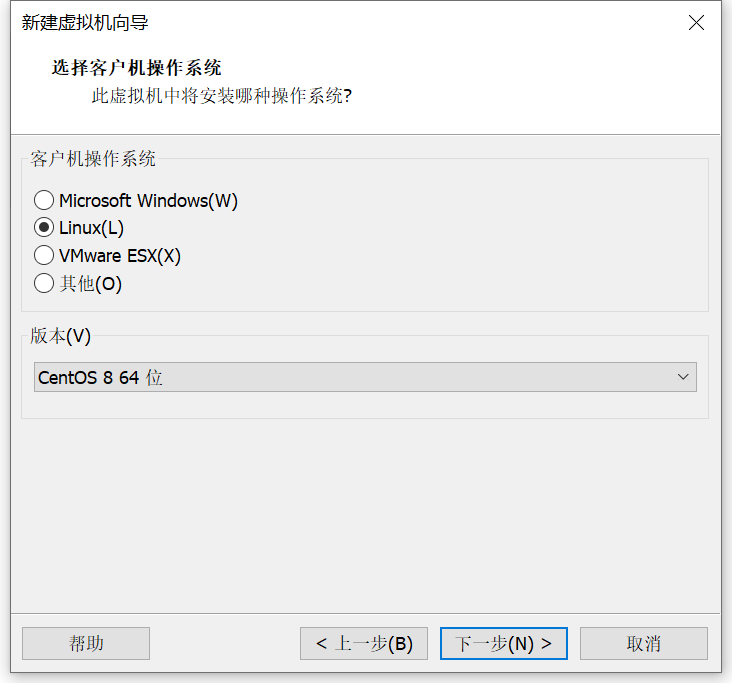
4、操作系统选择“Linux”,由于目前版本里还没有Rocky的版本,所以版本我们选择“CentOS 8 64位”:
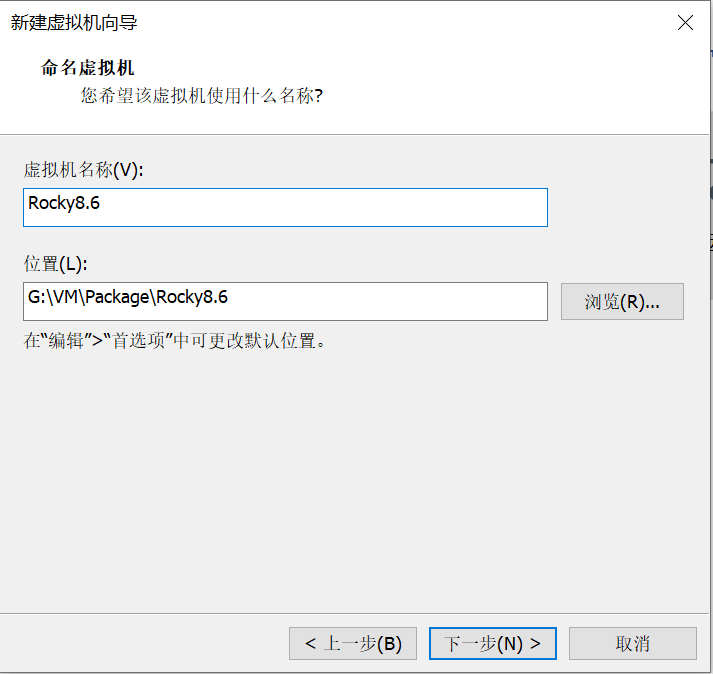
5、设置虚拟机的名称,然后选择虚拟机文件要放置的位置,建议放一个空间比较大的硬盘上。
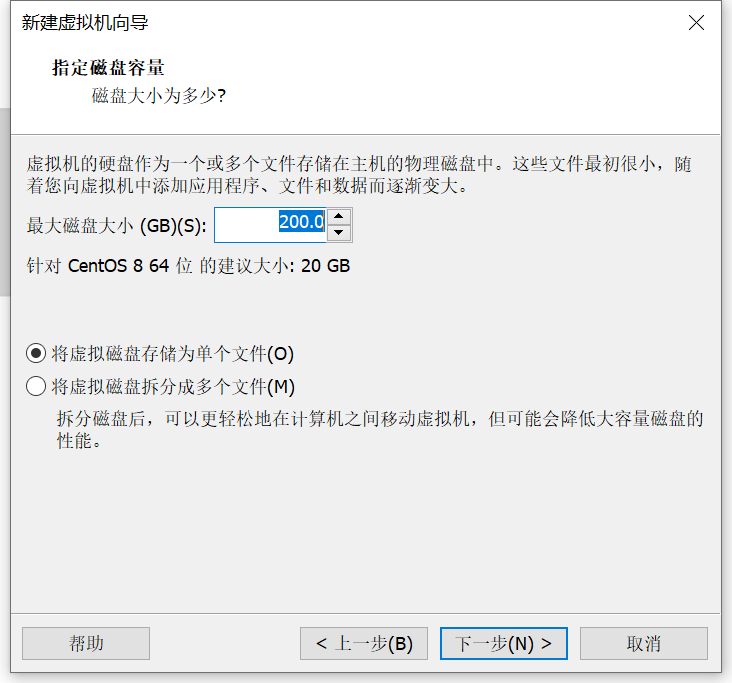
6、设置磁盘大小,我设置的是200GB,(可以根据实际需要设置,磁盘是用多少会占用多少,不会一下就占用200GB的,后期磁盘不够还可以再扩容。)然后选择“将虚拟机磁盘存储为单个文件”。
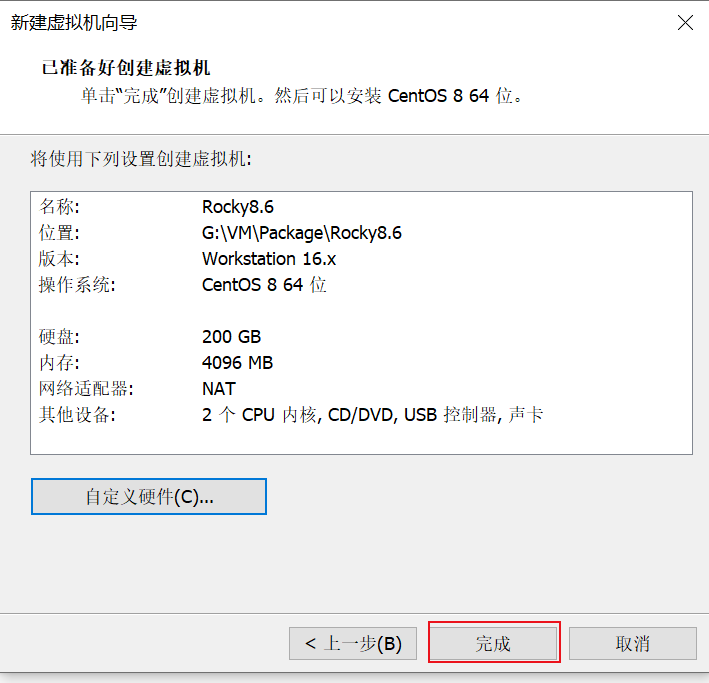
7、这一步点击自定义硬件,可以根据自己的电脑配置调整虚拟机的参数。
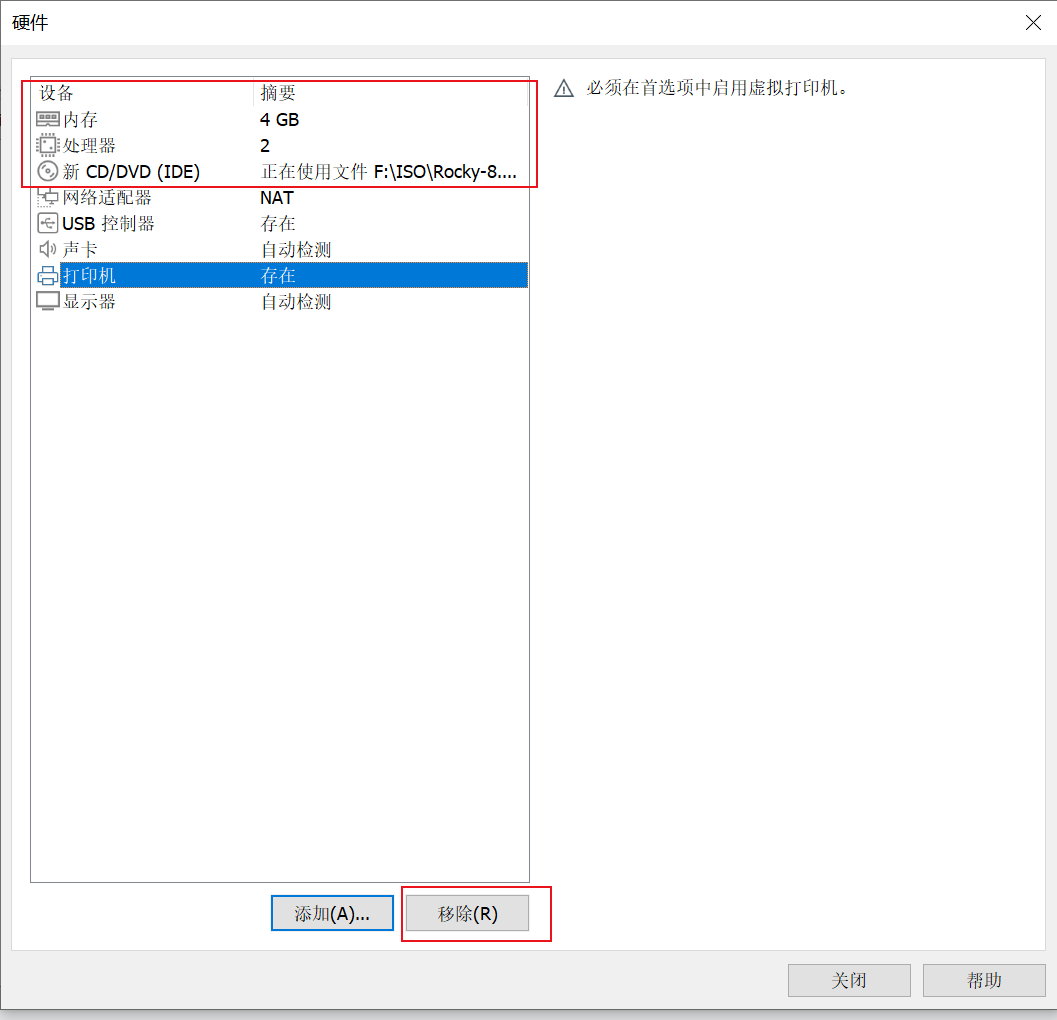
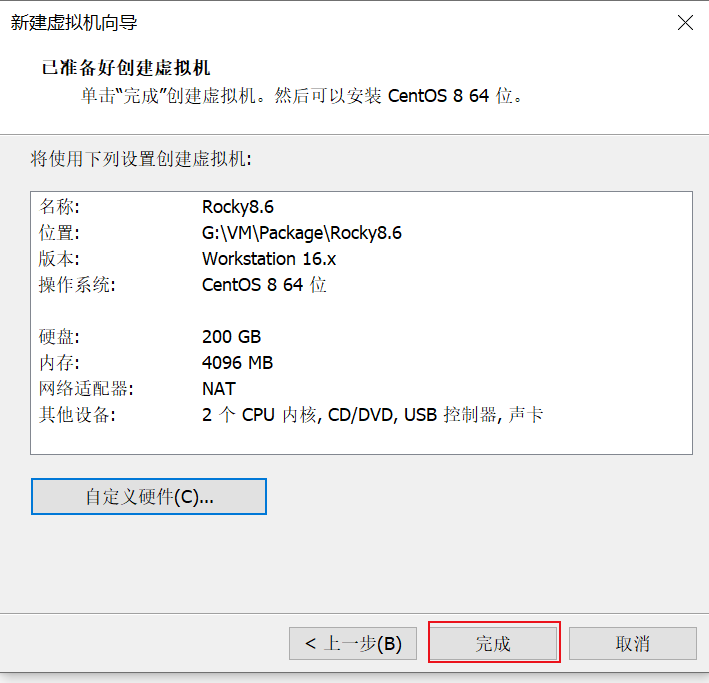
8、我将默认的1核CPU修改成了2核,1GB内存改成了4G,然后ISO映像文件选择自己刚下载的Rocky镜像文件,还可以移除不需要的硬件,比如打印机。然后点击“关闭”
9、再点击“完成”,虚拟机就创建好了
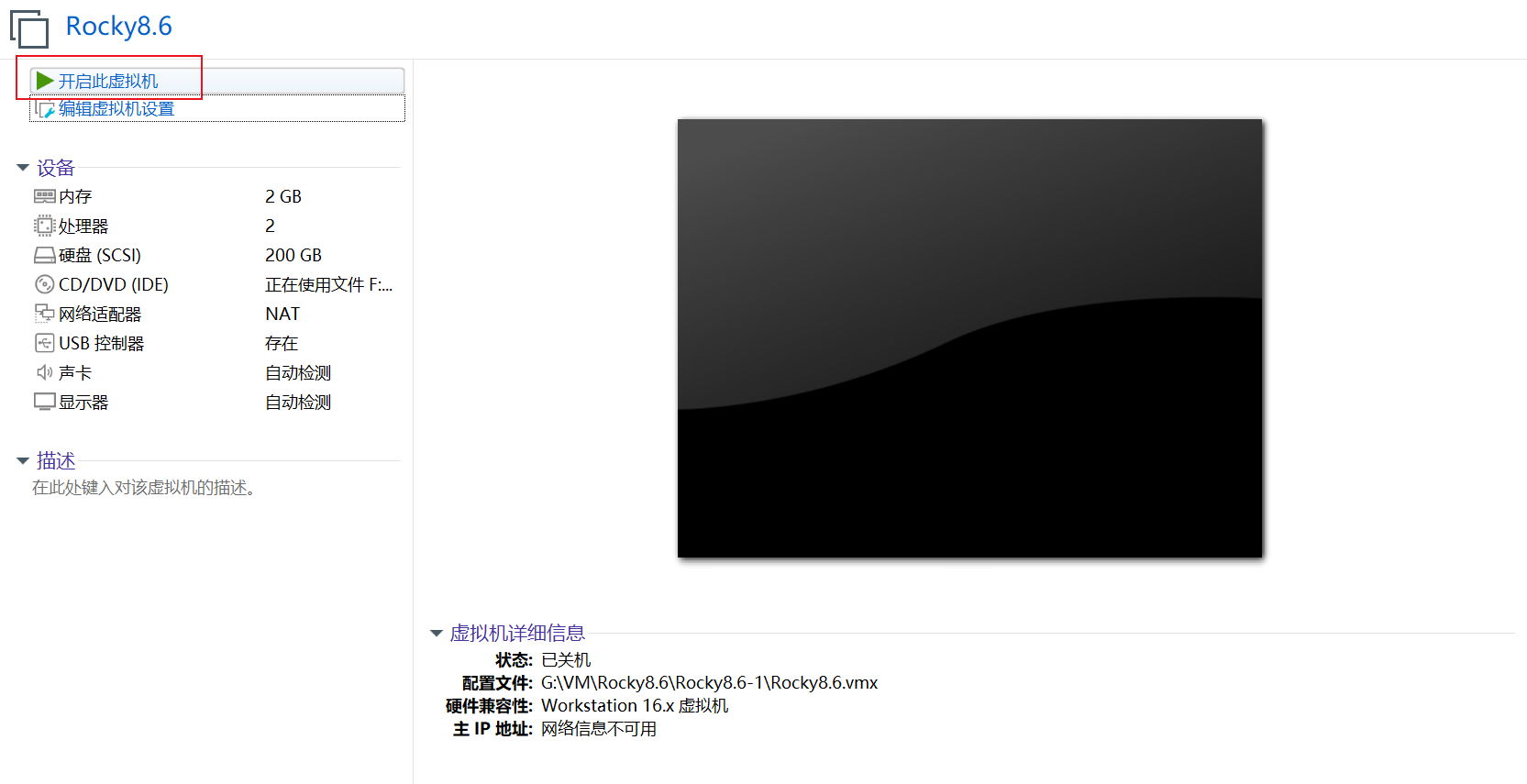
10、然后就可以开启虚拟机,准备安装操作系统了
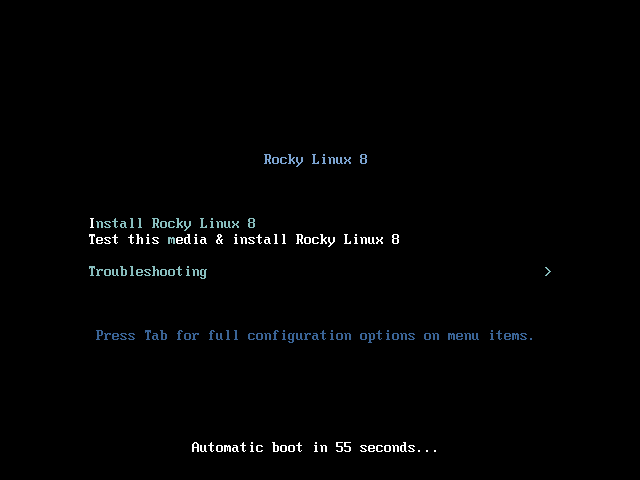
11、进入安装界面,可以先选择“Test this media & install Rocky Linux8”进行镜像测试,测试镜像是否完整。测试镜像没问题之后,再选择“Install Rocky Linux 8”进行系统安装程序
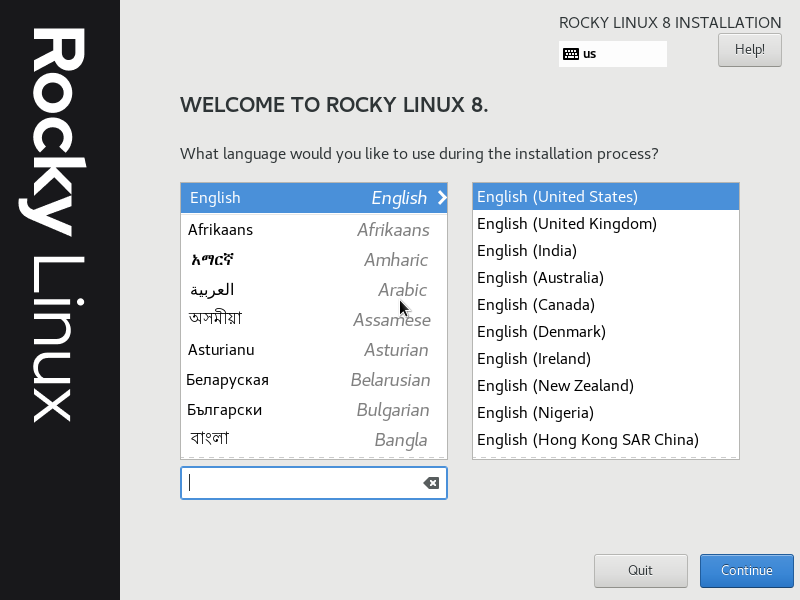
12、进入语言选择界面,默认英语就可以,点击“Continue”继续安装
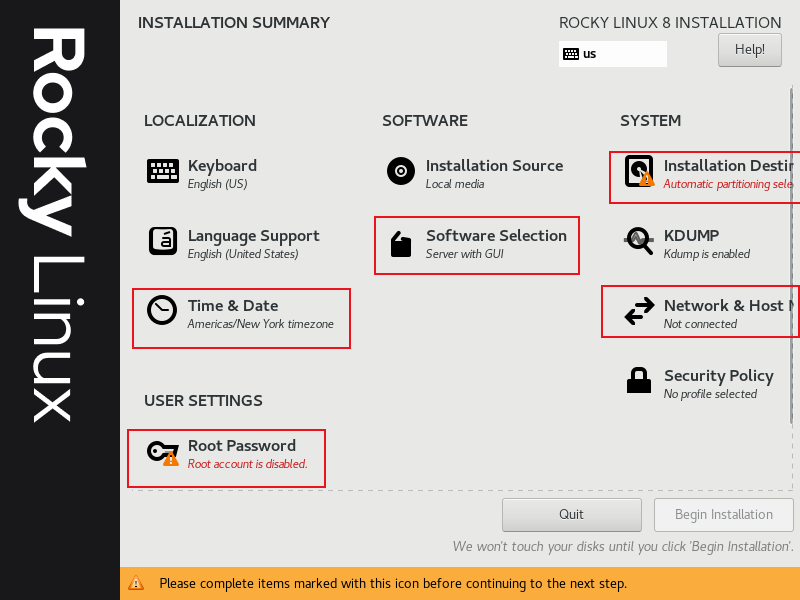
13、安装选择界面需要设置的有时区、软件选择(我们第一次安装可以选择带GUI界面的,后面熟悉后可以选择最小化安装)、安装目录默认即可、然后点击"Network & Host Name"设置网络和主机名
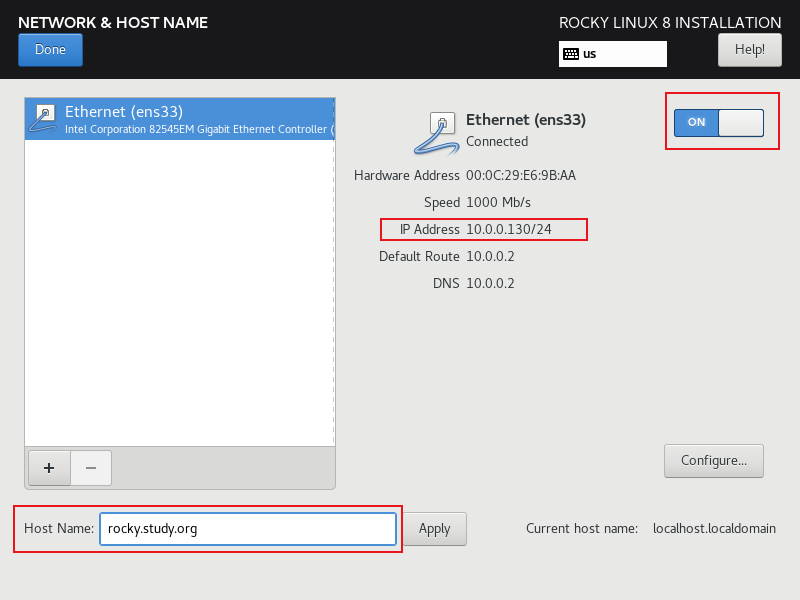
14、开启网络设置,会通过DHCP自动获取IP地址,然后点击左上角的"Done"
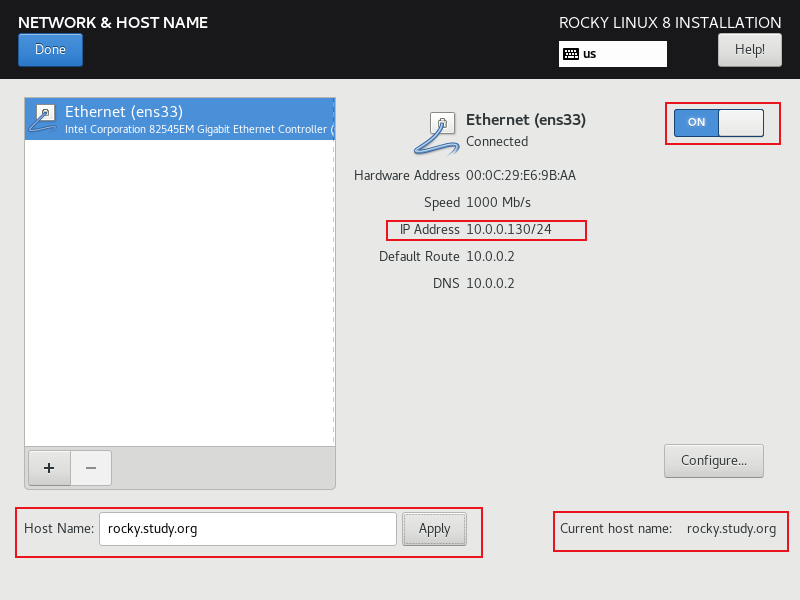
15、设置主机名:"rocky.study.org",点击“apply”,应用主机名,然后右下角的当前主机名会变成了刚才设置的主机名"rocky.study.org"
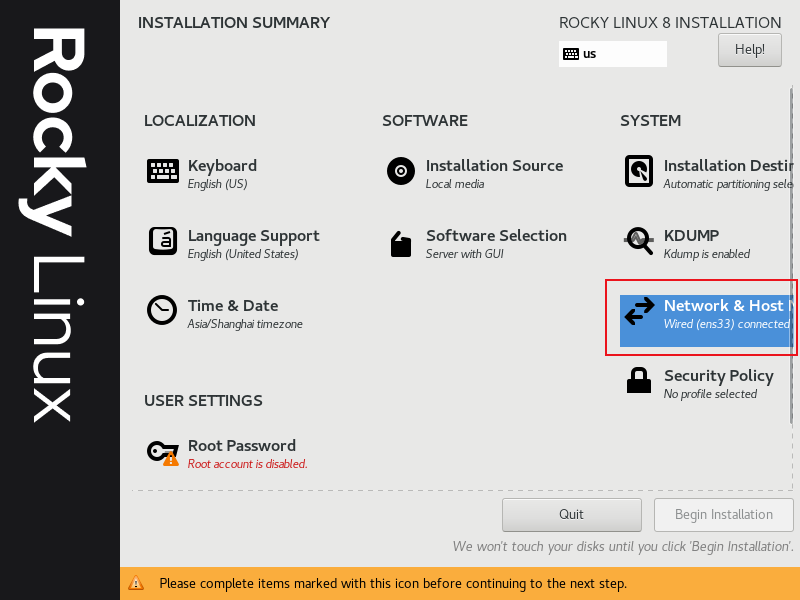
16、此时网络显示ens33已经连接,然后点击左下角的"Root password"设置root密码
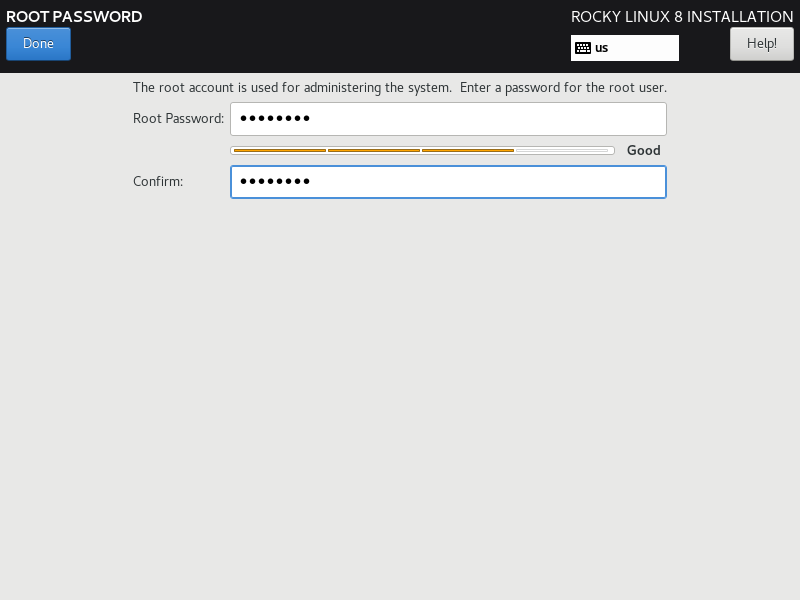
17、设置root密码
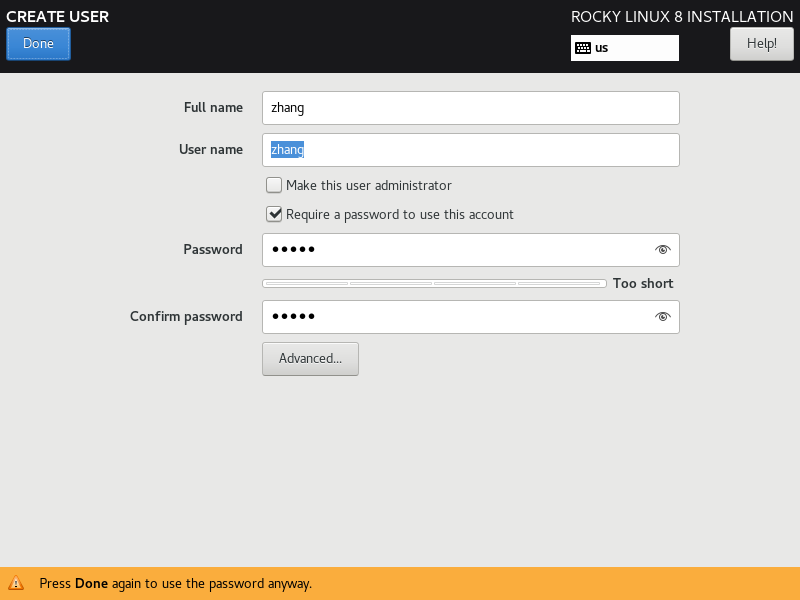
18、创建1个普通用户,并设置密码
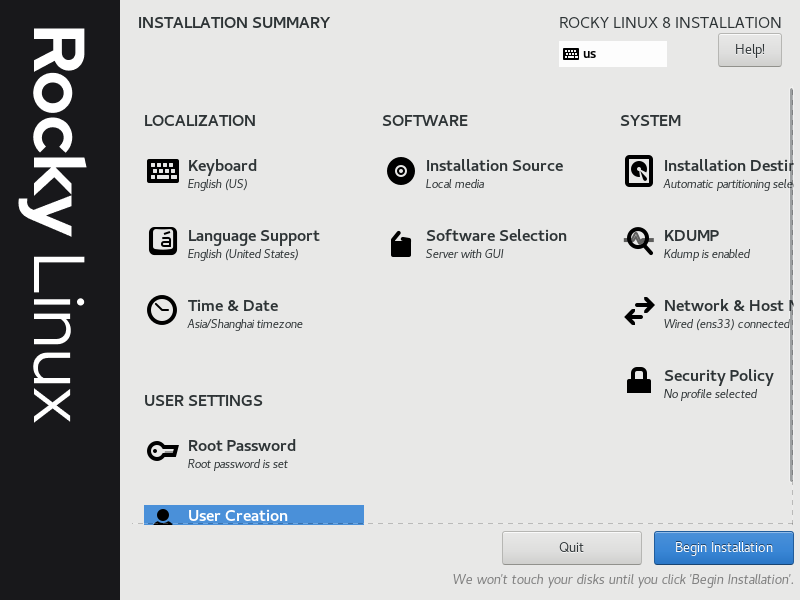
19、完成后,点击"Begin Installation"开始安装系统
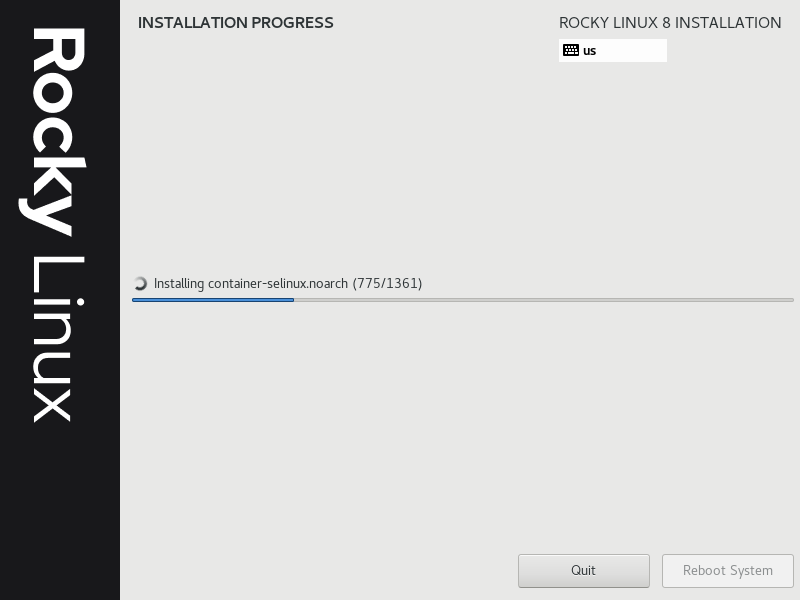
20、正在安装系统
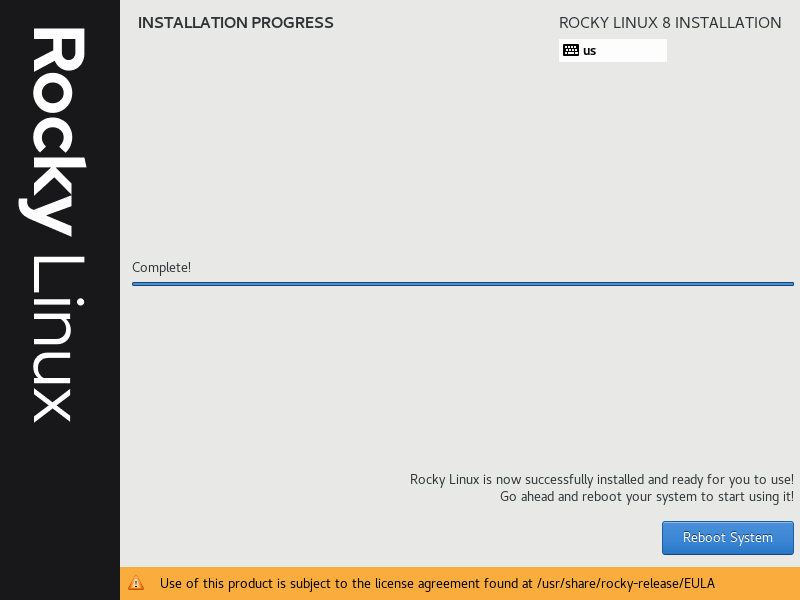
21、安装完成
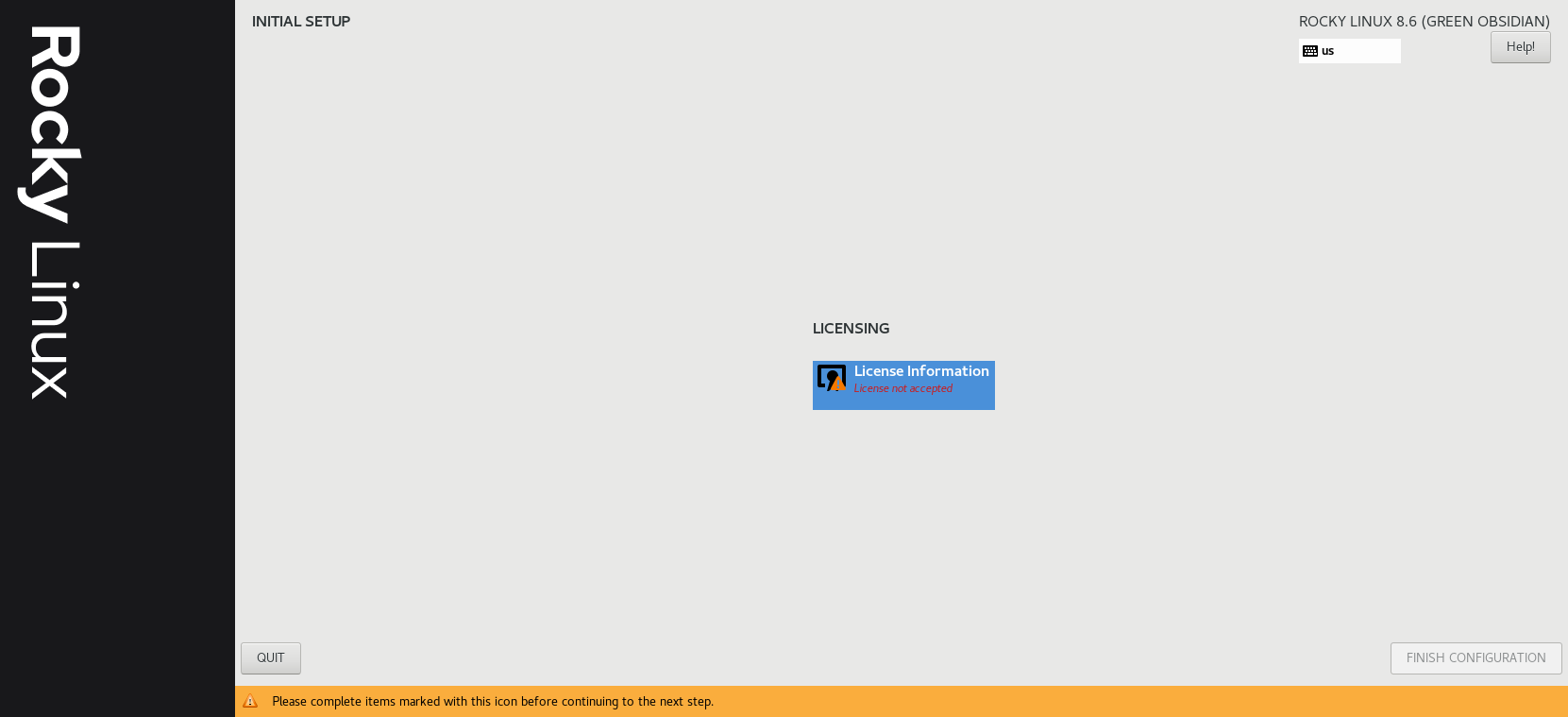
22、点击"License Information"
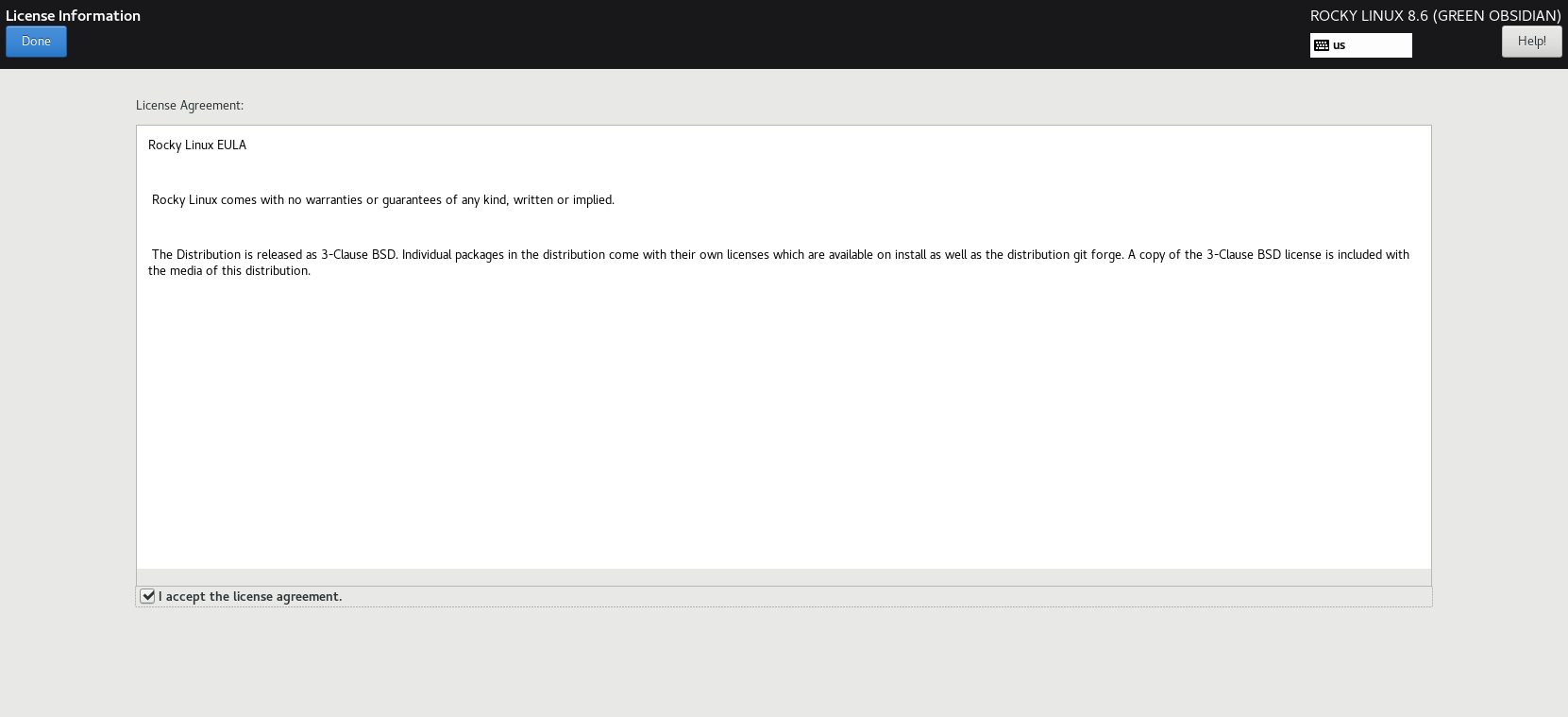
23、勾选"I accept the license agreement"
24、点击"Finish configuration",完成配置
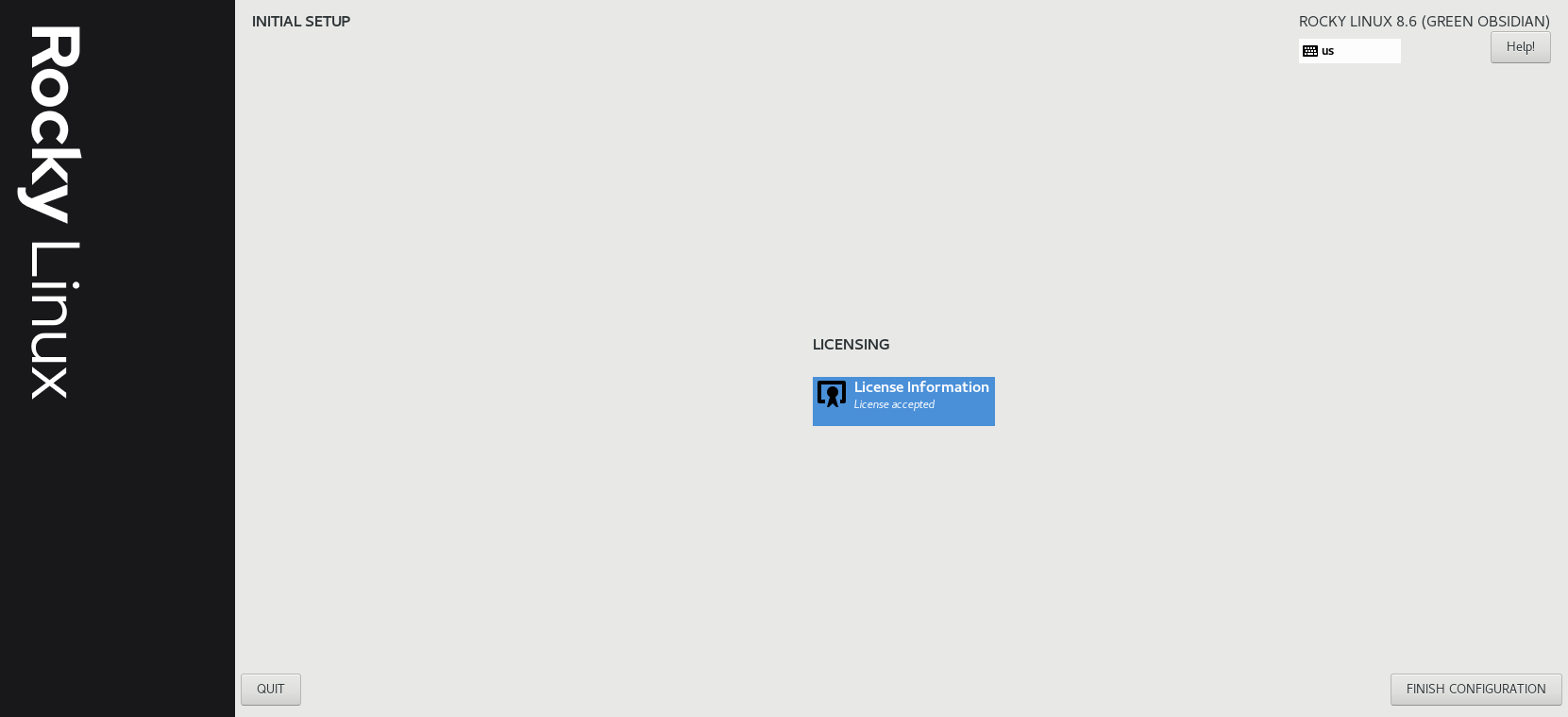
25、安装完成,可以登录了
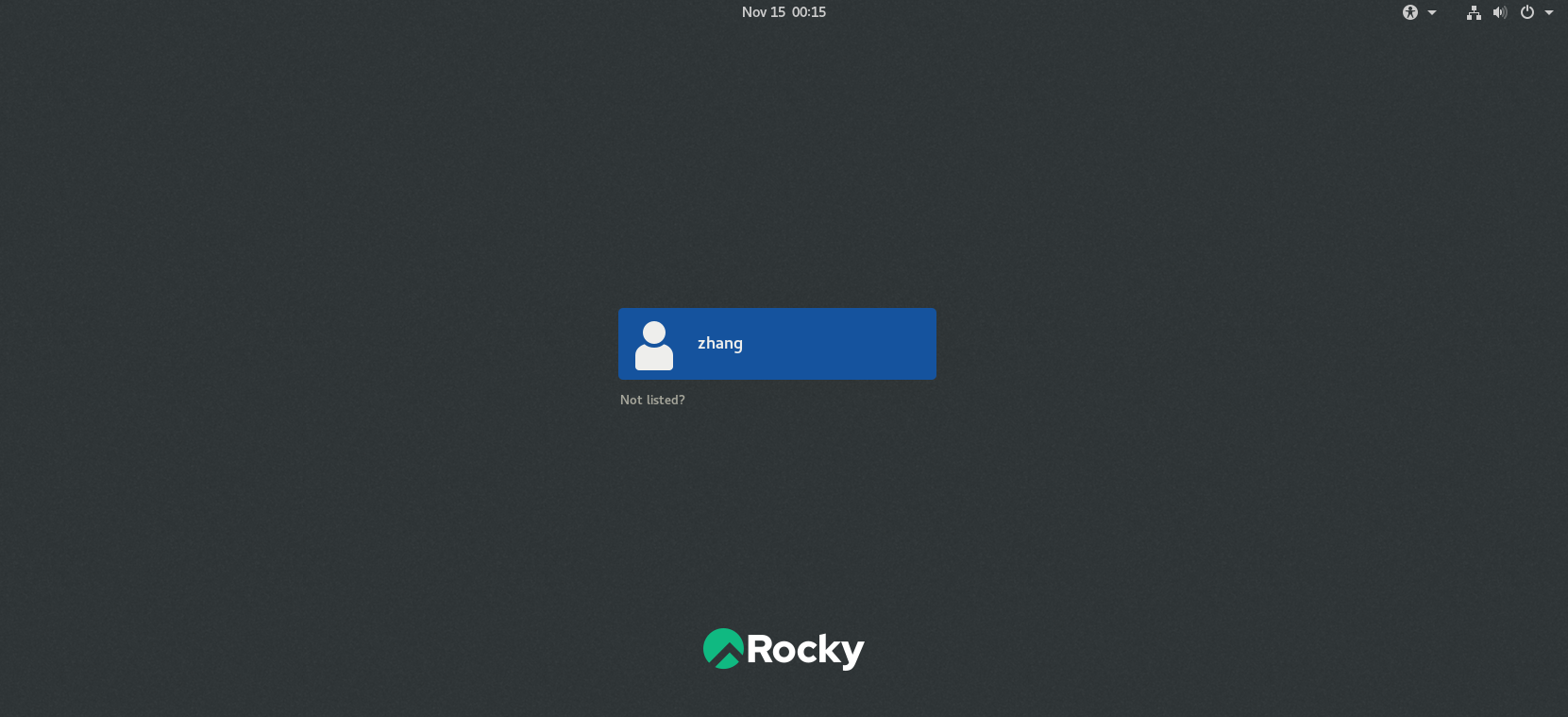
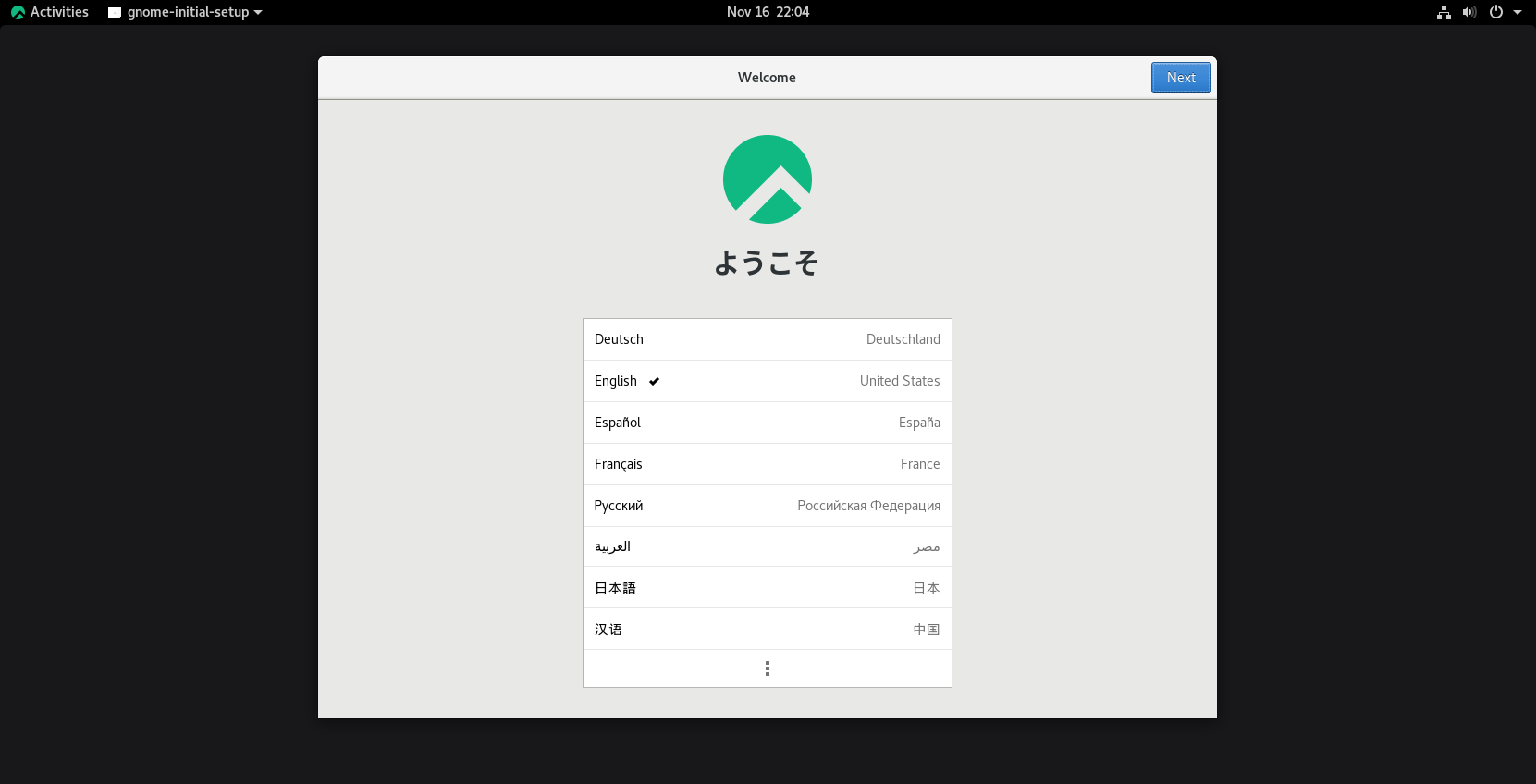
26、成功登录,进行一些个性化设置之后,就可以进到系统界面了
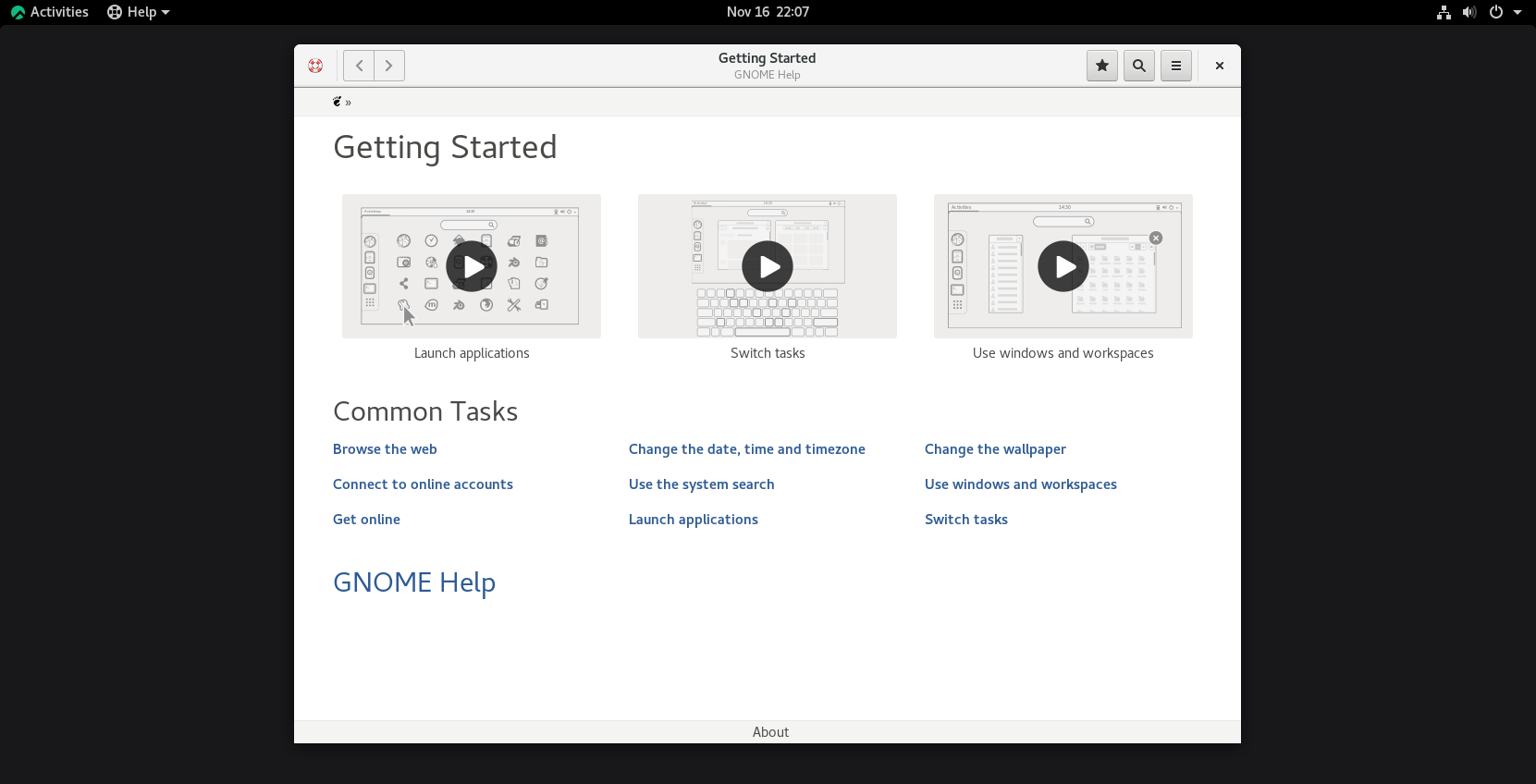
27、进入系统界面之后有个网页是新手使用指南,关掉之后就可以使用Rocky Linux了
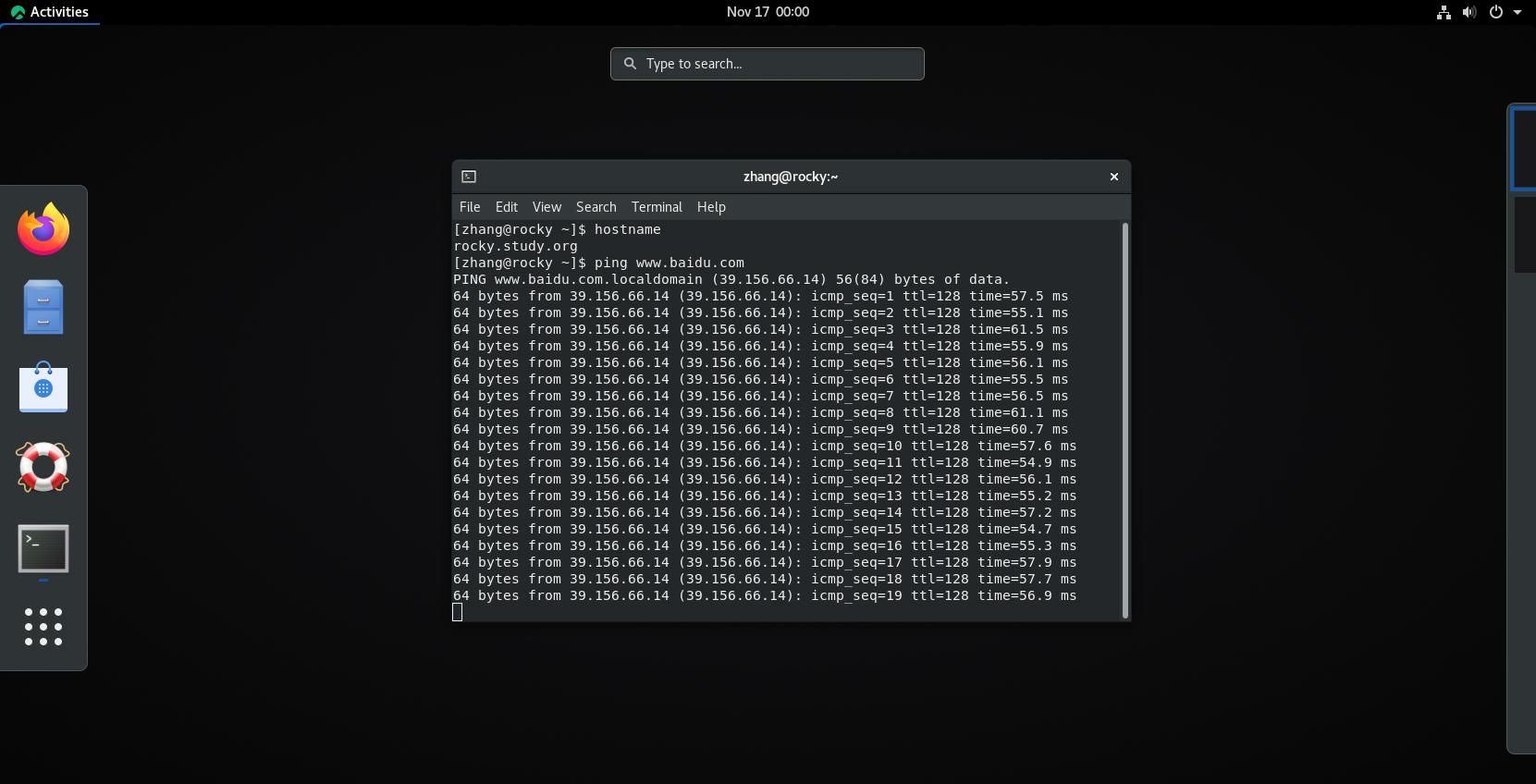
28、界面跟Centos8几乎一样,测试网络也是通的
图文详解在VMware Workstation 16 PRO虚拟机上安装Rocky 8.6 linux系统的更多相关文章
- VMware workstation 14 Pro下载、安装及激活码
虚拟机安装 1.百度搜索VMware应用程序 2.功能介绍 3.下载完成 4.开始安装 双击应用程序开始安装 5.点击“下一步” 6.勾选“我接受” 选择“下一步” 7.安装文件的选择:1.默认安装路 ...
- VMware虚拟机上安装linux和克隆
虚拟机上安装好一台linux 系统后.为了高速搭建hadoop集群.须要再安装几个linux系统,比較笨的办法能够又一次用ios 镜像文件进行安装.可是又一次安装须要又一次配置一些信息并且安装时间比較 ...
- Ubuntu 16.04.3 Server 版安装过程图文详解
Ubuntu 16.04.3 Server 版安装过程图文详解 首先,我们会进入系统安装的第一个界面,开始系统的安装操作.每一步的操作,左下角都会提示操作方式! 1.选择系统语言-English2.选 ...
- VMware里Ubuntukylin-14.04-desktop的VMware Tools安装图文详解
不多说,直接上干货! 总的来说,根据分为三个步骤. 步骤一: 点击 :虚拟机—–>安装VM tools 然后发现桌面会跳出如下问题: 客户机操作系统已将 CD-ROM 门锁定,并且可能正在使用 ...
- VMware里Ubuntu-16.04-desktop的VMware Tools安装图文详解
不多说,直接上干货! 总的来说,根据分为三个步骤. 步骤一: 点击 :虚拟机—–>安装VM tools 然后发现桌面会跳出如下问题: 客户机操作系统已将 CD-ROM 门锁定,并且可能正在使用 ...
- VMware Workstation 16.2 Pro for Linux SLIC 2.6 & Unlocker
请访问原文链接:https://sysin.org/blog/vmware-workstation-16-linux-slic/,查看最新版.原创作品,转载请保留出处. 作者:gc(at)sysin. ...
- hadoop-2.7.3.tar.gz + spark-2.0.2-bin-hadoop2.7.tgz + zeppelin-0.6.2-incubating-bin-all.tgz(master、slave1和slave2)(博主推荐)(图文详解)
不多说,直接上干货! 我这里,采取的是ubuntu 16.04系统,当然大家也可以在CentOS6.5里,这些都是小事 CentOS 6.5的安装详解 hadoop-2.6.0.tar.gz + sp ...
- hadoop-2.6.0.tar.gz + spark-1.6.1-bin-hadoop2.6.tgz + zeppelin-0.5.6-incubating-bin-all.tgz(master、slave1和slave2)(博主推荐)(图文详解)
不多说,直接上干货! 我这里,采取的是CentOS6.5,当然大家也可以在ubuntu 16.04系统里,这些都是小事 CentOS 6.5的安装详解 hadoop-2.6.0.tar.gz + sp ...
- Elasticsearch-2.4.3的3节点安装(多种方式图文详解)(含 head、kopf、marvel、shield和watcher插件安装和使用)
前提: Elasticsearch-2.4.3的下载(图文详解) Elasticsearch-2.4.3的单节点安装(多种方式图文详解) 我这里,以192.168.80.10(HadoopMaster ...
- Ubuntu14.04下完美安装cloudermanage多种方式(图文详解)(博主推荐)
说在前面的话 我的机器是总共4台,分别为ubuntucmbigdata1.ubuntucmbigdata2.ubuntucmbigdata3和ubuntucmbigdata4. ClouderaMan ...
随机推荐
- KingbaseES 的 Lateral 连接
一.什么是 Lateral 连接 根据文档,它的作用是: LATERAL 关键字可以位于子 SELECT FROM 项之前.这允许子 SELECT 引用 FROM 列表中出现在它之前的 FROM 项的 ...
- K8S Pod及其控制器
Pod K8S里能够运行的最小逻辑单元,1个Pod可以运行多个容器 Pod 控制器 Pod控制器是Pod启动的一种模版,用来保证在K8S中启动的Pod始终按照人们的预期运行(副本数,生命周期.健康状态 ...
- 【读书笔记】C#高级编程 第二章 核心C#
(一)第一个C#程序 创建一个控制台应用程序,然后输入代码,输入完毕后点击F5 Console.WriteLine();这条语句的意思:把括号内的内容输出到界面上: Console.ReadKey() ...
- 思维导图学《On Java》基础卷 + 进阶卷
说明 目录 思维导图 导读 第 1 章 什么是对象 第 3 章 一切都是对象 第 6 章 初始化和清理 第 7 章 实现隐藏 第 8 章 复用 第 9 章 多态 第 10 章 接口 第 11 章 内部 ...
- zabbix客户端无法上传数据
昨天发现有一台Windows服务器无法向zabbix服务端汇报数据.经过检查Windows上的客户端日志,可以看到以下错误. 31976:20200206:154445.873 active chec ...
- Windows Server体验之SSH远程连接
经过之前的各种远程管理方法,Windows Server可以被很好的管理,也能符合大多数Windows管理员的使用习惯.不过既然是命令行版本的Windows能不能和Linux一样管理呢?Windows ...
- Flink基础概念入门
Flink 概述 什么是 Flink Apache Apache Flink 是一个开源的流处理框架,应用于分布式.高性能.高可用的数据流应用程序.可以处理有限数据流和无限数据,即能够处理有边界和无边 ...
- 算法:KMP, str1字符串是否包含str2字符串
[普通解法]从左到右遍历str1的每一个字符,然后看如果 以当前字符作为第一个字符出发 是否匹配 str2字符串. [KMP算法] 1)生成一个nextArr数组,长度与str2字符串长度一样.i 的 ...
- 8Hello world
Name=input("请输入你的名字:") print('欢迎你',Name)
- Python中list列表的常见操作
Python的list是一个列表,用方括号包围,不同元素间用逗号分隔. 列表的数据项不需要具有相同的类型.(列表还可以嵌套,即列表中的列表) 每个元素都有一个索引(表示位置),从0开始:可以用索引-1 ...