
苹果电脑快捷键使用 Mac快捷键大全详细介绍
相信有很多刚开始使用苹果电脑操作系统的用户,都并不了解整个MAC操作系统,就连一般快捷键的使用都不清楚,这让人很感觉很苦恼。分享一下Mac快捷键大全的详细介绍,记住这些常用的快捷键,是你熟悉苹果电脑的第一步。
快捷键图示
首先,总结一下Mac快捷键的图形符号:
Mac中主要有四个修饰键,分别是Command,Control,Option和Shift。这四个键分别有自己的图案,他们经常出现在Mac应用程序中的菜单栏里,方便你随时学习新的快捷键。
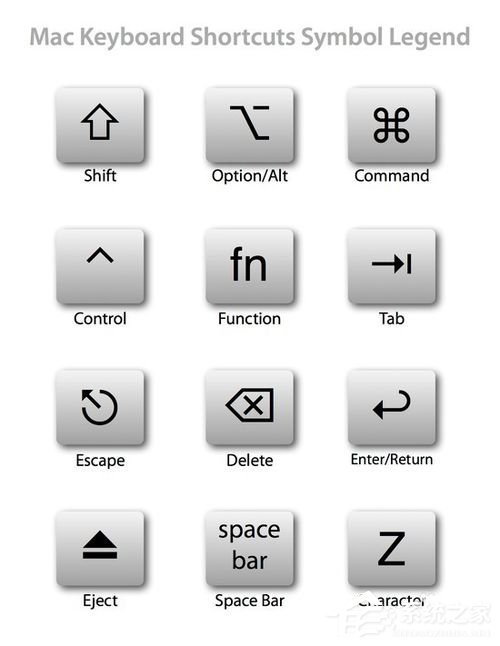
一、基本的快捷键
1、Command是Mac里最重要的修饰键,在大多数情况下相当于Windows下的Ctrl。所以以下最基本操作很好理解:
Command-Z 撤销
Command-X 剪切
Command-C 拷贝(Copy)
Command-V 粘贴
Command-A 全选(All)
Command-S 保存(Save)
Command-F 查找(Find)
2、截图
Command-Shift-4 截取所选屏幕区域到一个文件
Command-Shift-3 截取全部屏幕到文件
Command-Shift-Control-3 截取全部屏幕到剪贴板
Command-Shift-4 截取所选屏幕区域到一个文件,或按空格键仅捕捉一个窗口
Command-Shift-Control-4 截取所选屏幕区域到剪贴板,或按空格键仅捕捉一个窗
3、在应用程序中
Command-Option-esc 打开强制退出窗口
Command-H 隐藏(Hide)当前正在运行的应用程序窗口
Command-Option-H 隐藏(Hide)其他应用程序窗口
Command-Q 退出(Quit)最前面的应用程序
Command-Shift-Z 重做,也就是撤销的逆向操作
Command-Tab 在打开的应用程序列表中转到下一个最近使用的应用程序,相当于Windows中(Alt+Tab)
Command-Option-esc 打开“强制退出”窗口,如果有应用程序无响应,可在窗口列表中选择强制退出
4、文本处理
Command-右箭头 将光标移至当前行的行尾
Command-B 切换所选文字粗体(Bold)显示
fn-Delete 相当于PC全尺寸键盘上的Delete,也就是向后删除
fn-上箭头 向上滚动一页(Page Up)
fn-下箭头 向下滚动一页(Page Down)
fn-左箭头 滚动至文稿开头(Home)
fn-右箭头 滚动至文稿末尾(End)
Command-右箭头 将光标移至当前行的行尾
Command-左箭头 将光标移至当前行的行首
Command-下箭头 将光标移至文稿末尾
Command-上箭头 将光标移至文稿开头
Option-右箭头 将光标移至下一个单词的末尾
Option-左箭头 将光标移至上一个单词的开头
Control-A 移至行或段落的开头
5、在Finder中
Command-Option-V 剪切文件
Command-Shift-N 新建文件夹(New)
Command-Shift-G 调出窗口,可输入绝对路径直达文件夹(Go)
return 这个其实不算快捷键,点击文件,按下可重命名文件
Command-O 打开所选项。在Mac里打开文件不像Windows里直接按Enter
Command-Option-V 作用相当于Windows里的文件剪切。在其它位置上对文件复制(Command-C),在目的位置按下这个快捷键,文件将被剪切到此位置
Command-上箭头 打开包含当前文件夹的文件夹,相当于Windows里的“向上”
Command-Delete 将文件移至废纸篓
Command-Shift-Delete 清倒废纸篓
空格键 快速查看选中的文件,也就是预览功能
6、在浏览器中
Control-Tab 转向下一个标签页
Command-L 光标直接跳至地址栏
Control-Tab 转向下一个标签页
Control-Shift-Tab 转向上一个标签页
Command-加号或等号 放大页面
Command-减号 缩小页面
二、Mac启动与关机时的快捷键
1、Command-Option-P-R 重置NVRAM
Option 开机后立即按下,将显示启动管理器,如果Mac装有双系统或者插有启动U盘,可在启动管理器中选择启动盘
Command-R 开机后立即按下,可打开OS X的恢复功能(Recovery)
Command-Option-P-R 开机后立即按下,重置NVRAM。有些时候电脑会出现些小问题,重置NVRAM是你除了重新启动,尝试修复的第一选择。
Command-Option-Control-电源按钮 退出所有应用程序,允许你进行文稿储存,然后关机
按住电源按钮5秒 强制Mac关机
三、其它
MacBook的触控板加上众多实用快捷键会让你感到Mac系统的操作效率非常高。
以上就是Mac系统常用的一些快捷键大全的详细介绍,想要熟练操作苹果电脑,就先来熟悉苹果电脑的快捷键吧!需要注意的是,使用这些快捷键最好关闭中文输入法。

苹果电脑快捷键使用 Mac快捷键大全详细介绍的更多相关文章
- mac系统快捷键大全详细介绍(全部)
对于使用苹果电脑的操作系统的新人来说,快捷键是个很麻烦的问题,要一个个的找到快捷键也不是很容易的问题,今天这篇文章就解决了到处找快捷键的麻烦. 第一种分类:启用快捷键 按下按键或组合键,直到所需的功能 ...
- MAC_BOOKPRO苹果电脑系统常用快捷键大全
Mac 键盘快捷键 我在品多多上拼的Mac终于到货了,安全下车,接下来要熟练使用了! 您可以按下某些组合键来实现通常需要鼠标.触控板或其他输入设备才能完成的操作. 要使用键盘快捷键,请按住一个或多 ...
- MAC快捷键使用大全
当写到标题的时候.突然想起刚接触电脑的时候总是会有一些window希统快捷键大全.foxmail快捷键使用大全,最没想到的是,作为一个说不上资深.也是有了年头的程序猿,到现在.我还要在写一个快捷键使用 ...
- 新买苹果电脑,mac系统中小白应该了解哪些东西?
本文旨在分享新买了mac电脑,应该做哪些设置,帮助苹果电脑小白轻松上手使用mac电脑,当然,新电脑肯定是需要安装各种软件,这里,小编推荐一下可以看看小编写的mac软件装机必备Mac 装机必备软件推荐, ...
- Mac电脑没声音了怎么办?苹果电脑没声音的解决方法
在使用Mac电脑的过程中,偶尔会出现电脑没声音?发出奇怪的声音?连接外部音频设备出问题等音频故障,遇到这种情况该怎么办呢?小编有妙招! 检查音量 首先检查Mac是否被静音,按住F12快捷键或滑动菜单栏 ...
- Mac快捷键与命令学习
最近开始使用mac air,以前从来没有接触过IOS系统,各种操作捉急.Mac快捷键相当多,遇到各种操作不会就只好百度,然后整理了一堆有用或者没用的命令,一股脑儿列在下面.其中有不少命令是和linux ...
- MAC使用技巧之苹果电脑抓图截屏方法
用苹果电脑自带的截图功能的快捷键:command+shift+3 三个键按下则抓取/截取全屏 command+shift+4 然后用鼠标框选则抓取该区域的截图 command+shift+4 然后按空 ...
- Eclipse 常用快捷键 For MAC
Eclipse 常用快捷键 For MAC Option + Command + X: 运行Command + O:显示大纲Command + 1:快速修复Command + D:删除当前行Comma ...
- eclipse快捷键以及使用技巧大全
eclipse快捷键以及使用技巧大全1. 打开MyEclipse 6.0.1,然后"window"→"Preferences" 2. 选择"java& ...
- Mac 快捷键整理
Mac 快捷键整理 文本编辑 适用于文本编辑器,浏览器等 跳到页首 cmd + ↑ 类似windows下的 ctrl + home 跳到页尾 cmd + ↓ 类似windows下的 ctrl + en ...
随机推荐
- Cinder 对接本地LVM存储
系统安装lvm2 yum install lvm2 1.创建 loop 设备 dd if=/dev/zero of=volume_test bs=51200 count=1M 2.挂载loop设备 l ...
- 新手搭建Git与项目整合
新手搭建Git,将代码托管到码云 如果你还没有使用过Git,首先先去https://gitee.com/注册一个自己的账户,然后在https://git-scm.com/下载一个客户端(提交代码到码云 ...
- 096_mulesoft with salesforce _01
https://docs.mulesoft.com/mule-runtime/3.5/connect-with-salesforce-example https://www.youtube.com/w ...
- Supervisor进程守护监控部署
前言:Supervisor在百度百科上给的定义是超级用户,监管员.Supervisor是一个进程管理工具, 当进程中断的时候Supervisor能自动重新启动该进程.可以运行在各类Unix机器上,su ...
- Django Rest Framework中文文档:Serializer relations
这是对DRF官方文档:Serializer relations的翻译,根据个人的理解对内容做了些补充.修改和整理. 一,django模型间的关系 在我们对数据进行建模时,最重要的一点就是根据功能需求分 ...
- Delphi获取程序版本号
参考: http://www.delphitop.com/html/hanshu/4627.html procedure GetVersionInfo(const FileName:string; v ...
- CCF 201903-1 小中大
#include <iostream> #include <bits/stdc++.h> #include <string> using namespace std ...
- cnblogs.com/linycat
核心技术 Java MySQL SSM SpringBoot MyBatisPlus Redis RabbitMQ Git Google ChatGPT 分布式架构 分布式会话 单点登录 分布式锁 读 ...
- 连接HBase
单线连接HBasepublic class HBaseConnection { public static void main(String[] args) throws IOException { ...
- 使用layui+jQuery实现点击数据修改,即点即改。
使用layui+jQuery实现点击数据修改即可修改 首先要用到layui的官网手册 地址:https://www.layui.com/ 注意1. 此功能是在使用layui展示数据的基础上实现 3. ...