
Docker应用四:搭建docker镜像仓库(包括自生成https证书、登陆认证)
利用docker官网提供的registry镜像创建私有仓库
一、首先从docker官网拉取registry镜像:
docker pull registry
二、然后运行该镜像:
docker run --name MyRegistry -d -v /data/DockerRegistry:/var/lib/registry -p 5000:5000 registry
其中,-v /data/DockerRegistry:/var/lib/registry表示将镜像库映射到宿主机的/data目录
验证仓库运行:
http://ip:5000/v2/
其中,v2表示registry的tag,该url会返回一个空'{}'。
三、推送本地镜像到仓库:
先说下docker仓库中镜像的命名格式:registry.mydaemon.com/redis/redis-master:latest,共由三部分组成。
registry.mydaemon.com:表示仓库服务器地址
redis:表示镜像仓库的分类
redis-master:表示镜像名称
:latest:表示版本
1、首先对本地镜像打tag,告知镜像仓库的地址:
docker tag redis-master 192.168.0.100:5000/redis/redis-master:1.0
2、推送镜像到仓库:
docker push 192.168.0.100:5000/redis/redis-master:1.0
注意,push的时候可能会遇到一下提示:
The push refers to a repository [192.168.0.100:5000/redis/redis-master]

Get https://192.168.0.100:5000/v1/_ping: http: server gave HTTP response to HTTPS client
这是因为客户端push的时候采用https协议,而registry未使用https导致的。
解决方法如下:
在/etc/docker/目录下创建daemon.json文件,并写入如下内容:
{ "insecure-registries":["192.168.0.110:5000"] }
然后重启docker:
service docker restart
接着再执行push就可以了:
[root@ahaii docker]# docker push 192.168.0.100:5000/redis/redis-master:1.0

The push refers to a repository [192.168.0.100:5000/redis/redis-master]

e5bc8ffdee47: Pushed

babc1e95c4f0: Pushed

ebc4b691c405: Pushed

6363afe92ed2: Pushed

78e49376f417: Pushed

b8aa150f5f16: Pushed

b51149973e6a: Pushed

1.0: digest: sha256:7c60ce71ba4026b2b35e78c86dfgddf7ae171bf1d2903a567b964ad9a07f26f9 size: 1786
通过页面可以看到镜像已经存在:
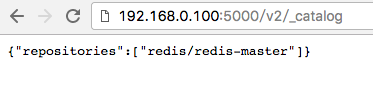
以上的搭建,是最简单模式,没有安全认证的设置。
下面用官方的registry v2搭建私有仓库,自生成签字证书(用于https),并设置登陆认证
1、获取registry:
docker pull registry:2
2、在registry仓库目录下创建cert目录,并利用openssl自生成签名:
#mkdir certs

#openssl req -newkey rsa:4096 -nodes -sha256 -keyout certs/domain.key -x509 -days 99999 -out certs/domain.crt
出现如下信息:
Generating a 4096 bit RSA private key

..........................++

............................................................................................++

writing new private key to 'certs/domain.key'

-----

You are about to be asked to enter information that will be incorporated

into your certificate request.

What you are about to enter is what is called a Distinguished Name or a DN.

There are quite a few fields but you can leave some blank

For some fields there will be a default value,

If you enter '.', the field will be left blank.

-----

Country Name (2 letter code) [XX]:CN

State or Province Name (full name) []:beijing

Locality Name (eg, city) [Default City]:

Organization Name (eg, company) [Default Company Ltd]:docker

Organizational Unit Name (eg, section) []:

Common Name (eg, your name or your server's hostname) []:docker.damoin.com

Email Address []:ahaii@ahaii.com
主要输入registry服务器的域名,其他的可以不用填写。
3、创建登陆帐号密码:
#mkdir auth

#docker run --entrypoint htpasswd registry:2 -Bbn ahaii ahaii123 > auth/htpasswd
这里创建的帐号/密码为:ahaii/ahaii123
4、运行带有TLS认证的registry容器:
[root@ahaii DockerRegistry]# docker run -d -p 5000:5000 --restart=always --name registry \

> -v `pwd`/auth:/auth \

> -v /data/local/DockerRegistry:/var/lib/registry \

> -e "REGISTRY_AUTH=htpasswd" \

> -e "REGISTRY_AUTH_HTPASSWD_REALM=Registry Realm" \

> -e REGISTRY_AUTH_HTPASSWD_PATH=/auth/htpasswd \

> -v `pwd`/certs:/certs \

> -e REGISTRY_HTTP_TLS_CERTIFICATE=/certs/domain.crt \

> -e REGISTRY_HTTP_TLS_KEY=/certs/domain.key \

> registry:2
5、运行成功后,可以通过页面登陆查看:
地址栏里输入:https://docker.damoin.com:5000/v2/后,会要求登陆。输入ahaii/ahaii123后登陆成功:

注意:是https。
6、将本地镜像推送到仓库:
registry客户端登陆:
docker login docker.damoin.com:5000
会要求输入帐号密码,输入之后提示:
Error response from daemon: Get https://docker.damoin.com:5000/v1/users/: x509: certificate signed by unknown authority
客户端不信任registry自生成的证书,解决->让registry客户端信任registry自生成的证书:
[root@ahaii DockerRegistry]# ls /etc/docker/certs.d/docker.damoin.com:5000/

ca.crt
然后继续登陆仓库,提示登陆成功:
[root@ahaii certs]# docker login docker.damoin.com:5000

Username: ahaii

Password:

Login Succeeded
好,现在继续push镜像到仓库:
[root@ahaii DockerRegistry]# docker push docker.damoin.com:5000/redis/redis-master:1.0

The push refers to a repository [docker.damoin.com:5000/redis/redis-master]

e5bc8ffdee47: Pushed

babc1e95c4f0: Pushed

ebc4b691c405: Pushed

6363afe92ed2: Pushed

78e49376f417: Pushed

b8aa150f5f16: Pushed

b51149973e6a: Pushed

1.0: digest: sha256:7c60ce71ba4026b2b35df7c86118ddf7ae171bf1d2903a567b964ad9a07f26f9 size: 1786
OK,push成功,通过浏览器查看如下:

Docker应用四:搭建docker镜像仓库(包括自生成https证书、登陆认证)的更多相关文章
- [转]Ubuntu18.04下使用Docker Registry快速搭建私有镜像仓库
本文转自:https://blog.csdn.net/BigData_Mining/article/details/88233015 1.背景 在 Docker 中,当我们执行 docker pull ...
- 详解docker实战之搭建私有镜像仓库 - kurbernetes
1.实战目的 搭建企业私有的镜像仓库,满足从开发环境推送和拉取镜像.当我们使用k8s来编排和调度容器时,操作的基本单位是镜像,所以需要从仓库去拉取镜像到当前的工作节点.本来使用公共的docker hu ...
- 使用docker Registry快速搭建私有镜像仓库
当我们执行docker pull xxx的时候,docker默认是从registry.docker.com这个地址上去查找我们所需要的镜像文件,然后执行下载操作.这类的镜像仓库就是docker默认的公 ...
- 搭建docker镜像仓库(二):使用harbor搭建本地镜像仓库
目录 一.系统环境 二.前言 三.Harbor 四.使用harbor搭建私有镜像仓库 4.1 环境介绍 4.2 k8smaster节点安装配置harbor 4.2.1 安装harbor离线包 4.2. ...
- 搭建docker镜像仓库(一):使用registry搭建本地镜像仓库
目录 一.系统环境 二.前言 三.使用registry搭建私有镜像仓库 3.1 环境介绍 3.2 k8smaster节点配置镜像仓库 3.3 k8sworker1节点配置从私有仓库上传和拉取镜像 3. ...
- 【Docker】(4)搭建私有镜像仓库
[Docker](4)搭建私有镜像仓库 说明 1. 这里是通过阿里云,搭建Docker私有镜像仓库. 2. 这里打包的镜像是从官网拉下来的,并不是自己项目创建的新镜像,主要测试功能 一.搭建过程 首先 ...
- Docker学习笔记之从镜像仓库获得镜像
0x00 概述 之前我们说到了,Docker 与其他虚拟化软件的一处不同就是将镜像管理纳入到了功能之中.实现虚拟化只是程序能够无缝移植的一部分,而有了镜像管理,就真正取代了我们在移植过程中的繁琐操作. ...
- docker使用registry搭建本地私有仓库
参考链接来自:http://blog.csdn.net/wangtaoking1/article/details/44180901/ 和Mavan的管理一样,Dockers不仅提供了一个中央仓库,同时 ...
- Docker容器之搭建本地私有仓库
Docker容器之搭建本地私有仓库 本地私有仓库搭建的具体步骤 首先下载 registry 镜像 docker pull registry 在 daemon.json 文件中添加私有镜像仓库的地址并重 ...
随机推荐
- CSS命名规范(规则)常用的CSS命名规则
CSS命名规范(规则)常用的CSS命名规则 CSS命名规范(规则)常用的CSS命名规则 头:header 内容:content/container 尾:footer ...
- Gogoing 场景调研(补)
一.典型用户 蜗居在学校的大学生 二.场景描述 编号 用户故事 故事价值 (点数) 1 作为一名大学生,只知道学习 2 经常打游戏而无所事事的大学生 1.背景 (1)典型用户:张晨建 (2)用户的需求 ...
- <!CDATA[]]用法详解
所有 XML 文档中的文本均会被解析器解析. 只有 CDATA 区段(CDATA section)中的文本会被解析器忽略. PCDATA PCDATA 指的是被解析的字符数据(Parsed Chara ...
- 【CSAPP笔记】13. 链接
下面就要进入本书的第二部分--在系统上运行程序.书的第一部分,主要是研究单个应用程序,关注的是数据类型.机器指令.程序性能.存储器系统等话题.在书的第二部分,我们继续对计算机系统的探索.现代操作系统与 ...
- golang string转json的一些坑
先带来点冷知识,不知道大家知不知道,反正我刚知道... 大佬们都知道怎么在string中给string类型赋值带双引号的字符串,没错就是用反斜杠,如下: msg := "{\"na ...
- 404 Note Found团队-项目UML设计
目录 团队信息 分工选择 课上分工 课下分工 ToDolist alpha版本要做的事情 燃尽图 UML 用例图 状态图 活动图 类图 部署图 实例图 对象图 时序图 包图 通信图 贡献分评定 课上贡 ...
- SEO优化之HTML代码优化最重要的5个标签
众所周知,HTML代码一直是搜索引擎抓取的重点.搜索引擎会将HTML中的某些元素标签作为影响网页排名的重要依据 在我们之前的文章中也或多或少地向大家介绍了有关HTML代码的优化技巧,接下来将系统地讲解 ...
- excel文件怎么使用php进行处理
1.可以通过phpmyadmin导入csv文件 2.也可以直接使用php 处理已经将excel另存为.csv后缀的文件, 通过php专门处理csv文件的函数 如 fgetcsv() <?php ...
- [转帖]超能课堂 CPU制作过程
http://www.expreview.com/50814.html 一般来说,我们对IC芯片的了解仅限于它概念,但是对于已经应用到各式各样的数码产品中IC芯片是怎么来的?大家可能只知道制作IC芯片 ...
- [转帖]Ubuntu 安装VNC的一个方法
来源: https://blog.csdn.net/CSDN_duomaomao/article/details/75270271 Ubuntu 16.04 LTS 安装VNC,在百度和谷歌找了很多教 ...