
centos7-安装mysql5.6.36
本地安装了mysql5.7, 但和springboot整合jpa时会出现 hibernateException, 不知道为什么, 换个mysql5.6版本的mysql, 源码安装, cmake一直过不去, 后来改成rpm安装
1, 获取mysql5.6
ftp://ftp.mirrorservice.org/sites/ftp.mysql.com/Downloads/MySQL-5.6/
下载:

解压:
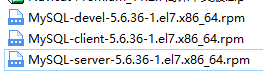
其中 el6标识 centos 6, el7 标识centos 7
2, 安装
rpm -ivh MySQL-*
如果缺少依赖, 可以挂载centos的本地yum源解决 (https://www.cnblogs.com/wenbronk/p/9357471.html)
如果提示冲突, 使用 rpm -e xxx --nodes 卸载就可以
3, 启动, 通过netstat -nltp 查看端口监听( 老版本是 mysqld 服务)
systemctl start mysql
4, 查看初始密码
cat /root/.mysql_secret
5, 更改密码
mysql -uroot -pKAKt5JmEjm6B8omVSET PASSWORD = PASSWORD('root');
6, 远程登陆设置
mysql> user mysql;

mysql> select host, user, password from user;

mysql> update user set password=password('root') where user='root';

mysql> update user set host='%' where user='root' and host='localhost';

授权
GRANT ALL PRIVILEGES ON *.* TO 'root'@'%' IDENTIFIED BY '这里是你的密码' WITH GRANT option;
必须刷新
flush privileges;
7, 设置开机启动
[root@localhost ~]# chkconfig mysql on

[root@localhost ~]# chkconfig --list | grep mysql
8, MySQL的默认安装位置
/var/lib/mysql/               #数据库目录

/usr/share/mysql              #配置文件目录

/usr/bin                     #相关命令目录

/etc/init.d/mysql              #启动脚本
9, 修改默认字符集等
vim /etc/my.cnf
[client]

password        = root

port            = 3306

default-character-set=utf8

[mysqld]

port            = 3306

character_set_server=utf8

character_set_client=utf8

collation-server=utf8_general_ci

#(注意linux下mysql安装完后是默认:表名区分大小写,列名不区分大小写; 0:区分大小写,1:不区分大小写)

lower_case_table_names=1

#(设置最大连接数,默认为 151,MySQL服务器允许的最大连接数16384; )

max_connections=1000

[mysql]

default-character-set = utf8
10, 查看字符集
show variables like '%collation%';

show variables like '%char%';
源码安装:
1, 下载依赖
yum install gcc-c++
yum -y install ncurses-devel
wget http://www.cmake.org/files/v2.8/cmake-2.8.5.tar.gz

tar -zxv -f /root/cmake-2.8..tar.gz

cd cmake-2.8.

./configure

make && make install
2, 创建mysql 用户和用户组, 创建目录
groupadd mysql

useradd mysql -s /sbin/nologin -M -g mysql
mkdir -p /app/mysql-5.5.32/data
mkdir -p /app/mysql-5.5.32/tmp
3. 获取mysql
wget http://cdn.mysql.com/Downloads/MySQL-5.6/mysql-5.6.38.tar.gz
解压, 并编译安装
cmake . -DCMAKE_INSTALL_PREFIX=/app/mysql-5.6.38 \  #安装路径
-DMYSQL_DATADIR=/app/mysql-5.6.38/data \                #数据文件路径
-DMYSQL_UNIX_ADDR=/app/mysql-5.6.38/tmp/mysql.sock \  #sock路径
-DMYSQL_USER=mysql \
-DDEFAULT_CHARSET=utf8 \                                           #默认的字符集
-DDEFAULT_COLLATION=utf8_general_ci \                       #默认的校对规则
-DEXTRA_CHARSETS=gbk,gb2312,utf8,ascii \                   #额外支持的字符集
-DENABLED_LOCAL_INFILE=ON \                                   #打开LOCAL_INFILE功能
#开启支持多种引擎
-DWITH_INNOBASE_STORAGE_ENGINE=1 \
-DWITH_FEDERATED_STORAGE_ENGINE=1 \
-DWITH_BLACKHOLE_STORAGE_ENGINE=1 \
-DWITHOUT_EXAMPLE_STORAGE_ENGINE=1 \
-DWITHOUT_PARTITION_STORAGE_ENGINE=1 \
-DWITH_FAST_MUTEXES=1 \
-DWITH_ZLIB=bundled \
-DENABLED_LOCAL_INFILE=1 \
-DWITHREADLINE=1 \
-DWITHEMBEDDED_SERVER=1 \
-DWITH_DEBUG=0

make && make install

# 注意去掉所有注释, 并无bom格式
5, 复制参数文件
cp /app/mysql-5.6.38/support-files/my-small.cnf /etc/my.cnf
6, 配置环境变量
echo 'export PATH=/app/mysql-5.6.38/bin:$PATH' >> /etc/profile
tail -1 /etc/profile
source /etc/profile
echo $PATH
7, 更改用户组权限
chown -R mysql.mysql /app/mysql-5.5.
8, 执行数据库初始化脚本
./mysql_install_db --basedir=/app/mysql-5.5. --datadir=/app/mysql-5.5./data --user=mysql
9, 将mysql 加入系统启动
cp /app/mysql-5.5./support-files/mysql.server /etc/init.d/mysqld
chmod +x /etc/init.d/mysqld
10, 启动
/etc/init.d/mysqld start
netstat -lntup | grep 3306
11, 设置用户, 赋予权限等
3, 创建新用户并授权
https://www.cnblogs.com/sos-blue/p/6852945.html
https://www.cnblogs.com/xujishou/p/6306765.html
异常:
1, CMake Error: The source directory "/root/mysql-5.5.29-linux2.6-x86_64" does not appear to contain CM
下载的包不是源码包
2, 清空cmake, 重新编译
# make clean

# rm -f CMakeCache.txt

# rm -rf /etc/my.cnf
配置mysq忽略大小写:
vi /etc/my.cnf中加入lower_case_table_names =
mysql 5.7 的安装:
1), 需要安装的包
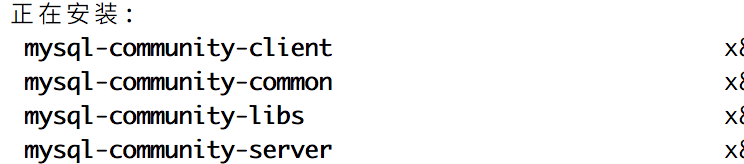
2), 修改用户名添加权限等
https://www.cnblogs.com/daemon-/p/9009360.html
a, 修改不需要密码登陆, 修改/etc/my.cnf
[mysqld]

datadir=/usr/local/mysql/data

basedir=/usr/local/mysql

socket=/tmp/mysql.sock

user=mysql

port=

character-set-server=utf8

# 取消密码验证

skip-grant-tables

# Disabling symbolic-links is recommended to prevent assorted security risks

symbolic-links=

# skip-grant-tables

[mysqld_safe]

log-error=/var/log/mysqld.log

pid-file=/var/run/mysqld/mysqld.pid
b, 登陆mysql
mysql -u root -p
直接回车就可登陆
c, 修改密码
>>update user set authentication_string=password('你的密码') where user='root';

>>flush privileges;

>>exit;
d, 将/etc/my.cnf中的skip-grant-tables删除
e, 登录再次设置密码(不知道为啥如果不再次设置密码就操作不了数据库了)
如果报错:
https://www.cnblogs.com/ivictor/p/5142809.html
/usr/local/mysql/bin/mysql -u root -p

 >>ALTER USER 'root'@'localhost' IDENTIFIED BY '修改后的密码';

>>exit;
f, 加入开机启动
# 将mysql加入服务
cp /usr/local/mysql/support-files/mysql.server /etc/init.d/mysql
# 开机自启
chkconfig mysql on
# 开启
service mysql start
centos7-安装mysql5.6.36的更多相关文章
- CentOS 6.9上安装mysql-5.6.36
CentOS 6.9上安装mysql-5.6.36 1.准备数据存放的文件系统 新建一个逻辑卷,并将其挂载至特定目录即可.这里不再给出过程. 这里假设其逻辑卷的挂载目录为/data,而后需要创建/da ...
- Centos7 安装 MySQL5.7
Centos7 安装 MySQL5.7 一.环境介绍 1.安装包版本介绍 MySQL 有三种安装方式:RPM安装.二进制包安装.源码包安装.我们这篇文章以二进制方式安装MySQL 软件名称 版本 系统 ...
- 在LXC Centos6-moban 编译安装mysql-5.6.36 时候遇见的报错
在LXC安装Centos6-moban 编译安装mysql-5.6.36 cmake . -DCMAKE_INSTALL_PREFIX=/application/mysql-5.6.36 -DMY ...
- centos7安装mysql5.7.19及配置远程连接
centos7安装mysql5.7.19及配置远程连接------https://blog.csdn.net/Lh19931122/article/details/77996213
- Linux学习第三步(Centos7安装mysql5.7数据库)
版本:mysql-5.7.16-1.el7.x86_64.rpm-bundle.tar 前言:在linux下安装mysql不如windows下面那么简单,但是也不是很难.本文向大家讲解了如何在Cent ...
- Centos7安装mysql-5.7.19
Centos7安装Mysql 一 mysql下载 地址: https://dev.mysql.com/downloads/mysql/#downloads 二 在centos7上创建安装文件存放.解压 ...
- Centos7安装Mysql5.7方法总结 - 实操手册
Centos7.x版本下针对Mysql的安装和使用多少跟之前的Centos6之前版本有所不同的,废话就不多赘述了,下面介绍下在centos7.x环境里安装mysql5.7的几种方法:一.yum方式安装 ...
- centos7安装mysql5.7修改设置密码策略
centos7操作系统在安装mysql5.7社区版之后会有默认密码,通过grep命令在mysqld.log文件中即可找到,如下所示: 标识位置即在初始化安装时mysql的默认密码,然后通过mysql ...
- centos7安装MySQL5.7无法设置密码问题
前言 在使用centos7系统yum方式安装MySQL5.7后 不知道默认密码是多少 知道后没办法修改? 一.找到MySQL密码 service mysqld start vim /var/log/ ...
- centos7 安装 mysql5.7 版本(全)
centos 安装 版本说明 :centos7,mysql5.7 ,不是 centos7 可能有些命令不兼容 安装 mysql-server # 下载并安装 mysql yum wget -i -c ...
随机推荐
- C - 无间道之并查集 HihoCoder - 1066
输入 每个测试点(输入文件)有且仅有一组测试数据. 每组测试数据的第1行为一个整数N,表示黑叔叔总共进行的操作次数. 每组测试数据的第2~N+1行,每行分别描述黑叔叔的一次操作,其中第i+1行为一个整 ...
- 21 Guns -- Green Day
21 Guns Green Day (绿日乐队)的代表曲之一.歌曲的主题是反战,同时安慰了曾 经信任布什政府如今失望透顶的美国民众.这首歌也被电影< ...
- What is Pay Me to Learn——Google Summer of Code 2013
原文链接:http://zhchbin.github.io/2013/10/17/what-is-pay-me-to-learn/ 背景 今天早上才想起来,自己还欠着一件事情没有做完.很久在人人上之前 ...
- 发个招聘贴,魔都求手游C++后端,UNITY前端,开发实习生
上海游旺网络科技有限公司成立于2015年5月,是一家极具潜力的新创移动游戏公司.公司初创团队均来自腾讯,盛大,畅游,墨麟,蜗牛等知名互联网公司,公司创始人团队参与制作过<鬼吹灯><Q ...
- 在Sublime中集成Team Foundation Server (TFS),实现版本管理
Sublime是一款具有代码高亮.语法提示.自动完成且反应快速的编辑器软件,由于它开发的技术架构.丰富的插件,和轻盈而快速的编程响应,Sublime广受程序员的爱好.在C, C++, Javascri ...
- Redis Sentinel基本介绍(翻译以及总结)
目录 Redis Sentinel介绍 分布式的Redis Sentinel 快速开始 获取Sentinel 启动Sentinel 部署Sentinel的基本要求 配置Sentinel 其他的Sent ...
- LeetCode134:Gas Station
题目: There are N gas stations along a circular route, where the amount of gas at station i is gas[i]. ...
- C# 委托和事件,简单示例说明问题
先看看示例效果 按照国际惯例,得先说说概念. 委托(C# 编程指南) 事件(C# 编程指南) 以上内容来自MSDN. 委托源码 [委托] 概念和代码都有了.剩下的就是应用了,要是只知道概念不会用,那还 ...
- Delphi - 如何执行Windows、OSX、Linux的外部程序?
毫无疑问,几乎对所有Delphi程序员来说,不用说如何在Windows下如何执行外部程序了!目前Delphi,真的已经很棒了,Delphi有一套和VCL并驾齐驱的图形界面库,叫做"FireM ...
- 这几天bug多,自我检讨一下
这段时间(主要指4月底到5月初)写的bug超过以往总和,觉得很有必要停一下,找找原因.所谓前车之鉴后车之师,不能也不应该在同一地方跌倒N次吧: 为什么bug频出? 深究原因,并不是代码量大.功能多,反 ...