
OpenCV学习系列(零) Mac下OpenCV + xcode环境搭建
OpenCV学习系列(零) Mac下OpenCV + xcode环境搭建
[-= 博客目录 =-]
1-学习目标
1.1-本章介绍
因为不可抗力(╯﹏╰),最近去图书馆借了一本《OpenCV编程案例详解》,准备学习OpenCV的使用,因为身患懒癌,所以还是想通过博客的方式来督促自己学习吧,以后这个系列每周必有一篇(flag大旗已立)……
这篇博客之所以命名为零,是因为这是用来介绍怎么样搭建OpenCV的开发环境的。
1.2-实践内容
- homebrew安装
- 安装CMake
- 源码安装OpenCV
- xcode配置与测试
- 基础问题回答
1.3-相关说明
- 我使用的是Mac环境,所以为了方便我通过xcode来学习OpenCV的使用
2-学习目标
2.1-homebrew安装
这个网上很多嘛~
Homebrew - 安装与使用
2.2-使用homebrew安装CMake
安装了homebrew之后相当于安装了一个软件管家(命令行版2333),直接通过brew命令就可以安装大部分工具:
sudo brew install cmake //homebrew
默认的安装路径是:/usr/locat/Celler/
一般情况下,如果很久没有使用homebrew,他会更新软件包,所以请在网络良好的情况下使用,不然会……超慢。
更新homebrew也可以手动:
brew update

brew upgrade
2.3-源码安装OpenCV
第一步先上官网下载源码:https://opencv.org/releases.html
安装可以参考官网上的教程:https://docs.opencv.org/master/d7/d9f/tutorial_linux_install.html
第二步编译源码文件:
1. cd ~/opencv

2. mkdir build

3. cd build

4. cmake -D CMAKE_BUILD_TYPE=Release -D CMAKE_INSTALL_PREFIX=/usr/local ..

5. make

6. sudo make install
这里就简单粗暴的上步骤吧,当然我建议最好看看官网,关于cmake参数的设置,确认你所喜欢的安装方式,当然因为懒癌所以我就直接安装官网上的来了,以后也好找……
安装的整个过程在一个小时左右,应该大概也许因人而异吧~
2.4-xcode配置与测试
- 我们先create一个C++project,在工程右边选中BuildSettings,右边搜索框里输入search,找到Search Paths设置项。
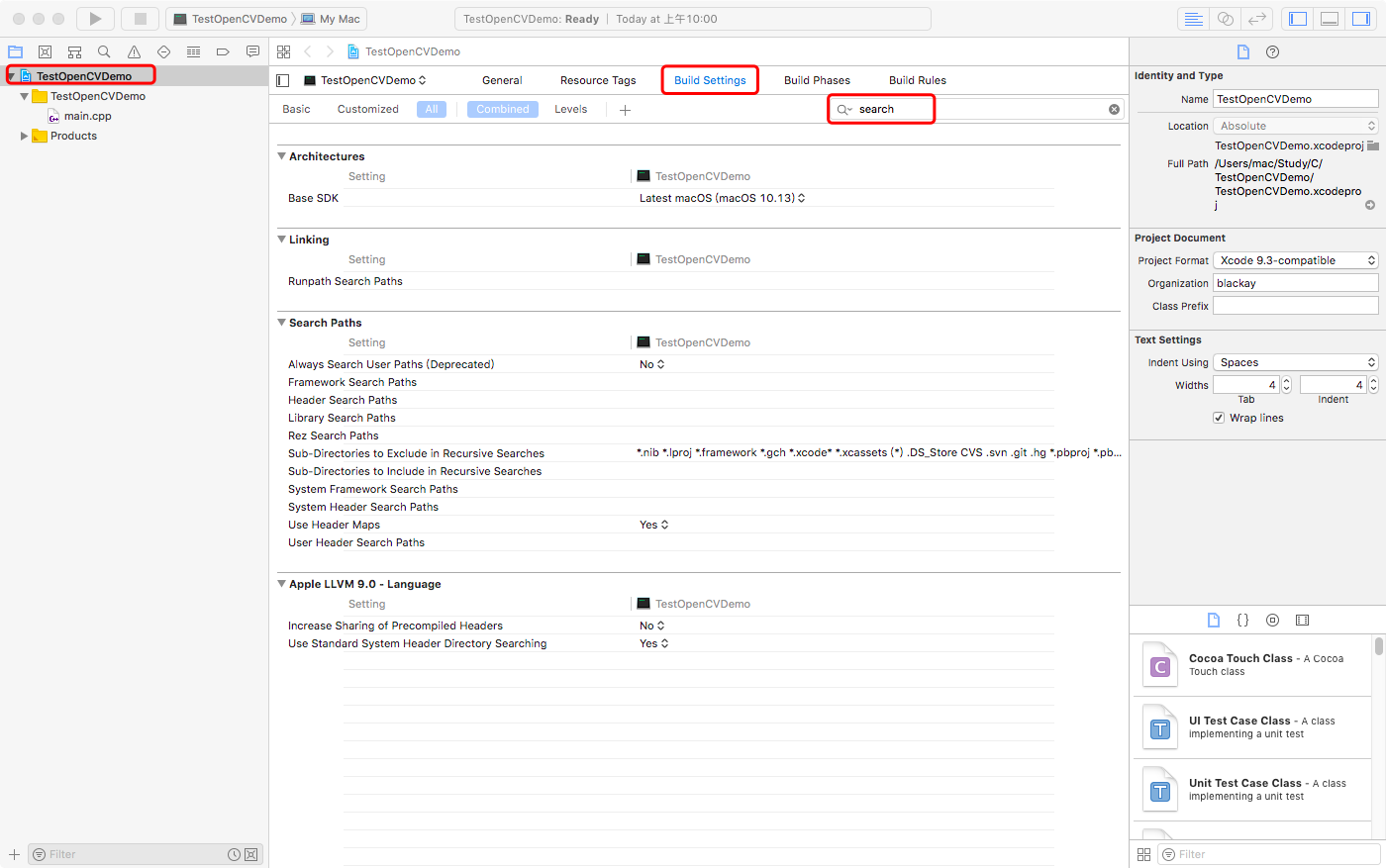
- 找到Header&Library Search Paths(头文件搜索路径)
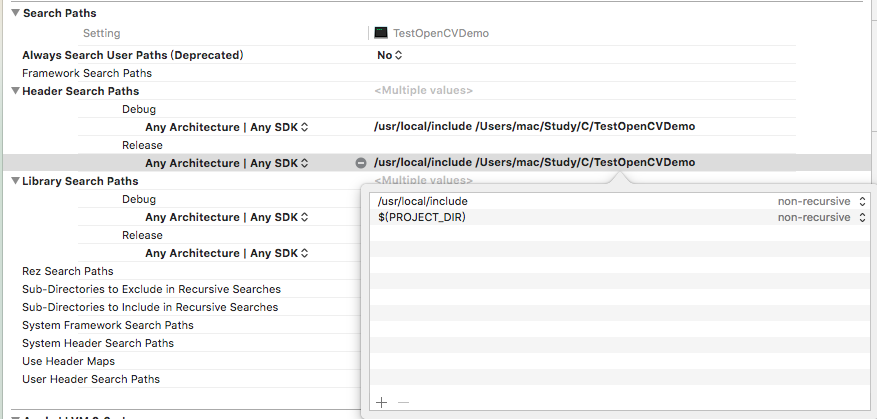
在里面输入如下路径
$(PROJECT_DIR)      //这个代表你当前工程路径

/usr/local/include    //这是之前默认cmake后OpenCV头文件放置路径
在Library Search Paths里输入
$(PROJECT_DIR)     //这个代表你当前工程路径

/usr/local/lib         //这是之前默认cmake后OpenCV库文件放置路径
这里使用的是xcode Version 9.3 (9E145)版本,在Search Paths设置中会有debug和release两个设置,弄成一样的就好。
如何设置多路径?只要双击框框,弹出一个详细框,左下角有个加号可以增加Search Paths。为什么要加$(PROJECT_DIR) 因为如果把这个项目移动到另一台机器上,如果没有这个,它可能会出现找不到库或者头文件(因为搜索路径不同)。加了$(PROJECT_DIR) 之后你只需要把library放到项目路径下就好,详细可以看Xcode Build Search Paths设置.
关于xcode更加直观的说明可以参考Mac平台上OpenCV开发环境搭建,以下是关于xcode项目的一段说明:
1.Open Xcode, choose New -> New Project -> Command Line Tool
2.Name it and select C++ for type
3.Click on your project from the left menu. Click the build settings tab from the top. Filter all. Scroll to Search Paths. Under header search paths, for debug and release, set the path to /usr/local/include. Under library search paths, set the path to $(PROJECT_DIR). Finally, check if C++ standard library is libstdc++ or not, if not, change it to this!
4.Click on your project from the left menu. File->New->New Group, Name the group OpenCV Frameworks.
5.Select the folder (group) you just labeled, OpenCV Frameworks in the left menu. Go to File -> add Files, Type /, which will allow you to manually go to a folder. Go to -> /usr/local/lib
6.Select both of these files, libopencv_core.dylib, libopencv_highgui.dylib, and click Add. (you may need to add other library files from this folder to run other code.)
7.You must include this line of code in the beginning of your main.cpp file:
#include <opencv2/opencv.hpp>
很浅显的英文,大家应该都看得懂,为什么要放上来,主要是觉得原版比较看的比较直观。
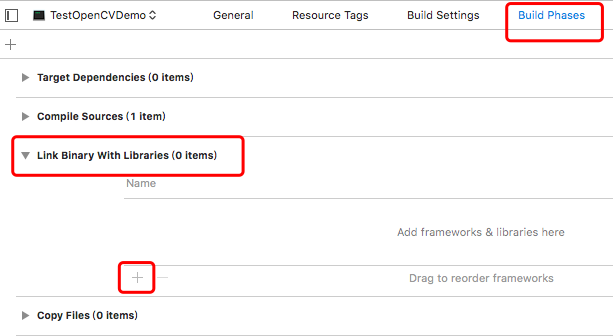
3. 添加lib文件
我们在Build Phases里找到Link Binary With Libraries,点击+号
下来我们找文件
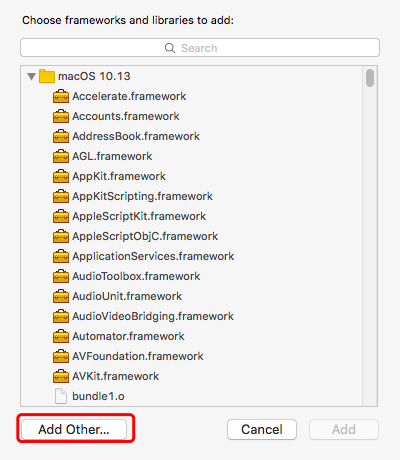
因为我们之前安装的lib文件在/usr/local/lib/下,可视化的访问默认是隐藏的,所以我们使用commend+shift+G来search它:

找到后我们添加一些常用库:
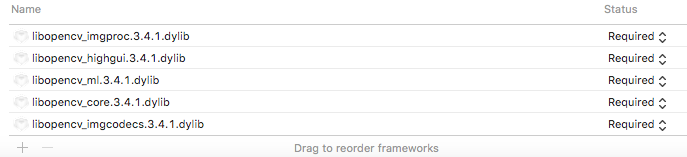
搞定,可以开始测试了!
4. 测试
下面是网上找的测试代码:
#include <opencv2/opencv.hpp>

using namespace cv;

int main(int argc, char** argv) {

    Mat image;

    image = imread("/Users/mac/Pictures/loli.jpg", 1);

    namedWindow("Display Image", WINDOW_AUTOSIZE);

    imshow("Display Image", image);

    Mat gray;

    cvtColor(image, gray, COLOR_RGBA2GRAY);

    namedWindow("gray");

    imshow("gray", gray);

    waitKey(0);

    return 0;

}
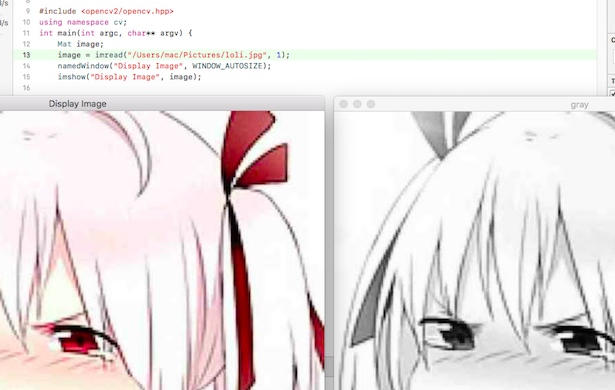
大家注意string path = "/xxx/xxx/xxx.jpg";这里需要自己设置一下。下面是效果图:
2.5-基础问题回答
- 关于之前编译源码文件的第四步,如果不行可以参考官方解决办法:
Use
cmake -DCMAKE_BUILD_TYPE=Release -DCMAKE_INSTALL_PREFIX=/usr/local ..
without spaces after -D if the above example doesn't work. - 在设置路径的时候遇到了很多问题:
OpenCV(3.4.1) Error: Assertion failed (size.width>0 && size.height>0) in imshow, file /Users/mac/Study/OpenCV/opencv-3.4.1/modules/highgui/src/window.cpp, line 356

libc++abi.dylib: terminating with uncaught exception of type cv::Exception: OpenCV(3.4.1) /Users/mac/Study/OpenCV/opencv-3.4.1/modules/highgui/src/window.cpp:356: error: (-215) size.width>0 && size.height>0 in function imshow
后面花了很多时间,查了很多资料,最后发现……只是路径输错了,Pictures输错成Picture搞半天才弄好,总之大家设置路径的时候一定要是绝对路径,而且要检查清楚,下面举几个例子:
mac里面可以是这样:/Users/mac/Pictures/loli.jpg

最好不要这样:~/Pictures/loli.jpg

windows: D:\\Pictures
对于用到一些函数感兴趣的可以参考:OpenCV从入门到放弃(四):HighGui组件细讲
3-资料
- Mac OSX10.10上搭建OpenCV3.2.0开发环境
- 搭建Mac上的OpenCV开发环境
- opencv_tutorial_linux_install
- Homebrew - 安装与使用
- cmake 那些事儿~
- cmake的一些基础知识
- Mac平台上OpenCV开发环境搭建
- 关于homebrew使用时遇到的问题: Error: Could not symlink bin/gdb/usr/local/bin is not writable.
- Xcode Build Search Paths设置
- OpenCV从入门到放弃(四):HighGui组件细讲
OpenCV学习系列(零) Mac下OpenCV + xcode环境搭建的更多相关文章
- Mac下R语言环境搭建
Mac下R语言环境搭建 博主在数据分析的时候一直用的python(MATLAB太重了),最近跟其他搞学术的人合作,需要用一下R语言,所以也打算顺便学习一下R. R语言简介 R语言是用于统计分析,图形表 ...
- Python零基础学习系列之二--Python介绍及环境搭建
1-1.Python简介: Python是一种解释型.面向对象.动态数据类型的高级程序设计语言.Python由Guido van Rossum于1989年底发明,第一个公开发行版发行于1991年.像P ...
- Mac下git的环境搭建和基本使用
前言本文将介绍git的基本概念.环境搭建.日常使用,主要针对刚接触git,或接触不久,或好久没用忘记的同学们,当然是基于mac环境的,window系统也是大同小异!本文将从以下几个模块介绍,希望能帮助 ...
- mac下Android开发环境搭建
之前一段时间在学习ios的开发,近一段时间想着也接触下Android开发,以来加深对移动端开发的理解.这里根据自己配置Android开发环境的过程,比较详细的来总结下自己的安装过程,希望对一些正准备配 ...
- Mac下JAVA开发环境搭建
最近开始学习JAVA, 首先配置下环境! 1.Mac自带的jdk版本老了,需要到oracle官网去下载新的jdk,具体下载那个版本看个人需求,然后安装. 安装完成之后打开Terminal, 执行命 ...
- 【Java学习系列】第1课--Java环境搭建和demo运行
本文地址 分享提纲: 1. java环境的搭建 2. java demo代码运行 3.参考文档 本人是PHP开发者,一直感觉Java才是程序的王道(应用广,科班出身),所以终于下决心跟一跟. 主要是给 ...
- MAC下的XMPP环境搭建
实现即时通信有多种方式,下面讲的是Mac下使用XMPP来实现. XML Messages Presence Protocol 可扩展消息处理协议 简单讲就是基于XML语言的点对点即时通信协议 原理: ...
- mac下java 开发环境搭建
mac配置java开发环境: jdk1.7 +sdk1.7+maven +tomcat 1.先安装jdk ,才能安装sdk . 2 mac中jdk1.7的默认位置:/Library/Java/Ja ...
- mac下selenium+python环境搭建
selenium2+python的环境搭建主要需要python和selenium 1.python mac下自带了python,可以查看版本.当然可以选择安装其它版本的python. 2.seleni ...
- MAC 下 STF 的环境搭建和运行
STF --WEB 端批量移动设备管理控制工具 安装各种包 (首先安装Macport,因为后面需要用到port:http://www.ccvita.com/434.html) linux的基本包安装, ...
随机推荐
- 读书笔记week1——涂涵越
这次读书笔记主要是就<程序员修炼之道>这本书的前半部分做一些总结以及发表一些自己的看法. 本书前面的一部分主要是一些程序员应该在工作中时刻注意的事情,一些关键的信息如下: 1.处理问题的态 ...
- 【日常记录】Unity3D 中的 Surface Shader 是不支持在 Pass中使用的,因为自动生成了 Pass
如题 搞了好久,一直报错: Shader error in 'custom_outline_effect': Parse error: syntax error, unexpected TOK_PAS ...
- javascript promise编程
在loop中使用promise: https://stackoverflow.com/questions/17217736/while-loop-with-promises
- C语言高精度乘法
#include <stdio.h> void highPrecision (int N ); ] = {, }, length = ; //开辟一个大的数组,全局变量length记录长度 ...
- inclusion_tag 界面的嵌套 和渲染
后端的html渲染到前端: 如果后端直接定义的是html标签,传到前端的时候因为浏览器的安全机制就会直接渲染成字符串如果想要渲染成需要的标签,就需要在后端用make_save()进行包裹,或者直接在前 ...
- 安装oracle 11g时,报启动服务出现错误,找不到OracleMTSRecoveryService的解决方法
很多人在安装orcl数据库时,出现很多报错,我也不例外,因上次数据库出现问题,无法修复,只能从新安装,无奈的是,安装时报启动服务出现错误,找不到OracleMTSRecoveryService错MMP ...
- November 26th 2016 Week 48th Saturday
All growth is a leap in the dark. 所有的成长都是黑暗中的一跃. But it is a dark and long night, I can't see any st ...
- 第一篇,编译生成libcef_dll_wrapper
因为工作原因需要在程序里面嵌入地图,在网上看了百度地图和高德地图都没有提供c++的接口,提供有web接口,那只好在程序里面嵌入web控件了,第一想到的是web browser控件,接着脑海里又想到IE ...
- 张高兴的 Windows 10 IoT 开发笔记:FM 电台模块 KT0803L
This is a Windows 10 IoT Core project on the Raspberry Pi 2/3, coded by C#. GitHub:https://github.co ...
- [SDOI2017]切树游戏
题目 二轮毒瘤题啊 辣鸡洛谷竟然有卡树剖的数据 还是\(loj\)可爱 首先这道题没有带修,设\(dp_{i,j}\)表示以\(i\)为最高点的连通块有多少个异或和为\(j\),\(g_{i,j}=\ ...