
c# asp.net mvc4 使用uploadify插件实现上传功能
【1】首先去官网下载插件:http://www.uploadify.com/download/ 。ww我使用的是免费的,基于flash的版本。因为基于H5的版本需付费使用,然后使用该插件也就是做做毕设网站,所以就不讲究了。
【2】接下来在view中引用uploadify的js与css文件,再配置uploadify。注意,这里的路径随着你程序中uploadify文件的位置改变而改变。我是放在与bin文件夹同级的位置
<link rel="stylesheet" href="~/uploadify/uploadify.css" />

<script src="~/uploadify/jquery.uploadify.min.js"></script>

<script type="text/javascript">

    picpath="";

    $(function () {

        $( "#uploadify").uploadify({

        'swf':  '/uploadify/uploadify.swf' , //uploadify.swf文件的相对路径

        'cancelImg': '/uploadify/uploadify-cancel.png' , //取消图片的位置

        'uploader':'/Account/Upload',//后台处理的相对路径

        'buttonText': '上传' ,//按钮显示文字

        'height': 15,//显示高度,默认30

        'width': 80,//显示宽度,默认120

        'fileTypeDesc': 'Image Files',

        'fileTypeExts': '*.gif; *.jpg; *.png',//允许上传的文件后缀

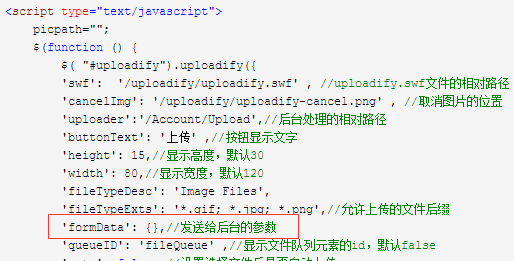
        'formData': {},//发送给后台的参数

        'queueID': 'fileQueue' ,//显示文件队列元素的id,默认false

        'auto': false ,//设置选择文件后是否自动上传

        'multi': true ,//设置允许多文件上传

        'queueSizeLimit':999, //当允许多文件上传时,设置选择文件的个数,默认999

        //'onSelect': function (event, queueID, fileObj) { //文件选择完毕后执行

        //    alert( "haha");

        //},

        //'onUploadStart': function (file) {  //上传开始前的动作

        //    alert( "你好");

        //},

        'onUploadSuccess': function (file, data, response) {//上传保存后,处理返回值

            var rr = null

            rr = eval("(" + data + ")");

            //alert(rr.path);

            picpath=rr.path;

            $("#dishesPic").attr("src",picpath);

        }

       });

    });

</script>
【3】同一view中,添加插件的容器,注意容器的name和id,都要是uploadify。插件会寻找name=“uploadify”的标签
  <div>

       <input type="file" name="uploadify" id="uploadify" style="width:120px;height:40px; "/>

       <p>

       <a onclick="$('#uploadify').uploadify('upload')"> 上传</a>

       <a onclick="$('#uploadify').uploadify('cancel')"> 取消上传</a>

       </p>

      <div id="fileQueue">

      </div>

</div>
【4】后台Controller中处理代码,ww本人是用该插件上传图片,并返回含有图片另存路径的数据,格式为json
        //上传

        public JsonResult Upload(HttpPostedFileBase fileData)

        {

            if (fileData == null || string.IsNullOrEmpty(fileData.FileName) || fileData.ContentLength ==)

            {

                return Json(new { flag = false, message = "没有需要上传的文件" });

            }

            string file = Path.GetFileName(fileData.FileName);//获得文件名

            string extension = Path.GetExtension(fileData.FileName);//获得文件扩展名

            string uploadDate = DateTime.Now.ToString("yyyyMMddHHmmss");

            string savedbname="pic\\"+ Path.GetFileNameWithoutExtension(fileData.FileName) + uploadDate + extension; //保存到数据库的文件名

            string fullsaveName = System.Web.HttpContext.Current.Request.MapPath("~\\") + savedbname;//完整路径

            fileData.SaveAs(fullsaveName);

            return Json(new { flag = true, path = savedbname });

        }
好了,按照以上四步,就能基本使用uploadify这个插件上传了。
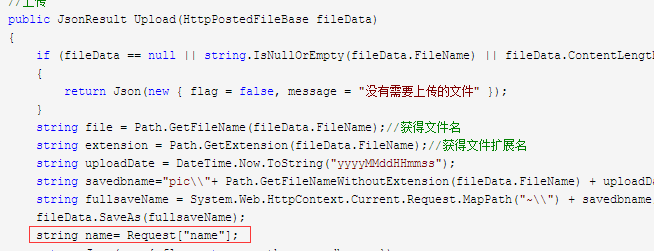
如果,上传文件时,你需要额外传递一些参数,那么你就是可以使用formData这个参数,格式为‘formData’:{“name”:value}。然后在后台Crontroller中,使用Request["name"]来接收。
本人qq:1206645561@qq.com
如需转载,请注明出处
c# asp.net mvc4 使用uploadify插件实现上传功能的更多相关文章
- 在MVC中利用uploadify插件实现上传文件的功能
趁着近段的空闲时间,开发任务不是很重,就一直想把以前在仓促时间里所写的多文件上传功能改一下,在网上找了很多例子,觉得uploadify还可以,就想用它来试试.实现自己想要的功能.根据官网的开发文档,同 ...
- ASP.NET 使用ajaxfileupload.js插件出现上传较大文件失败的解决方法(ajaxfileupload.js第一弹)
在写这篇的时候本来想把标题直接写成报错的提示,如下: “SecurityError:Blocked a frame with origin "http://localhost:55080&q ...
- ASP.NET 使用ajaxupload.js插件出现上传较大文件失败的解决方法
在网上下载了一个ajaxupload.js插件,用于无刷新上传图片使的,然后就按照demo的例子去运行了一下,上传啊什么的都OK,但是正好上传的示例图片有一个比较大的,4M,5M的样子,然后上传就会报 ...
- UEditor在asp.netMVC4中的使用,包括上传功能,粘贴表格不显示边框问题
网页编程中在线编辑器的使用还是很重要的,最近研究了一下百度出的UEditor编辑器,把它结合到刚学的asp.netMVC+EF中,同时实现上传资料(包括图片,视频等)功能,下面就以一个最简单的新闻管理 ...
- asp.net 如何实现大文件断点上传功能?
之前仿造uploadify写了一个HTML5版的文件上传插件,没看过的朋友可以点此先看一下~得到了不少朋友的好评,我自己也用在了项目中,不论是用户头像上传,还是各种媒体文件的上传,以及各种个性的业务需 ...
- 使用ThinkPHP+Uploadify实现图片上传功能
首先,将下载的Uploadify压缩包解压放到公共文件夹内.实现代码如下: 前台html部分: <script src="/uploadify/jquery.min.js" ...
- Asp.NET MVC4 + Ajax 实现多文件上传
本文转自http://www.cnblogs.com/freeliver54/archive/2013/05/15/3079700.html JS部分测试可以,jQuery部分没有测试先留着 HTML ...
- 在ASP.NET MVC下实现单个图片上传, 客户端服务端双重限制图片大小和格式, 服务端裁剪图片
在"MVC文件图片ajax上传轻量级解决方案,使用客户端JSAjaxFileUploader插件01-单文件上传"一文中,使用JSAjaxFileUploader这款插件实现了单文 ...
- ASP.NET MVC4实现TinyMCE 4.0.20自定义上传功能
tinymce 插件不提供免费的本地图片上传功能,所以自己将uploadify这个上传插件整合到tinymce,实现本地上传,还用到了jquery.ui插件,先展示全部的代码 @model TinyM ...
随机推荐
- react-高阶组件
1.高阶组件就是一个函数,传给它参数(包括组件,变量等),它返回一个新的组件 2.列如现在有这么个高阶组件,根据传入的参数name,从而从localstore中获得这个name的值,然后更新到传入的参 ...
- 多线程/多进程/异步IO
SOCK_STREAM :TCPSOCK_Dgram :UDP family=AF_INET: 服务器之间的通信AF_INET6: 服务器之间的通信AF_UNIX: Unix不同进程间的通信 永远遵循 ...
- android 应用程序记录AAR
@note:接着读赵波的<android NFC开发实例详解>,单独列出这篇文章一是因为上一篇笔记太长了,网页编辑器不太方便编写,二是这部分的知识是android开发中的知识,以后也许会深 ...
- JUC--闭锁 CountDownLatch
CountDownLatch是一个同步辅助类,在完成一组正在其他线程中执行的操作之前,允许一个或者多个线程一直等待. 闭锁可以延迟线程的进度直到其到达终止状态,可以确保某些活动知道其他活动都完成才继续 ...
- 实验1:C++简单程序设计(1)
实验目的 1. 掌握c++中类c部分的编程知识: 数据类型,常量,变量,运算符,表达式,分支结构,循环结构 2. 掌握C++中数据输入和输出的基本方法 3. 熟练使用c++程序开发环境,掌握c++程序 ...
- python正则表达式基础,以及pattern.match(),re.match(),pattern.search(),re.search()方法的使用和区别
正则表达式(regular expression)是一个特殊的字符序列,描述了一种字符串匹配的模式,可以用来检查一个字符串是否含有某种子字符串. 将匹配的子字符串替换或者从某个字符串中取出符合某个条件 ...
- JMeter 测试中,使用 JDBC 查询条件为中文时解决办法
在 JMeter 的 jdbc 链接配置插件上,连接 mysql 的 url上加useUnicode=true&characterEncoding=UTF-8即可解决问题.
- POJ:1833 按字典序找到下一个排列:
http://poj.org/problem?id=1833 按照字典的顺序(a-z) (1-9),可以得出任意两个数字串的大小.比如“123”, 最小的是“123”(从小到大),最大的是“321”( ...
- sql server使用sql语句上传Excel到数据库
USE pro GO SELECT * INTO temp_budget_price@201704170950 FROM OPENDATASOURCE('Microsoft.Jet.OLE ...
- 948. Bag of Tokens
https://leetcode.com/problems/bag-of-tokens/ 一开始觉得应该是个dp 题,把所有结果搜出来然后max 一下.实现以后发现组合太多了,非常慢,即使加上memo ...