
Rhino学习教程——1.5
图形面板
图形面板是Rhino为了方便用户操作设置的一个区域,默认提供了“属性”、“图层”、“说明”3个面板(我自定义过了,新增了一个“显示”功能 )。

trip:如果要打开更多的图版,可以点击图形面板上的右上角的设置按钮 即可选择。
即可选择。
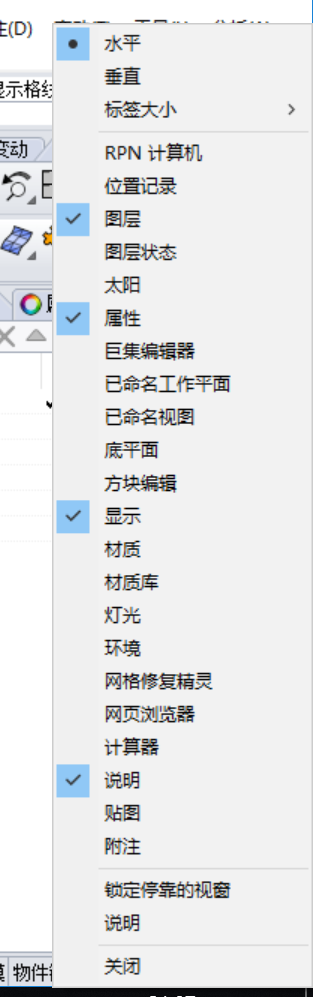
一、图层
图层是方便用户管理模型建构层次的有效工具,不仅可以将模型分类,还可以在后期渲染时更便捷的体现不同的材质。图层还可以用来组织物件,如不同的图
层会显示不同的颜色。

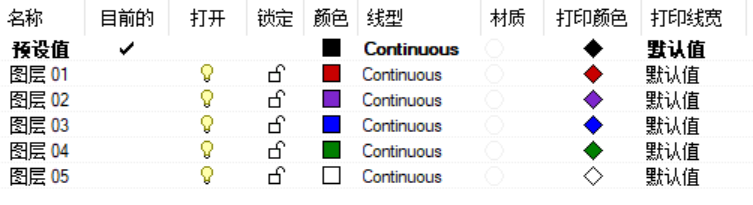
图层中的工具:
1.“新图层”工具  :新建一个图层,同时可以为图层命名,默认是以图层的尾数命名
2.“新子图层”工具  :在选取的图层中新建一个子图层。
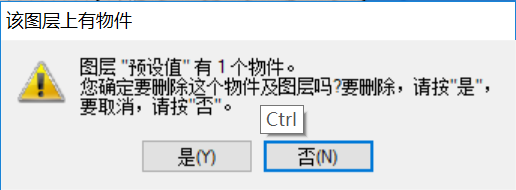
3.“删除”工具  :删除选中的图层,如果删除的图层中有物件,就会弹出下面这个对话框
5.“上移”工具  /“下移”工具
  :将选取的图层在图层列表中向上移动或向下移动
6.“上移一个父图层”工具  :将选取的子图层移除父图层
7.“过滤器”工具  :当一个图层有非常多的图层时,就可以用过滤器工具提供的过滤条件来筛选所需要的图层
8.“工具”工具  这个工具下提供了用于编剧图层的选项
二、属性
1.工具视窗及属性
属性面板是Rhino用来管理视窗以及显示物件详细信息的工具面板。
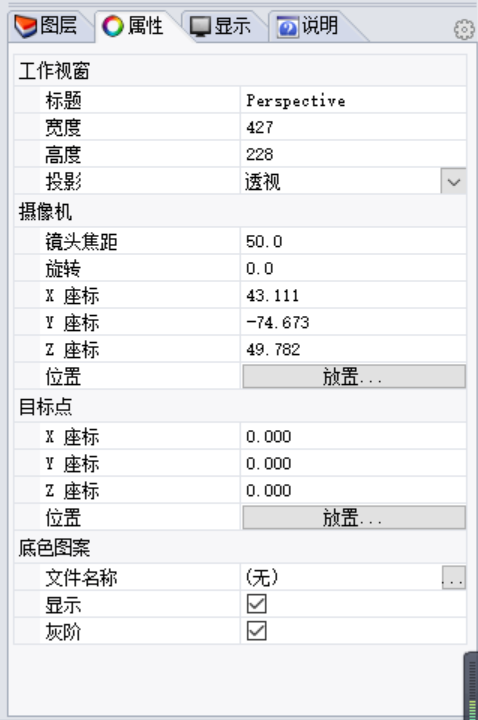
工具视窗的工具介绍:
标题:显示当前选中视图的名称,可以更改名称
宽度/高度:当前选中视图显示框的宽度与高度,都可以更改数据
投影:可选择“透视”、“两点透视”、“平行”,默认为“透视”
镜头焦距:摄像机镜头的焦距,默认为50
X/Y/Z坐标:摄像机或目标点的坐标,可以修改
 :用这个按钮可以用鼠标光标在工作视窗上设定摄像机或目标点位置
文件名称:显示底色图文件的名称
显示:显示或隐藏底色图文件
灰阶:以灰阶显示底色图文件
2.物件属性
如果有选中的物体,在属性面板中会显示出物件的属性,包括“物件”、“贴图”、“材质”和“印花”4个子面板。
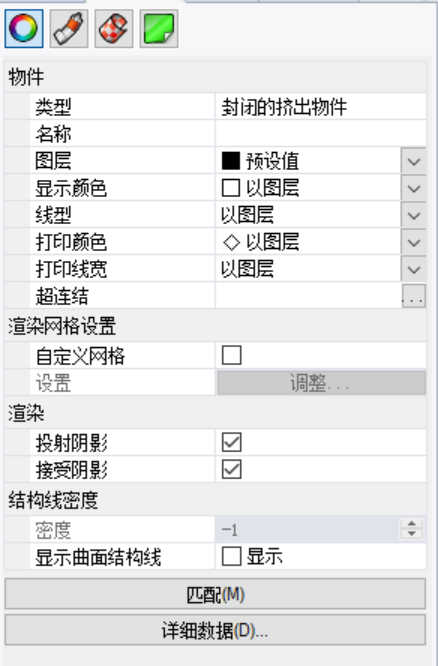
物件重要属性介绍:
“物件”子面板:设置物件的基本属性
type(类型):显示物件的类型,比如实体、多重曲面、曲线等
名称:物件的名称会保存在Rhino的3dm文件中,也可以导出到一些可以接受物件名称的文件
图层:在图层列表中可以选择其它图层也可以改变物件的图层
显示颜色:设置物件显示的颜色
线型:设置物件的线型
打印颜色:设置物件的打印颜色
打印线宽:设置物件打印时的线宽
渲染网格设置:当着色或渲染NURBS时,曲面会自动转化成网格,可以自定义网格
渲染:其中包括“投射阴影”和“接受阴影”两个选项,默认都是勾选
结构线密度:设置是否显示物体的结构线
“贴图轴”子面板:这个面板提供的编辑贴图的工具
“材质”子面板:设置材质的赋予方式,以对材质进行调整
“印花”子面板:编辑物件表面印花效果
Rhino学习教程——1.5的更多相关文章
- Rhino学习教程——1.2
实战——创建个性化工具栏: 因为我们的制图习惯不同,所以可以吧自己常用的工具放在一起.我上次说的自定义界面就是这个和调整工具栏位置. 1.打开常用>设置 2.选择工具列>编辑>新增工 ...
- Rhino学习教程——1.1
在Rhino的官网下载好Rhino5.0版本后(Rhino官网会提供下载方式,官网是http://www.xuexiniu.com),双击桌面快捷键,就会出现Rhino的界面(我已经自定义过界面了). ...
- Rhino学习教程——1.4
状态栏 状态栏位于整个工作界面的下方,主要显示了一些系统操作时的信息. 根据不同的功能,可以将状态栏分成4个部分. 一.坐标系统 在状态栏左侧显示了当前所使用的坐标系统(“世界”或“工作平面”,可以通 ...
- Rhino学习教程——1.3
在主工具栏的工作视窗配置一栏中,有一个背景图工具. 展开是: . 功能是: 放置背景图 移除背景图 移动背景图 缩放背景图 对齐背景图 隐藏背景图/显示背景图 用“图框平面”工具 也可以导入一个图片 ...
- Deep Learning 19_深度学习UFLDL教程:Convolutional Neural Network_Exercise(斯坦福大学深度学习教程)
理论知识:Optimization: Stochastic Gradient Descent和Convolutional Neural Network CNN卷积神经网络推导和实现.Deep lear ...
- WebPack 简明学习教程
WebPack 简明学习教程 字数1291 阅读22812 评论11 喜欢35 WebPack是什么 一个打包工具 一个模块加载工具 各种资源都可以当成模块来处理 网站 http://webpack. ...
- MyBatis入门学习教程-使用MyBatis对表执行CRUD操作
上一篇MyBatis学习总结(一)--MyBatis快速入门中我们讲了如何使用Mybatis查询users表中的数据,算是对MyBatis有一个初步的入门了,今天讲解一下如何使用MyBatis对use ...
- 深入浅出的javascript的正则表达式学习教程
深入浅出的javascript的正则表达式学习教程 阅读目录 了解正则表达式的方法 了解正则中的普通字符 了解正则中的方括号[]的含义 理解javascript中的元字符 RegExp特殊字符中的需要 ...
- 子类重载父类的方法“parent::方法名”转于 恩聪PHP学习教程
在PHP中不能定义重名的函数,也包括不能再同一个类中定义重名的方法,所以也就没有方法重载.单在子类中可以定义和父类重名的方法,因为父类的方法已经在子类中存在,这样在子类中就可以把从父类中继承过来的方法 ...
随机推荐
- Python中自定义filter用法
django中新建项目,在项目中新建app,自定义filter一般放到app中.结构目录如下: 1.先在APP中新建一个templatetags的django文件夹,文件夹中新建一个filter的py ...
- Java线程基础(二)
今天上午考完了计算机二级,也算卸掉了一个大包袱吧,希望能过!(其实也就考着玩的,不来点考试就要发霉了) 好了,趁着难得的考后休息时间我就接着上一次没写完的继续更新吧. 上一篇文章——>Java核 ...
- MSSQL 漏洞利用与提权
1.SA口令的获取 webshell或源代码的获取 源代码泄露 嗅探(用CAIN等工具嗅探1433数据库端口) 口令暴力破解 2.常见SQL server 提权命令 查看数据库的版本(select @ ...
- jQuary学习の五のAJAX
AJAX 是与服务器交换数据的技术,它在不重载全部页面的情况下,实现了对部分网页的更新. 一.jQuery load() 方法 jQuery load() 方法是简单但强大的 AJAX 方法. loa ...
- xshell终端向远程服务器上传文件方法
centos-7下在本地终端里向远程服务器上传文件,在命令行中执行的软件. 安装命令如下: 在终端里输入如下命令: 会弹出如下窗口 选择你要上传的文件即可上传成功.
- 【codeforces 438D】The Child and Sequence
[原题题面]传送门 [大致题意] 给定一个长度为n的非负整数序列a,你需要支持以下操作: 1:给定l,r,输出a[l]+a[l+1]+…+a[r]. 2:给定l,r,x,将a[l],a[l+1],…, ...
- 【做题】UOJ450 - 复读机——单位根反演
原文链接 https://www.cnblogs.com/cly-none/p/UOJ450.html 题意:请自行阅读. 考虑用生成函数来表示答案.因为秒之间是有序的,所以这应当是个指数生成函数.故 ...
- 安装Office2016遇到“无法流式传输Office”问题
安装Office2016遇到“无法流式传输Office”问题,请问如何解决 很抱歉,找不到所需的文件,请检查安装源是否可访问,然后再试. 错误代码:30068-39(2) ============== ...
- oracle 11g RAC日志分布
oracle 下的alert日志$ORACLE_BASE/diag/rdbms/orcl/orcl1/trace/alertorcl1.log grid 下的 alert 日志 $ORACLE_HOM ...
- linux 系统下安装多个php版本
思路: 下载不同的php源码包,解压后安装在不同的目录下,修改php-fpm监听的端口号 php安装配置参数: ./configure --prefix=/usr/local/php71 --exec ...