
Scientific Toolworks Understand 软件教程
系统:Ubuntu16.04 x64
安装
安装包
下载地址:
- part1:http://download.csdn.net/detail/p942005405/9711128
- part2:http://download.csdn.net/detail/p942005405/9711134
- 网盘:https://pan.baidu.com/s/1i52nrut
如果上述地址不能用,参考资料[2]中有更多的下载地址。
安装
解压(如果你是通过part1/part2下载的文件,还需用安装rar解压工具,具体参见参考资料[1]的第一节)得到文件夹scitools,我是将文件夹直接移动到了/usr/路径下,建立软链接(和参考资料[1]中所述的方法不同)
$ sudo mv $UnzipPath/scitools  /usr

$ ln -s /usr/scitools/bin/linux64/understand /usr/bin

$ ln -s /usr/scitools/bin/linux64/understand.bin /usr/bin
建立完软链接后就可以在终端中直接输入understand来启动软件了。
破解
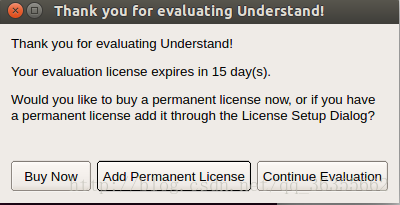
运行软件,显示
点击中间的按钮(Add Permanent License)
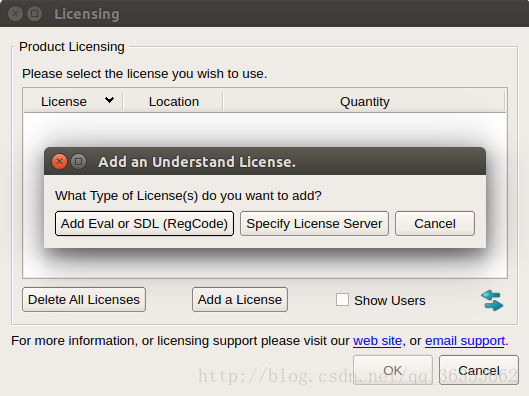
点击左侧的按钮(Add Eval or SDL (RegCode))
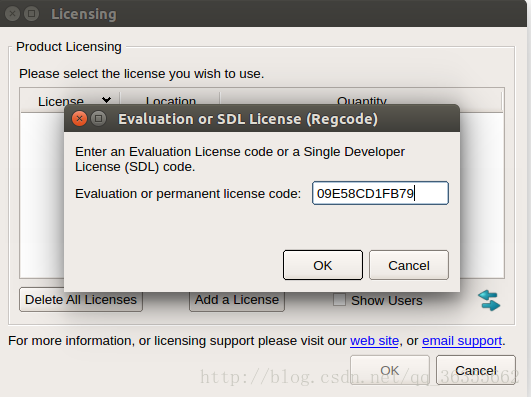
输入证书CODE(32/64 都可用):09E58CD1FB79
使用
导入项目
导入项目有两种方法,一种是从菜单栏点击File–>New–>Project,另一种是点击下面界面中间的New Project
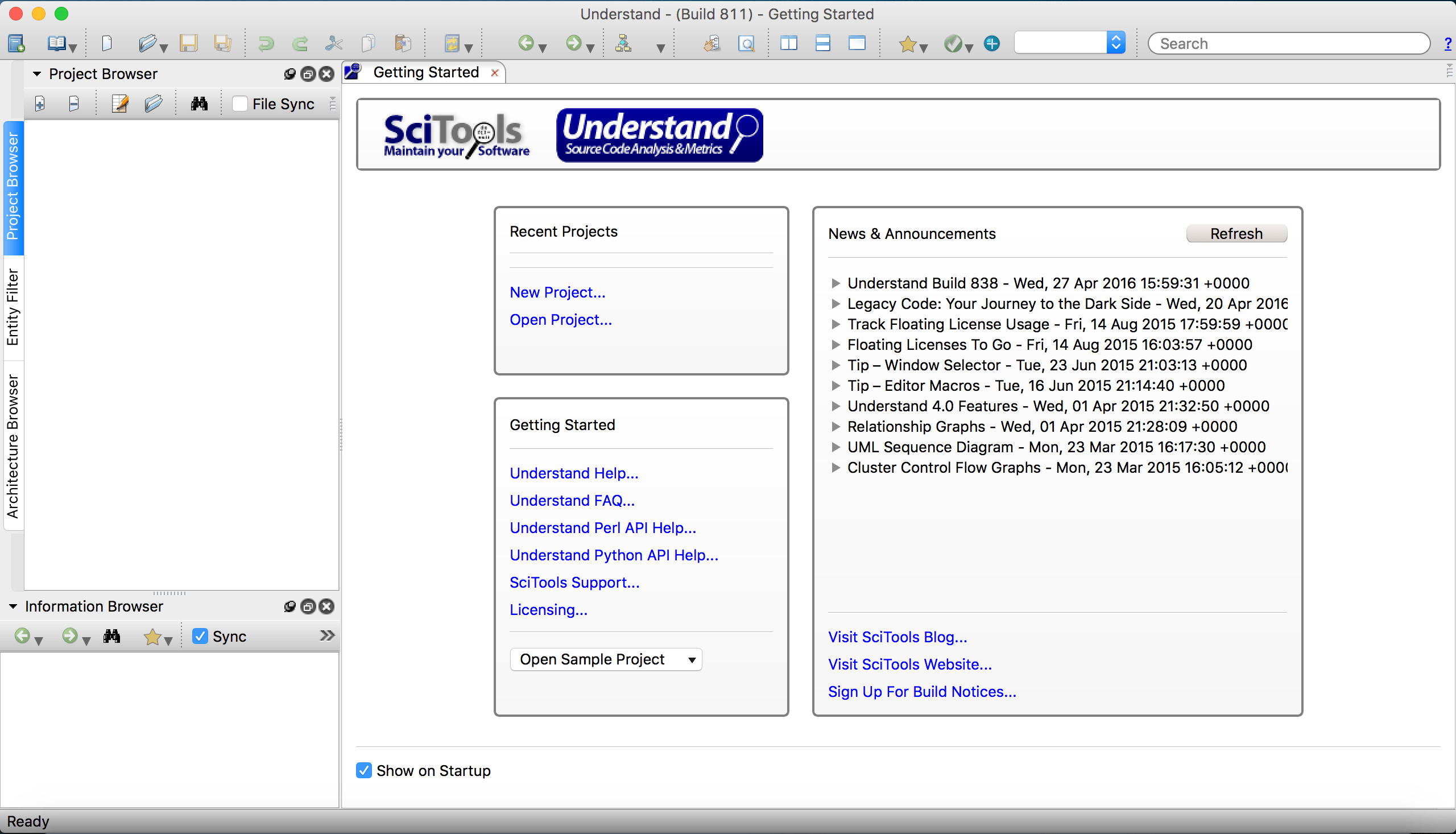
点击后,会进入到如下界面,你可以更改项目名称为你要导入的项目名称,以便于以后查找,你可以直接导入你正在开发的项目,你的代码更改后,这个项目也会自动更新,方便你快速开发,不需要每次导入。
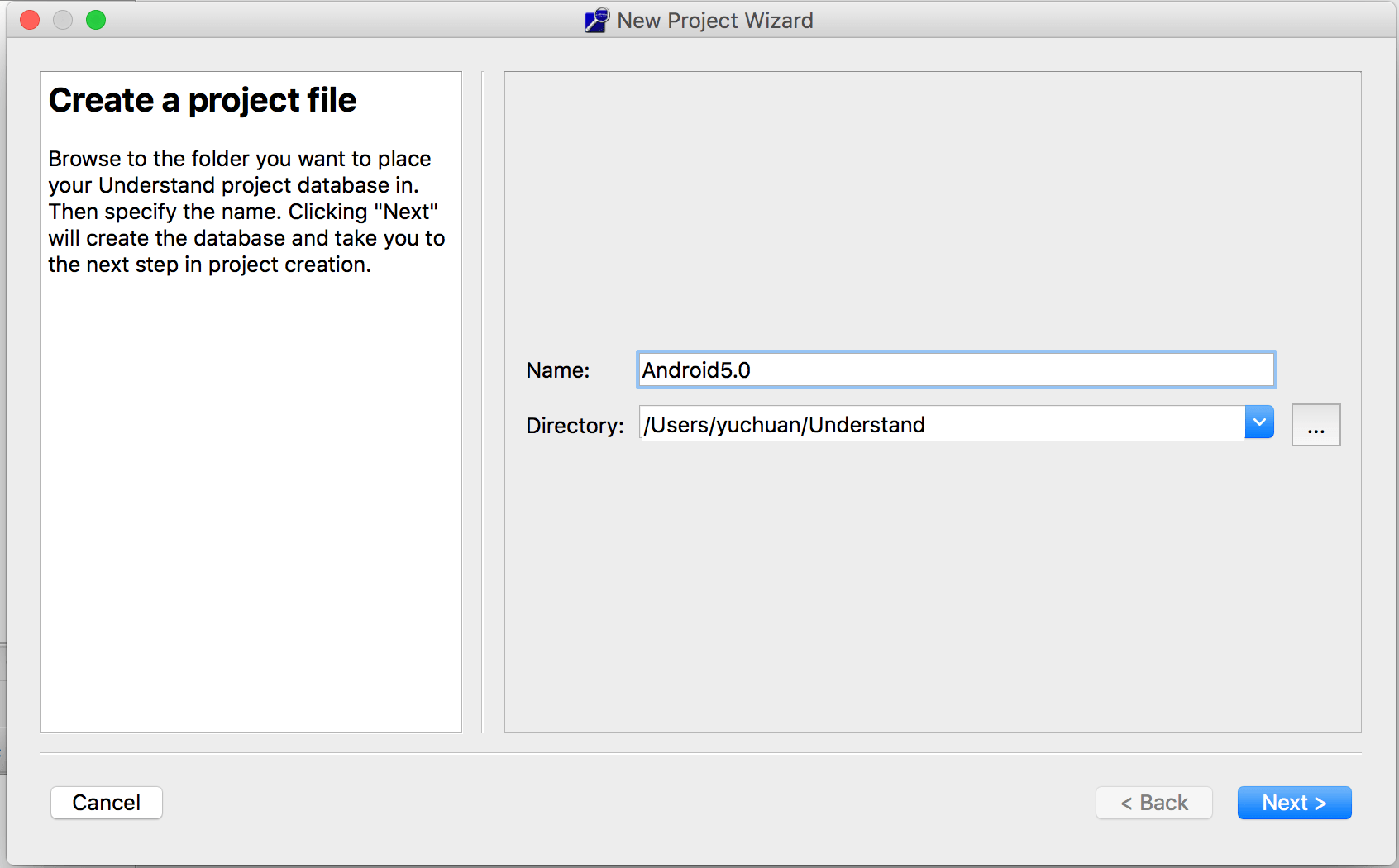
更改名称后点击Next进入如下界面,这个界面是让你选择你要导入项目包含了哪几种语言,注意,在C/C++后面有两种模式,下面有注释,其中Strict模式包含Object-C和Object—C++,还有Web的注释,自己看看就好了,在此就不再解释
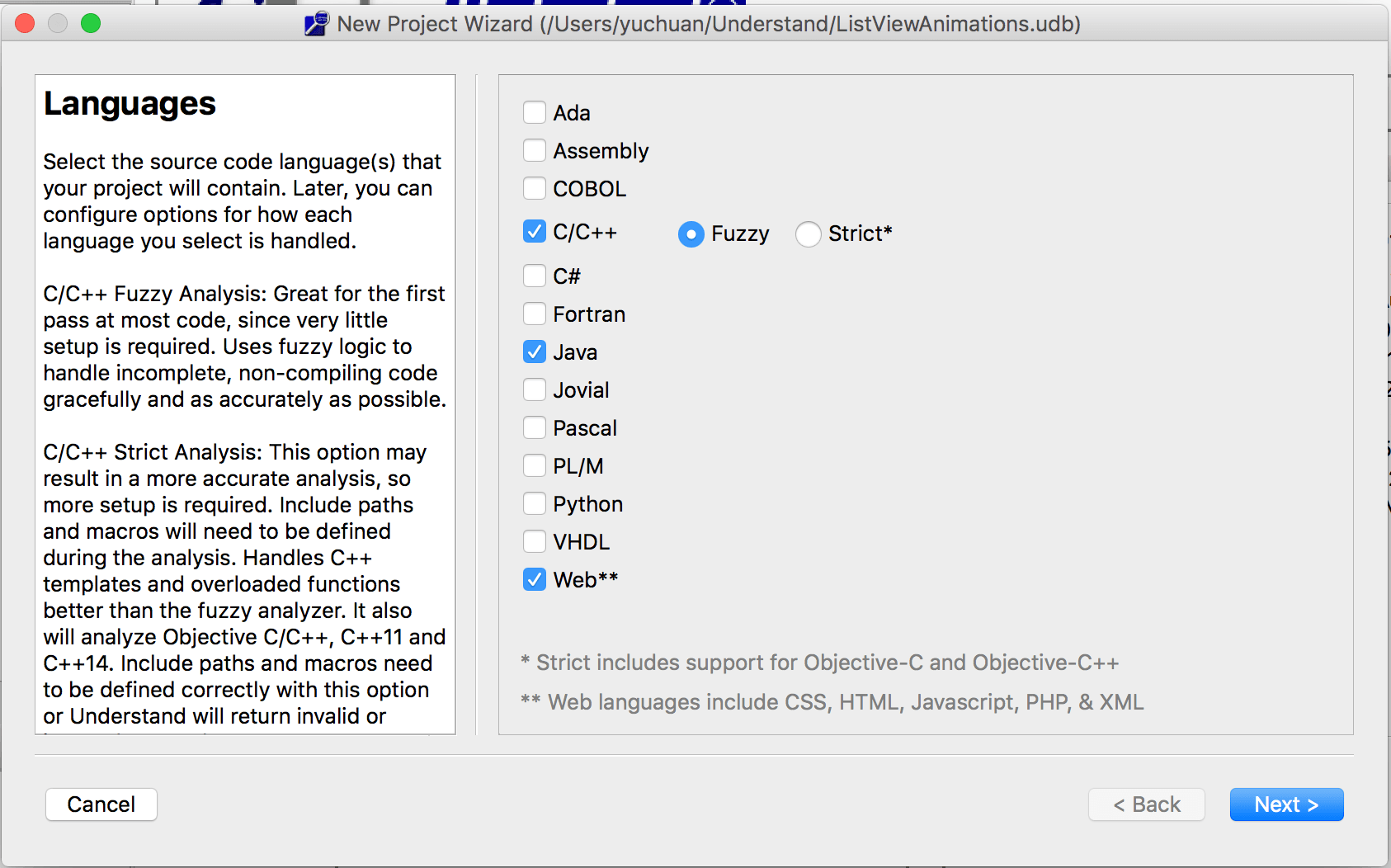
然后点击Next进入下面界面:
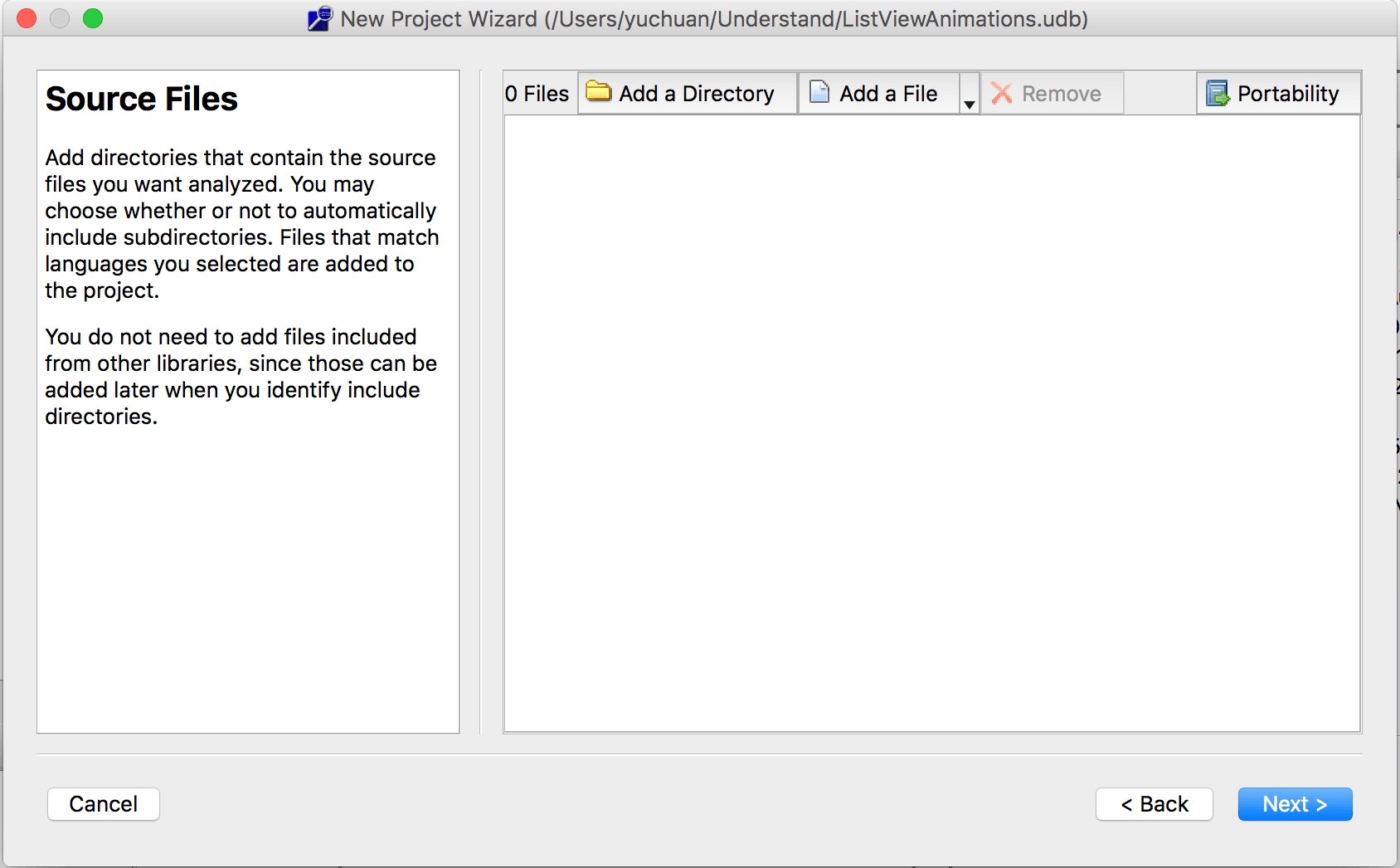
在此界面点击上面的“Add a Directory”,也就是添加你要导入项目的路径,点击后会弹出如下界面,此时有个奇葩就是弹出的界面会被上图界面遮挡,此时你要移开该界面,然后会出现下面界面:
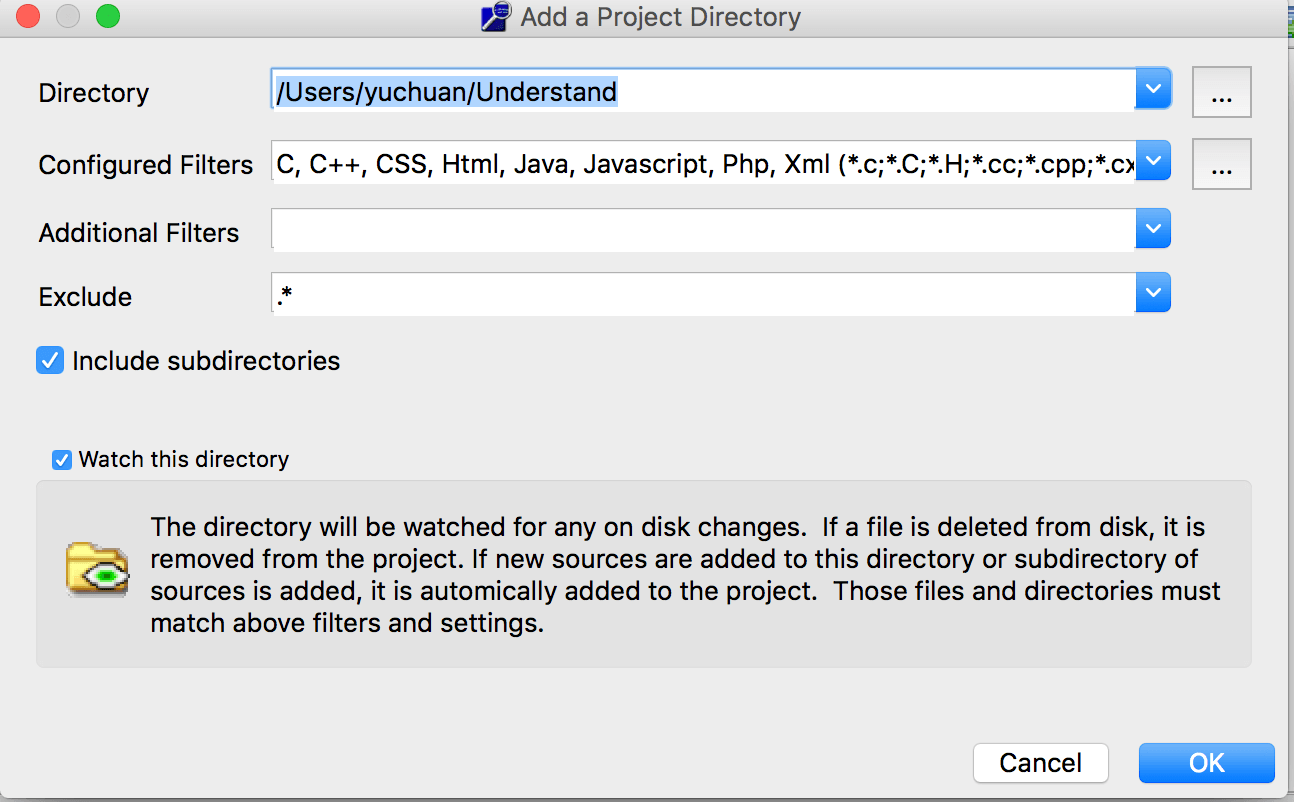
点击后面的带有三个点的按钮选择你要加入的项目文件夹,此处不用打开文件夹,只要点中文件夹点击open按钮:
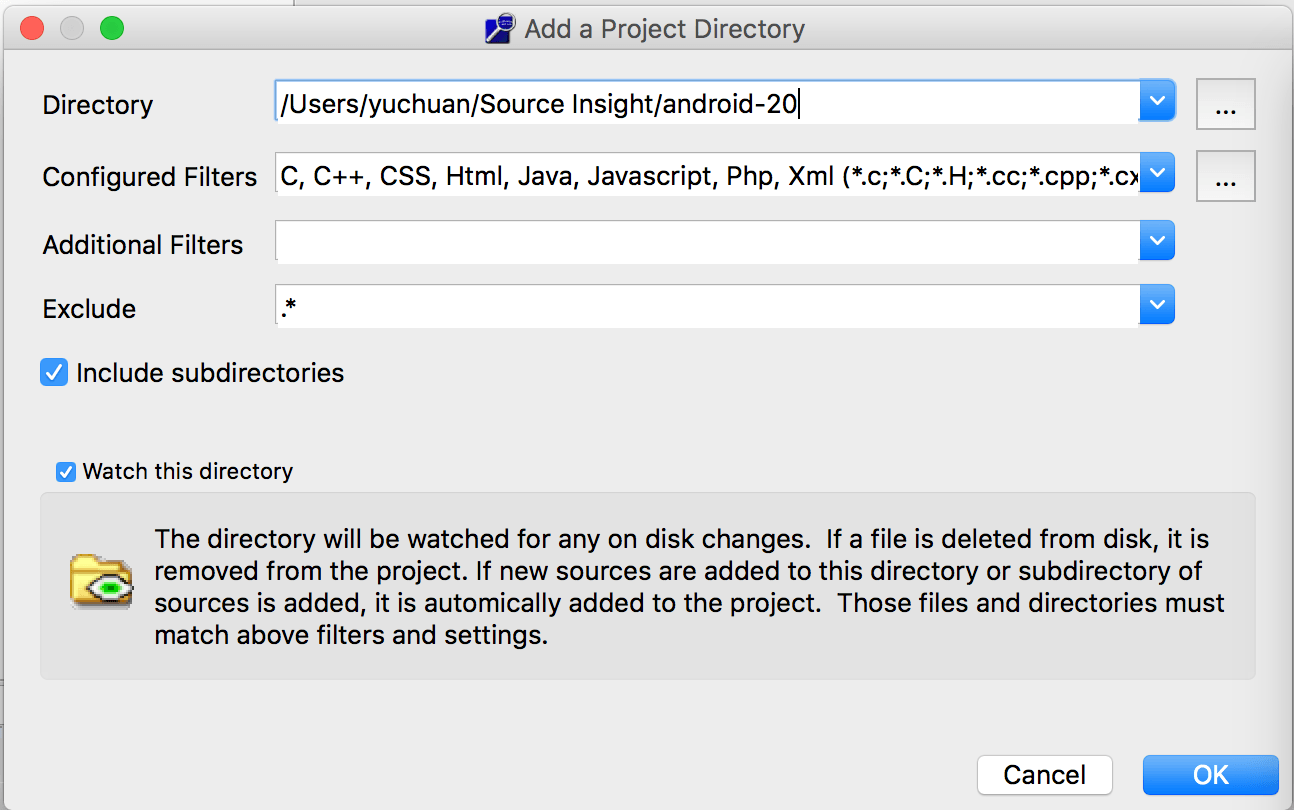
此时只需要点击OK即可,界面会跳转到如下界面:

此时有两个选项,一个是立即分析代码,一个选择配置,对于我们来说只需要默认即可,然后点击OK按钮,此时软件开始分析代码,分析完成后会出现如下界面:
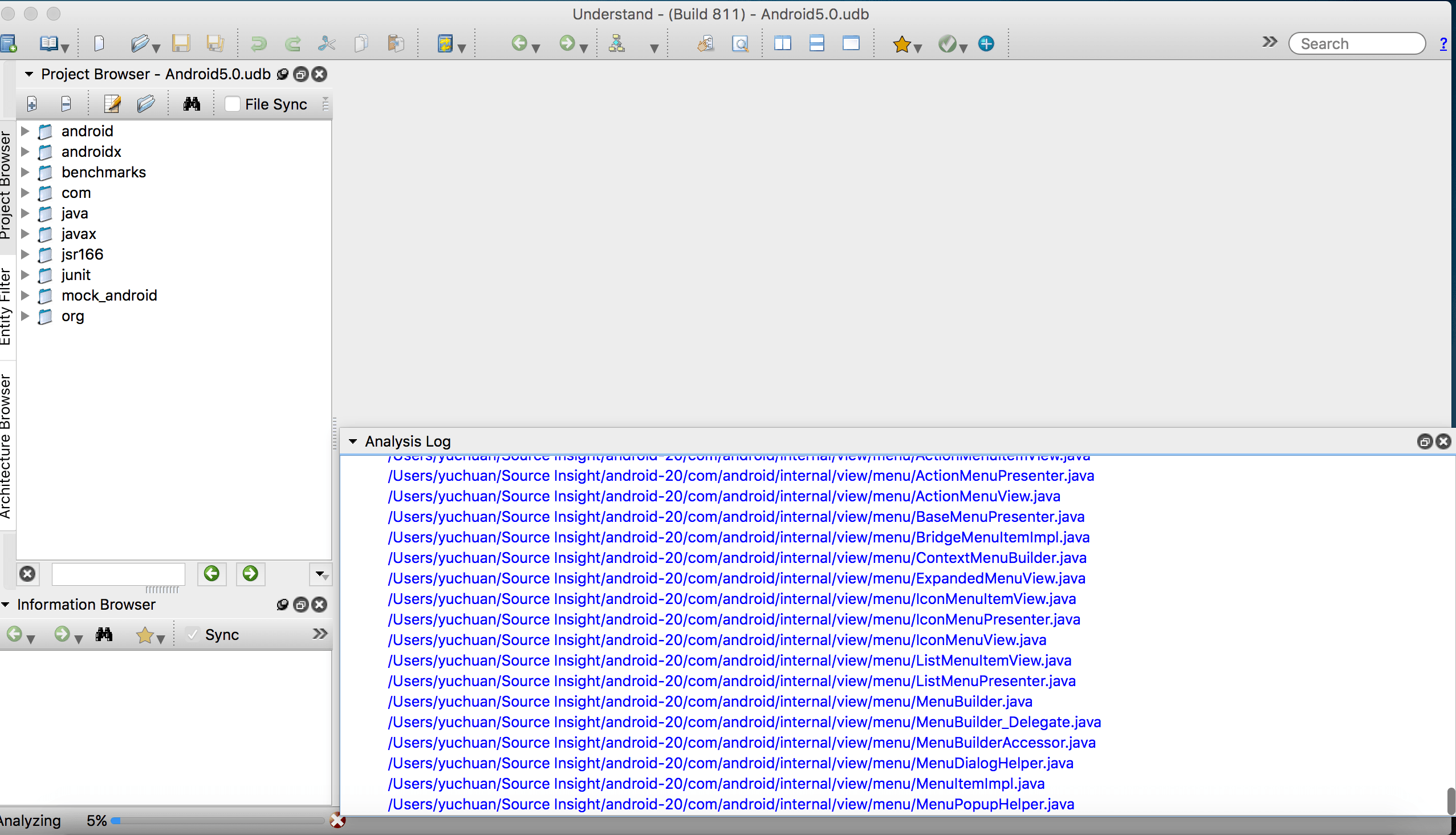
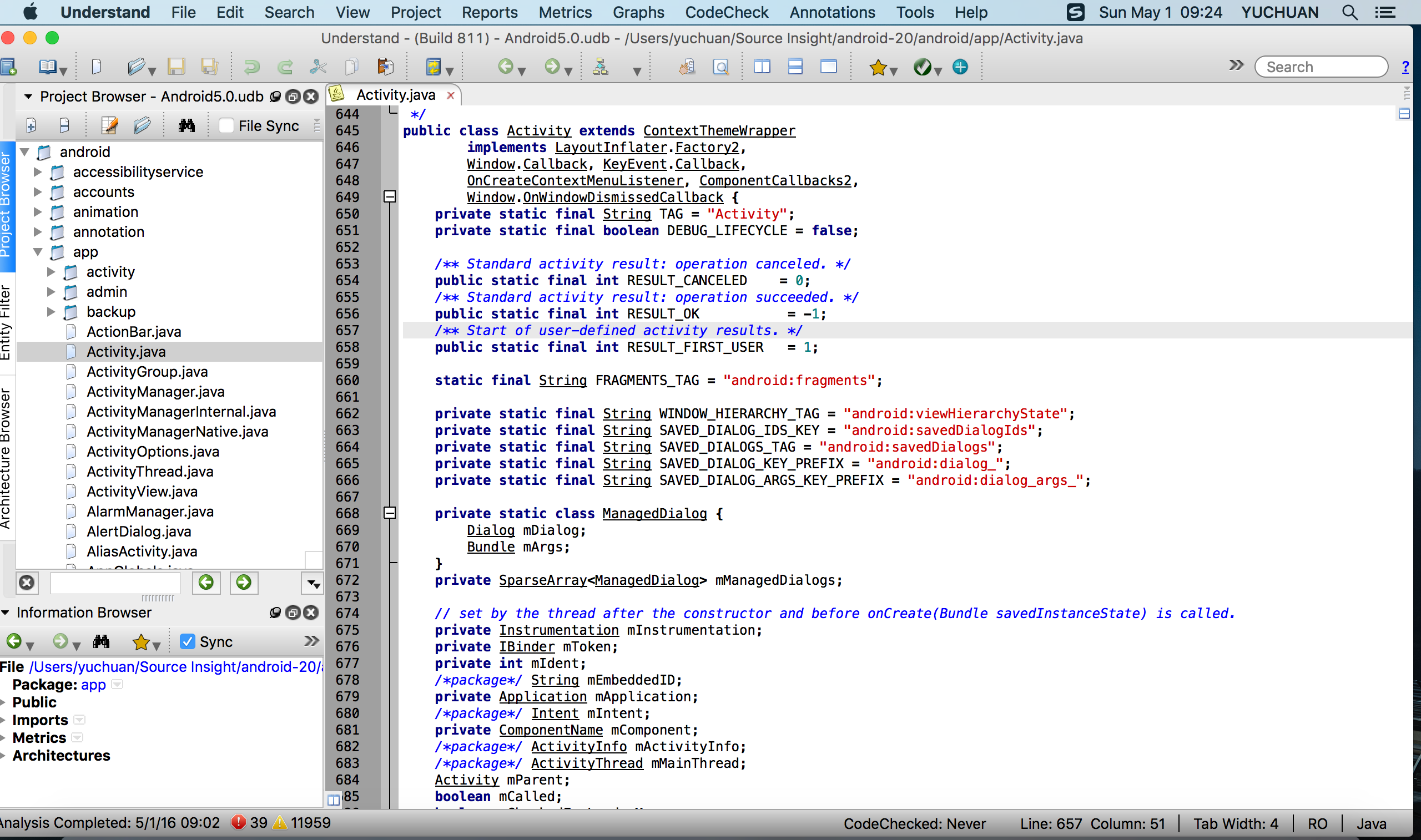
左侧会出你的项目结构,中间出现你项目的名称,此时你可以操作左面项目来查看相关代码,如下图所示:
搜索功能
该软件针对不同位置,不同属性有不同的搜索方法,下面介绍搜索功能。
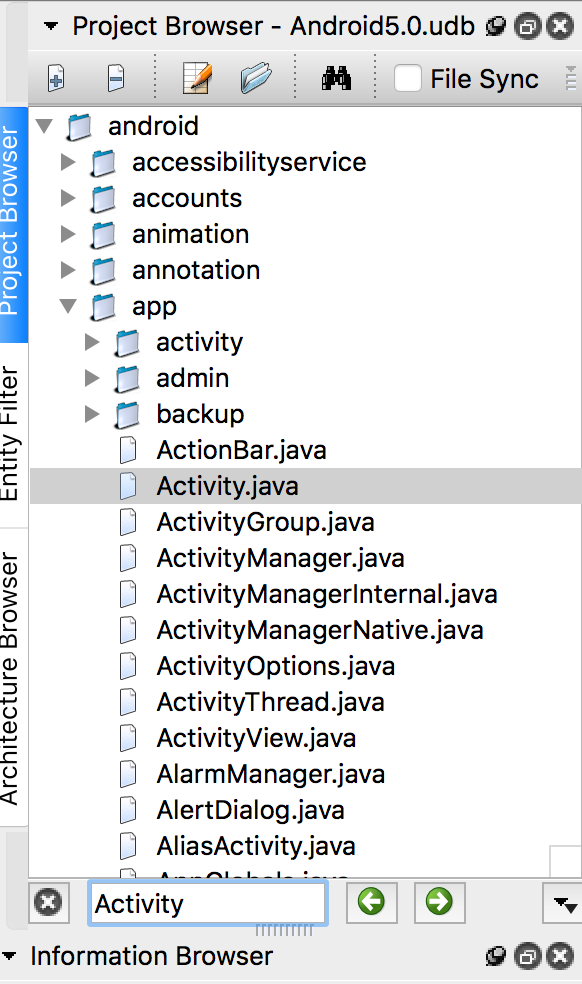
- 左侧项目结构中搜索:在这个搜索中你可以快速搜索你要查看的类,快捷键,鼠标点击左侧上面项目结构窗口,然后按command + F键会出现如下图所示的搜索框,在框中输入你想要的类回车即可
- 类中方法搜索:将鼠标定位到右侧代码中,点击command + F,会弹出搜索框,输入方法回车即可:
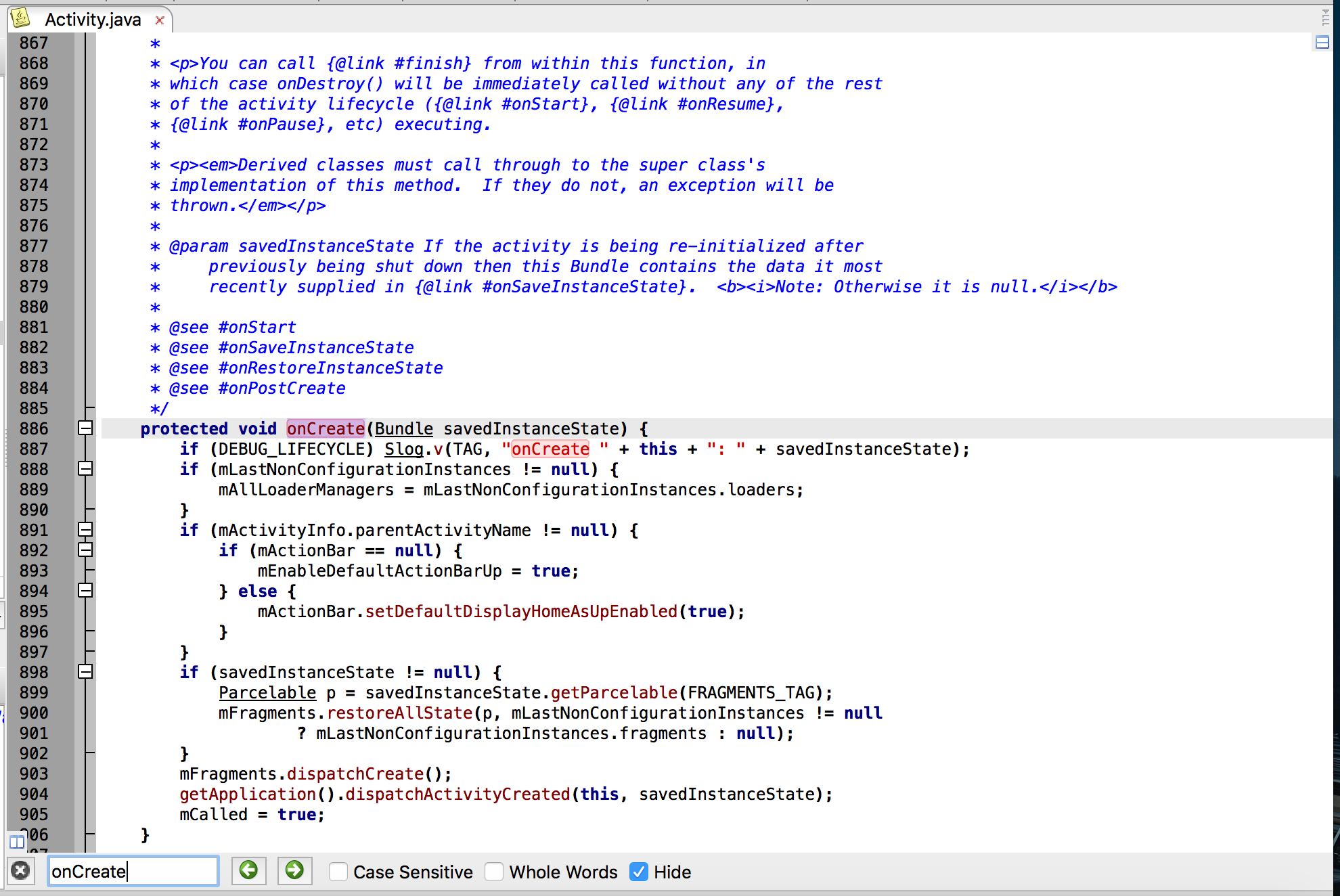
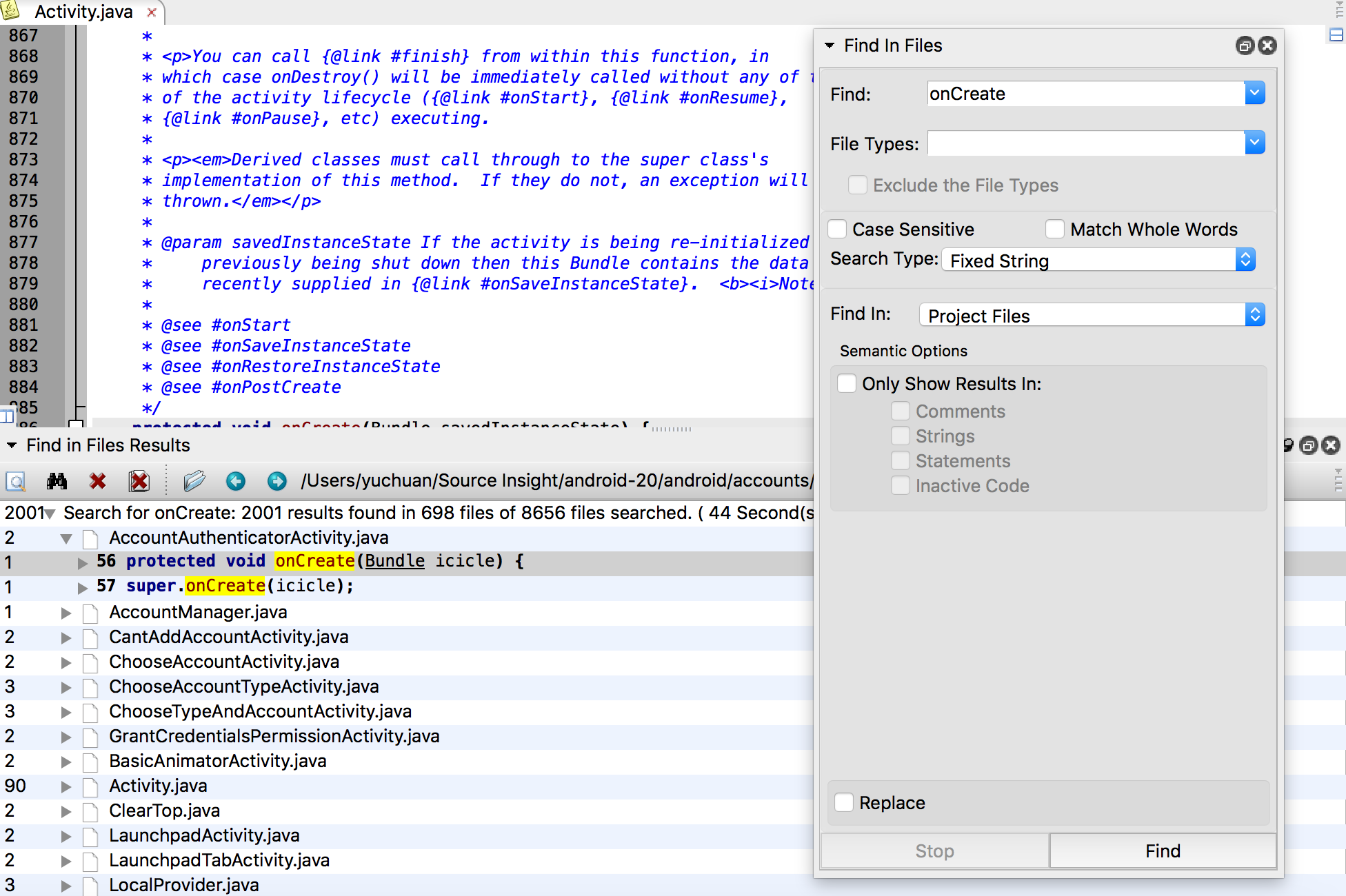
- 在文件中搜索:也就是全局搜索,快捷键F5或者去上面菜单栏中的search栏中查找,输入你想要的类或者方法,回车查找,下面会列出所有使用的地方:
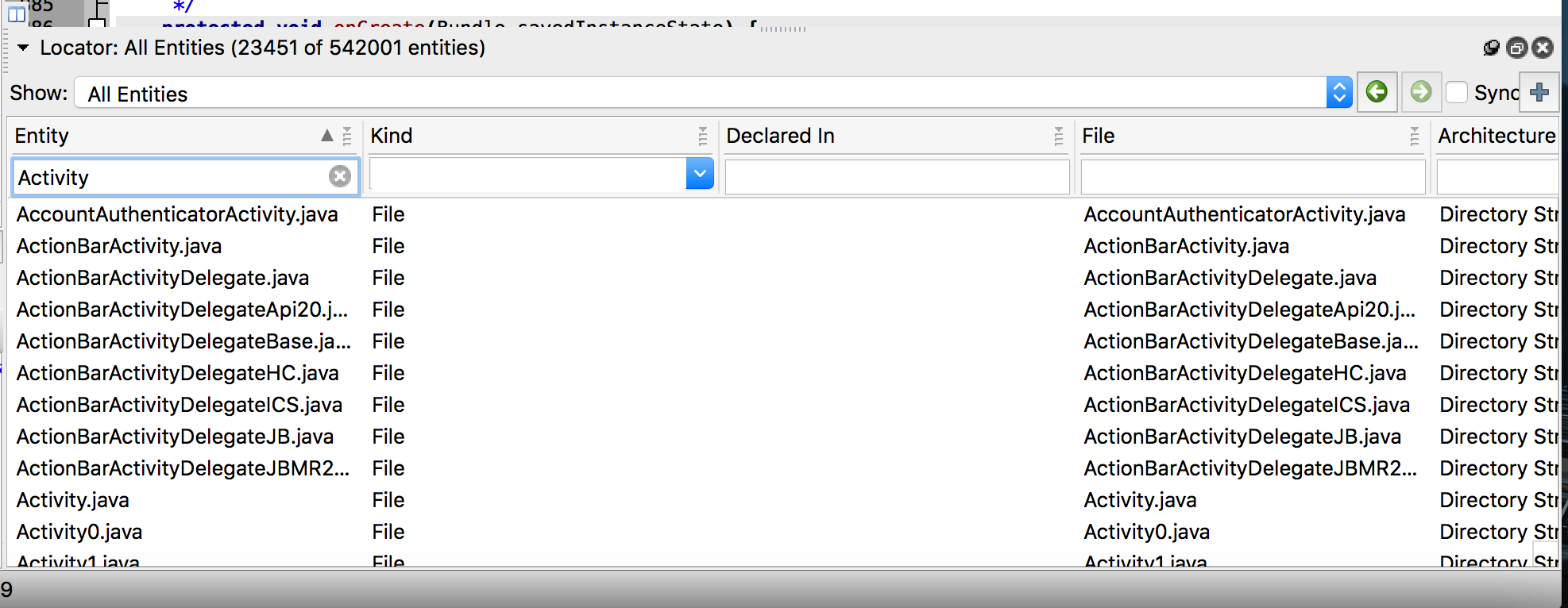
- 实体类查找:软件菜单栏search中最后一项–Find Entity,点击输入你要查找的实体类,回车查找:
快速搜索是软件快速使用必备的技能,包括我们常用的idea一样,快速定位类,方法,常量等,可以快速帮助我们解决问题。
项目视图
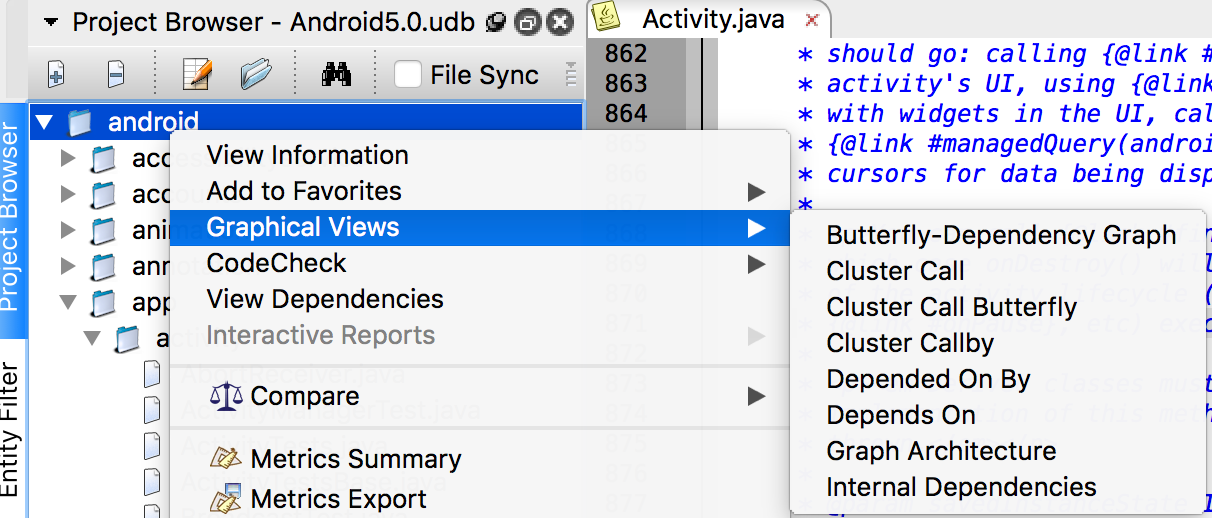
项目视图包含很多的功能,能够自动生成各种流程图结构图,帮助你快速理清代码逻辑、结构等,以便快速理解项目流程,快速开发,视图查看方式有两种,一种是鼠标点击你要查看的类或者方法等上面,然后右键弹出菜单,鼠标移动到Graphical Views,然后弹出二级菜单,如下图所示:
另一种方式是点击要查看的类或者方法,然后找到代码上面菜单栏中的如下图标:
然后点击图标右下角的下拉箭头,弹出如下菜单,即可选择查看相关视图:

层级关系视图分类:
- Butterfly:如果两个实体间存在关系,就显示这两个实体间的调用和被调用关系;如下图为Activity中的一个方法的关系图:
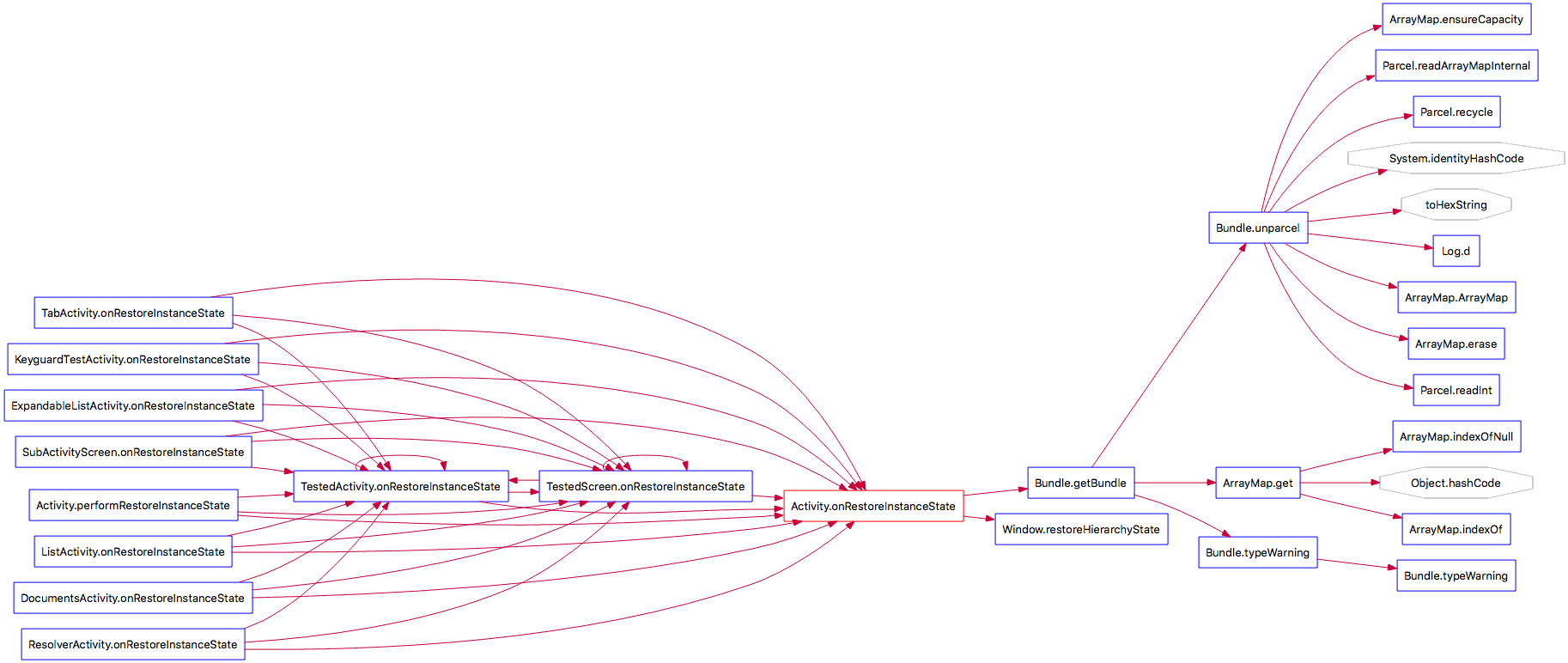
- Calls:展示从你选择的这个方法开始的整个调用链条;
- Called By:展示了这个实体被哪些代码调用,这个结构图是从底部向上看或者从右到左看;
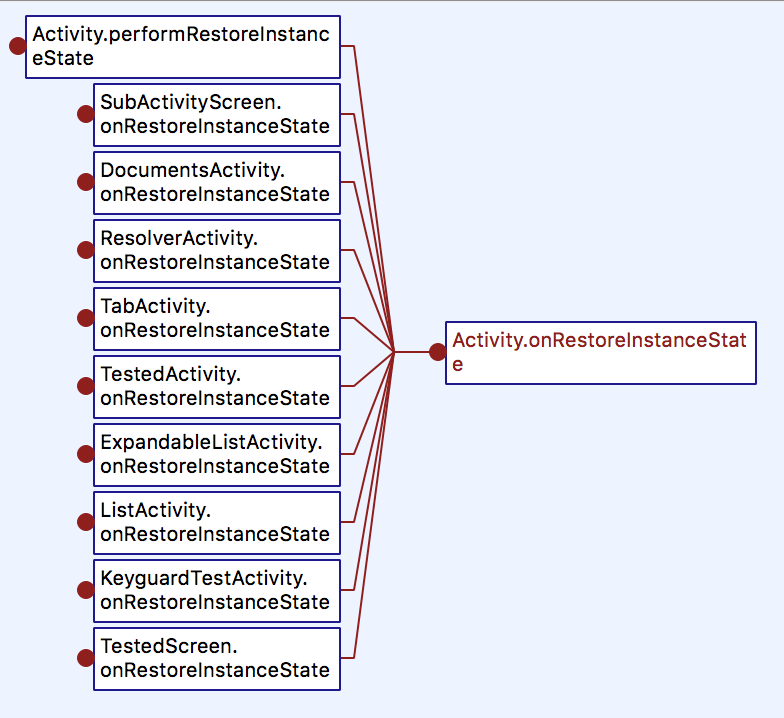
4.Calls Relationship/Calledby Relationship:展示了两个实体之间的调用和被调用关系,操作方法:首先右键你要选择的第一个实体,然后点击另一个你要选择的实体,如果选择错误,可以再次点击其他正确即可,然后点击ok;

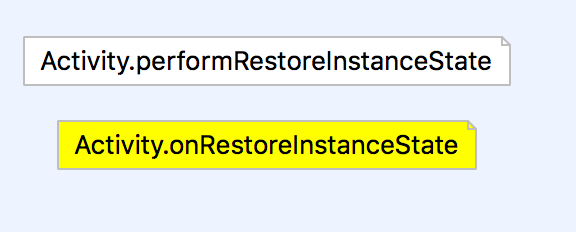
5.Contains:展示一个实体中的层级图,也可以是一个文件,一条连接线读作”x includes y“;
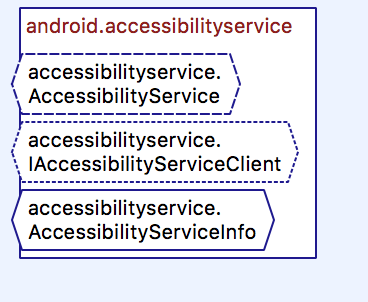
6.Extended By:展示这个类被哪些类所继承
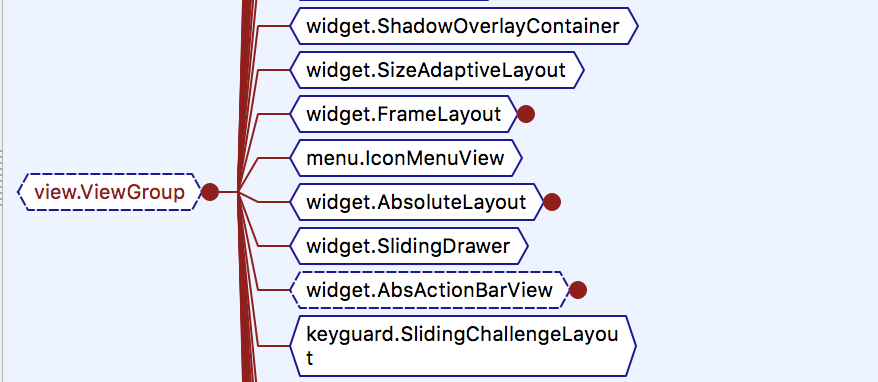
7.Extends:展示这个类继承自那个类:

结构关系视图分类:
1.Graph Architecture:展示一个框架节点的结构关系;
2.Declaration:展示一个实体的结构关系,例如:展示参数,则返回类型和被调用函数,对于类,则展示私有成员变量(谁继承这个类,谁基于这个类)
3.Parent Declaration:展示这个实体在哪里被声明了的结构关系;
4.Declaration File:展示所选的文件中所有被定义的实体(例如函数,类型,变量,常量等);
5.Declaration Type:展示组成类型;
6.Class Declaration:展示定义类和父类的成员变量;
7.Data Members:展示类或者方法的组成,或者包含的类型;
8.Control Flow:展示一个实体的控制流程图或者类似实体类型;
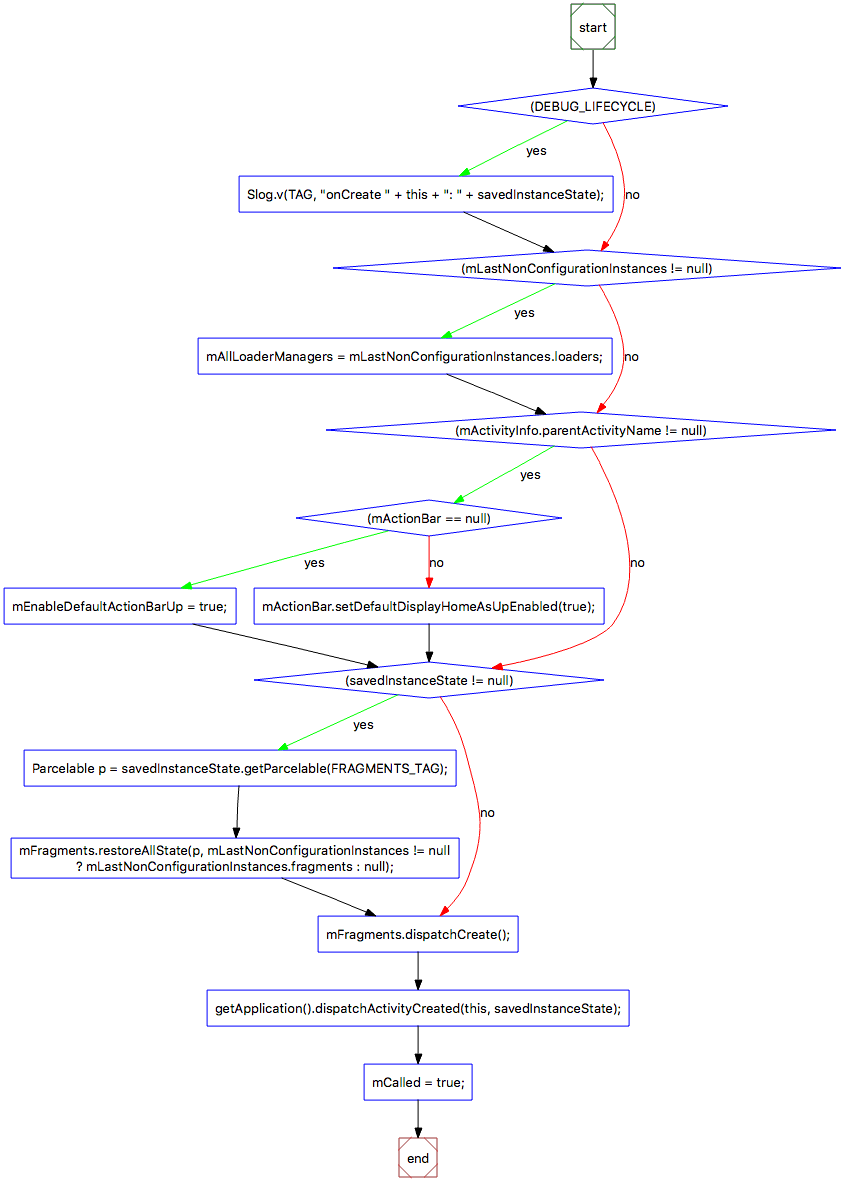
9.Cluster Control Flow:展示一个实体的流程图或者类似实体类型,这个比上一个更具有交互性;
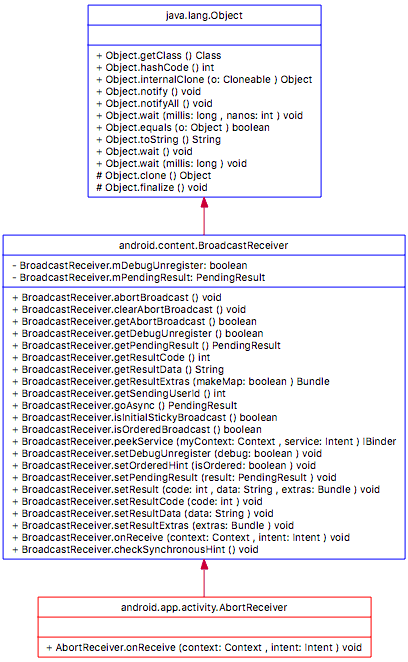
10.UML Class Diagram:展示这个项目中或者一个文件中定义的类以及与这个类关联的类
11.UML Sequence Diagram:展示两个实体之间的时序关系图;
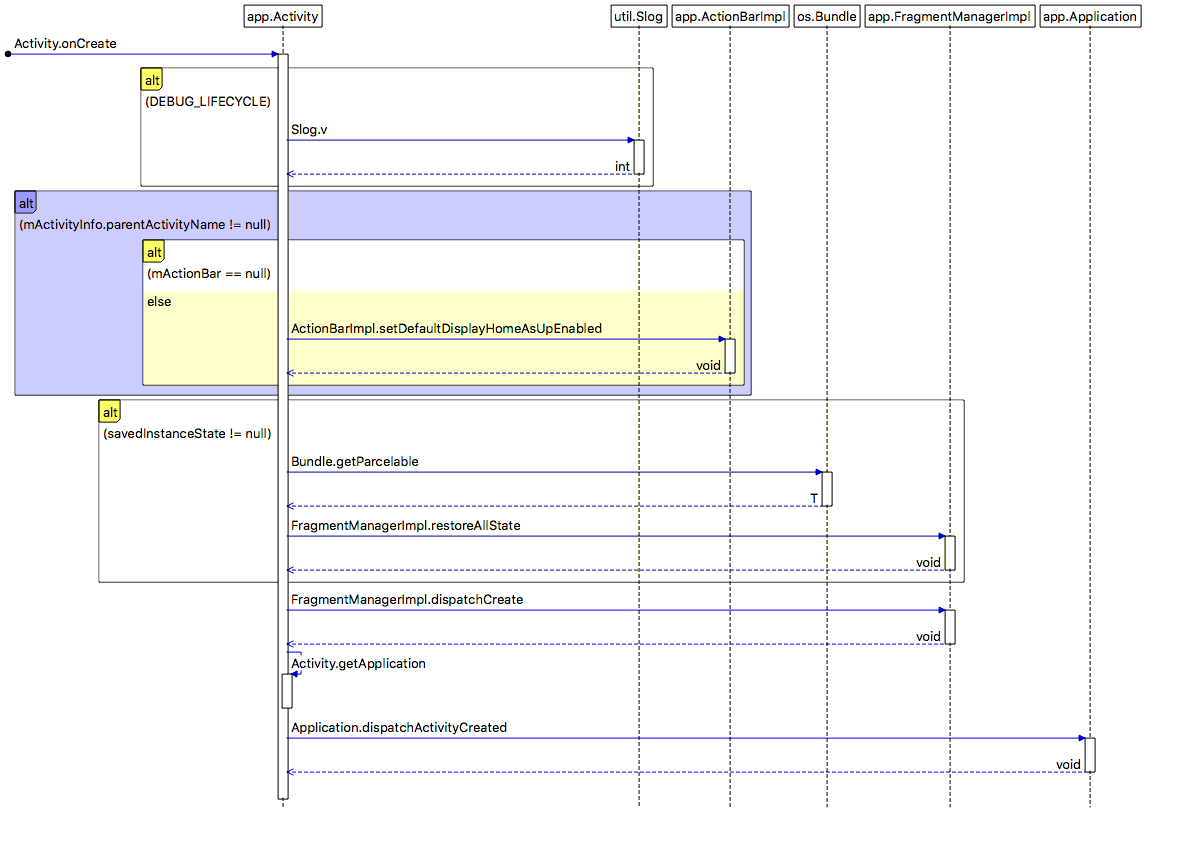
12.Package:展示给定包名中声明的所有实体
13.Task:展示一个任务中的参数,调用,实体
14.Rename Declaration:展示实体中被重命名的所有实体
由于视图比较多,所以就一一贴上代码,主要还是需要自己去调试,查看各个功能视图的展示结构以及作用,孰能生巧,多操作几下就会了,所以不再做过多的解释。最终希望这款软件能够帮助你快速开发,快速阅读别人的或者自己的代码。
参考资料
[1] ubuntu 14.04系统安装 Scientific Toolworks Understand 软件教程
[2] Scientific Toolworks Understand for linux 的下载
[3] Understand:高效代码静态分析神器详解
Scientific Toolworks Understand 软件教程的更多相关文章
- Scientific Toolworks Understand
Scientific Toolworks Understand是一款定位于代码阅读的软件.界面用Qt开发的. 软件特性: 1.支持多语言:Ada, C, C++, C#, Java, FORTRAN, ...
- Scientific Toolworks Understand for linux
Scientific Toolworks Understand for linux 这个软件我找了很久了,一直没有找到合适能装的.现在这款能在linux上顺利运行的版本,共享给需要的TX们. 个人觉得 ...
- Scientific Toolworks Understand for linux安装方法
1.首先从官网http://www.scitools.com/download/index.php下载Linux版本 2.解压到安装目录下: 32位:gzip -cd Understand-3.1.6 ...
- understand软件使用教程(转)
源代码阅读工具(Scientific Toolworks Understand)的特色 1.支持多语言:Ada, C, C++, C#, Java, FORTRAN, Delphi, Jovial, ...
- FastStone Capture(FSCapture) 注册码 _图形图像_软件教程_脚本之家
FastStone Capture(FSCapture) 注册码 _图形图像_软件教程_脚本之家 FastStone Capture 注册码 序列号: name/用户名:TEAM JiOO key/注 ...
- 如何下载离线Adobe软件教程
在如今好多软件官网上面都不支持离线安装包下载,仅仅只留下一个在线安装,那么面对这种情况我们应该如何去做?在这里我先提供一个常用的PDF阅读器离线安装包下载地址,在文章后面会有教程. Adobe Acr ...
- Linux 学习笔记01丨Ubuntu系统安装、配置及软件教程集合
1. Ubuntu系统安装 Windows10安装ubuntu18.04双系统教程 Ubuntu 20.04.1 镜像下载 软碟通 机械革命进入BIOS模式 要按F2,注意将Boot Option中将 ...
- Linux安装/卸载软件教程
一.源码安装 ./configure #环境检查.生成makefile make #编译 make install #安装 这三条命令是最经典的Linux软件安装,适用于所有发行版 二.软件包管理工具 ...
- 新款Macbook 安装任意来源软件教程 mac软件下载资源推荐
防止无良爬虫,开头附上原文链接:http://www.cnblogs.com/xueyudlut/p/7810981.html ------分割线--------------------------- ...
随机推荐
- Pycharm快捷键设置(鼠标滚动控制字体大小)
一.pycharm字体放大的设置 File —> setting —> Keymap —>在搜寻框中输入:increase —> Increase Font Size(双击) ...
- 雷林鹏分享:Composer 安装
下午在安装 Laravel 框架过程中,遇到了不少问题,因为 Laravel 的安装依赖于 composer,这里就先介绍一下 composer 的安装方法: 安装方法: #下载 sudo curl ...
- roc曲线和auc
只是为了复习一下,在评价分类器的性能好坏时,通常用recall和precision, PS:CNN做图像分类还是用了loss 和 accuracy 使用ROC的目的在于更好的(直观+量化)评价分类模型 ...
- 移动vue项目,启动错误:Module build failed: Error: No PostCSS Config found in:
解决办法:在根目录新建postcss.config.js module.exports = { plugins: { 'autoprefixer': {browsers: 'last 5 versio ...
- Confluence 6 升级以后
7. 拷贝你的数据库驱动 如果你现在使用的是 Oracle 或者 MySQL 数据库的话,你讲要重新拷贝 jdbc 驱动的 jar 文件到你已经存在的 Confluence 安装目录中 conflue ...
- 【转载】Jmeter 性能测试入门
[转载]Jmeter性能测试 入门 Jmeter是一款优秀的开源测试工具, 是每个资深测试工程师,必须掌握的测试工具,熟练使用Jmeter能大大提高工作效率. 熟练使用Jmeter后, 能用Jmete ...
- 有趣的if循环
今天,在论坛看到一个有趣的if 循环,我感觉有不错,就分享出来 问题,列表只有6个数,为什么打印8个数?原理? q = ['a', 'b', 'c', 'd', 'e', 'f'] for i in ...
- css过渡
过渡transition是一个复合属性 例子1 .example{ width: 200px; height: 100px; background-color: blanchedalmond; tra ...
- MySQL备份脚本-亲试ok
#!/bin/bash # 以下配置信息请自己修改mysql_user="USER" #MySQL备份用户mysql_password="123456" #My ...
- ORA-28000 帐户已被锁定问题处理
1.问题描述 应用监控程序报警ORA-28000,PL/SQL无法登陆数据库 2.问题分析 oracle11g中默认在default概要文件中设置了 “FAILED_LOGIN_ATTEMPTS=10 ...