
TensorFlow在Windows上的CPU版本和GPU版本的安装指南(亲测有效)
安装说明
平台:Window、Ubuntu、Mac等操作系统
版本:支持GPU版本和CPU版本
安装方式:pip方式、Anaconda方式
attention:
在Windows上目前支持python3.5.x
GPU版本可支持CUDA9.0、Cudnn7.0
安装过程
CUDA简介
CUDA(Compute Unified Device Architecture),是显卡厂商NVIDIA推出的运算平台。 CUDA™是一种由NVIDIA推出的通用并行计算架构,该架构使GPU能够解决复杂的计算问题。 它包含了CUDA指令集架构(ISA)以及GPU内部的并行计算引擎。 开发人员现在可以使用C语言来为CUDA™架构编写程序,C语言是应用最广泛的一种高级编程语言。所编写出的程序于是就可以在支持CUDA™的处理器上以超高性能运行。CUDA3.0已经开始支持C++和FORTRAN。
计算行业正在从只使用CPU的“中央处理”向CPU与GPU并用的“协同处理”发展。为打造这一全新的计算典范,NVIDIA™(英伟达™)发明了CUDA(Compute Unified Device Architecture,统一计算设备架构)这一编程模型,是想在应用程序中充分利用CPU和GPU各自的优点。现在,该架构已应用于GeForce™(精视™)、ION™(翼扬™)、Quadro以及Tesla GPU(图形处理器)上。
来自百度百科。
Anaconda简介
Anaconda是由Python提供支持的领先的开放数据科学平台。 Anaconda的开源版本是Python和R的高性能分发版本,包括超过100个用于数据科学的最流行的Python,R和Scala软件包。
来自Anaconda官方下载页面
具体使用见Anaconda官方教程,简单易懂!
Anaconda安装过程
- 下载Anaconda安装包:官方网址
- 我下载的是:Anaconda3-5.0.1-Windows-x86_64(内含python3.6)
- 检查Anaconda是否安装成功:conda --version

(成功第一步,继续向前进) - 检测目前安装了哪些环境:conda info --envs

(正常情况下只有一个base,新手还要慢慢来吧)
- 检查目前有哪些版本的python可以安装:conda search --full-name python

- 安装不同版本的python:conda create --name tensorflow python=3.5
(为了保持版本一致,还是尽量选择3.5的吧) - 根据提示,激活TensorFlow:activate tensorflow

(可以看到前面有个tensorflow的标志)
- 确保tensorflow环境已经被成功添加:conda info --envs

- 检查当前使用环境的python版本:python --version

- 退出当前环境:deactivate

(tensorflow的标志没有啦,如果想进去再用activate tensorflow)
TensorFlow-CPU安装
- 由于已经具有好了python3.5环境,现在使用Anaconda安装CPU版本的tensorflow:
pip install tensorflow
或者不行的话可以安装其他的镜像文件,比如:pip install --ignore-installed --upgrade https://storage.googleapis.com/tensorflow/windows/cpu/tensorflow-1.0.0-cp35-cp35m-win_x86_64.whl
- 确定tensorflow已经安装成功
- 错误尝试:直接在cmd中输入python,再输入
import tensorflow as tf
显示错误,因为默认的python版本为3.6.正确的做法是进入anaconda里面的3.5的python版本
- 正确做法:首先通过activate tensorflow进入tensorflow环境,再输入python,并导入框架:
import tensorflow as tf

至此,TensorFlow-CPU版本就安装完成了。
- 错误尝试:直接在cmd中输入python,再输入
- 进入Anaconda Prompt-python里面,进入安装的名叫tensorflow的环境(我们装的python3.5.2记得吗?~),键入python,然后再键入
import tensorflow as tf
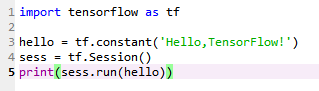
在这里可以找到Anaconda Prompt-python - 打开Anaconda Navigator(开始菜单->Anaconda 3->Anaconda Navigator),搞一个spyder玩,点击spyder下面的“install”,安装好就变成“Launch”了,点击就可以进去了。在spyder里对tensorflow说Hello! (或者可以安装pycharm进行编辑)

TensorFlow-GPU安装
- 安装CUDA9.0
检查自己的电脑显卡支持CUDA后进行安装,我在安装之前先是看了几个大牛的博客。预先知道了目前tensorflow目前支持CUDA8.0和对应的CUDNN5.1版本(所以安装了这两个之后安装tensorflow-gpu之后测试说提示我:
could not find 'cudart64_90.dll' 这个提示意思是需要安装CUDA9.0)
可能是tensorflow升级了目前支持CUDA9.0和CUDNN7了,所以我后来又安装了CUDA9.0和CUDNN7
CUDA官网(https://developer.nvidia.com/cuda-downloads)最新是CUDA9.1了
所以我选择下载历史版本CUDA9.0(https://developer.nvidia.com/cuda-toolkit-archive)
注:最好是下载local版本,不要下载network版本,以免安装又出什么岔子
下载安装好了之后不要忘记系统环境配置
CUDA_PATH:C:\Program Files\NVIDIA GPU Computing Toolkit\CUDA\v9.0
CUDA_BIN_PATH:%CUDA_PATH%\bin
CUDA_LIB_PATH:%CUDA_PATH%\lib\Win32
CUDA_SDK_BIN:%CUDA_SDK_PATH%\bin\Win64
CUDA_SDK_LIB:%CUDA_SDK_PATH%\common\lib\x64
CUDA_SDK_PATH:C:\ProgramData\NVIDIA Corporation\CUDA Samples\v8.0
- 下载Cudnn7.0
- 下载CuDNN,进了下载网站(https://developer.nvidia.com/rdp/form/cudnn-download-survey),你会发现他要让你注册了才能下载,过程比较烦。所以我直接在CSDN下载页面花了两积分下载的CuDNN7,亲测能用。(http://download.csdn.net/download/qq_34364066/10123615),下载后得到的是一个压缩包,将解压的文件夹复制到安装的CUDA【C:\Program Files\NVIDIA GPU Computing Toolkit\CUDA\v9.0】的目录下即可。
- 安装GPU版本TensorFlow
-
因为之前一直用,所以就用之前下载好的安装包,我的安装包是Anaconda3.4.2版本的Anaconda3-4.2.0-Windows-x86_64.exe,支持python3.5。
安装之后,在新建tensorflow环境。
conda create -n tensorflow-gpu python=3.5
新建好环境之后激活activate tensorflow-gpu,在环境里利用pip安装
pip install --upgrade --ignore-installed tensorflow-gpu
测试安装成功的小例子:
python //进入python命令模式
import tensorflow as tf

hello=tf.constant("Hello,tensorflow!")

s=tf.Session()

print (s.run(hello))
顺利打印出b"Hello,tensorflow!"说明成功,
exit()//退出python命令模式
-
- 配置pycharm软件
-
安装并破解PyCharm:
直接在官网下载相关版本的PyCharm(http://www.jetbrains.com/pycharm/download/#section=windows),安装的是专业版,安装过程很简单,重要的是安装成功后的激活过程。
破解教程如下,博主讲解的很是详细。
http://blog.csdn.net/weixin_40190468/article/details/79084941
配置PyCharm:
在PyCarm下配置tensorflow环境,要设置好pycharm下解释器的interpreter的路径【File --> Setting --> Project --> Project Interpreter】,也就是anaconda中tensorflow-gpu的路径。
在pycharm中测试刚刚的小例子输出成功,则安装成功。
-
TensorFlow例程
装了个新东西,我们先把它用起来吧!
找点成就感才好继续下去!
示例来源:MINIST For ML Beginners
MINST数据集:
- 55000训练集,10000测试集,5000验证集
- 每张图片都是28pixels*28pixels
#获得数据集

from tensorflow.examples.tutorials.mnist import input_data

mnist = input_data.read_data_sets("MNIST_data/", one_hot=True)

import tensorflow as tf

#输入图像数据占位符

x = tf.placeholder(tf.float32, [None, 784])

#权值和偏差

W = tf.Variable(tf.zeros([784, 10]))

b = tf.Variable(tf.zeros([10]))

#使用softmax模型

y = tf.nn.softmax(tf.matmul(x, W) + b)

#代价函数占位符

y_ = tf.placeholder(tf.float32, [None, 10])

#交叉熵评估代价

cross_entropy = tf.reduce_mean(-tf.reduce_sum(y_ * tf.log(y), reduction_indices=[1]))

#使用梯度下降算法优化:学习速率为0.5

train_step = tf.train.GradientDescentOptimizer(0.5).minimize(cross_entropy)

#Session

sess = tf.InteractiveSession()

#初始化变量

tf.global_variables_initializer().run()

#训练模型,训练1000次

for _ in range(1000):

  batch_xs, batch_ys = mnist.train.next_batch(100)

  sess.run(train_step, feed_dict={x: batch_xs, y_: batch_ys})

#计算正确率

correct_prediction = tf.equal(tf.argmax(y,1), tf.argmax(y_,1))

accuracy = tf.reduce_mean(tf.cast(correct_prediction, tf.float32))

print(sess.run(accuracy, feed_dict={x: mnist.test.images, y_: mnist.test.labels}))
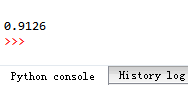
运行结果为输出显示得到模型的准确率
总结
TensorFlow的CPU版本安装过程注意要在tensorflow的环境中运行,那里的python版本为3.5。若没有进入tensorflow环境运行,则是在Anaconda固有的3.6版本python中运行
TensorFlow的GPU版本一定要注意CUDA和Cudnn两者之间的版本对应关系,否则将无法运行TensorFlow,具体对应情况可在官网查看
参考
https://blog.csdn.net/yygydok/article/details/79783002
https://blog.csdn.net/darlingwood2013/article/details/60322258
TensorFlow在Windows上的CPU版本和GPU版本的安装指南(亲测有效)的更多相关文章
- 【运维技术】CentOS7上从零开始安装阿里RocketMQ版本:release-4.0.1【亲测哈哈】
CentOS7上从零开始安装阿里RocketMQ版本:release-4.0.1[亲测哈哈] 安装git # 更新包 $ yum update # 安装git $ yum install git # ...
- 学习笔记TF046:TensoFlow开发环境,Mac、Ubuntu/Linux、Windows,CPU版本、GPU版本
下载TensorFlow https://github.com/tensorflow/tensorflow/tree/v1.1.0 .Tags选择版本,下载解压. pip安装.pip,Python包管 ...
- 如何在windows上升级Powershell到5.1版本?
前言 此篇我们说的是Powershell5.1低版本到5.1的升级,对于Powershell6(及以上版本)可以跨平台独立安装,在windows上可与之前的版本并存. 首先要整清楚Powershell ...
- SQLyog 最新版本12.5-64bit 完美破解,亲测可用!
声明:本文只是提供一个网络上找到的针对12.5版本的注册码使用方式做一个说明,不建议企业用户破解,有条件的还是希望大家购买原版.当然个人学习用的但又不想购买原版的,这里只是提供个途径,请勿用做商业用途 ...
- GPU版的tensorflow在windows上的安装时的错误解决方案
1.用vs编译cuda的sample时会提示找不到"d3dx9.h"."d3dx10.h"."d3dx11.h"头文件的错误,如果没有安装这 ...
- tomcat6~7~8用户设置及一个独立服务器上跑多个tomcat配置JVM设置优化亲测
tomcat6管理用户 在tomcat `安装根目录`/conf/tomcat-users.xml
- windows和linux下的本机IP的获取(亲测有效)
package com.handsight.platform.fras.util; import org.apache.log4j.Logger; import javax.servlet.http. ...
- windows 10 下安装VMware Workstation Pro 15.0(亲测可用!)
参考链接:https://blog.csdn.net/qq_39016934/article/details/90285915 VMware Workstation Pro 15.0的下载官网:htt ...
- Win10上安装Keras 和 TensorFlow(GPU版本)
一. 安装环境 Windows 10 64bit 家庭版 GPU: GeForce GTX1070 Python: 3.5 CUDA: CUDA Toolkit 8.0 GA1 (Sept 2016 ...
随机推荐
- 【原创】互联网项目中mysql应该选什么事务隔离级别
摘要 企业千万家,靠谱没几家. 社招选错家,亲人两行泪. 祝大家金三银四跳槽顺利! 引言 开始我们的内容,相信大家一定遇到过下面的一个面试场景 面试官:"讲讲mysql有几个事务隔离级别?& ...
- 10 Django RESTful api 实现匿名访问
# views_send_code.py from rest_framework.permissions import AllowAny class MsgCodeViewSet(CreateMode ...
- 小程序ios开发注意点
两个月了啊,这两个月完成了一个vue的项目还有一个小程序,终于可以休息一下了, 今天先声明一个奇怪的bug,在我开发微信小程序的时候, 发现有个获取商品详情的接口在安卓手机上是可以获取数据的, 但是i ...
- Python开发【第十六篇】:AJAX全套(转)
作者:武沛齐 出处:http://www.cnblogs.com/wupeiqi/ 本文版权归作者和博客园共有,欢迎转载,但未经作者同意必须保留此段声明,且在文章页面明显位置给出原文连接. 概述 对于 ...
- elk部署之前注意事项
注意事项: 1.不能使用root用户登录,需要是用root 之外的用户登录到系统. 2.centos系统 运行内存不能小于2G,若低于2G需要修改jvm. vi {jvm_home}/config/ ...
- 动态chart Demo
using System; using System.Collections.Generic; using System.ComponentModel; using System.Data; usin ...
- 简述layui前端ui框架的使用
官方网址:https://www.layui.com/demo/upload.html
- 火眼发布Windows攻击工具集
导读 渗透测试员的喜讯:安全公司火眼发布Windows攻击工具集--足足包含140个程序. Kali Linux 已成为攻击型安全专家的标配工具,但对需要原生Windows功能的渗透测试员来说,维护良 ...
- C#中声明、调用和配置事件的演示源码
下面的内容是关于C#中声明.调用和配置事件的演示的内容,应该能对大伙有些好处. using System;namespace MyCollections { using System.Collecti ...
- ILRuntime_NewbieGuide—导读
Welcome to the ILRuntime_NewbieGuide wiki! 入门篇:做个简单的案例 https://www.cnblogs.com/kerven/p/10237280.htm ...