
(转)WebApi自动生成在线文档WebApiTestClient
原文链接:http://www.cnblogs.com/landeanfen/p/5210356.html
前言:这两天在整WebApi的服务,由于调用方是Android客户端,Android开发人员也不懂C#语法,API里面的接口也不能直接给他们看,没办法,只有整个详细一点的文档呗。由于接口个数有点多,每个接口都要详细说明接口作用、参数类型、返回值类型等等,写着写着把博主惹毛了,难道这种文档非要自己写不成?难道网上没有这种文档的展示工具吗?带着这两个问题,在网络世界里寻找,网络世界很奇妙,只要你用心,总能找到或多或少的帮助!这不就被博主找到了这个好用的组件:WebApiTestClient。它对于接口的作用、参数作用以及类型、返回值说明等等都能很好展现,并且提供测试调用的功能,输入测试参数发送请求,就能得到相应的返回结果。哇塞,这一系列可视化的效果不正是博主需要的吗,还写什么文档,赶紧用起来!
一、WebApiTestClient介绍
1、WebApiTestClient组件作用主要有以下几个:
(1)、将WebApi的接口放到了浏览器里面,以可视化的方式展现出来,比如我们通过http://localhost:8080/Help这个地址就能在浏览器里面看到这个服务里面所有的API接口以及接口的详细说明,省去了我们手写接口文档的麻烦。
(2)、能够详细查看API的类说明、方法说明、参数说明、返回值说明。只需要我们在定义方法时候加上 /// <summary> 这种详细注释即可,组件自动读取注释里面的内容展现在界面上面。
(3)、可以修改http请求头文件Head和请求体Body里面的参数,指定发送http请求的特性,比如指定我们最常见的contentType指示参数的类型。
(4)、组件拥有测试接口的功能,用过Soup UI的朋友应该知道,通过Soup UI能够方便测试WebService参数以及返回值。我们的WebApiTestClient也可以实现类似的功能,直接通过页面上的测试按钮,就能测试接口。
2、WebApiTestClient是一个开源组件。开源地址:https://github.com/yaohuang/WebApiTestClient
二、WebApiTestClient展示
第一印象:接口列表。 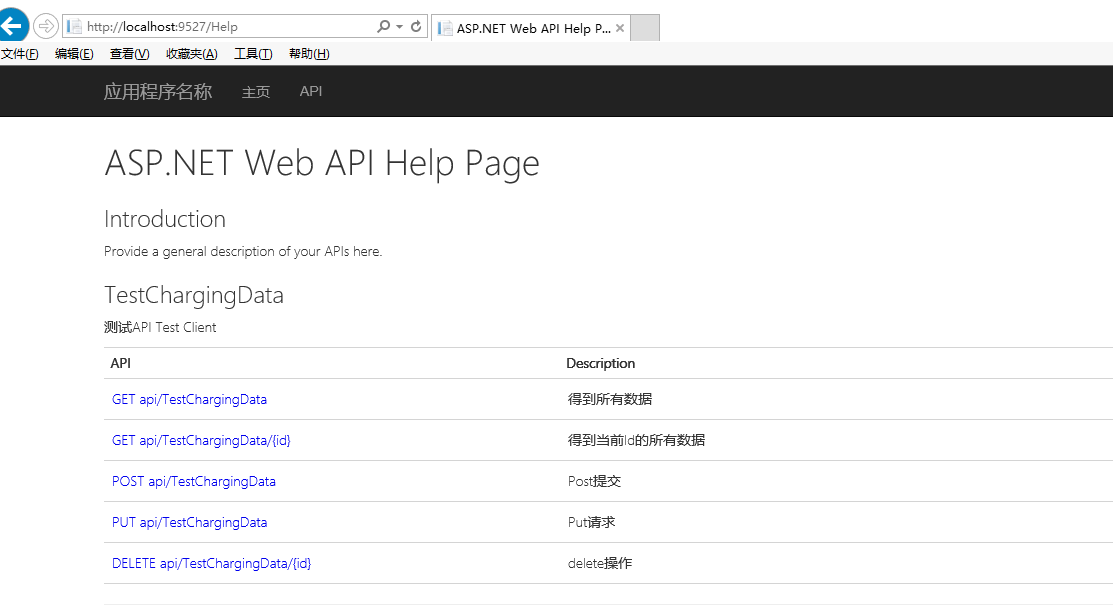
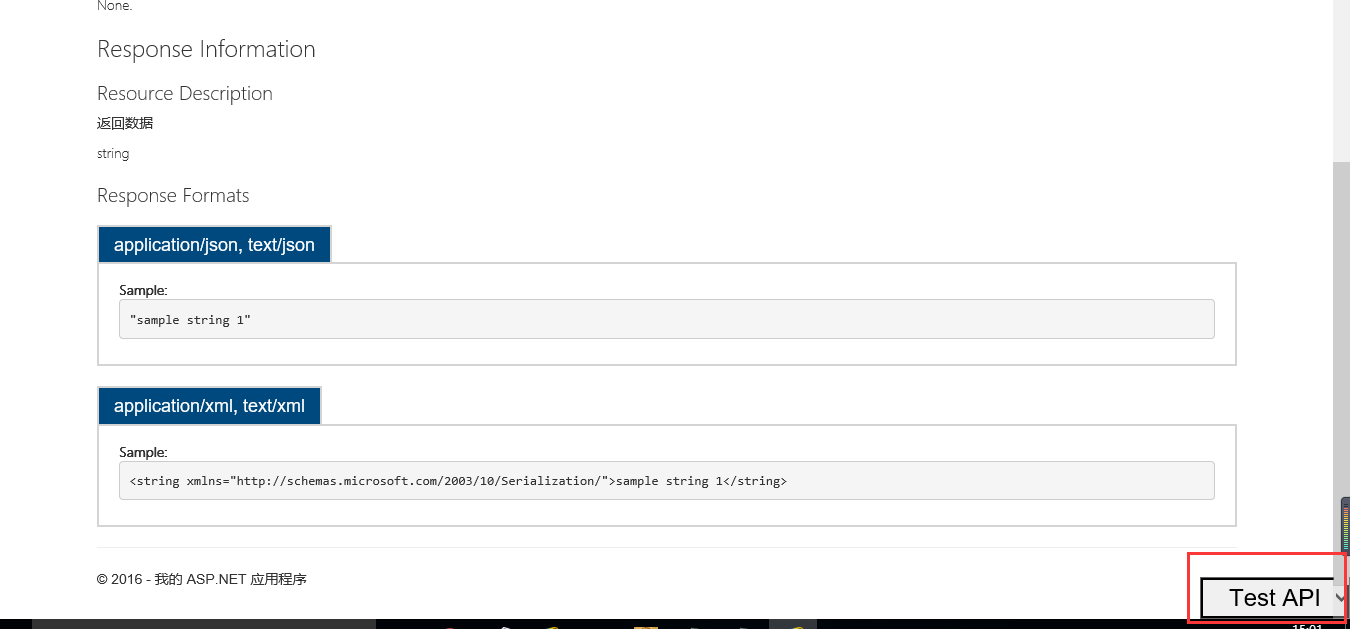
点击某一个接口查看接口详细。例如本文查看Get请求的无参方法,右下角有按钮可以测试接口。
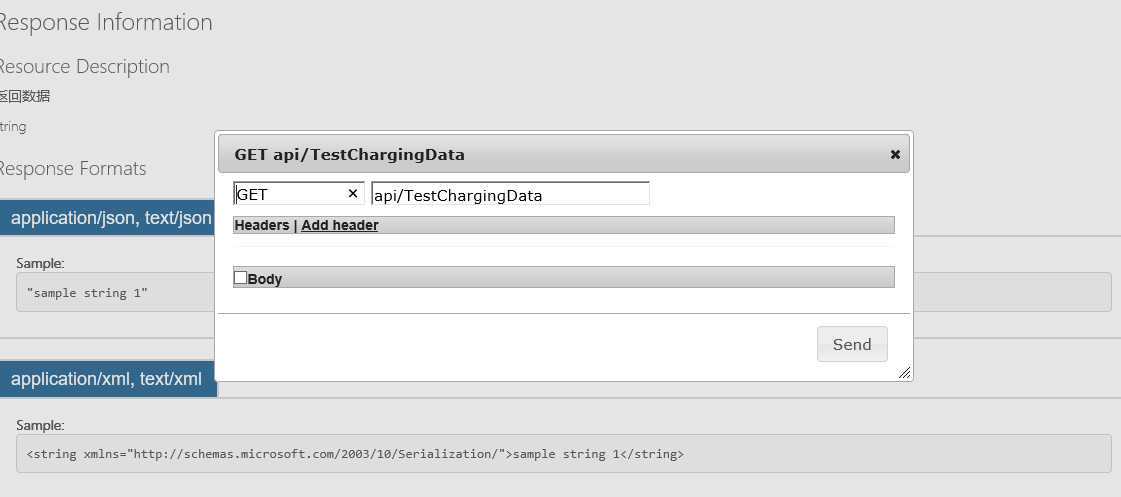
点击“Test API”按钮
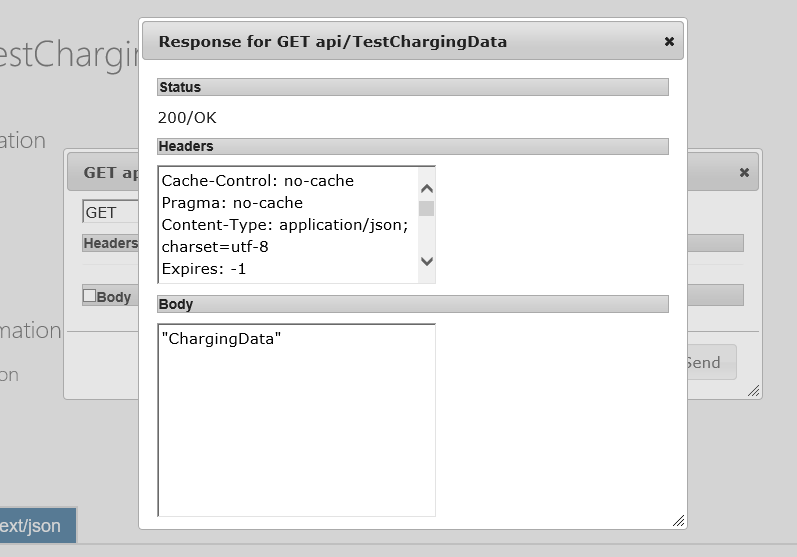
点击Send发送请求
第二个有参数的接口
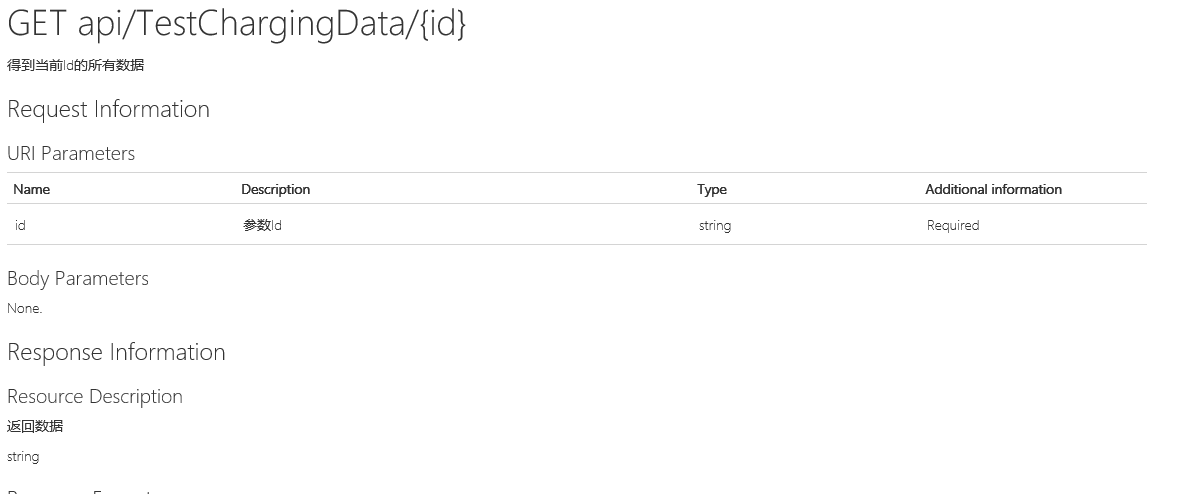
手动输入参数,得到返回结果

如果参数的类型是对象,可以直接解析class定义上面的 /// <summary> 标注,显示如下
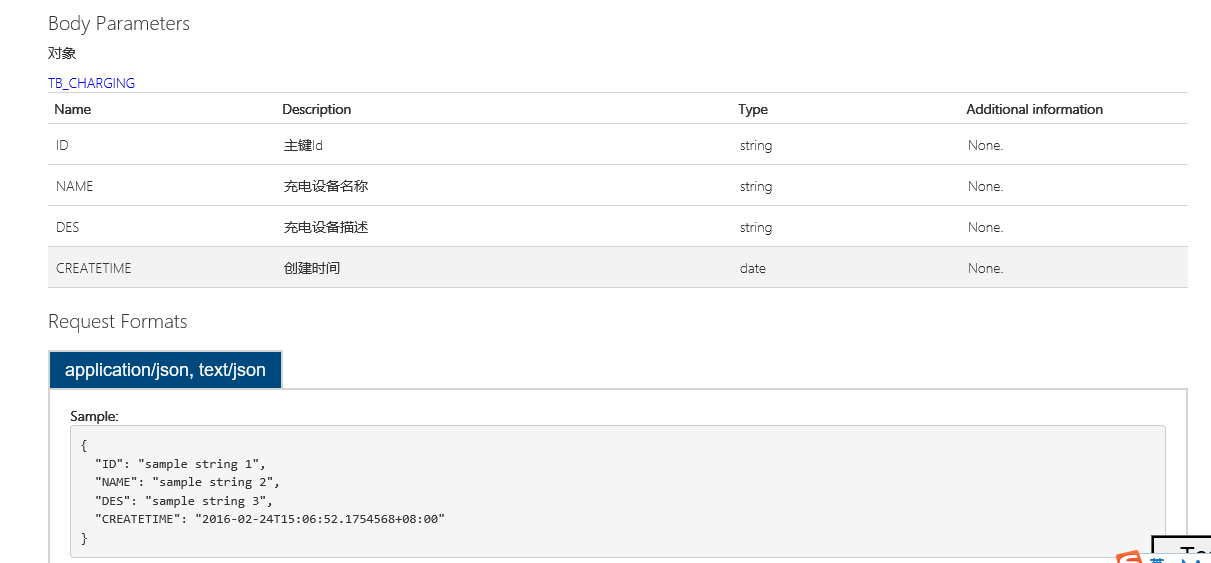
由于是post请求,如果需要执行参数长度和类型,可以通过content-length和content-type来指定。并且具体的参数可以指定不同格式显示,比如下图的application/json和application/xml
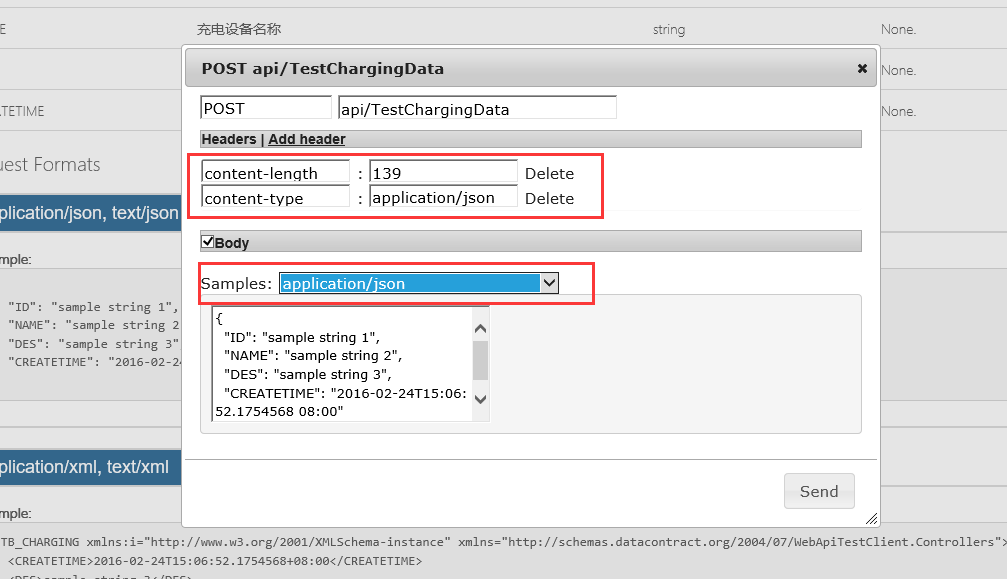
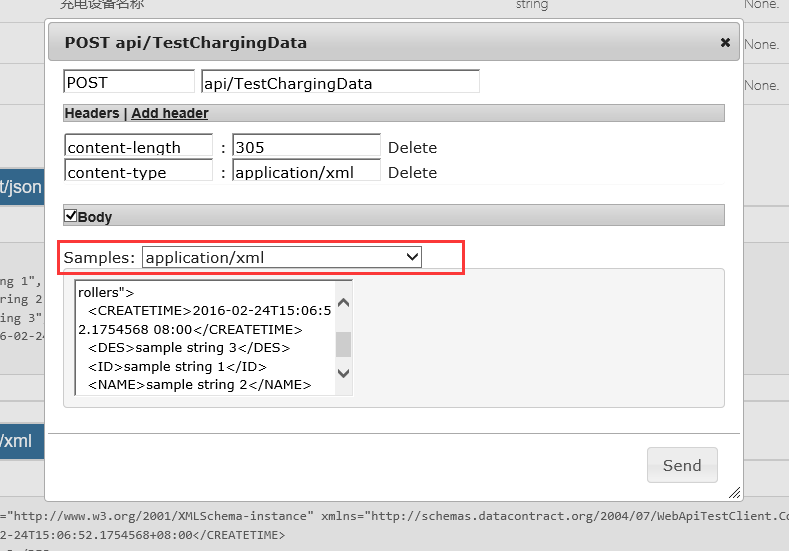
得到返回值
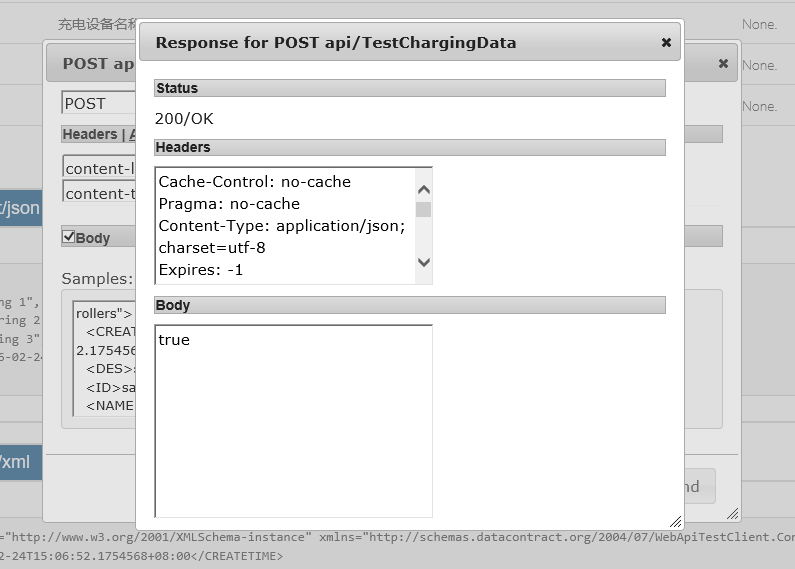
三、WebApiTestClient使用
1、如何引入组件
首先,我们需要定义一个API项目

然后通过Nuget引入组件,如下图。记住选下图中的第三个。

引入成功后,将向项目里面添加一些主要文件:
- Scripts\WebApiTestClient.js
- Areas\HelpPage\TestClient.css
- Areas\HelpPage\Views\Help\DisplayTemplates\TestClientDialogs.cshtml
- Areas\HelpPage\Views\Help\DisplayTemplates\TestClientReferences.cshtml
2、如何使用组件
1、修改Api.cshtml文件
通过上述步骤,就能将组件WebAPITestClient引入进来。下面我们只需要做一件事:打开文件 (根据 Areas\HelpPage\Views\Help) Api.cshtml 并添加以下内容:
- @Html.DisplayForModel("TestClientDialogs")
- @Html.DisplayForModel("TestClientReferences")
添加后Api.cshtml文件的代码如下

@using System.Web.Http

@using WebApiTestClient.Areas.HelpPage.Models

@model HelpPageApiModel

@{

    var description = Model.ApiDescription;

    ViewBag.Title = description.HttpMethod.Method + " " + description.RelativePath;

}

<link type="text/css" href="~/Areas/HelpPage/HelpPage.css" rel="stylesheet" />

<div id="body" class="help-page">

    <section class="featured">

        <div class="content-wrapper">

            <p>

                @Html.ActionLink("Help Page Home", "Index")

            </p>

        </div>

    </section>

    <section class="content-wrapper main-content clear-fix">

        @Html.DisplayForModel()

    </section>

</div>

@Html.DisplayForModel("TestClientDialogs")

@section Scripts{

    <link href="~/Areas/HelpPage/HelpPage.css" rel="stylesheet" />

    @Html.DisplayForModel("TestClientReferences")

}
2、配置读取注释的xml路径
其实,通过上面的步骤,我们的项目已经可以跑起来了,也可以调用接口测试。但是,还不能读取 /// <summary> 注释里面的东西。需要做如下配置才行。
(1)配置生成xml的路径。我们在项目上面点右键→属性→生成标签页配置xml的路径
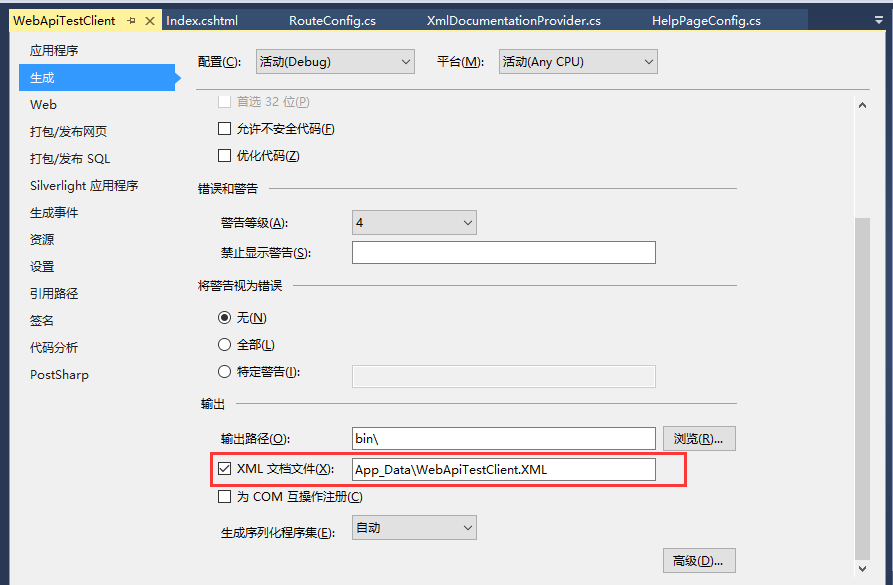
(2)在xml的读取路径:在下图的HelpPageConfig.cs里面配置一句话,指定xml的读取路径。

这句代码如下:
config.SetDocumentationProvider(new XmlDocumentationProvider(HttpContext.Current.Server.MapPath("~/App_Data/WebApiTestClient.XML")));
3、测试接口
    /// <summary>

    /// 测试API Test Client

    /// </summary>

    public class TestChargingDataController : ApiController

    {

        /// <summary>

        /// 得到所有数据

        /// </summary>

        /// <returns>返回数据</returns>

        [HttpGet]

        public string GetAllChargingData()

        {

            return "ChargingData";

        }

        /// <summary>

        /// 得到当前Id的所有数据

        /// </summary>

        /// <param name="id">参数Id</param>

        /// <returns>返回数据</returns>

        [HttpGet]

        public string GetAllChargingData(string id)

        {

            return "ChargingData" + id ;

        }

        /// <summary>

        /// Post提交

        /// </summary>

        /// <param name="oData">对象</param>

        /// <returns>提交是否成功</returns>

        [HttpPost]

        public bool Post(TB_CHARGING oData)

        {

            return true;

        }

        /// <summary>

        /// Put请求

        /// </summary>

        /// <param name="oData">对象</param>

        /// <returns>提交是否成功</returns>

        [HttpPut]

        public bool Put(TB_CHARGING oData)

        {

            return true;

        }

        /// <summary>

        /// delete操作

        /// </summary>

        /// <param name="id">对象id</param>

        /// <returns>操作是否成功</returns>

        [HttpDelete]

        public bool Delete(string id)

        {

            return true;

        }

    }

    /// <summary>

    /// 充电对象实体

    /// </summary>

    public class TB_CHARGING

    {

        /// <summary>

        /// 主键Id

        /// </summary>

        public string ID { get; set; }

        /// <summary>

        /// 充电设备名称

        /// </summary>

        public string NAME { get; set; }

        /// <summary>

        /// 充电设备描述

        /// </summary>

        public string DES { get; set; }

        /// <summary>

        /// 创建时间

        /// </summary>

        public DateTime CREATETIME { get; set; }

    }
至此,组件就搭完了,剩下的就是运行了。我们在url里面敲地址http://localhost:8080/Help/Index或者http://localhost:8080/Help就能得到上述效果。还不赶紧试试~~
参考资料:https://www.cnblogs.com/zlp520/p/9900586.html
(转)WebApi自动生成在线文档WebApiTestClient的更多相关文章
- (转)WebApi自动生成在线文档Swashbuckle
原文地址:http://www.cnblogs.com/Arrays/p/5146194.html?utm_source=tuicool&utm_medium=referral 1.前言 1. ...
- webAPI 自动生成帮助文档
之前在项目中有用到webapi对外提供接口,发现在项目中有根据webapi的方法和注释自动生成帮助文档,还可以测试webapi方法,功能很是强大,现拿出来与大家分享一下. 先看一下生成的webapi文 ...
- asp.net webAPI 自动生成帮助文档并测试
之前在项目中有用到webapi对外提供接口,发现在项目中有根据webapi的方法和注释自动生成帮助文档,还可以测试webapi方法,功能很是强大,现拿出来与大家分享一下. 先看一下生成的webapi文 ...
- WebAPI——自动生成帮助文档
Web Api 自动生成帮助文档 新建Web Api项目之后,会在首页有API的导航菜单,点击即可看到API帮助文档,不过很遗憾,Description 是没有内容的. 怎么办呢? 第一步: 如果 ...
- MVC WebAPI自动生成帮助文档(转)
注意点: 1.mvc的控制器必须继承于ApiController,否则看不到的 2. 简单查看xml,根据第二步即可生成xml,可视感比较低,但是内容全部有,不限定于Api 以下为转载正文 ===== ...
- WebApi使用swagger ui自动生成接口文档
之前就写到.最近正在使用webapi.这里介绍一个实用的东西swageer ui现在开发都是前后端分开.我们这里是给前端提供api.有时候对于一个api的描述,并不想专门写一份文档.很浪费时间.swa ...
- Web API 自动生成帮助文档并使用Web API Test Client 测试
之前在项目中有用到webapi对外提供接口,发现在项目中有根据webapi的方法和注释自动生成帮助文档,还可以测试webapi方法,功能很是强大,现拿出来与大家分享一下. 先看一下生成的webapi文 ...
- Web Api 自动生成帮助文档
Web Api 自动生成帮助文档 新建Web Api项目之后,会在首页有API的导航菜单,点击即可看到API帮助文档,不过很遗憾,Description 是没有内容的. 怎么办呢? 第一步: 如果 ...
- Spring Boot(九)Swagger2自动生成接口文档和Mock模拟数据
一.简介 在当下这个前后端分离的技术趋势下,前端工程师过度依赖后端工程师的接口和数据,给开发带来了两大问题: 问题一.后端接口查看难:要怎么调用?参数怎么传递?有几个参数?参数都代表什么含义? 问题二 ...
随机推荐
- 通过Profiles查看create语句的执行时间消耗 (转)
一,查看profiles的状态值 1,查看profiles是否已经打开了,默认是不打开的. mysql> show profiles; Empty set (0.02 sec) my ...
- [JAVA] java程序性能优化
一.避免在循环条件中使用复杂表达式 在不做编译优化的情况下,在循环中,循环条件会被反复计算,如果不使用复杂表达式,而使循环条件值不变的话,程序将会运行的更快. 例子: import java.util ...
- openstack命令行
openstack的每一个子项目(project)都有自己对应的命令行API,所有的这些API都是基于RESTful的,python代码实现的API.也就是说,这些API都是基于HTTP实现的,所以A ...
- The word is not correctly spelled问题解决
今天在做Ant/Xdoclet辅助生成hibernate实体映射文件时,eclipse出现了极其让我郁闷的错误,"The word is not correctly spelled" ...
- 建立一个node.js服务器(使用express搭建第一个Web环境)
一.官网下载node.js 下载地址:https://nodejs.org/en/download/ 根据向导,下一步安装就可以了! 二.使用express搭建Web环境 express是一个开源的n ...
- gcc链接参数--whole-archive的作用
// a.h extern void foo(); // a.cpp #include <stdio.h> void foo() { printf("foo\n"); ...
- Ubuntu Server上的LVM配置
在安装Linux的时候,通常遇到的一个比较头痛的问题就是分区,到底每个区该分多少,用了一段时间之后,某个分区又不够用了,该怎么办?如果是普通的服务器,那一切都好说,大不了就关机重新划分分区嘛,但是对于 ...
- 用C#将输入的小写字母转化为大写字母
string A = "adsaf"; string B =""; B=A.ToUper();
- 黄聪:wordpress如何扩展TinyMCE编辑器,添加自定义按钮及功能
在functions.php文件里面添加: add_action( 'admin_init', 'my_tinymce_button' ); function my_tinymce_button() ...
- transform.localPosition操作时的一些注意事项
移动GameObject是非常平常的一件事情,一下代码看起来很简单: transform.localPosition += new Vector3 ( 10.0f * Time.deltaTime, ...