
【swift】用Xib实现自定义警告框(Alert)(安卓叫法:Dialog对话框)
在写这篇博客前,先感谢两篇博客
【如何自定义的思路】:https://www.cnblogs.com/apprendre-10-28/p/10507794.html
【如何绑定Xib并且使用】:https://www.hangge.com/blog/cache/detail_1394.html
下面开始正题,首先放上运行效果
在主页(背景颜色有黄色的)点击button,跳出Alert(背景颜色为红色的)
Alert内有一个ImageView,一个Button,点击Button,关闭Alert
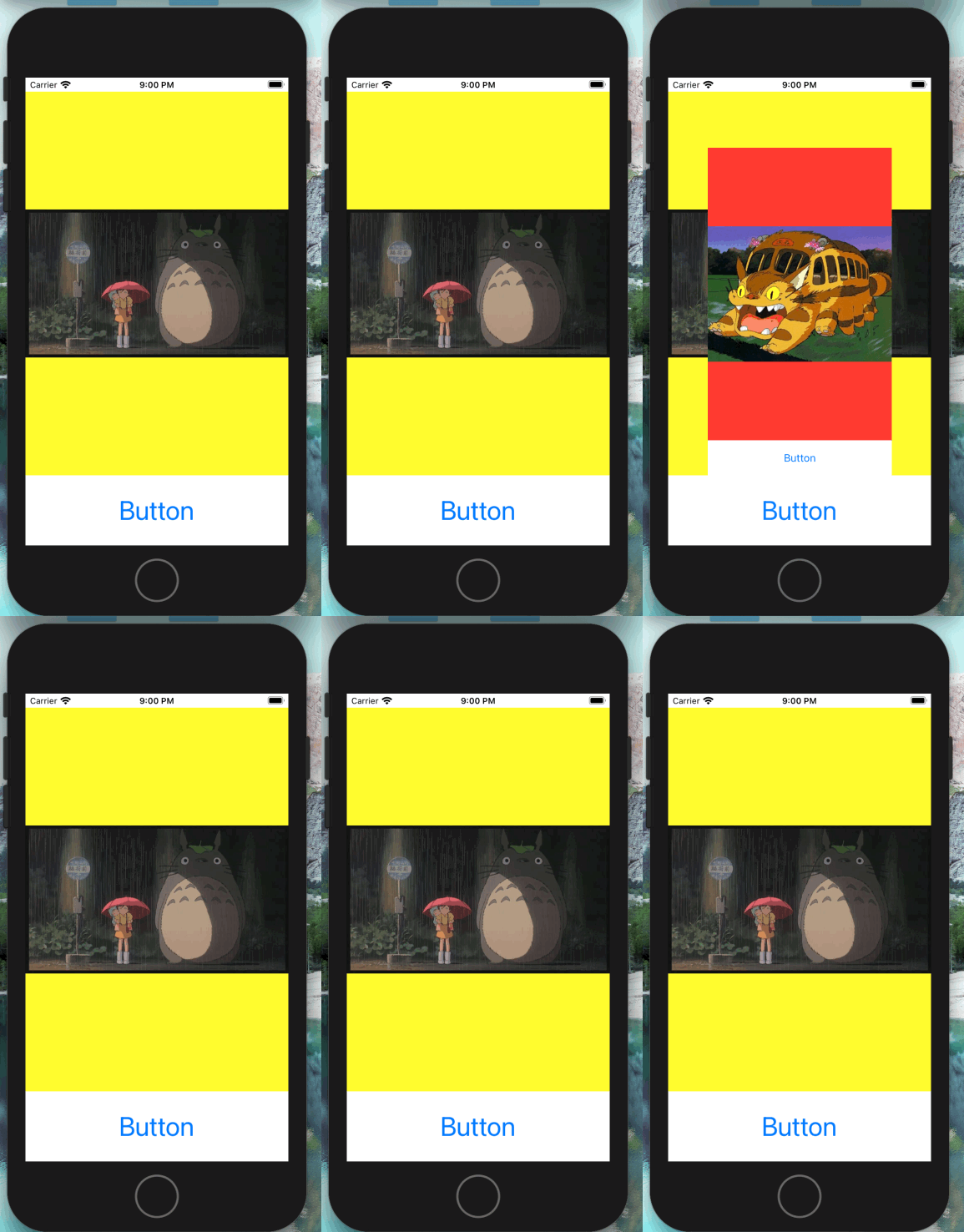
如何实现这个效果,我想分两个步骤,【思路】和【实现】
一、思路
先看看下方这张图片
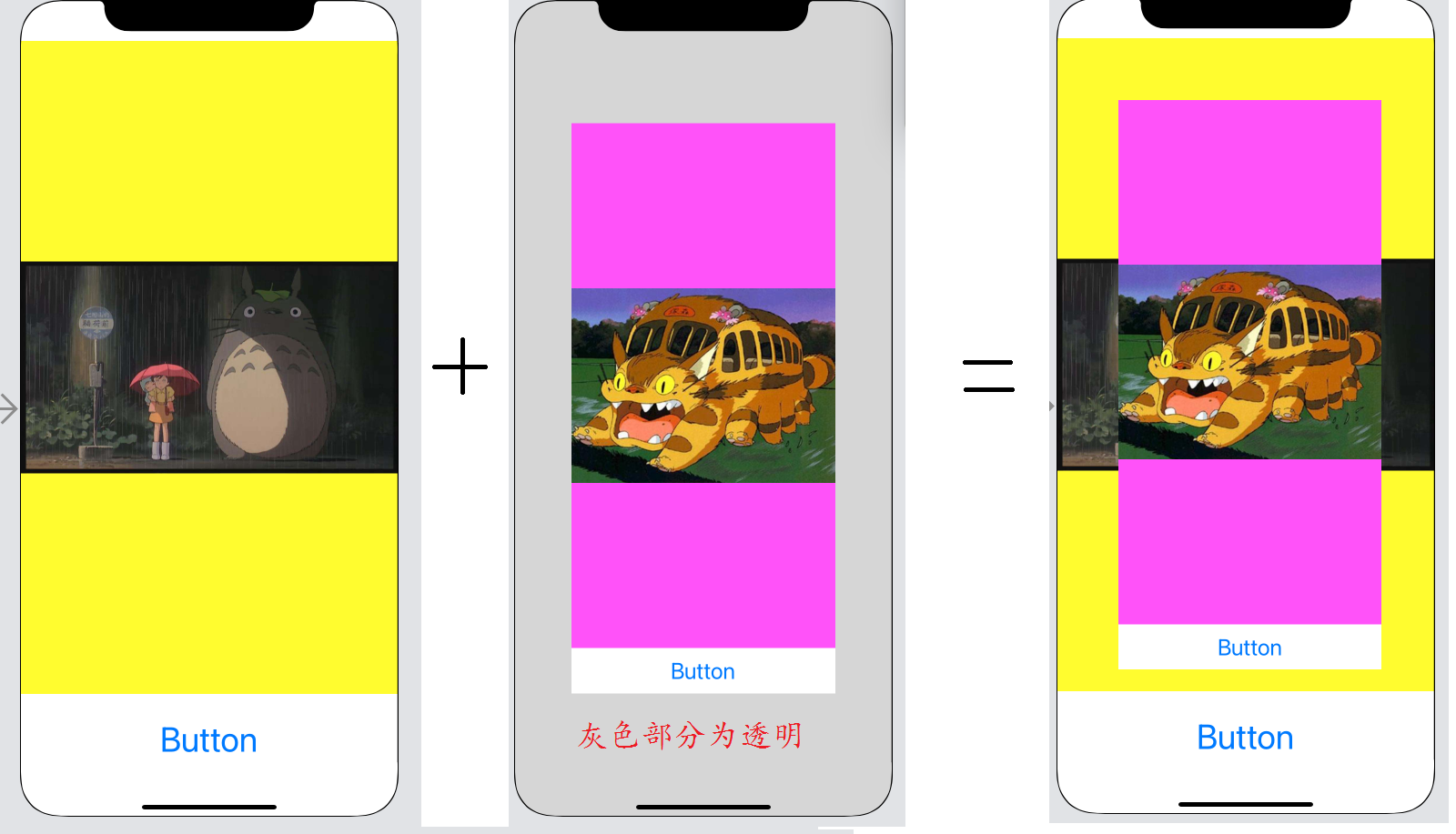
只要把Alert叠在主页上,那么就实现自定义Alert了
但有几个设计思路要注意一下
1.这个Alert,本质上为两个UIView(暂命名为A和B)
2.先说A这个UIView,它的大小,我把它设计但和主页一样大,就好比两张A4纸,叠在一起,它们能完全契合,不是吗?
3.再说B这个UIView,它实际上就是用户看到的Alert,然后规定好它的大小,以及坐标(如图所示,粉色底+白底button的面积)
4.最后,把A设置成透明,这样才能露出主页的一部分
二、实现
有了上述的思路,我们就开始新建【.swift】和【.xib】
先新建【.swift】,我命名为mAlert
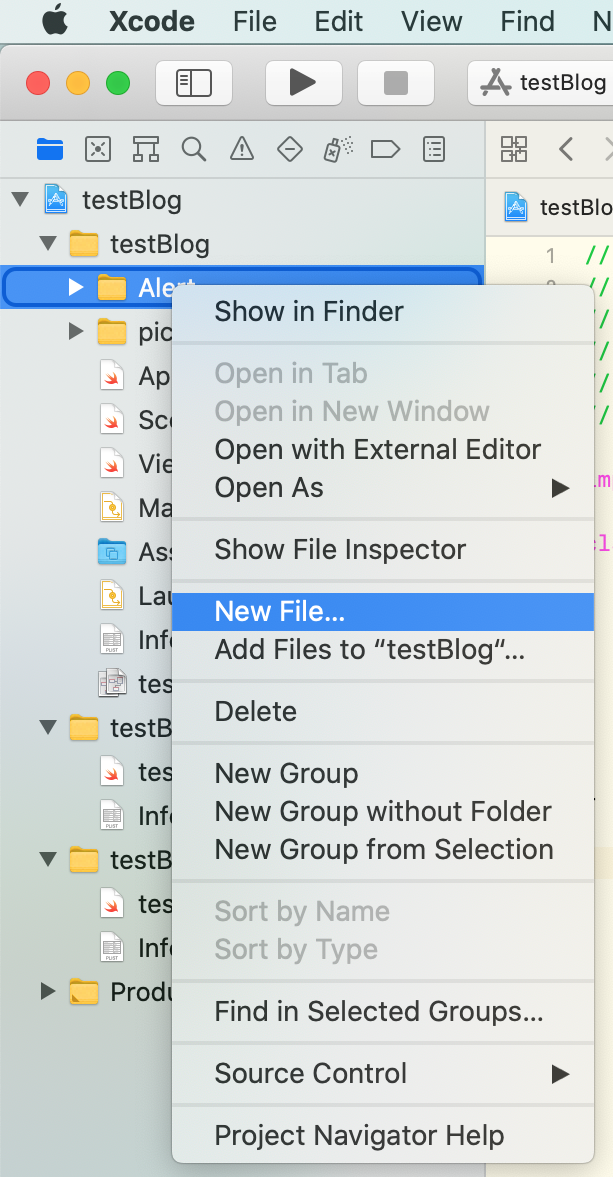
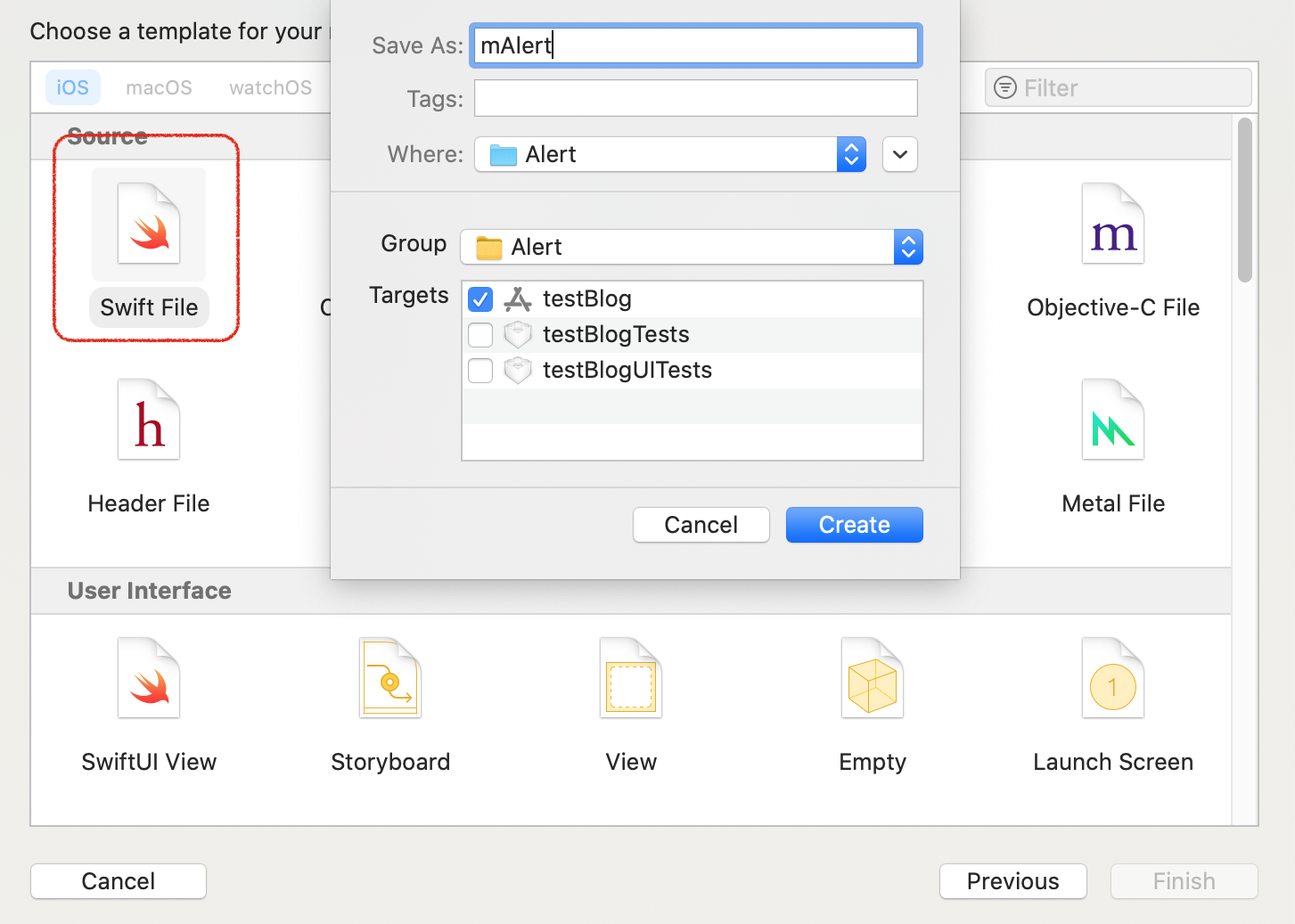
然后打上代码

接下来,先新建xib,这个xib的名字,必须和刚刚的类名相同
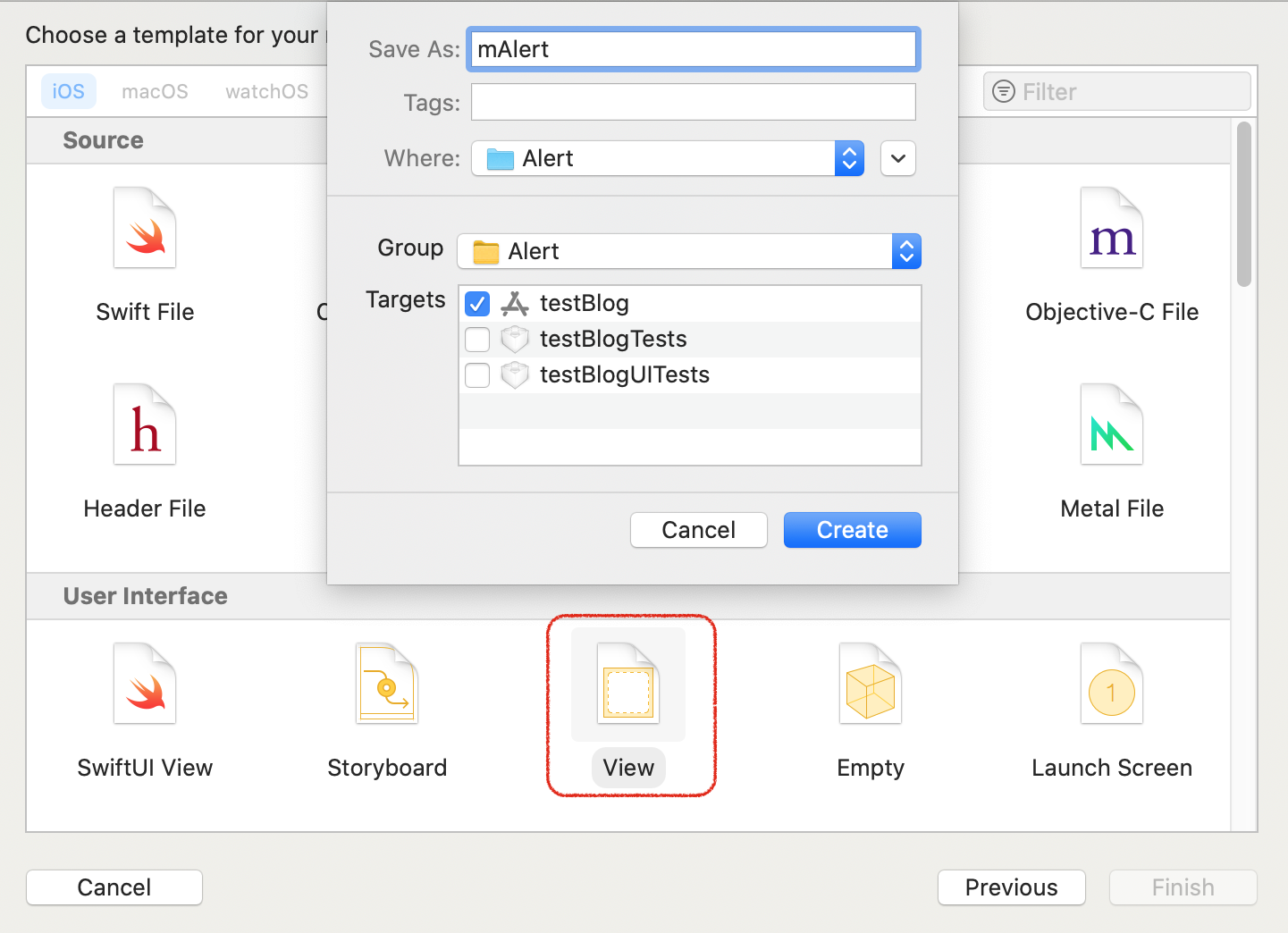
然后为这个xib绑定刚刚的类名

下面开始设计这个xib,完成Alert大小和位置的设计

然后是坐标的设计
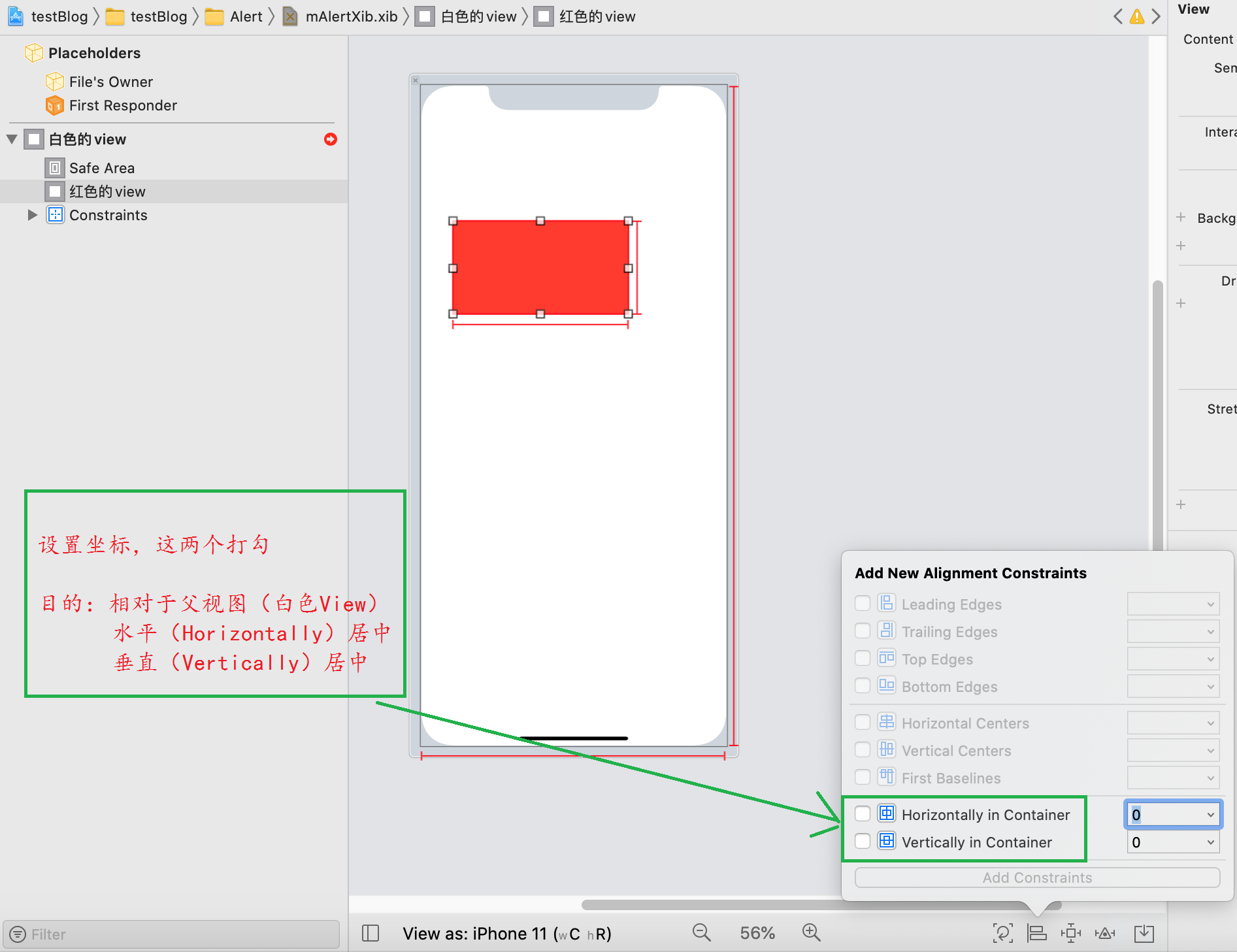

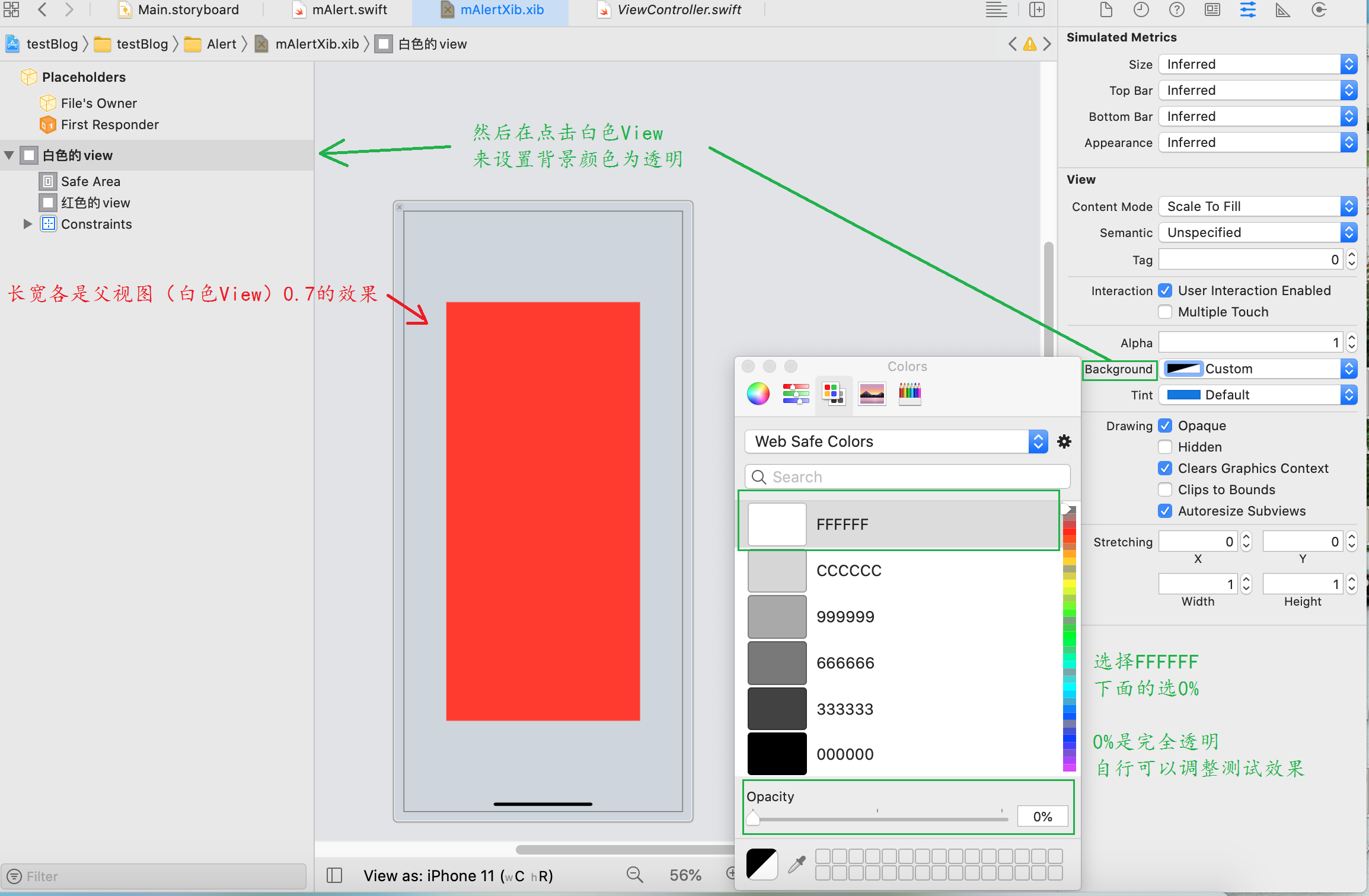
下面开始调整比例

把Alert以外的地方,设置成透明
为这个Alert,添加imageView和button
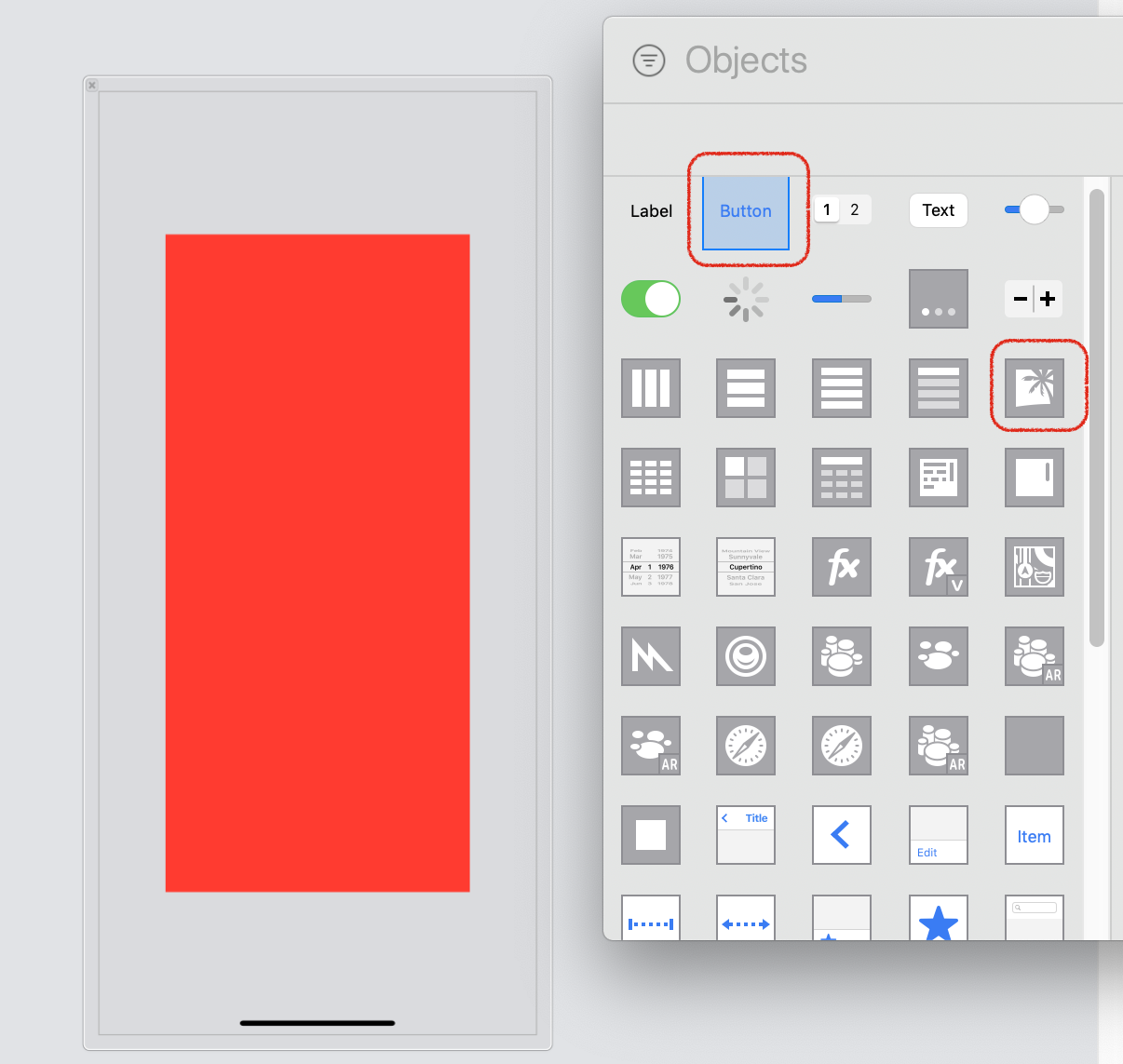
添加后的效果

接下来就要和代码进行操作了
声明一个button常量,imageView就不用了
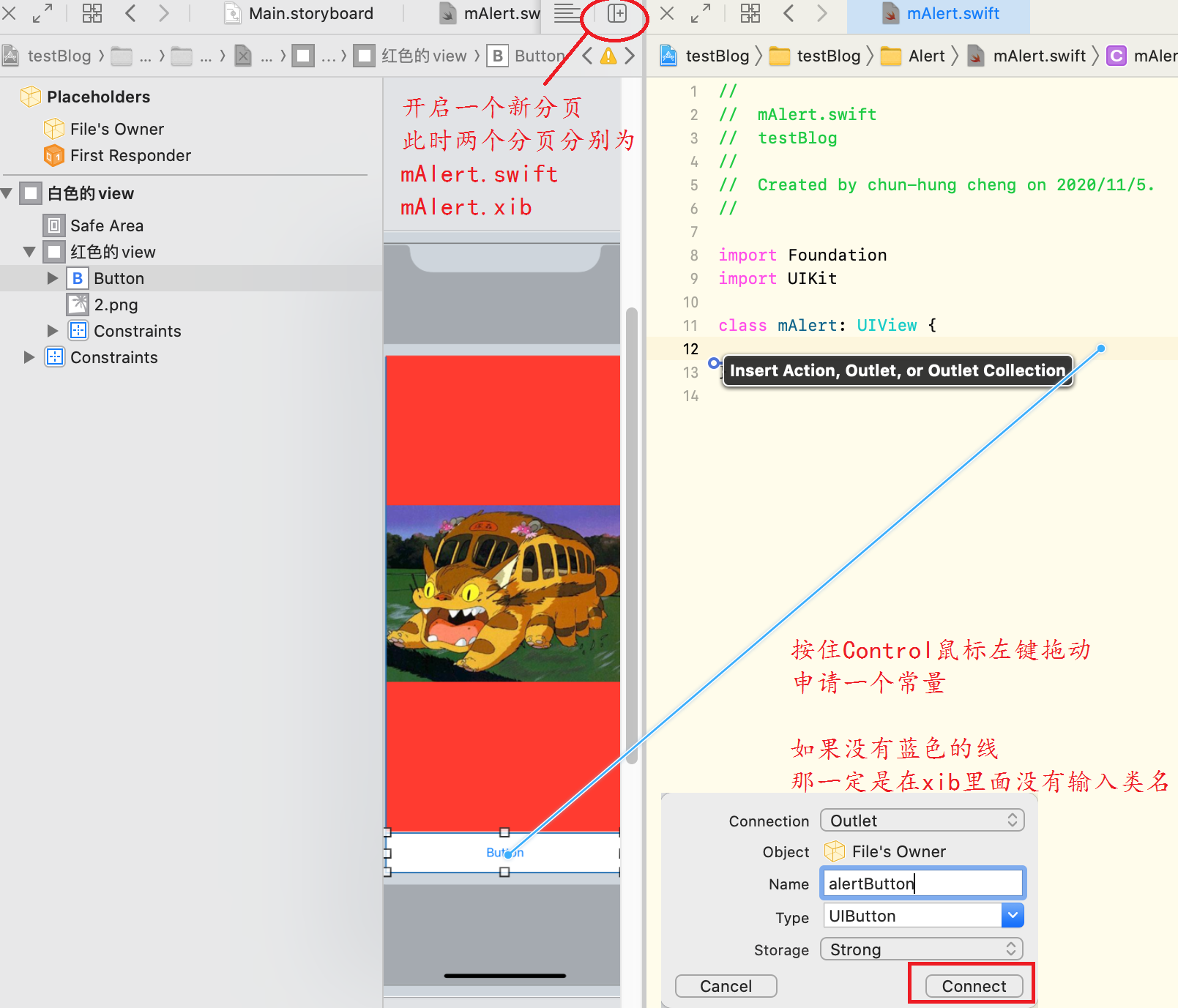
打开mAlert.swift,添加如下代码
从【开始复制】到【结束】,这段代码添加进mAlert.swift
import Foundation

import UIKit

class mAlert: UIView {

    @IBOutlet var alertButton: UIButton!

    /* 开始复制 */

    /*** 下面的几个方法都是为了让这个自定义类能将xib里的view加载进来。这个是通用的,我们不需修改。 ****/

    var contentView:UIView!

    //初始化时将xib中的view添加进来

    override init(frame: CGRect) {

        super.init(frame: frame)

        contentView = loadViewFromNib()

        addSubview(contentView)

        addConstraints()

        //初始化属性配置

        //initialSetup()

    }

     //初始化时将xib中的view添加进来

    required init?(coder aDecoder: NSCoder) {

        super.init(coder: aDecoder)

        contentView = loadViewFromNib()

        addSubview(contentView)

        addConstraints()

        //初始化属性配置

        //initialSetup()

    }

    //加载xib

    func loadViewFromNib() -> UIView {

        let className = type(of: self)

        let bundle = Bundle(for: className)

        let name = NSStringFromClass(className).components(separatedBy: ".").last

        let nib = UINib(nibName: name!, bundle: bundle)

        let view = nib.instantiate(withOwner: self, options: nil).first as! UIView

        return view

    }

    //设置好xib视图约束

    func addConstraints() {

        contentView.translatesAutoresizingMaskIntoConstraints = false

        var constraint = NSLayoutConstraint(item: contentView, attribute: .leading,

                                    relatedBy: .equal, toItem: self, attribute: .leading,

                                    multiplier: 1, constant: 0)

        addConstraint(constraint)

        constraint = NSLayoutConstraint(item: contentView, attribute: .trailing,

                                        relatedBy: .equal, toItem: self, attribute: .trailing,

                                        multiplier: 1, constant: 0)

        addConstraint(constraint)

        constraint = NSLayoutConstraint(item: contentView, attribute: .top, relatedBy: .equal,

                                        toItem: self, attribute: .top, multiplier: 1, constant: 0)

        addConstraint(constraint)

        constraint = NSLayoutConstraint(item: contentView, attribute: .bottom,

                                    relatedBy: .equal, toItem: self, attribute: .bottom,

                                    multiplier: 1, constant: 0)

        addConstraint(constraint)

    }

  /* 结束 */

}
至此,xib的设置都已完成
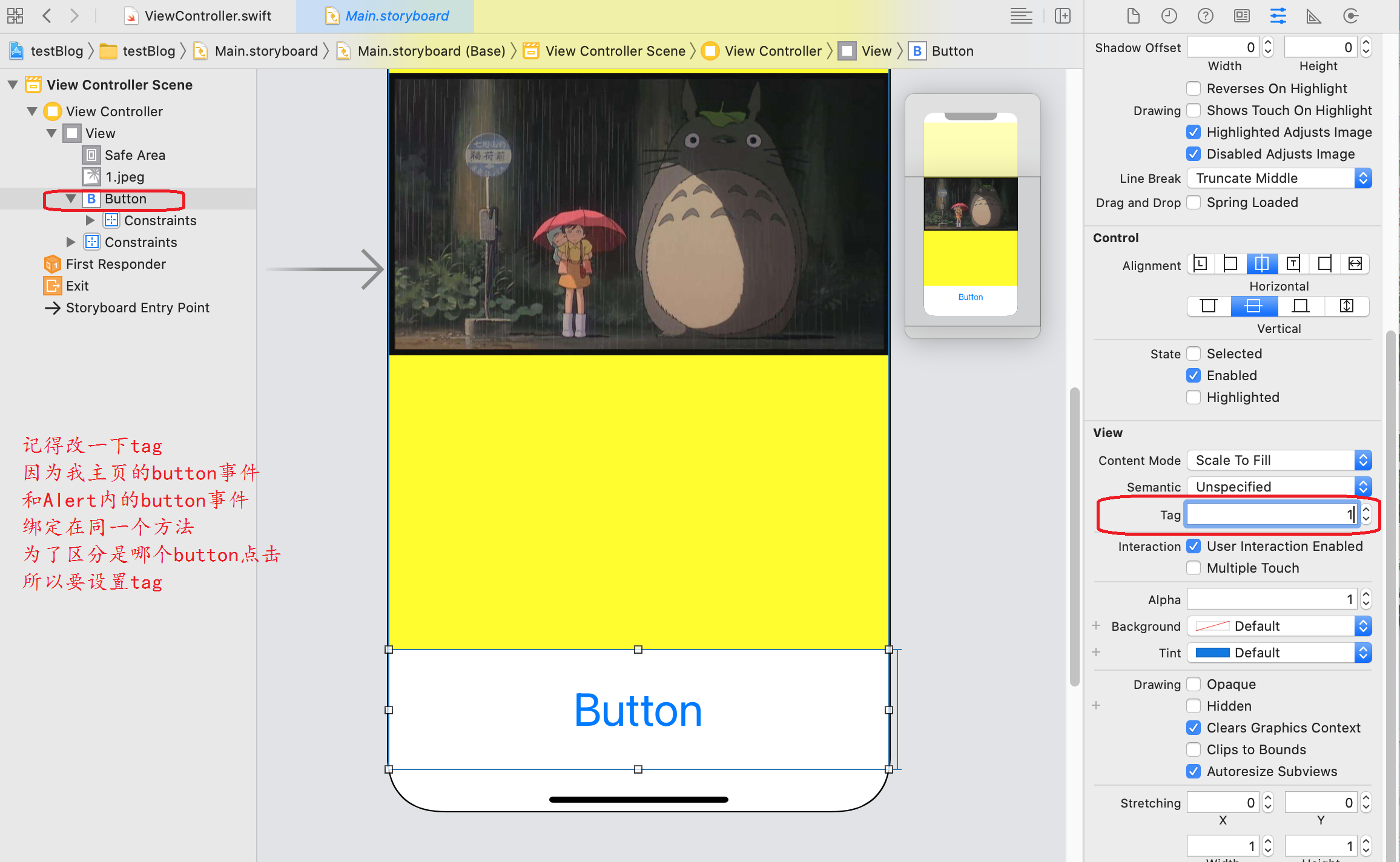
来到主页,实现button点击事件(目的:点击后,新建Alert)

顺便把主页的button,tag设置成1
最后,我们在需要弹出Alert的地方,添加如下代码即可
import UIKit

class ViewController: UIViewController {

    var newAlert: mAlert = mAlert()

    override func viewDidLoad() {

        super.viewDidLoad()

        // Do any additional setup after loading the view.

    }

    @IBAction func buttonEvent(_ sender: UIButton) {

        if sender.tag == 1 { // 如果是主画面的button点击

            // 思路我解释过了,这里的Alert UIView,我设定为全屏

            // 因为xib里面设定过视图为透明 所以看起来就像是一个警告框

            newAlert = mAlert.init(frame: CGRect(x:0, // x坐标

                                                 y:0, // y坐标

                                                 width:self.view.bounds.size.width, // 长度为屏幕长

                                                 height:self.view.bounds.size.height)) // 宽度为屏幕宽

            // 触发事件touchUpInside(手指点击后,离开屏幕的那一瞬间)

            // 一旦用户触发这个事件,通知buttonEvent函数

            newAlert.alertButton.addTarget(self, action: #selector(buttonEvent), for: .touchUpInside)

            // 设置tag,因为我主画面也有个button(创建alert时点击的button,并且它的tag为1)

            // 为了区别,这里我就把tag设置为2

            newAlert.alertButton.tag = 2

            // 添加新的view

            view.addSubview(newAlert)

        }

        else if sender.tag == 2 { // 如果是alert内的button点击

            newAlert.removeFromSuperview() // 关闭alert

        }

    }

}
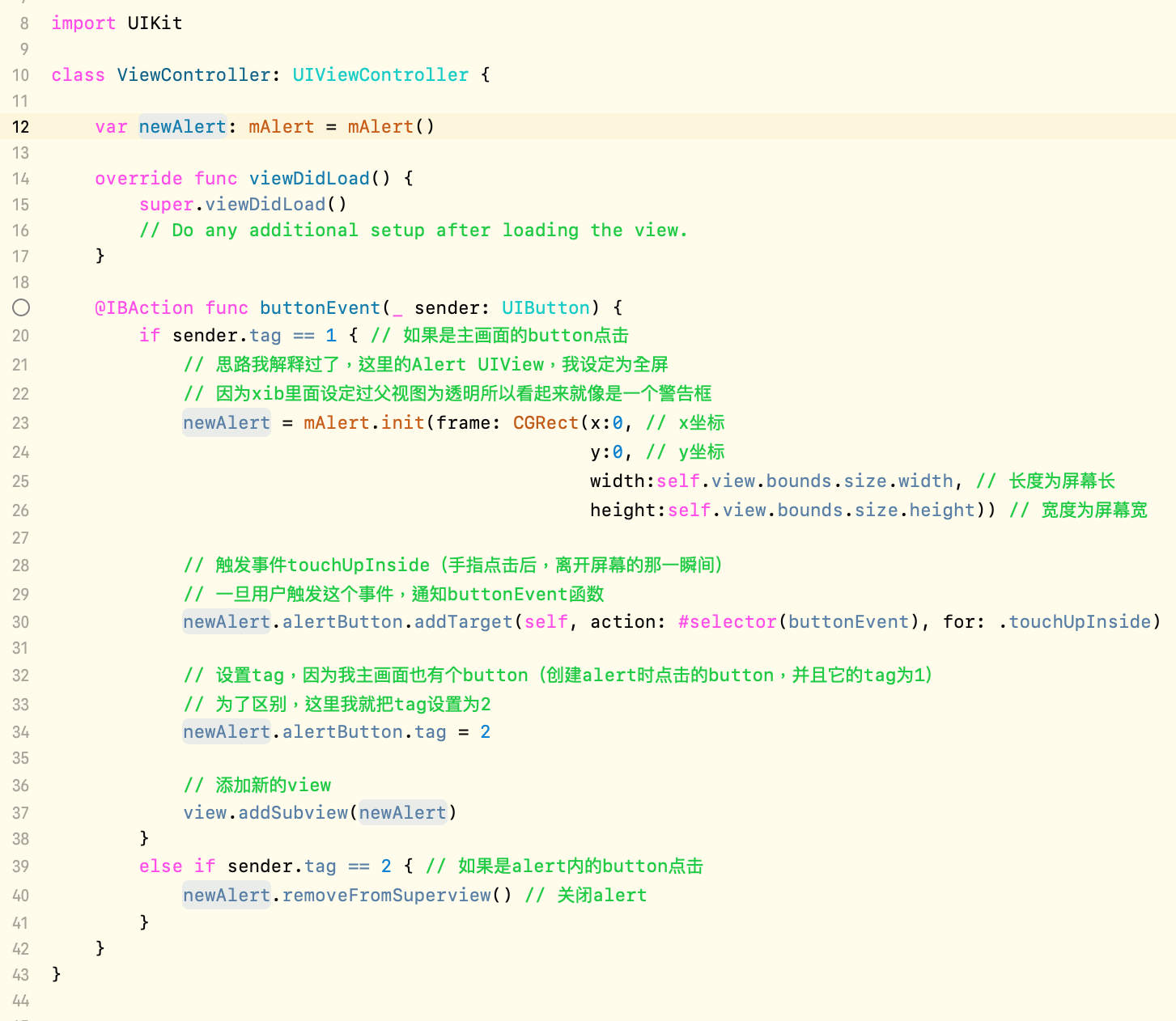
这代码块的配色好少...我再配一张原图,这样比较清晰
再最后,提一些额外的东西
如果你自定义的是TableView、PickerView之类的,它们需要两个东西
一、数据源dataSource(显示的内容由谁提供?)
二、代理delegate(事件触发后,要通知谁?)
那么,在创建alert的button里面,可以这么写(以PickerView为例)
func ShowDialog() {

        mAlert = AlertShow.init(frame: CGRect(x:0,

                                              y:0,

                                              width:self.view.bounds.size.width,

                                              height:self.view.bounds.size.height))

        mAlert.mPickerView.dataSource = self    // 数据源由本类提供

        mAlert.mPickerView.delegate = self      // 事件触发后,通知本类

        mAlert.mPickerView.tag = 12 // tag数字你自己决定吧

        view.addSubview(mAlert)

    }
最终,去实现协议里面的一些"必要"方法
看应用需求,可能会再实现一些"选用"方法
基本上就没问题了
谢谢观看
最后再补充一点,如果你想要点击Alert以外的地方,能实现Alert关闭,大概有几种方法(这里继续沿用思路里面的A、B两个UIView)
1、想办法让A绑定touch事件
2、建1个Button(或是4个)
建1个的前提是,这个Button要和A一样大,并且B能叠在这个Button之上,最终Button绑定方法,方法内写入关闭Alert代码即可(关闭代码上面已经有写了)(如下图)
建4个的意思是,在Alert以外的地方,区分4个区域,4个Button完美合作的填满透明部分(如下图)

【swift】用Xib实现自定义警告框(Alert)(安卓叫法:Dialog对话框)的更多相关文章
- amazeui学习笔记--js插件(UI增强)--警告框Alert
amazeui学习笔记--js插件(UI增强)--警告框Alert 一.总结 1.警告框基本样式:用am-alert声明div容器, <div class="am-alert" ...
- Bootstrap历练实例:警告框(Alert)插件事件
事件 下表列出了警告框(Alert)插件中要用到的事件.这些事件可在函数中当钩子使用. 事件 描述 实例 close.bs.alert 当调用 close 实例方法时立即触发该事件. $('#myal ...
- Bootstrap历练实例:警告框(Alert)插件的方法
<!DOCTYPE html><html><head><meta http-equiv="Content-Type" content=&q ...
- Bootstrap 警告框(Alert)插件
警告消息大多来是用来向终端用户提示警告或确认的消息,使用警告框插件,您可以向所有的警告框消息添加取消功能. 用法 您有以下两种方式启用警告框的可取消功能. 1.通过data属性:通过数据添加可取消功能 ...
- 经验总结:WebBrowser自动点击弹出提示框alert、弹出对话框confirm、屏蔽弹出框、屏蔽弹出脚本错误的解决办法
经验总结:WebBrowser自动点击弹出提示框alert.弹出对话框confirm.屏蔽弹出框.屏蔽弹出脚本错误的解决办法 网上有好多解决方法,可是不一定好使,本人经过多次试验,针对WebBrows ...
- Bootstrap的js插件之警告框(alert.js)
data-dismiss="alert"--为关闭button加入该属性能够使其自己主动为警告框赋予关闭功能. .fade .in--为警告框在关闭时加入动画效果. 很多其它细节參 ...
- 15 JavaScript弹窗(警告框alert、确认框confirm、提示框Promt)
警告框:window.alert().通常用于确认用户可以得到某些信息 <body> <script type="text/javascript" charset ...
- form WebBrowser自动点击弹出提示框alert、弹出对话框confirm、屏蔽弹出框、屏蔽弹出脚本错误的解决办法
针对WebBrowser控件中自动点击弹出框及禁用脚本提示问题得到如下几种实际情况的解决办法,绝对管用. 1.屏蔽弹出错误脚本 将WebBrowser控件ScriptErrorsSuppressed设 ...
- swift 自定义弹框
// // ViewController.swift // animationAlert // // Created by su on 15/12/9. // Copyright © 2015 ...
随机推荐
- Vue 基础自查——条件渲染和列表渲染
v-if和v-show的区别是什么? v-if和v-for为什么不能一起用? v-for中的key有什么作用? 1 v-if 和 v-show 1.1 作用 都用来控制元素的显示和隐藏 1.2 控制元 ...
- ITextRenderers html生成pdf 分页+横向
1.pdf横向生成问题:格式化html是加上 @page{size:297mm 210mm;} public static String formatPdfHtml(String html,Strin ...
- mysql-5.7.30安装
1.由于在线安装受制于网络环境,所以选择tar包编译安装. 首先去mysql镜像站下载mysql-5.7.30-linux-glibc2.5-x86_64.tar.gz2.上传到linux服 ...
- es添加index template
在kibana页面选择最下方的management--elasticsearch--Index Management--Index Management 选择create a template添加in ...
- C#中base 和this
[意义] this:指当前类,this调用当前类的属性,方法,包括构造函数的方法,继承本类的构造函数 base:指当前类的父类,可调用父类的非私有属性,方法,继承父类的构造函数括号里的参数 [用处] ...
- FZU ICPC 2020 寒假训练 5 —— 排序
P1177 [模板]快速排序 题目描述 利用快速排序算法将读入的 N 个数从小到大排序后输出.快速排序是信息学竞赛的必备算法之一.对于快速排序不是很了解的同学可以自行上网查询相关资料,掌握后独立完成. ...
- Hadoop整体概述
目录 前言 core-site.xml hdfs-site.xml mapred-site.xml yarn-site.xml 一.HDFS HDFS的设计理念 HDFS的缺点 1.NameNode ...
- [ARC117D]Miracle Tree
将$E_{i}$从小到大排序(显然不会相同),假设$E_{p_{i}}$为从小到大第$i$小 此时,必然有$E_{p_{1}}=1$,否则可以将$E_{p_{i}}$都减去$E_{p_{1}}-1$, ...
- [atAGC051D]C4
考虑将两次移动作为一个整体,两次移动的效果分为:$s-u$.$u-s$和原地不动 对于从$s$回到$s$路径,必然有前两种效果使用次数相同,假设都为$i$(枚举),那么原地不动的次数$j=\frac{ ...
- 列生成算法(求解Cutting Stock问题)
列生成是用于求解大规模线性优化问题的一种算法,其实就是单纯形法的一种形式.单纯性可以通过不断迭代,通过换基变量的操作,最终找到问题的最优解.但是当问题的规模很大之后,变量的个数就会增大到在有限时间内无 ...