
Java 自定义窗体(标题栏、窗体背景)
最近在书上看到这篇文章,觉得挺有意思。与大家分享一下,具体可以参见明日科技出版的《Java经典编程300例》。
默认情况下,我们用java设计的界面窗体是这样的:
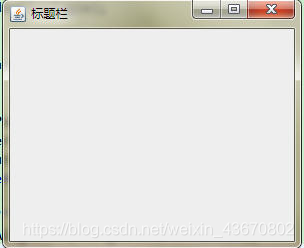
默认的标题栏、最大化、最小化、关闭按钮、窗体边框。
如何自定义窗体达到如下效果呢?
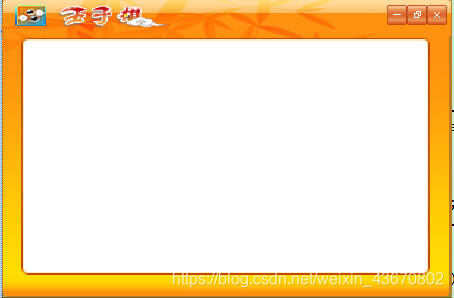
大致说下代码要点:
- 设置窗体的Undecorated属性为true,阻止窗体采用本机系统修饰,这样窗体就没有标题栏和边框了。
- 设计背景面板类。BackgroundPanel extends JPanel。
- 窗体面板添加标题栏面板,位置在上方。
- 标题栏面板添加背景面板显示标题栏图片、标题栏面板添加面板用于放置最大化、最小化、关闭按钮。
- 窗体面板添加背景面板在中间。contentPane.add(mianPanel,BorderLayout.Center);
- 添加按钮响应、添加标题栏拖动代码。
代码:
首先是带背景图片面板类:
package cn.chengmaoning.customframe;

import java.awt.Graphics;

import java.awt.Image;

import javax.swing.JPanel;

public class BackgroundPanel extends JPanel {

    /**

     *

     */

    private static final long serialVersionUID = -898997756345637309L;

    private Image image;

    /**

     * Constructor

     */

    public BackgroundPanel() {

        super();

        setOpaque(false);

        setLayout(null);

    }

    /**

     * @param image

     *            要设置的 image

     */

    public void setImage(Image image) {

        this.image = image;

    }

    @Override

    protected void paintComponent(Graphics g) {

        if (image != null) {

            int width = getWidth();// 获取组件大小

            int height = getHeight();

            g.drawImage(image, 0, 0, width, height, this);// 绘制图片与组件大小相同

        }

        super.paintComponent(g);// 执行超类方法

    }

}
其次再是主类:
package cn.chengmaoning.customframe;

import java.awt.BorderLayout;

import java.awt.Dimension;

import java.awt.EventQueue;

import java.awt.FlowLayout;

import java.awt.GridLayout;

import java.awt.Image;

import java.awt.Point;

import java.awt.event.ActionEvent;

import java.awt.event.ActionListener;

import java.awt.event.ItemEvent;

import java.awt.event.ItemListener;

import java.awt.event.MouseAdapter;

import java.awt.event.MouseEvent;

import java.awt.event.MouseMotionAdapter;

import javax.jws.Oneway;

import javax.swing.ImageIcon;

import javax.swing.JButton;

import javax.swing.JFrame;

import javax.swing.JPanel;

import javax.swing.JToggleButton;

public class ControlFormStatus extends JFrame {

    /**

     *

     */

    private static final long serialVersionUID = -2214759764324605473L;

    private JPanel contentPane;

    private Point pressedPoint;

    /**

     * @param args

     */

    public static void main(String[] args) {

        // TODO 自动生成的方法存根

        EventQueue.invokeLater(new Runnable() {

            @Override

            public void run() {

                // TODO 自动生成的方法存根

                try {

                    ControlFormStatus frame = new ControlFormStatus();

                    frame.setVisible(true);

                } catch (Exception e) {

                    // TODO: handle exception

                    e.printStackTrace();

                }

            }

        });

    }

    /**

     * Constructor

     */

    public ControlFormStatus(){

        setUndecorated(true);

        setDefaultCloseOperation(EXIT_ON_CLOSE);

        setBounds(100, 100, 450, 300);

        contentPane = new JPanel();

        contentPane.setBorder(null);

        contentPane.setLayout(new BorderLayout(0, 0));

        setContentPane(contentPane);

        BackgroundPanel topPanel = new BackgroundPanel();

        topPanel.addMouseMotionListener(new MouseMotionAdapter() {

            @Override

            public void mouseDragged(MouseEvent e){

                do_topPanel_mouseDragged(e);

            }

        });

        topPanel.addMouseListener(new MouseAdapter() {

            @Override

            public void mousePressed(MouseEvent e) {

                // TODO 自动生成的方法存根

                do_topPanel_mousePressed(e);

            }

        });

        Image centerImage = new ImageIcon(getClass().getResource("frameTop.png")).getImage();

        Dimension dimension = new Dimension(centerImage.getWidth(this), centerImage.getHeight(this));

        topPanel.setPreferredSize(dimension);

        topPanel.setImage(centerImage);

        contentPane.add(topPanel,BorderLayout.NORTH);

        topPanel.setLayout(new FlowLayout(FlowLayout.RIGHT, 5, 5));

        JPanel panel = new JPanel();

        panel.setPreferredSize(new Dimension(60, 22));

        panel.setOpaque(false);

        topPanel.add(panel);

        panel.setLayout(new GridLayout(1, 0, 0, 0));

        JButton button = new JButton("");

        button.setRolloverIcon(new ImageIcon(ControlFormStatus.class.getResource("minBH.jpg")));

        button.addActionListener(new ActionListener() {

            @Override

            public void actionPerformed(ActionEvent e) {

                // TODO 自动生成的方法存根

                do_button_actionPerformed(e);

            }

        });

        button.setFocusPainted(false);

        button.setBorderPainted(false);

        button.setContentAreaFilled(false);

        button.setIcon(new ImageIcon(ControlFormStatus.class.getResource("minB.jpg")));

        panel.add(button);

        JToggleButton button_1 = new JToggleButton("");

        button_1.addItemListener(new ItemListener() {

            @Override

            public void itemStateChanged(ItemEvent e) {

                // TODO 自动生成的方法存根

                do_button_1_itemStateChanged(e);

            }

        });

        button_1.setRolloverIcon(new ImageIcon(ControlFormStatus.class.getResource("maxBH.jpg")));

        button_1.setRolloverSelectedIcon(new ImageIcon(ControlFormStatus.class.getResource("maxBH.jpg")));

        button_1.setIcon(new ImageIcon(getClass().getResource("maxB.jpg")));

        button_1.setContentAreaFilled(false);

        button_1.setBorderPainted(false);

        button_1.setFocusPainted(false);

        panel.add(button_1);

        JButton button_2 = new JButton("");

        button_2.addActionListener(new ActionListener() {

            @Override

            public void actionPerformed(ActionEvent e) {

                // TODO 自动生成的方法存根

                do_button_2_actionPerformed(e);

            }

        });

        button_2.setRolloverIcon(new ImageIcon(getClass().getResource("closeBH.jpg")));

        button_2.setIcon(new ImageIcon(getClass().getResource("closeB.jpg")));

        button_2.setFocusPainted(false);

        button_2.setContentAreaFilled(false);

        button_2.setBorderPainted(false);

        panel.add(button_2);

        BackgroundPanel baclBackgroundPanel_1 = new BackgroundPanel();

        Image topImage = new ImageIcon(getClass().getResource("frameCenter.png")).getImage();

        baclBackgroundPanel_1.setImage(topImage);

        contentPane.add(baclBackgroundPanel_1, BorderLayout.CENTER);

    }

    protected void do_button_2_actionPerformed(ActionEvent e) {

        // TODO 自动生成的方法存根

        dispose();

    }

    protected void do_button_1_itemStateChanged(ItemEvent e) {

        // TODO 自动生成的方法存根

        if (e.getStateChange() == ItemEvent.SELECTED) {

            setExtendedState(MAXIMIZED_BOTH);

        } else {

            setExtendedState(NORMAL);

        }

    }

    protected void do_button_actionPerformed(ActionEvent e) {

        // TODO 自动生成的方法存根

        setExtendedState(ICONIFIED);

    }

    protected void do_topPanel_mousePressed(MouseEvent e) {

        // TODO 自动生成的方法存根

        pressedPoint = e.getPoint();

    }

    protected void do_topPanel_mouseDragged(MouseEvent e) {

        // TODO 自动生成的方法存根

        Point point = e.getPoint();

        Point locationPoint = getLocation();

        int x = locationPoint.x + point.x - pressedPoint.x;

        int y = locationPoint.y + point.y - pressedPoint.y;

        setLocation(x, y);

    }

}
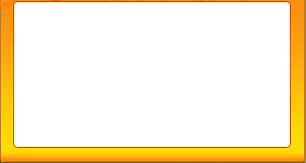
代码中用到的图片如下:(我不知道有什么更好的方法可以把图片保存到这篇文章里,所以只有贴到这里了,试验的同学可以直接另存图片到本机,放置到与.java相同路径下即可)





Java 自定义窗体(标题栏、窗体背景)的更多相关文章
- WPF 之 自定义窗体标题栏
在WPF中自定义窗体标题栏,首先需要将窗体的WindowStyle属性设置为None,隐藏掉WPF窗体的自带标题栏.然后可以在窗体内部自定义一个标题栏. 例如,标题栏如下: <WrapPanel ...
- WinForm拖动没有标题栏窗体的方法
建立窗体的名称修改为:Form_HoverTree 文后附有源码下载. 主要代码: Point _HoverTreePosition; public Form_HoverTree() { Initia ...
- 【转】【C#】C#重绘windows窗体标题栏和边框
摘要 windows桌面应用程序都有标准的标题栏和边框,大部分程序也默认使用这些样式,一些对视觉效果要求较高的程序,如QQ, MSN,迅雷等聊天工具的样式则与传统的windows程序大不相同,其中迅雷 ...
- WPF修改窗体标题栏的颜色
WPF程序通常情况下没办法修改窗体标题栏的样式,包括标题栏的背景颜色. 不过借助一个叫Fluent.Ribbon的第三方控件,貌似可以修改标题栏的背景颜色. 可以通过NuGet来安装这个控件:Inst ...
- C#之移动无标题栏窗体功能的实现!...
为实现移动无标题栏窗体的功能,我从网上寻找.整理了以下资料,以备不时之需: 该方法适用于有标题栏和无标题栏窗体,适用于窗体内控件,当然 Form 也不例外, 只须添加 MouseDown.MouseM ...
- Delphi组件开发-在窗体标题栏添加按钮(使用MakeObjectInstance(NewWndProc),并处理好多消息)
这是一个在窗体标题栏添加自定义按钮的组件(TTitleBarButton)开发实例,标题栏按钮组件TTitleBarButton以TComponent为直接继承对象,它是一个可以在窗体标题栏上显示按钮 ...
- C# 移动无标题栏窗体的几种方法
第一种,手工移动. 该方法根据鼠标位置实现窗体的移动.网上有很多相关的例子,这里不再多讲. 第二种,调用系统API原理:是当鼠标左键按下时,让系统认为是在标题栏按下的.这里我们用到了winapi里的W ...
- C#自定义运行时窗体设计器Runtime FormDesigner
写在前面:因为业务的需要,有时会使用到自定义运行时窗体设计器Runtime FormDesigner,实现的功能,就是IDE设计器的简化.设想一下,如果可以在程序运行时,再设计一个Form,然后编译代 ...
- C#实现无标题栏窗体点击任务栏图标正常最小化或还原的解决方法
对于无标题栏窗体,也就是FormBorderStyle等于System.Windows.Forms.FormBorderStyle.None的窗体,点击任务栏图标的时候,是不能象标准窗体那样最小化或还 ...
随机推荐
- MySQL基础操作指南
启动停止MySQL服务 1.Windows服务窗口启动:开始 → 运行 → services.msc → 找到MySQL 56服务 2.MySQL命令启动:开始 → 运行 → 管理员权限运行cmd → ...
- gPRC基本介绍
1.说明 gRPC英文全名为Google Remote Procedure Call, 即Google远程过程调用, 是Google发布的一个高性能.通用的开源RPC框架, 2.gRPC定义 gRPC ...
- Kylin开启Kerberos安全认证
Kylin开启Kerberos安全认证, 由于Kylin是依赖Hbase启动的, Kylin启动脚本kylin.sh中就是调用的Hbase的启动脚本, 所以当Hbase开启了Keberos之后就等于K ...
- SpringBoot 原理分析、监控、项目部署
目录 SpringBoot 监控 概述 使用 SpringBoot Admin 概述 使用 SpringBoot 项目部署 SpringBoot 监控 概述 SpringBoot 自带监控功能 Act ...
- MongoDB学习 - 安装部署
1. docker 启动 拉取镜像 docker pull mongo:latest 指定目录启动 docker run -d -p 27017:27017 --name mongo \-v /ho ...
- js 将数字型 的字符串 转 数字 【整数 /浮点型数字】
1. js 提供了两种可以将 数字型 的字符串 转 数字 的方法 parseInt()和parseFloat(), parseInt() 是转成整数, 但 向下去整数 , parseFloat() 是 ...
- Visual Studio 设置背景图片主题(所有版本设置方法)
前言 效果预览: 目录 扩展安装 图片背景设置 主题透明并扩展到 IDE 内容 扩展安装 ClaudiaIDE 扩展下载 我们打开VS的扩展安装界面:[扩展]->[管理扩展]->[联机], ...
- 一个高性能跨平台基于Python的Waitress WSGI Server的介绍!
对于Python来说,它有很多web框架,常见的有jango.Flask.Tornado .sanic等,比如Odoo.Superset都基于Flask框架进行开发的开源平台,具有强大的功能.在Lin ...
- MySQL注入点写webshell的五种方式
0x00 写数据的前提 1,在mysql的配置文件 my.ini 中,secure_file_priv="c:/wamp64/tmp" 被注释 或者 `secure_file_pr ...
- WSL删除子系统后无法重装
问题 WSL卸载后安装error 解决办法 UWP应用卸载后没有删除目录下的文件 C:\Users\wwwfe\AppData\Local\Packages路径下删除就可以了 再次安装会卡顿很久,可能 ...