
真实机中安装CentOS
前言
- 最近在b站上看了兄弟连老师的Linux教程,非常适合入门:https://www.bilibili.com/video/BV1mW411i7Qf
- 看完后就自己来试着玩下,正好手上有台空闲的电脑就尝试不使用虚拟机的方式安装Linux系统
安装步骤
制作启动盘
- 下载ISO镜像,我这里下载的是CentOS7.0-Minimal
CentOS镜像地址可参考这篇博客:https://blog.csdn.net/weixin_42430824/article/details/81019039 - Windows 系统上下安装 UltraISO 软件,用UltroISO 制作 U 盘启动盘
启动盘的制作可参考这篇文章:http://c.biancheng.net/view/715.html
引导U盘进入安装界面
第一次我是用legacy的方式引导U盘,虽然可以进入安装界面,但安装完成,重启时找不到启动设备,在BIOS中设置时无法选择grubx64.efi文件,因此这种方式安装失败了,有大佬知道是什么原因吗?
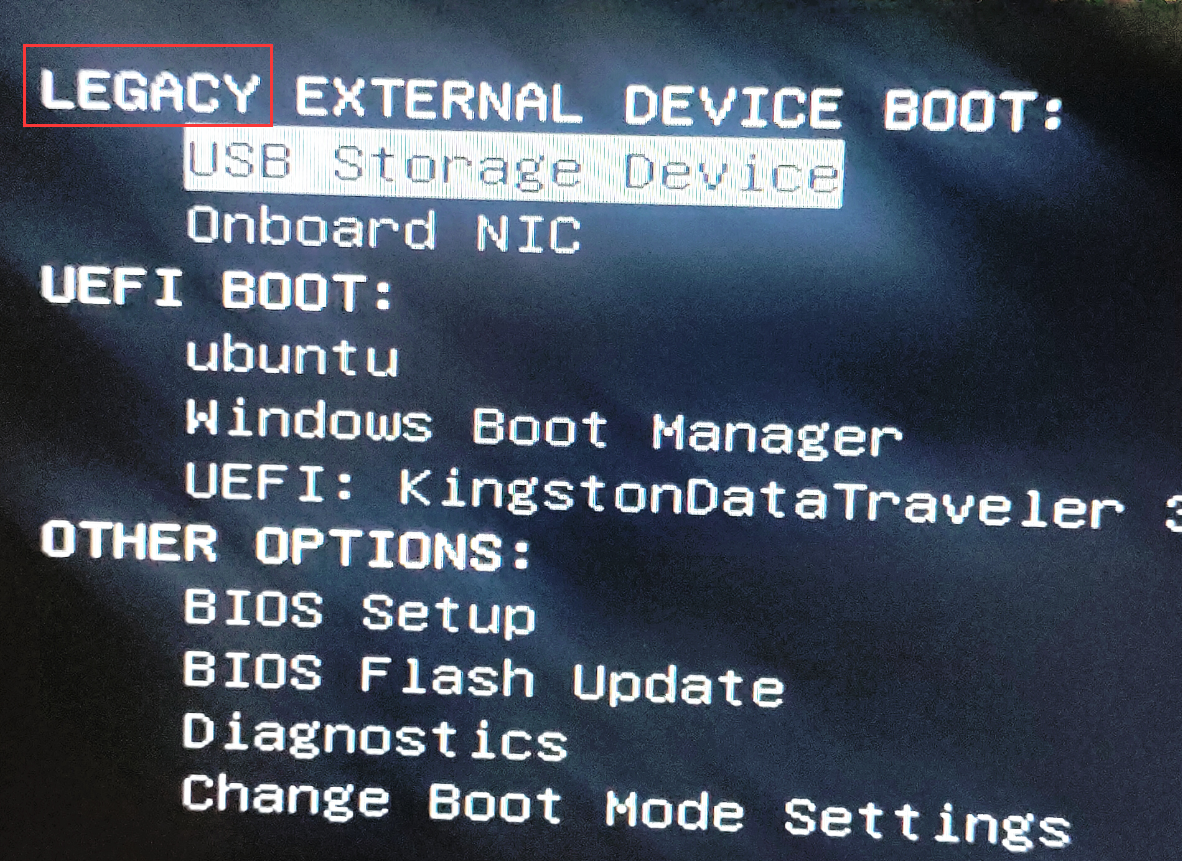
所以后来采用uefi的方式引导安装:

这一步可能会遇到一个错误,没有进入图形安装界面,这是因为系统找不到U盘;如果进入图形安装界面直接进行下一步
解决使用uefi方式引导安装Linux系统找不到U盘的错误:
详细步骤可查看这篇博客:https://blog.csdn.net/qq_39996062/article/details/79328540
在这一步按 e 键
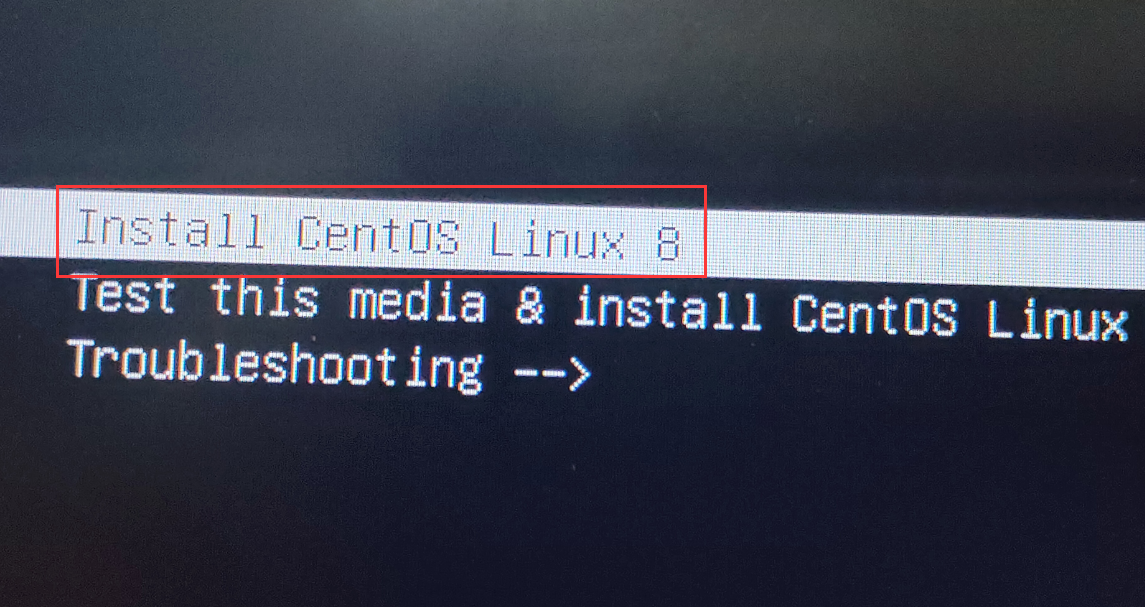
将inst.stage2=hd:LABEL=CentOS\x207\x20x86_64 改为linux dd

按”ctrl + x”执行
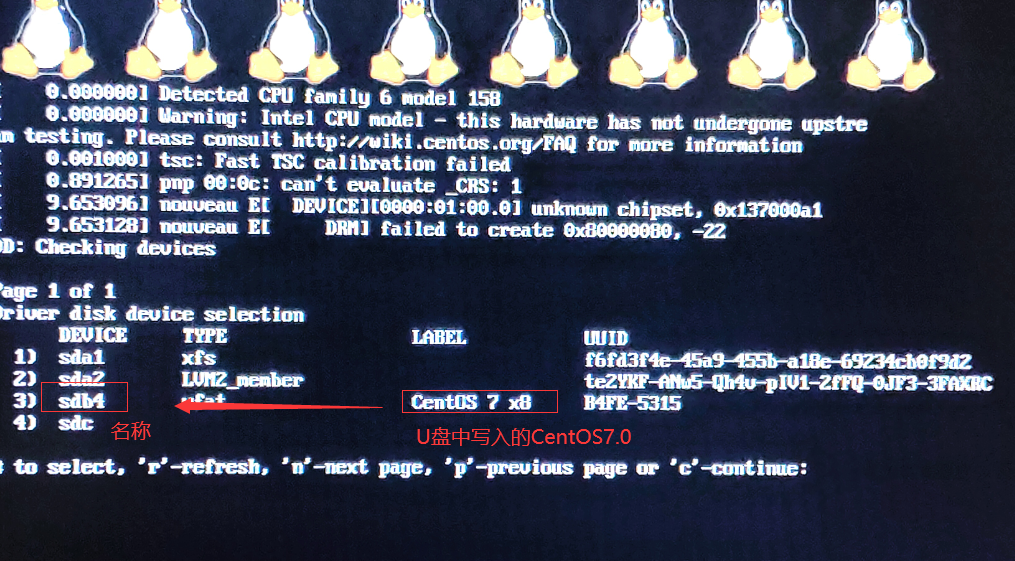
再次进入如下界面:改为U盘的名称
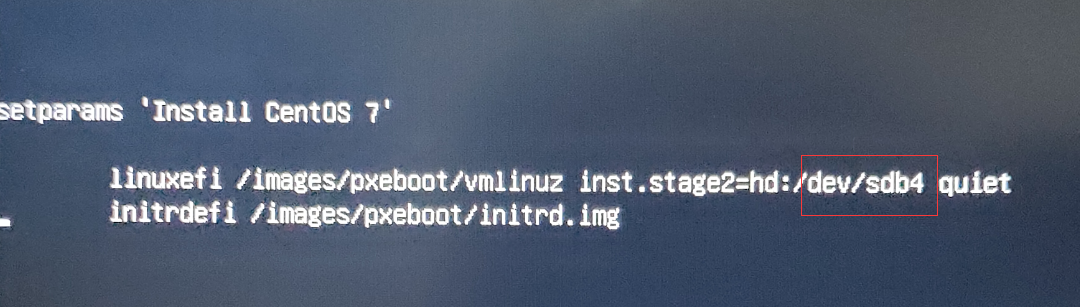
按”ctrl + x”执行,就可以进入安装界面了
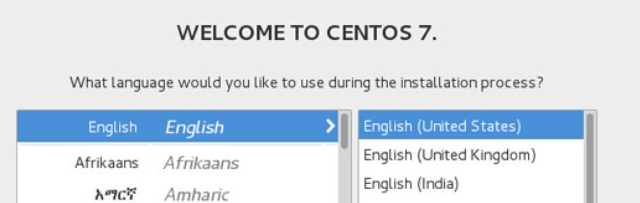
安装系统
详细安装步骤可参考这篇文章:https://zhuanlan.zhihu.com/p/85807189
选择语言
键盘布局、日期和时间、安装来源(即U盘启动盘)、软件选择(写入U盘的ISO镜像是精简版)、安装目标(这里将选中硬盘删除后回收空间,需将选中磁盘的中的所有文件删除后回收)
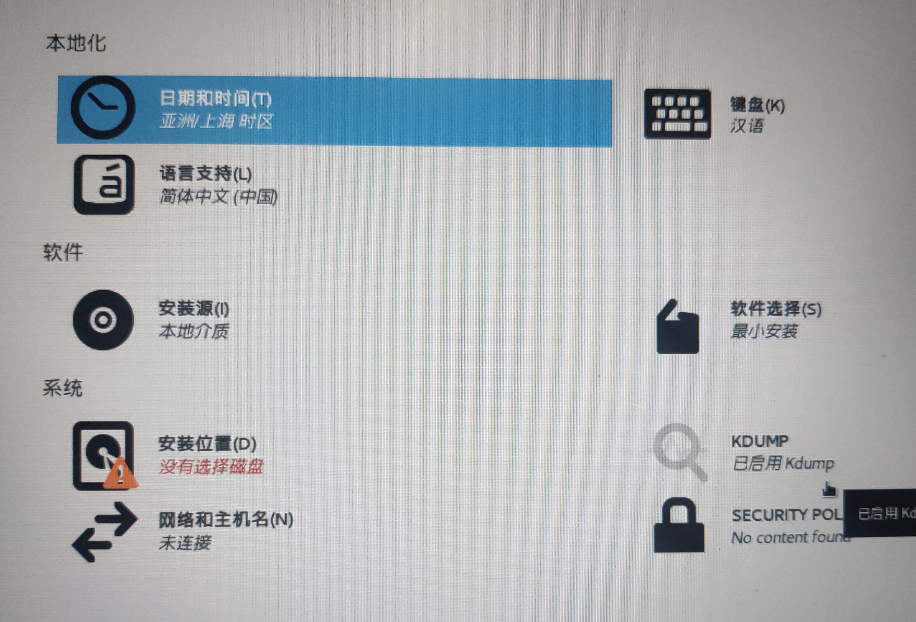
设置主机名和连接网络
设置root的密码
创建新用户,可设置为管理员
点击开始安装
安装完成后重启
重启完成后,需要将 BIOS 的启动介质设置为硬盘(在虚拟机中安装完成后会自动将硬盘设为第一启动项,在真实机中则需手动设置)
重新引导后会进入该界面:

选中第一项,进入CentOS系统,输入设置的用户名和密码就可以使用l
设置启动设备
关于最后一步手动设置启动设备,如果没有设置,开机后可能出现 no Boot device found,press any key to restart ## 电脑没有启动设备
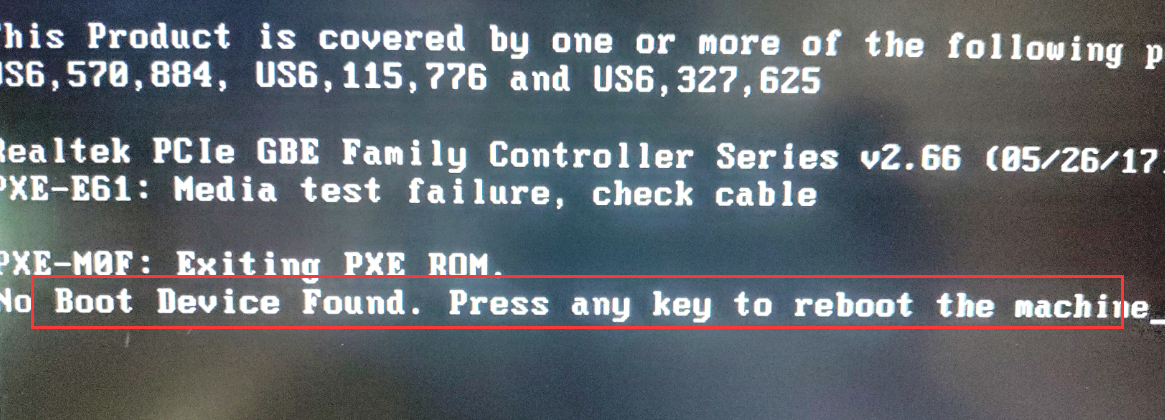
开机进入到BIOS,选择bios setup选项
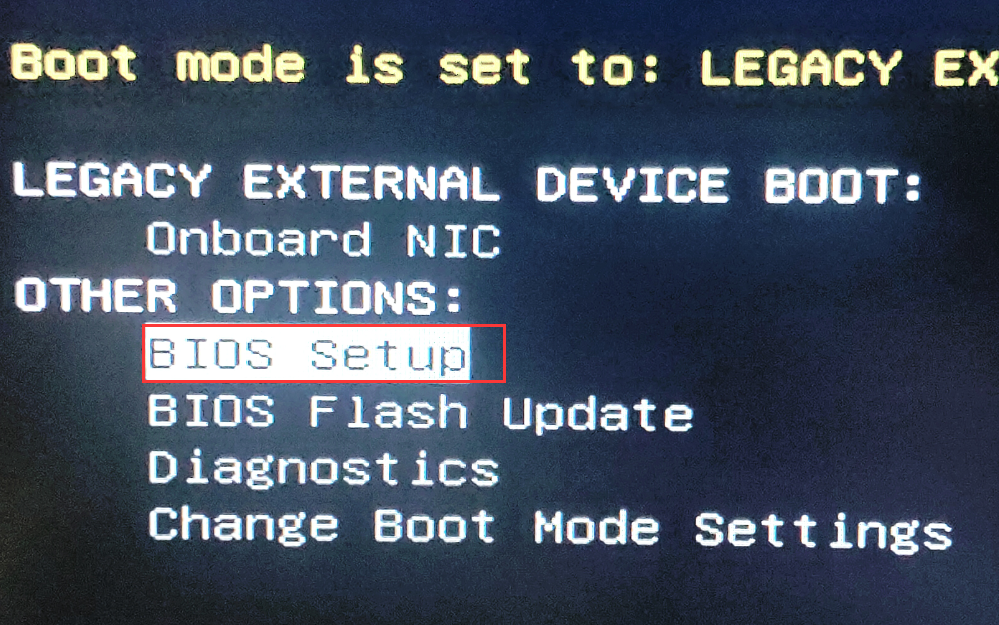
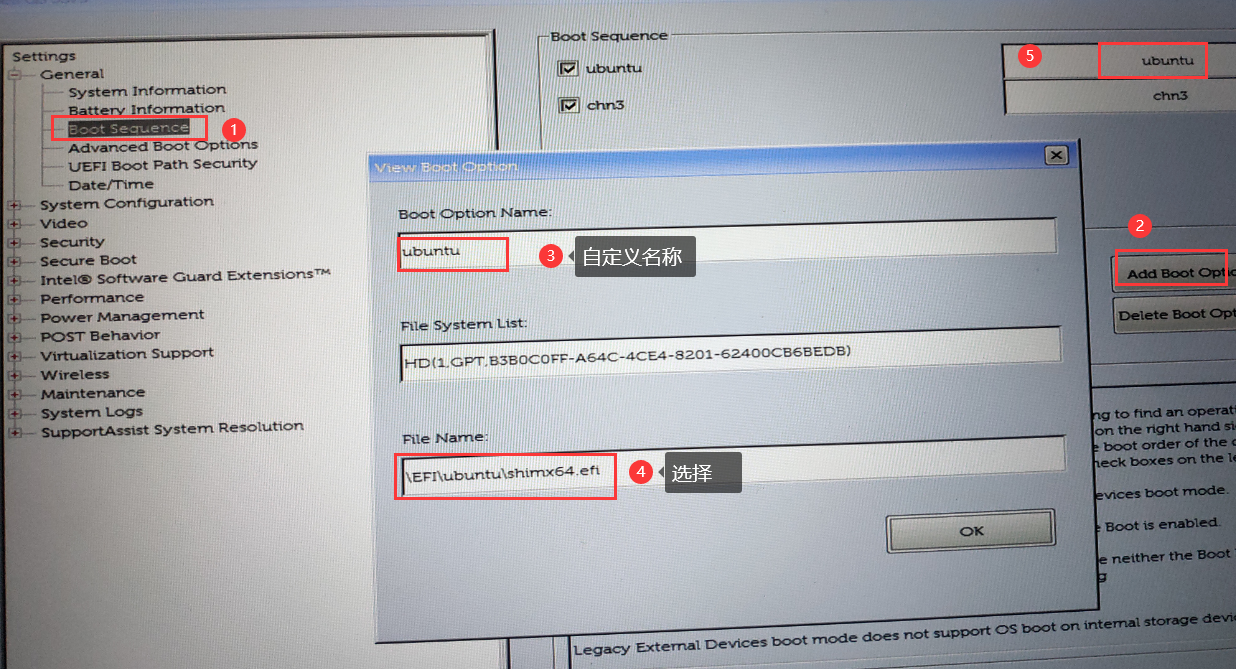
找到settings -> general -> Boot sequence,选择UEFI(我们装系统时是使用uefi方式引导安装的),点击 add boot option,弹出选择文件的界面,这里我们自定义名称CentOS,点击File Name ->选择 grubx64.efi 文件,最后apply,重启
结语
- 最初尝试着安装Ubuntu服务器版也同样遇到uefi引导安装时找不到启动盘,导致无法进入安装界面的问题;以及安装完成后开机找不到启动设备的问题,同样可采用以上的方式解决
真实机中安装CentOS的更多相关文章
- 在虚机中安装CentOS
摘要 最近看到.net core 1发布的内容,也想尝试着在lunix上跑一圈.linux这方面的知识一直都没怎么接触过,只在工作中见同事操作过,看到满屏幕的命令行,感觉非常的高大上,趁着现在赶紧学习 ...
- windows下VMware-workstation中安装CentOS
windows下VMware-workstation中安装CentOS,可以分两部分,安装虚拟机和安装CentOS虚拟机.具体步骤如下: 一.安装虚拟机 1.安装VMware-workstation, ...
- vmware中安装centos 6.7
centos 6.7 软件下载地址:http://b.mirrors.lanunion.org/CentOS/6.7/isos/i386/ 引用:http://www.cnblogs.com/sees ...
- (转)windows下VMware-workstation中安装CentOS
windows下VMware-workstation中安装CentOS windows下VMware-workstation中安装CentOS,可以分两部分,安装虚拟机和安装CentOS虚拟机.具 ...
- 【图文教程】Vmware Workstation 12虚拟机中安装CentOS 7详细步骤
文档维护人:牛棚琐思 <viprs@qq.com> ,如有不妥之处,请不吝赐教. 文档目标:帮助新手在Vmware虚拟机软件中安装CentOS 7超详细教程. 目标人群:本篇教程比较简单, ...
- (错误)在VMmare中安装centos后不能联网
一.问题 在VMmare中安装centos后不能联网 在Xshell无法连接centos 二.解决方法 2.1 点击Network Adapter 设置如下图所示,首先我们在虚拟机中将网络配置设置成N ...
- virtualbox linux客户机中安装增强功能包缺少kernel头文件问题解决
linux客户机中安装增强功能包总会提示缺少kernel头文件 根据发行版的不同,用命令行软件包管理命令安装dkms build-essential linux-headers-$(uname -r) ...
- VirtualBox中安装CentOS 7_Linux
准备条件 在自己真实机上已经安装了VirtualBox虚拟机,具体安装方法可以参考Linux公社的文章. 下载CentOS-7的镜像 1. 在虚拟机中创建虚拟电脑 如图点击新建按钮,开始新建虚拟机电脑 ...
- 在VMware虚拟机中安装CentOS 7
[声明] 欢迎转载,但请保留文章原始出处 生命壹号:http://www.cnblogs.com/smyhvae/ 文章来源:http://www.cnblogs.com/smyhvae/p/3917 ...
随机推荐
- Redis主从复制那点事
我们在 Redis持久化机制你学会了吗?学习了AOF和RDB,如果Redis宕机,他们分别通过回放日志和重新读入RDB文件的方式恢复数据,从而提高可靠性.我们今天来想这么一个问题,假如我们 ...
- [考试总结]noip模拟19
连挂3场 \(\color{green}{\huge{\text{菜}}}\) 真 . 挂分王 ... 没什么好说的了,菜就是了. \(T1\) 一波手推想到了性质 \(1\),然后因为数组原因挂成比 ...
- 七个对我最重要的职业建议)--转载来自ruanyifeng博客
原文:http://www.ruanyifeng.com/blog/2015/09/career-advice.html 一.不要别人点什么,就做什么 我的第一份工作,只干了8个月,那家公司就倒闭了. ...
- 第十三天 -- 如何用U盘重装系统Win10以及如何用VMware12安装Win10
U盘制作启动盘 1.在电脑上插入U盘,关闭安全软件杀毒工具,然后打开装机吧U盘启动盘制作工具 2.选择刚插入的U盘,勾选上,点击一键制作启动U盘,制作前U盘数据必须转移备份: 3.选择格式化U盘,记得 ...
- HTML之单词
段落 paragraph <a href="https://www.runoob.com">超链接 anchor (锚点,引申为连接,link已经被html占用) Hy ...
- 构建前端第12篇之---在Vue中对组件,变量,函数的全局引入
张燕涛写于2020-01-16 星期two 本篇还是源于import和export的使用,昨天看es6入门 和MDN文档,大体上用法了解了,但今天看ElementUI源码的时候,看到 //src/in ...
- g6踩坑
1. 当父元素有transform: scale()时,有鼠标定位不准确的问题 // 开启支持css缩放,智能保证基本的准确,很多情况还是有问题 graph.get('canvas').set('su ...
- GhostScript 沙箱绕过(命令执行)漏洞(CVE-2019-6116)
影响范围 Ghostscript 9.24之前版本 poc地址:https://github.com/vulhub/vulhub/blob/master/ghostscript/CVE-2019-61 ...
- Git的使用以及整理
Usage of Git 1 Git区域划分 1)工作区(working directory):默认为项目根目录root 2)缓存区(stage):在版本库中设立一个缓存/暂存区,直接和工作区的文件进 ...
- Git-01-安装
安装 在centos6.8上安装Git: yum install git -y windows上安装git: 安装的时候,默认选项即可 centos和windows安装git完成以后的设置: git ...