
如何在hexo博客中在线阅读pdf
前言
有一些资料或者笔记是pdf版本的,如果想要放在博客中进行阅读,那么就得将其转换为markdown格式或者html格式。但是这样转换后,其原pdf的格式就会混乱了,排版将会变得很困难,不过一山更比一山高,由mozilla支持的在线pdf阅读插件就可让我们在网页中进行pdf的阅读。

这是官方的示例
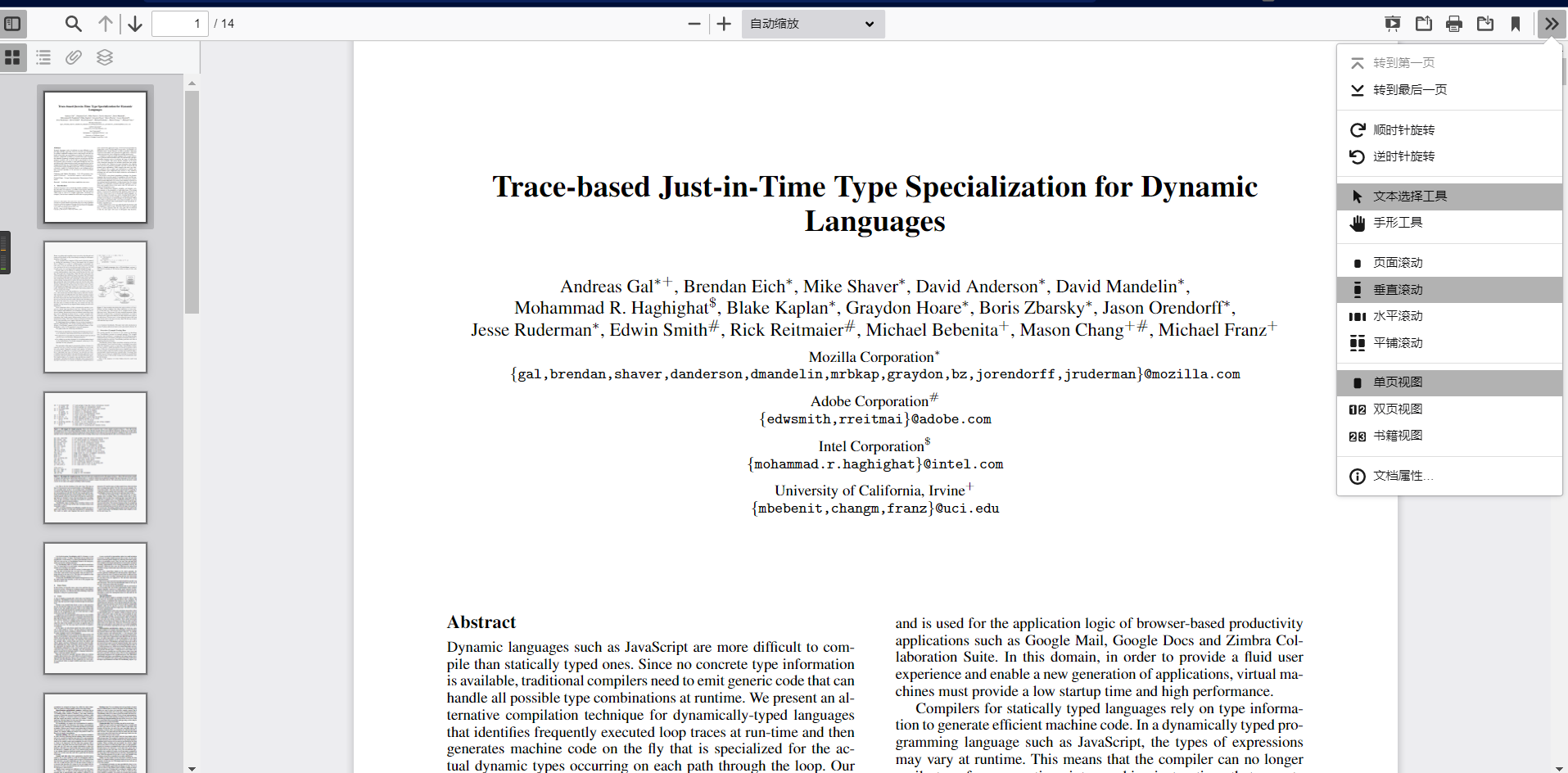
那么我们该怎么使用呢?
下载
要使用那么最基础的就是我们要先下载,直接去官网在线pdf阅读插件下载官方已经压缩好的即可。
如果去github下载源码还需要进行一些小操作。想挑战一下的可以去gihub地址跟着说明文档进行操作。这里我直接介绍去官网下载的。
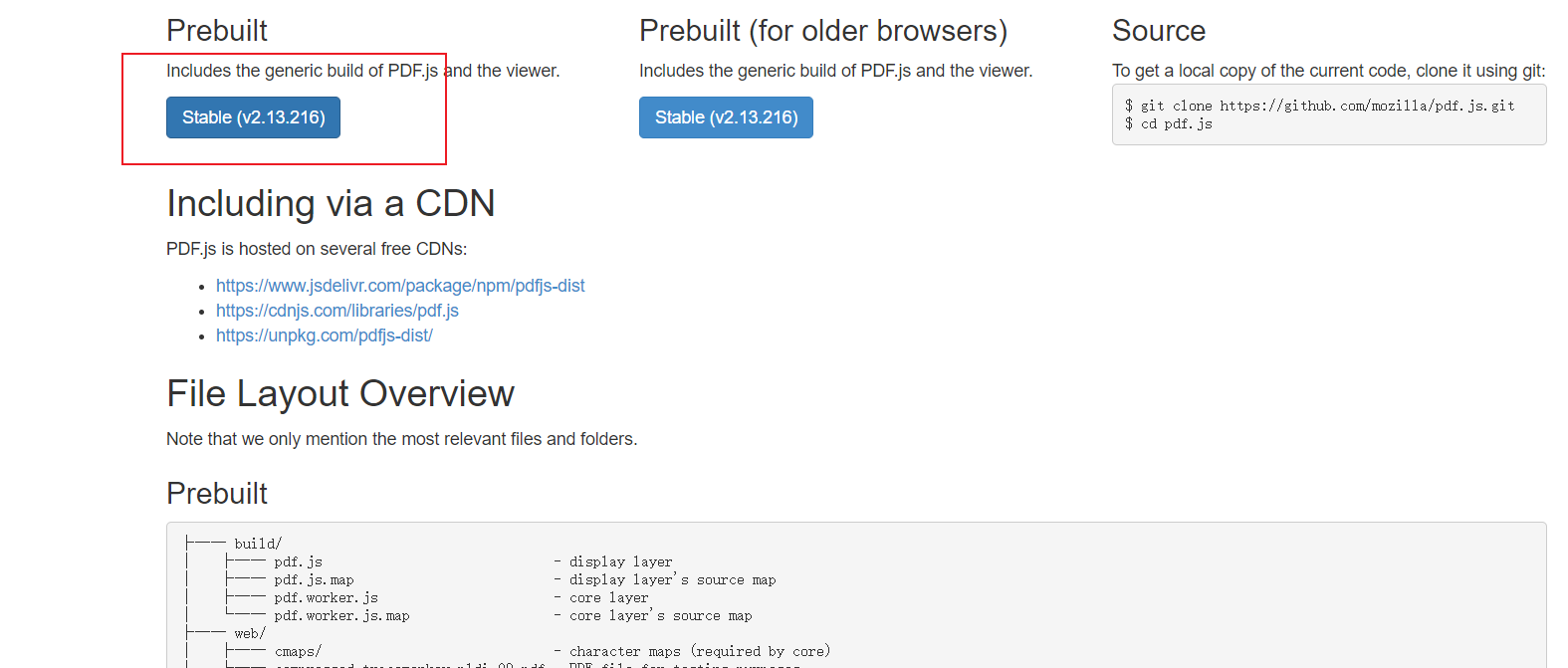
进入官网,点击Download

点击左边那个Stable就可以下载了
使用
(1)将下载到的文件解压,为了引入博客中方便直接将解压后的文件名pdfjs-2.13.216-dist改名为pdfjs。
我们得到这样一个结构的文件,在该目录中创建一个文件夹,命名为data用于保存pdf文件。
├── build/

│   ├── pdf.js                             - display layer

│   ├── pdf.js.map                         - display layer's source map

│   ├── pdf.worker.js                      - core layer

│   └── pdf.worker.js.map                  - core layer's source map

├── web/

│   ├── cmaps/                             - character maps (required by core)

│   ├── compressed.tracemonkey-pldi-09.pdf - PDF file for testing purposes

│   ├── debugger.js                        - helpful debugging features

│   ├── images/                            - images for the viewer and annotation icons

│   ├── locale/                            - translation files

│   ├── viewer.css                         - viewer style sheet

│   ├── viewer.html                        - viewer layout

│   ├── viewer.js                          - viewer layer

│   └── viewer.js.map                      - viewer layer's source map

|——data/                                     -这是新建的data文件,用于保存pdf资源

└── LICENSE
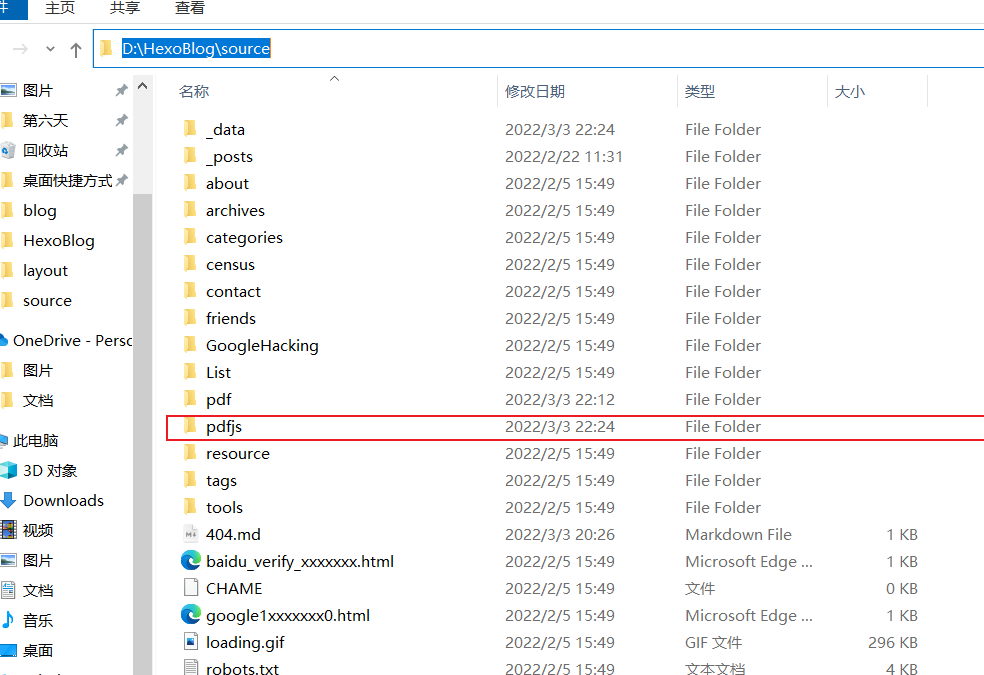
(2)然后将其放入到博客根文件下的resouce中,如下图所示,注意路径,不是主题文件的resouce
(3)再在该路径下新建一个文件夹叫做pdf,pdf文件夹中新建index.md文件填入,日期随便填都可以
---

title: pdf

date: 2022-03-03 16:40:27

type: "pdf"

layout: "pdf"

---
(4)在主题文件的layout文件D:\HexoBlog\themes\hexo-theme-matery\layout中新建一个pdf.ejs文件,这里作为pdf的一级页面,可描述多个pdf文件,当点击后就会进入相应文件的pdf阅读器中
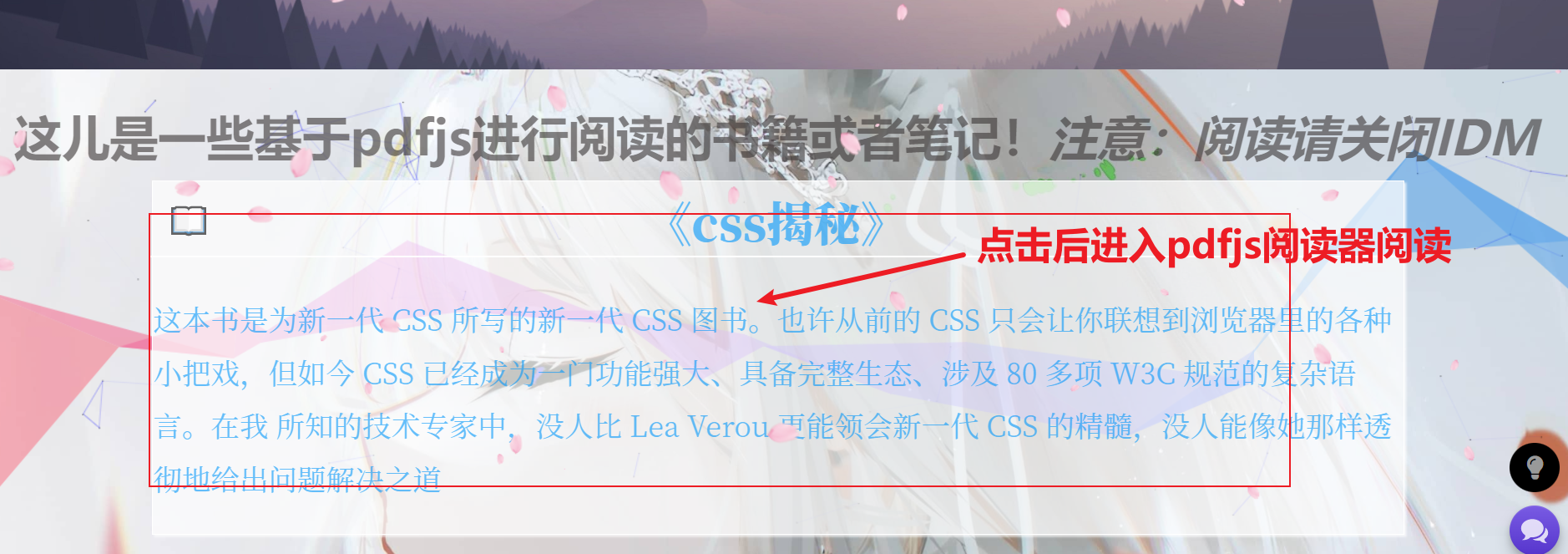
在该pdf.ejs中添加以下代码
<%- partial('_partial/bg-cover') %>

<style>

li {

    list-style: none;

}

.about {

    color: rgba(56, 51, 51, 0.6) !important;

    font-size: 3vw;

    text-align: center;

    font-family: 'Font Awesome 5 Free';

    font-weight: 700;

    line-height: 3vw;

}

.ul {

    display: flex;

    flex-direction: column;

    align-items: center;

    max-width: 1200px;

    /* 对齐 */

    margin: 0 auto !important;

}

.list {

    position: relative;

    margin-bottom: 10px;

    color: rgba(0, 150, 250, 0.6) !important;

    background-color: rgba(255, 255, 255,0.7);

    text-align: center;

    box-shadow: 2px 2px 2px rgba(255, 255, 255,0.7);

}

.list:hover {

    transform: scale(1.02,1.02);

    transition: all 0.5s;

}

.list::before {

    position: absolute;

    left: 1rem;

    top: 1rem;

    content: '';

    transform: scale(2);

}

.list a .title {

    margin: 0;

    height: 4rem;

    font-size: 3rem !important;

    border-bottom: 2px solid #fff;

    color: rgba(0, 150, 250, 0.6) !important;

    line-height: 4rem;

}

.list a .explain {

    margin: 0;

    text-align: left;

    white-space:normal;

    line-height: 3vw;

    color: rgba(0, 150, 250, 0.6) !important;

    font-size: 1.8vw !important;

}

/* 手机端字体 */

@media only screen and (max-width: 601px) {

    .list a .title {

        font-size: 2.2rem !important;

    }

    .list::before {

        content: '';

        transform: scale(1.5);

    }

    .about {

        font-size: 4vw;

        line-height: 4.5vw;

}

}

</style>

<main class="centent">

    <h2 class="about">这儿是一些基于pdfjs进行阅读的书籍或者笔记!<br><em>注意:阅读请关闭IDM</em></h2>

    <ul class="ul">

        <li class="list">

            <a href="/pdfjs/web/viewer.html?file=../data/css揭秘.pdf" target="_Blank">

                <h3 class="title">《css揭秘》</h3>

                <p class="explain">这本书是为新一代 CSS 所写的新一代 CSS 图书。也许从前的 CSS 只会让你联想到浏览器里的各种

                    小把戏,但如今 CSS 已经成为一门功能强大、具备完整生态、涉及 80 多项 W3C 规范的复杂语言。在我

                    所知的技术专家中,没人比 Lea Verou 更能领会新一代 CSS 的精髓,没人能像她那样透彻地给出问题解决之道

                </p>

            </a>

        </li>

    </ul>

</main>
注意:以后pdf的介绍就放在li标签里面,参考第一个小li进行修改
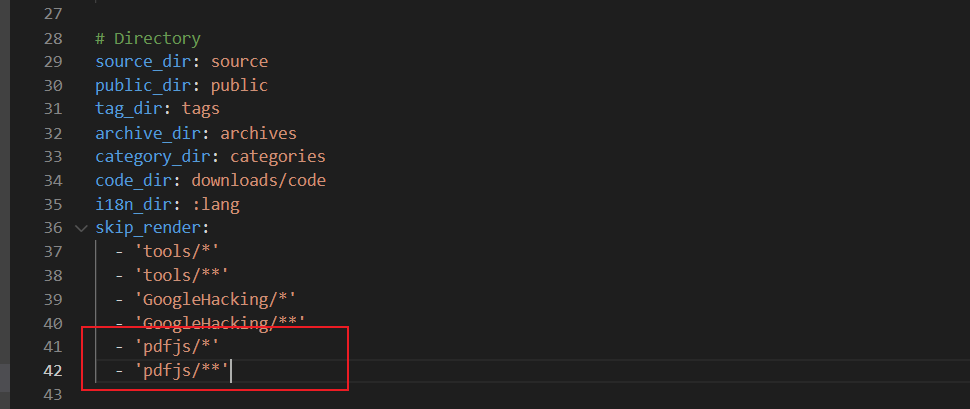
(5)接着在博客根目录下的配置文件_config.yml中取消对pdfjs的渲染
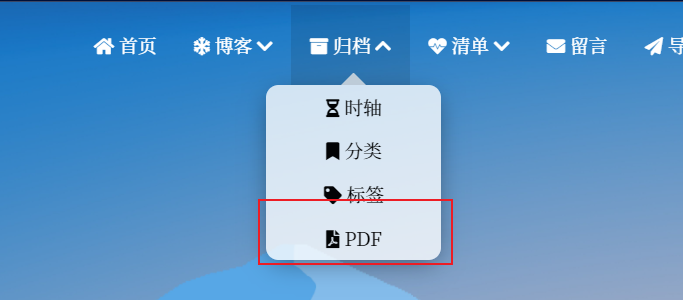
(6)最后在主题配置文件D:\HexoBlog\themes\hexo-theme-matery\_config.yml中添加导航,我这里添加在Archives中作为二级导航。
Archives:

    icon: fas fa-archive

    children:

      - name: 时轴

        url: /archives

        icon: fas fa-hourglass-half

      - name: 分类

        url: /categories

        icon: fas fa-bookmark

      - name: 标签

        url: /tags

        icon: fas fa-tag

      - name: PDF

        url: /pdf

        icon: fas fa-file-pdf
如何在hexo博客中在线阅读pdf的更多相关文章
- Hexo博客中插入 Chart 动态图表
该文基本(全部)来自于chatjs中文文档 由于使用pjax,导致页面需要二次刷新才会显示表格,故引入了自动刷新的JS,但这样会导致回退标签失效 背景 今天在谷歌上逛博客时,突然发现shen-yu大佬 ...
- 使用 statcounter 统计 Hexo 博客访问量
介绍 statcounter是一个提供网站访问统计服务的网站: StatCounter is a simple but powerful real-time web analytics service ...
- Hexo博客插入图片的方法
Hexo博客插入图片的方法 hexo图片blog hexo blog 插入图片的方法总结 hexo 的blog 内容是根据 markdown 文件的内容生成的html文件, 生成的文件全部在 /pub ...
- Hexo博客(Snail主题)搭建回顾概览
Hexo博客(Snail主题)搭建回顾概览 笔者搭建博客地址:https://saltyfishyjk.github.io 目录 Hexo博客(Snail主题)搭建回顾概览 Part 0 前言 写作背 ...
- hexo博客MathJax公式渲染问题
这个问题自己很早以前便碰到了,用MathJax语法写的一些公式,在本地Markdown编译器上渲染是没问题的,可是部署到hexo博客中就出现问题了,之前我是使用图片代替公式应付过去了,今天从网上找了一 ...
- 在CSDN博客中添加量子恒道统计功能的做法
作者:朱金灿 来源:http://blog.csdn.net/clever101 什么是量子恒道统计?量子恒道统计是一套免费的网站流量统计分析系统.致力于为所有个人站长.个人博主.所有网站管理者.第三 ...
- hexo博客如何插入图片
Hexo是一个静态的博客网站生成器,生成一个博客只需要分分钟的时间就能搞定. Hexo的博文是支持Markdown格式的,发表一篇文章只需要简简单单的几个命令. hexo new '文章'就会生成一个 ...
- 使用 Azure 静态 Web 应用服务免费部署 Hexo 博客
一.前言 最近在折腾 Hexo 博客,试了一下 Azure 的静态 Web 应用服务,发现特别适合静态文档类型的网站,而且具有免费额度,支持绑定域名.本文只是以 Hexo 作为示例,其他类型的框架也是 ...
- 在hexo静态博客中利用d3-cloud来展现标签云
效果: http://lucyhao.com/tags/ hexo自带的tag cloud的标签展现不太美观,想能够展现出“云”效果的标签.在网上找到了d3-cloud这个项目,github地址:ht ...
随机推荐
- java 多线程 start方法 run方法 简单介绍。
一 start开启一个多线程, run 只是一个内部的方法. package com.aaa.threaddemo; /* * start方法的作用? * 在 Java中启动多线程调用的是start方 ...
- aws vpc 知识总结(助理级)
一 什么是vpc? Amazon Virtual Private Cloud(Amazon VPC)使您可以将AWS资源启动到您定义的虚拟网络中. 虚拟的云计算. /* 1 默认vpc ? 创建一个具 ...
- 写程序时try,catch查看报错的行号
try { //////////////// 代码段 //////////////// }catch(Exception ex) { MessageBox.Show(ex.St ...
- ListIterator特有的方法
import java.util.ArrayList; import java.util.List; import java.util.ListIterator; /* 迭代 listIterator ...
- shell脚本三剑客之awk
shell脚本之awk命令 AWK 是一种处理文本文件的语言,是一个强大的文本分析工具 适合小型文本数据 1.工作原理 2.AWK格式 3.按行输入文本 4.按字段输入文本 5.通过管道符号,双引号调 ...
- EPF:一种基于进化、协议感知和覆盖率引导的网络协议模糊测试框架
本文系原创,转载请说明出处:from 信安科研人 目录 实验 工具的安装 1.安装AFL++ 2.安装epf 对IEC104协议库进行fuzz 实验准备 使用AFL++中的编译器插桩 开始fuzz 原 ...
- python——虚拟环境管理大合集
个人常用:pipenv 安装 pip3 install pipenv 创建虚拟环境 # 默认安装在~/.local/virtualenv下 mkdir project cd project pipen ...
- 《手把手教你》系列技巧篇(六十六)-java+ selenium自动化测试 - 读写excel文件 - 上篇(详细教程)
1.简介 在自动化测试,有些我们的测试数据是放到excel文件中,尤其是在做数据驱动测试的时候,所以需要懂得如何操作获取excel内的内容.由于java不像python那样有直接操作Excle文件的类 ...
- 1、架构--架构图、Iptables(简介、四表五链、流程图、使用、扩展模块)、包过滤防火墙
笔记 1.画架构图 2.Iptables 1.1 什么是防火墙 防止别人恶意访问. 1.2 防火墙种类 硬件防火墙 F5 软件防火墙 iptables firewalld 安全组 3.Iptables ...
- CentOS7 部署黑客帝国代码雨
1024程序猿的节日,搞一个黑客帝国画面玩玩 [root@localhost ~]# yum -y install ncurses-devel [root@localhost ~]# yum -y i ...