
Linux上mysql的安装与配置
前言
在我们使用Linux的过程中,可能会使用到数据库。那么,数据库的安装与配置就是我们需要掌握的了~所以呢,这篇博客小编就来给大家唠唠数据库的安装与配置。
说到编译安装,小编脑海里浮现的第一个方法就是yum源安装(见实验一),毕竟,我们使用最多的安装方法就是这个了~当然,我们还有别的方法,比如二进制安装(见实验二),所以接下来我们就来详细说说这两种方法。
实验一 yum源安装MySQL和开启设置服务
首先,我们来看看使用yum源安装MySQL的优缺点:
优点:安装方便快捷,安装方式简单
缺点:太过于死板,定死了各个文件的位置
接下来,我们就开始我们的实验:
1、打开官方网站,上边有各种版本的yum源,找到自己想要的版本设置yum源
官网:https://downloads.mariadb.org/mariadb/repositories/
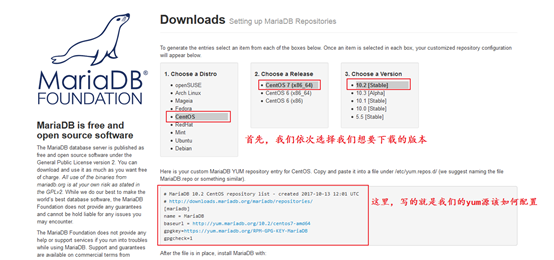
如果没有网络的话,就使用光盘里的yum源安装即可,都是一样的~
2、如果我们使用官网上的版本,就要按照官网的提示来配置我们的yum源,接下来,我们就以上图选择的版本来安装。
[root@centos7 ~]# vim /etc/yum.repos.d/centos7.repo [mariadb]
name = MariaDB
baseurl = http://yum.mariadb.org/10.2/centos7-amd64
gpgcheck=0
编辑好yum源以后,记得使用"yum clean all"清除缓存。
3、我们在此使用光盘中的yum源安装,如果大家有兴趣使用官网的源,可以参照上一步的配置,接下来的安装过程也都是一样的~
yum安装和开启服务
 [root@centos7 yum.repos.d]# yum install mariadb-server -y    //安装mariadb

 Loaded plugins: fastestmirror, langpacks

 Loading mirror speeds from cached hostfile

 Resolving Dependencies

 --> Running transaction check

 ---> Package mariadb-server.x86_64 :5.5.-.el7 will be installed

 --> Finished Dependency Resolution

 Dependencies Resolved

 =====================================================================================================================================

  Package                             Arch                        Version                             Repository                 Size

 =====================================================================================================================================

 Installing:

  mariadb-server                      x86_64                      :5.5.-.el7                      base                        M

 Transaction Summary

 =====================================================================================================================================

 Install   Package

 Total download size:  M

 Installed size:  M

 Downloading packages:

 Running transaction check

 Running transaction test

 Transaction test succeeded

 Running transaction

   Installing : :mariadb-server-5.5.-.el7.x86_64                                                                              /

   Verifying  : :mariadb-server-5.5.-.el7.x86_64                                                                              /

 Installed:

   mariadb-server.x86_64 :5.5.-.el7

 Complete!

 [root@centos7 yum.repos.d]# systemctl start mariadb    //开启服务

 [root@centos7 yum.repos.d]# ss -nutl        //查看服务端口开启状态

 Netid State      Recv-Q Send-Q                   Local Address:Port                                  Peer Address:Port

 udp   UNCONN                                               *:                                             *:*

 udp   UNCONN                                       127.0.0.1:                                              *:*

 udp   UNCONN                                               *:                                            *:*

 udp   UNCONN                                             :::                                             :::*

 tcp   LISTEN                                              *:                                             *:*

 tcp   LISTEN                                             *:                                              *:*

 tcp   LISTEN                                             *:                                               *:*

 tcp   LISTEN                                     127.0.0.1:                                              *:*

 tcp   LISTEN                                     127.0.0.1:                                               *:*

 tcp   LISTEN                                            :::                                             :::*

 tcp   LISTEN                                            :::                                              :::*

 tcp   LISTEN                                           :::                                             :::*

 tcp   LISTEN                                           :::                                              :::*
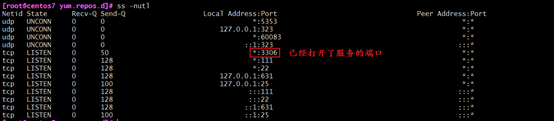
查询端口对应的进程信息 lsof -i :3306 或 netstat -tnlp | grep 3306

开启服务后,会多一个mysql的用户,我们可以查询一下,它的家目录的作用是存放数据库,也就是存放数据库中的每个表:

之所以会生成这个用户,是因为在安装maria包时,执行了一个脚本,所以,如果我们使用二进制安装,则需手动创建用户
rpm -q --scripts mariadb-server 查看这个脚本

截图只截取了一小部分,主要是为了告诉大家有创建用户的这个过程
4、执行"mysql"命令来运行数据库
首先我们将用户切换至任一普通用户:su - keer
然后执行"mysql"命令来运行数据库:
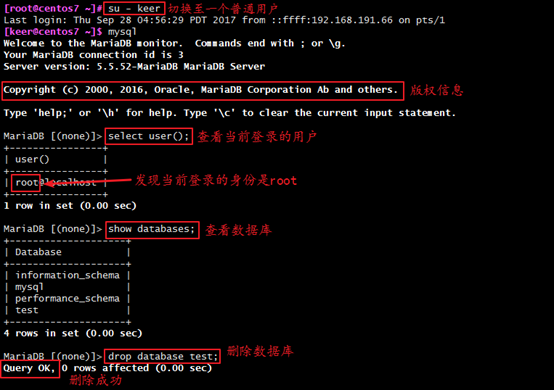
我们可以看出,我们可以匿名登录,而且即使我们切换成了普通用户,我们运行数据库以后,依然默认是root登录,可以对数据库进行查看以及删除等操作,这样无疑是很不安全的,所以就需要进行我们的下一步操作:
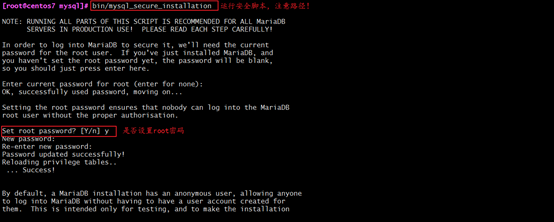
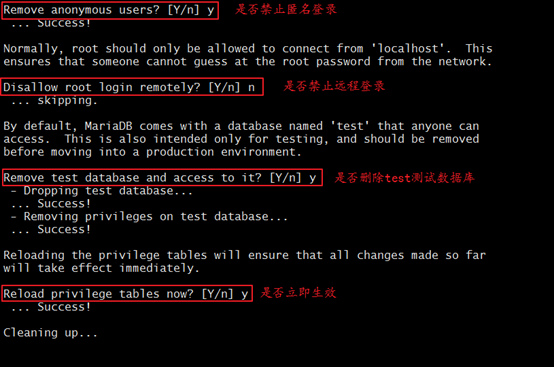
5、运行安全脚本
/usr/bin/mysql_secure_installation
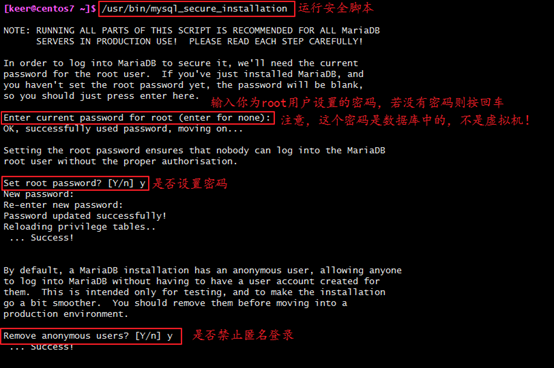
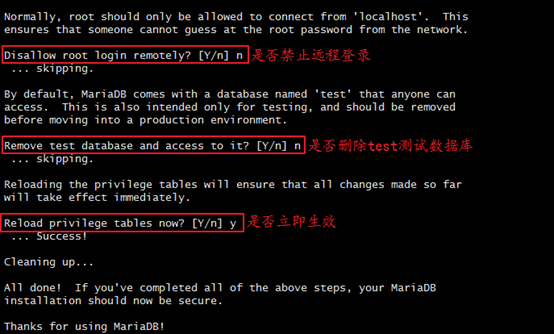
运行过安全脚本以后,我们在用普通用户来登录试试看:

我们再来使用root登录一次,命令为:
mysql -u root -p (passwd) 密码可以直接加在后面,也可以运行后再输入

我们可以看出,这样就可以登录至数据库了,以后我们还可以创建其他账户来登录,我们的安全机制已经实现!
实验完成!
实验二:二进制安装mariadb和开启设置服务
注意:安装之前要确保自己系统上没有mariadb服务,有老版本可以先卸掉
1、rpm -qi mariadb 可以查询官网
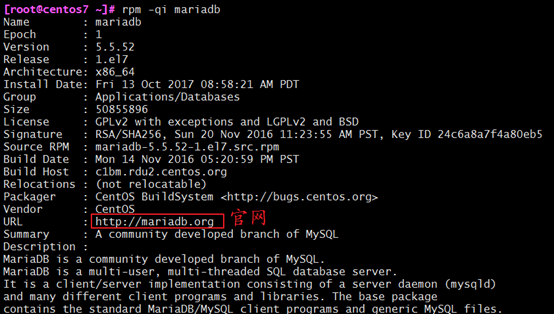
去官网下载自己想要的版本 http://mariadb.org
在虚拟机中把下好的包上传(rz),并对其进行解包解压缩:
tar xvf mariadb-10.2.8-linux-x86_64.tar.gz -C /usr/local/
(不像编译安装一样,解包可以放在任何目录,这个二进制安装必须指定在这个目录)
解压的过程略久,大家耐心等待~
2、去查看文件
cd /usr/local/ 进入解开压缩包的目录,发现mariadb的目录名字不符合要求,所以我们可以直接修改名字,也可以创建一个软连接,创建软连接命令如下:
ln -s mariadb-10.2.8-linux-x86_64/ mysql

3、创建mysql用户(很重要!一定不能忘!)
useradd -d /app/mysqldb -r -m -s /sbin/nologin mysql
4、创建修改配置文件
进入mysql文件夹,查看support-files文件夹中的内容,发现里面有我们的配置文件,但是配置文件不应该在这个目录下,应该放在/etc/mysql/下,所以,我们要创建这个目录,并把配置文件复制进去,具体的操作如下:
 [root@centos7 local]# cd mysql/

 [root@centos7 mysql]# ls

 bin      COPYING.thirdparty  data               include         lib  mysql-test  README-wsrep  share      support-files

 COPYING  CREDITS             EXCEPTIONS-CLIENT  INSTALL-BINARY  man  README.md   scripts       sql-bench

 [root@centos7 mysql]# ls support-files/

 binary-configure  my-huge.cnf             my-large.cnf   my-small.cnf         mysql-log-rotate  policy     wsrep_notify

 magic             my-innodb-heavy-4G.cnf  my-medium.cnf  mysqld_multi.server  mysql.server      wsrep.cnf

 [root@centos7 mysql]# mkdir /etc/mysql

 mkdir: cannot create directory ‘/etc/mysql’: File exists

 [root@centos7 mysql]# cp support-files/my-huge.cnf /etc/mysql/my.cnf
接下来我们来修改配置文件:
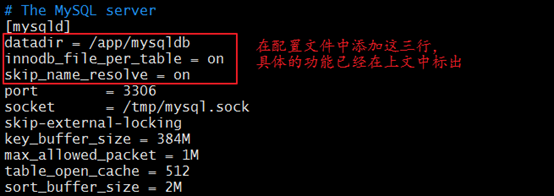
vim /etc/mysql/my.cnf
[mysqld]
datadir = /app/mysqldb //指定总目录,必须的
innodb_file_per_table = on //让每一个表数据库都是一个文件,方便管理
skip_name_resolve = on //忽略名字的反向解析,加快速度
5、执行脚本,创建系统数据库
cd /usr/local/mysql 一定要在这个目录下执行脚本,因为脚本写死了
./scripts/mysql_install_db --user=mysql --datadir=/app/mysqldb 执行脚本
完成后就会在/app/mysqldb/ 生成mysql系统数据库
6、把服务脚本复制过去
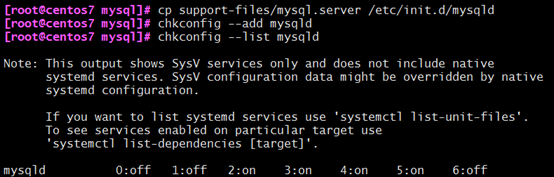
cp support-files/mysql.server /etc/init.d/mysqld
chkconfig --add mysqld 设置服务在哪个运行级别
chkconfig --list mysqld
设置完毕后,我们开启服务:

开启服务失败,我们通过提示的命令来查看失败原因:
systemctl status mysqld.service
journalctl -xe
查看过后发现,是因为我们缺少日志文件,而且这个日志文件须有读写权限,接下来我们就来创建:
7、创建配置文件
 [root@centos7 mysql]# mkdir /var/log/mariadb/

 [root@centos7 mysql]# touch /var/log/mariadb/mariadb.log

 [root@centos7 mysql]# chown mysql /var/log/mariadb/mariadb.log
创建完文件以后,我们再来开启一次试试看:

服务开启成功
接下来,我们来设置一下PATH:
 [root@centos7 mysql]# vim /etc/profile.d/mysql.sh

 PATH=/usr/local/mysql/bin:$PATH

 [root@centos7 mysql]# . /etc/profile.d/mysql.sh
8、运行安全初始化脚本,同上实验,注意路径发生了改变,现在的安全脚本路径为:/usr/local/mysql/bin/mysql_secure_installation
实验完成~
Linux上mysql的安装与配置的更多相关文章
- .Neter玩转Linux系列之六:Linux下MySQL的安装、配置、使用
一.Linux安装MySQL (1)下载安装包:https://dev.mysql.com/downloads/mysql/ (2)解压并安装 命令:tar zxvf 文件名 解压完成之后,重名一下文 ...
- linux下Mysql 的安装、配置、数据导入导出
MySQL是一种开放源代码的关系型数据库管理系统(RDBMS),虽然功能未必很强大,但因它的免费开源而广受欢迎. 这次,接着上一篇<CentOs minimal安装和开发环境部署>,讲下L ...
- windows和linux上mysql的安装
mysql基于多平台,多版本的安装 mysql.tar.gz 链接:https://pan.baidu.com/s/1lG9BNL1mG4qbjM8xLHtrjQ 密码:s4tk MySQL 是一个 ...
- python-django-linux上mysql的安装和配置_20191124
又有了阻塞了,怎么在Linux创建数据库,mysql, 我把数据库安装在Linux上, 1,sudo apt-get install mysql-server 2,ps -aux | grep 'my ...
- Linux上open-iscsi 的安装,配置和使用
关于open-iscsi open-iscsi是一个实现 RFC3720 iSCSI协议的高性能initiator程序.iSCSI使得访问SAN上的存储不再只能依赖Fibre Channel,也可以通 ...
- linux上redis的安装与配置
1.redis安装 wget http://download.redis.io/releases/redis-4.0.8.tar.gz tar xzf redis-4.0.8.tar.gz ln -s ...
- Linux上MongoDB的安装与配置
长话短说,一共有两种方法.(我随便选了一个发行版Mint) 一.apt-get方法 官网上说的很清楚: http://docs.mongodb.org/manual/tutorial/install- ...
- Linux上MySQL的安装
a.检测是否安装了mysql rpm -qa | grep mysql b.卸载系统自带的mysql rpm -e --nodeps 卸载的包 rpm -e --nodeps mysql-libs- ...
- Linux上Java的安装与配置
由于使用 yum 或者 apt-get 命令 安装 openjdk 可能存在类库不全,从而导致用户在安装后运行相关工具时可能报错的问题,所以此处我们推荐采用手动解压安装的方式来安装 JDK.具体步骤如 ...
随机推荐
- poj 3592 缩点+SPFA
题意:给出一个矩阵,其中#代表墙,不可走,0-9代表权值,*代表可以选择传送.求从0,0点开始出发能获得最大权值. 思路:因为*的出现会有环的情况,先建图连边,将环进行Tarjan缩点,之后再从0,0 ...
- 201521123107 《Java程序设计》第10周学习总结
第10周作业-异常与多线程 1.本周学习总结 2.书面作业 1.finally 题目4-2 1.1 截图你的提交结果(出现学号) 1.2 4-2中finally中捕获异常需要注意什么? 只有try块中 ...
- 201521123074 《Java程序设计》第7周学习总结
1. 本周学习总结 以你喜欢的方式(思维导图或其他)归纳总结集合相关内容. (嗯..都画了那么久的导图,还是用导图归纳吧~) 2. 书面作业 ArrayList代码分析 1.1 解释ArrayList ...
- 201521123028 《java程序设计》 第7周学习总结
1. 本周学习总结 2. 书面作业 Q1.ArrayList代码分析 1.1 解释ArrayList的contains源代码 Ans: ArrayList的contains源代码 contain源代码 ...
- 201521123101 《Java程序设计》第1周学习总结
1. 本周学习总结 在学习Java之前要做好准备工作,了解Java从研发后开始如何一步步完善,其与C++.C语言的异同,然后下载JDK.Eclipse.Notepad等软件,以便于未来的学习. 2. ...
- 201521123080《Java程序设计》第9周学习总结
1. 本周学习总结 1.1 以你喜欢的方式(思维导图或其他)归纳总结异常相关内容. 2. 书面作业 本次PTA作业题集异常 常用异常 题目5-1 1.1 截图你的提交结果(出现学号) 1.2 自己以前 ...
- 201521123108《Java程序设计》第12周学习总结
1. 本周学习总结 2. 书面作业 将Student对象(属性:int id, String name,int age,double grade)写入文件student.data.从文件读出显示. Q ...
- Markdow使用的简单介绍
一个例子: 例子开始 1. 本章学习总结 (字体较大,用法:#你要放大的标题) 今天主要学习了三个知识点 封装 继承 多态 用法: - 封装 - 继承 - 多态 2. 书面作业 Q1. java He ...
- python 中的%s是什么意思呢?
今天忽然想写Python中的%s的意思,它怎么理解呢,我查阅了一下相关文献,然后结合了自己的理解,分析如下: 这是一个字符串格式化语法(这是从c 中调用的) 具体请参阅 http://www. ...
- 01_ExtJS_HelloWorld
1, 什么是Ext? Ext是一个Ajax框架,用于在客户端创建丰富多彩的web应用程序界面,是在Yahoo! UI的基础上发展而来的.官方网址:http://www.extjs.com/ 现在改为: ...