
Linux上mysql的安装与配置
前言
在我们使用Linux的过程中,可能会使用到数据库。那么,数据库的安装与配置就是我们需要掌握的了~所以呢,这篇博客小编就来给大家唠唠数据库的安装与配置。
说到编译安装,小编脑海里浮现的第一个方法就是yum源安装(见实验一),毕竟,我们使用最多的安装方法就是这个了~当然,我们还有别的方法,比如二进制安装(见实验二),所以接下来我们就来详细说说这两种方法。
实验一 yum源安装MySQL和开启设置服务
首先,我们来看看使用yum源安装MySQL的优缺点:
优点:安装方便快捷,安装方式简单
缺点:太过于死板,定死了各个文件的位置
接下来,我们就开始我们的实验:
1、打开官方网站,上边有各种版本的yum源,找到自己想要的版本设置yum源
官网:https://downloads.mariadb.org/mariadb/repositories/
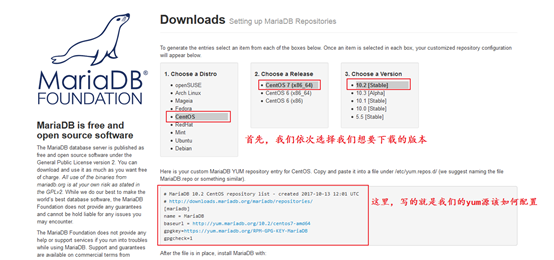
如果没有网络的话,就使用光盘里的yum源安装即可,都是一样的~
2、如果我们使用官网上的版本,就要按照官网的提示来配置我们的yum源,接下来,我们就以上图选择的版本来安装。
[root@centos7 ~]# vim /etc/yum.repos.d/centos7.repo [mariadb]
name = MariaDB
baseurl = http://yum.mariadb.org/10.2/centos7-amd64
gpgcheck=0
编辑好yum源以后,记得使用"yum clean all"清除缓存。
3、我们在此使用光盘中的yum源安装,如果大家有兴趣使用官网的源,可以参照上一步的配置,接下来的安装过程也都是一样的~
yum安装和开启服务
 [root@centos7 yum.repos.d]# yum install mariadb-server -y    //安装mariadb

 Loaded plugins: fastestmirror, langpacks

 Loading mirror speeds from cached hostfile

 Resolving Dependencies

 --> Running transaction check

 ---> Package mariadb-server.x86_64 :5.5.-.el7 will be installed

 --> Finished Dependency Resolution

 Dependencies Resolved

 =====================================================================================================================================

  Package                             Arch                        Version                             Repository                 Size

 =====================================================================================================================================

 Installing:

  mariadb-server                      x86_64                      :5.5.-.el7                      base                        M

 Transaction Summary

 =====================================================================================================================================

 Install   Package

 Total download size:  M

 Installed size:  M

 Downloading packages:

 Running transaction check

 Running transaction test

 Transaction test succeeded

 Running transaction

   Installing : :mariadb-server-5.5.-.el7.x86_64                                                                              /

   Verifying  : :mariadb-server-5.5.-.el7.x86_64                                                                              /

 Installed:

   mariadb-server.x86_64 :5.5.-.el7

 Complete!

 [root@centos7 yum.repos.d]# systemctl start mariadb    //开启服务

 [root@centos7 yum.repos.d]# ss -nutl        //查看服务端口开启状态

 Netid State      Recv-Q Send-Q                   Local Address:Port                                  Peer Address:Port

 udp   UNCONN                                               *:                                             *:*

 udp   UNCONN                                       127.0.0.1:                                              *:*

 udp   UNCONN                                               *:                                            *:*

 udp   UNCONN                                             :::                                             :::*

 tcp   LISTEN                                              *:                                             *:*

 tcp   LISTEN                                             *:                                              *:*

 tcp   LISTEN                                             *:                                               *:*

 tcp   LISTEN                                     127.0.0.1:                                              *:*

 tcp   LISTEN                                     127.0.0.1:                                               *:*

 tcp   LISTEN                                            :::                                             :::*

 tcp   LISTEN                                            :::                                              :::*

 tcp   LISTEN                                           :::                                             :::*

 tcp   LISTEN                                           :::                                              :::*
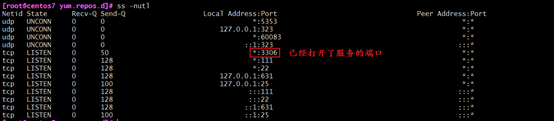
查询端口对应的进程信息 lsof -i :3306 或 netstat -tnlp | grep 3306

开启服务后,会多一个mysql的用户,我们可以查询一下,它的家目录的作用是存放数据库,也就是存放数据库中的每个表:

之所以会生成这个用户,是因为在安装maria包时,执行了一个脚本,所以,如果我们使用二进制安装,则需手动创建用户
rpm -q --scripts mariadb-server 查看这个脚本

截图只截取了一小部分,主要是为了告诉大家有创建用户的这个过程
4、执行"mysql"命令来运行数据库
首先我们将用户切换至任一普通用户:su - keer
然后执行"mysql"命令来运行数据库:
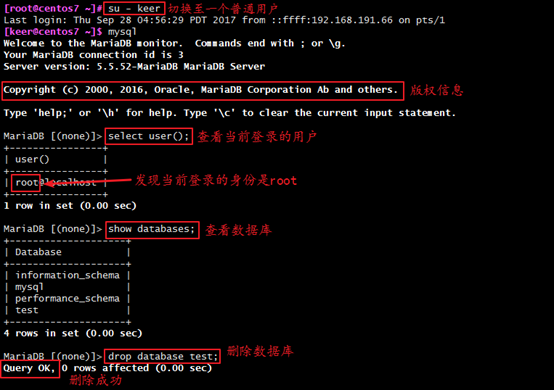
我们可以看出,我们可以匿名登录,而且即使我们切换成了普通用户,我们运行数据库以后,依然默认是root登录,可以对数据库进行查看以及删除等操作,这样无疑是很不安全的,所以就需要进行我们的下一步操作:
5、运行安全脚本
/usr/bin/mysql_secure_installation
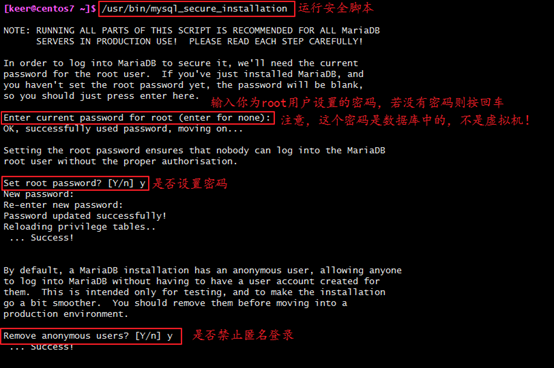
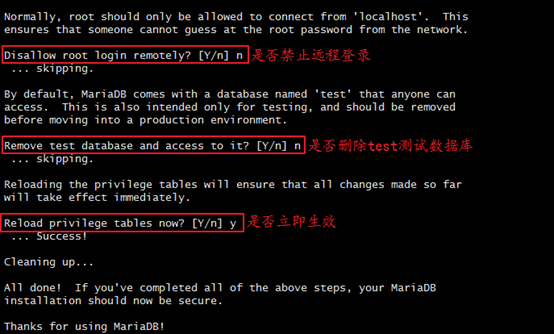
运行过安全脚本以后,我们在用普通用户来登录试试看:

我们再来使用root登录一次,命令为:
mysql -u root -p (passwd) 密码可以直接加在后面,也可以运行后再输入

我们可以看出,这样就可以登录至数据库了,以后我们还可以创建其他账户来登录,我们的安全机制已经实现!
实验完成!
实验二:二进制安装mariadb和开启设置服务
注意:安装之前要确保自己系统上没有mariadb服务,有老版本可以先卸掉
1、rpm -qi mariadb 可以查询官网
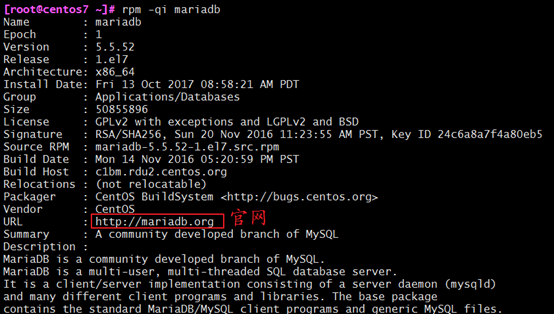
去官网下载自己想要的版本 http://mariadb.org
在虚拟机中把下好的包上传(rz),并对其进行解包解压缩:
tar xvf mariadb-10.2.8-linux-x86_64.tar.gz -C /usr/local/
(不像编译安装一样,解包可以放在任何目录,这个二进制安装必须指定在这个目录)
解压的过程略久,大家耐心等待~
2、去查看文件
cd /usr/local/ 进入解开压缩包的目录,发现mariadb的目录名字不符合要求,所以我们可以直接修改名字,也可以创建一个软连接,创建软连接命令如下:
ln -s mariadb-10.2.8-linux-x86_64/ mysql

3、创建mysql用户(很重要!一定不能忘!)
useradd -d /app/mysqldb -r -m -s /sbin/nologin mysql
4、创建修改配置文件
进入mysql文件夹,查看support-files文件夹中的内容,发现里面有我们的配置文件,但是配置文件不应该在这个目录下,应该放在/etc/mysql/下,所以,我们要创建这个目录,并把配置文件复制进去,具体的操作如下:
 [root@centos7 local]# cd mysql/

 [root@centos7 mysql]# ls

 bin      COPYING.thirdparty  data               include         lib  mysql-test  README-wsrep  share      support-files

 COPYING  CREDITS             EXCEPTIONS-CLIENT  INSTALL-BINARY  man  README.md   scripts       sql-bench

 [root@centos7 mysql]# ls support-files/

 binary-configure  my-huge.cnf             my-large.cnf   my-small.cnf         mysql-log-rotate  policy     wsrep_notify

 magic             my-innodb-heavy-4G.cnf  my-medium.cnf  mysqld_multi.server  mysql.server      wsrep.cnf

 [root@centos7 mysql]# mkdir /etc/mysql

 mkdir: cannot create directory ‘/etc/mysql’: File exists

 [root@centos7 mysql]# cp support-files/my-huge.cnf /etc/mysql/my.cnf
接下来我们来修改配置文件:
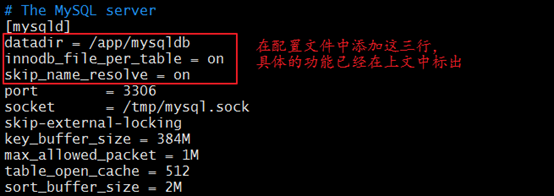
vim /etc/mysql/my.cnf
[mysqld]
datadir = /app/mysqldb //指定总目录,必须的
innodb_file_per_table = on //让每一个表数据库都是一个文件,方便管理
skip_name_resolve = on //忽略名字的反向解析,加快速度
5、执行脚本,创建系统数据库
cd /usr/local/mysql 一定要在这个目录下执行脚本,因为脚本写死了
./scripts/mysql_install_db --user=mysql --datadir=/app/mysqldb 执行脚本
完成后就会在/app/mysqldb/ 生成mysql系统数据库
6、把服务脚本复制过去
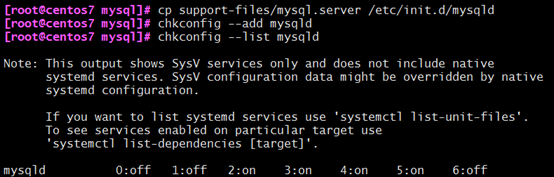
cp support-files/mysql.server /etc/init.d/mysqld
chkconfig --add mysqld 设置服务在哪个运行级别
chkconfig --list mysqld
设置完毕后,我们开启服务:

开启服务失败,我们通过提示的命令来查看失败原因:
systemctl status mysqld.service
journalctl -xe
查看过后发现,是因为我们缺少日志文件,而且这个日志文件须有读写权限,接下来我们就来创建:
7、创建配置文件
 [root@centos7 mysql]# mkdir /var/log/mariadb/

 [root@centos7 mysql]# touch /var/log/mariadb/mariadb.log

 [root@centos7 mysql]# chown mysql /var/log/mariadb/mariadb.log
创建完文件以后,我们再来开启一次试试看:

服务开启成功
接下来,我们来设置一下PATH:
 [root@centos7 mysql]# vim /etc/profile.d/mysql.sh

 PATH=/usr/local/mysql/bin:$PATH

 [root@centos7 mysql]# . /etc/profile.d/mysql.sh
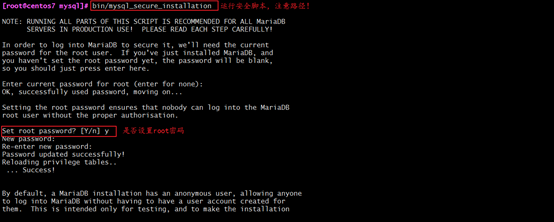
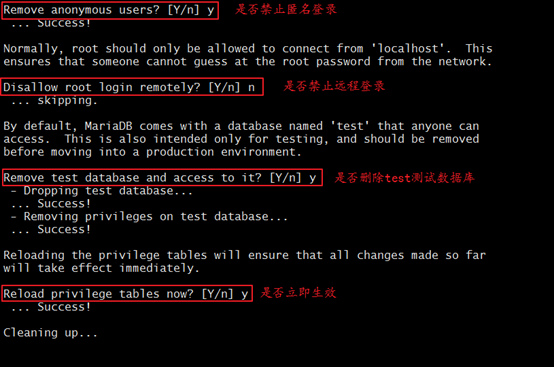
8、运行安全初始化脚本,同上实验,注意路径发生了改变,现在的安全脚本路径为:/usr/local/mysql/bin/mysql_secure_installation
实验完成~
Linux上mysql的安装与配置的更多相关文章
- .Neter玩转Linux系列之六:Linux下MySQL的安装、配置、使用
一.Linux安装MySQL (1)下载安装包:https://dev.mysql.com/downloads/mysql/ (2)解压并安装 命令:tar zxvf 文件名 解压完成之后,重名一下文 ...
- linux下Mysql 的安装、配置、数据导入导出
MySQL是一种开放源代码的关系型数据库管理系统(RDBMS),虽然功能未必很强大,但因它的免费开源而广受欢迎. 这次,接着上一篇<CentOs minimal安装和开发环境部署>,讲下L ...
- windows和linux上mysql的安装
mysql基于多平台,多版本的安装 mysql.tar.gz 链接:https://pan.baidu.com/s/1lG9BNL1mG4qbjM8xLHtrjQ 密码:s4tk MySQL 是一个 ...
- python-django-linux上mysql的安装和配置_20191124
又有了阻塞了,怎么在Linux创建数据库,mysql, 我把数据库安装在Linux上, 1,sudo apt-get install mysql-server 2,ps -aux | grep 'my ...
- Linux上open-iscsi 的安装,配置和使用
关于open-iscsi open-iscsi是一个实现 RFC3720 iSCSI协议的高性能initiator程序.iSCSI使得访问SAN上的存储不再只能依赖Fibre Channel,也可以通 ...
- linux上redis的安装与配置
1.redis安装 wget http://download.redis.io/releases/redis-4.0.8.tar.gz tar xzf redis-4.0.8.tar.gz ln -s ...
- Linux上MongoDB的安装与配置
长话短说,一共有两种方法.(我随便选了一个发行版Mint) 一.apt-get方法 官网上说的很清楚: http://docs.mongodb.org/manual/tutorial/install- ...
- Linux上MySQL的安装
a.检测是否安装了mysql rpm -qa | grep mysql b.卸载系统自带的mysql rpm -e --nodeps 卸载的包 rpm -e --nodeps mysql-libs- ...
- Linux上Java的安装与配置
由于使用 yum 或者 apt-get 命令 安装 openjdk 可能存在类库不全,从而导致用户在安装后运行相关工具时可能报错的问题,所以此处我们推荐采用手动解压安装的方式来安装 JDK.具体步骤如 ...
随机推荐
- 《深入浅出MySQL》之SQL基础
SQL是Structure Query language(结构化查询语言)的缩写,它是使用关系模型的数据库应用语言.在众多开源数据中,MySQL正式其中最杰出的代表,MySQL是由三个瑞典人于20世纪 ...
- RadioButtonList控件如何取得选中的值
1.需求:我现在页面上有放两个单选控件,现在要通过判断不同的单选控件来对页面上的标签进行显示和隐藏操作 2.控件如下 <asp:RadioButtonList ID=" RepeatD ...
- 移动端图片放大滑动查看-插件photoswipe的使用
最近在开发项目的时候,遇到一个需求,需要移动端实现放大查看图片的功能,然后我就在网上搜索了一下资料,看到了photoswipe这个插件,后来试了试,确实挺好用的,它可以实现手势放大缩小查看图片,左右滑 ...
- Unity2017.x 版本的下载安装
Unity2017 版本从2017年7月开始正式发布Unity2017.1版本,为了初学者更加清晰明了的掌握全过程,笔者还是以完整的共19个步骤来给大家演示下载与配置安装的全过程,方便广大读者的无障碍 ...
- 一个Markdown的例子
一个例子: 例子开始 1. 本章学习总结 今天主要学习了三个知识点 封装 继承 多态 2. 书面作业 Q1. java HelloWorld命令中,HelloWorld这个参数是什么含义? 今天学了一 ...
- .Net45下HttpClient的几个缺陷
前言 最近在写WebClientApi这个组件,底层使用HttpClient,发现HttpClient有许多低级的错误,使用者一不小心就可能会正常的去调用它的这些错误,得不到预期的结果.本文我把我认为 ...
- SQL知识点大纲图
这是我整理出来的SQL大纲图.
- Saltstack批量编译部署nginx(多模块)
最近一直在研究saltstack的同步文件和批量执行命令,随着架构的变大,批量部署的需求也变得明显起来了,我需要用一条命令就部署好nginx和tomcat,并且符合我所有的环境需求,可以直接投入生产环 ...
- 【Spring源码深度解析系列 】Spring整体架构
一.Spring的整体架构和模块 二.模块分类: 1.Core Container Core Container包含有Core .Beans.Context.和Expression Language ...
- Linux 安装 mysql 并配置
1.下载 下载地址:http://dev.mysql.com/downloads/mysql/5.6.html#downloads 下载版本:我这里选择的5.6.33,通用版,linux下64位 也可 ...