
ubuntu14.04安装ssh和ftp
0.安装SSH
>1.先使用netstat -tl或service ssh status查看ssh服务是否开启,如果没有开启,用service ssh restart开启,如果没有安装,使用sudo apt-get install openssh-server安装ssh.
>2.因为我安装的是Ubuntu server版本,查看防火墙的端口:发现没有任何端口来侦听外来侦听。
$sudo ufw default deny

$sudo ufw enable
通过第一命令,我们设置默认的规则为deny, 这样除非指明打开的端口, 否则所有端口默认都是关闭的。第二个命令则启动了ufw。如果下次重新启动机器, ufw也会自动启动。
然后开启22端口:
$sudo ufw allow
PS:ufw是一个主机端的iptables类防火墙配置工具,比较容易上手。一般桌面应用使用ufw已经可以满足要求了。详细请看:UFW
现在可以通过下面命令来查看防火墙的状态了:
$sudo ufw status
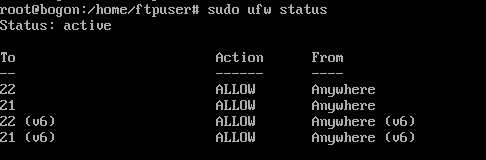
这里是开启了22和21号端口。
1.安装FTP--VSFTPD
这里我要在我的虚拟机中搭建一个ftp服务器。其中可以使用系统的用户和密码可以登录.
>1.这里我选择使用vsftpd服务来搭建我的ftp服务器。首先检测Linux是否安装了vsftpd,其中有多种测试方式:通过 service vsftpd status ,来查看服务状态,
如果没有安装vsftpd,则通过下面命令安装vsftpd:
$> sudo apt-get install vsftpd
>2.需要修改vsftpd的配置文件,你也可以先备份一个配置文件。
#备份vsftpd配置文件

$> sudo cp vsftpd.conf vsftpd.conf.old

$> sudo vi /etc/vsftpd.conf
anonymous_enable=NO #这个表示不能匿名登录,必须是允许的用户登录,后边设置只有那些系统用户可以登录。默认为NO
local_root=/home/ftpuser #这个在conf中默认没有,需要在文本最后加上一句。设置ftp目录是 /home/ftpuser
local_enable=YES #表示本机也能访问,默认为yes
chroot_list_enable=YES #开启用户登录列表
chroot_list_file=/etc/vsftpd.chroot_list #这个文件是存放用户名称,例如我的 ubuntu 系统用户,表示Ubuntu这个系统用户可以登录ftp。
#这里需要/etc/vsftpd.chroot_list 这个文件,如果没有请新建:
$> sudo vi /etc/vsftpd.chroot_list
然后vi这个文件 输入ubuntu.
记住:因为新安装了ubunu server,在防火墙中没有开放21端口,所以需要开放21端口:
$> sudo ufw allow
因为在安装vsftpd服务后,会自动开启了vsftpd服务。所以,更改完配置文需要重启服务:
$> sudo service vsftpd restart
最后本地测试:
$> ftp 127.0.0.1
发现一个错误如下:
OOPS: vsftpd: refusing to run with writable root inside chroot() Login failed. 明显是登录失败。
解决办法:
因为配置 chroot_list_enable=YES和chroot_list_file=/etc/vsftpd.chroot_list的原因,在vsftpd.chroot_list不能有队 /home/ftpuser 拥有写权限。
所以更改Ubuntu对 /home/ftpuser的权限,只让root用户拥有这个文件夹权限:
$> sudo chown -R root:root /home/ftpuser
然后我们利用 ftp 127.0.0.1进行登录测试:
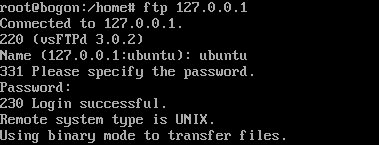
登录成功!
在win利用ftp,使用Ubuntu用户和密码进行登录,上传文件的时候发现不能上传成功!因为我更改了Ubuntu对ftp目录的写权限!
那怎么办?要不然这个ftp不就废了?
解决办法:
在 /home/ftpuser/下再创建一个目录,并给Ubuntu用户在这个目录下的全部写权限。
$> sudo mkdir /home/ftpuser/realfiles

$> sudo chown -R ubuntu:ubuntu /home/ftpuser/realfiles
如此一来,就可以在windows 下通过ftp上传文件到Linux机器上。
ubuntu14.04安装ssh和ftp的更多相关文章
- Ubuntu14.04安装配置web/ftp/tftp/dns服务器
目录: 1.安装ftp服务器vsftpd --基于tcp,需要帐号密码 2.安装tftp服务器tftpd-hpa,tftp-hpa --udp 3.web服务器--使用Apache2+Mysql+PH ...
- Ubuntu14.04安装intel集显驱动
Ubuntu14.04安装intel集显驱动 标签(空格分隔): ubuntu linux 驱动安装 1.查看本机显卡型号 使用lspci命令来获取PCI接口硬件信息 o@o-pc:~$ lspci ...
- Ubuntu14.04安装中文输入法以及解决Gedit中文乱码问题
1 设置中文显示环境 1. 打开System Settings 2. 打开Personal-> Language Support. 会弹出如下对话框,提示你“语言支持没安装完整”. 点击“Rem ...
- Ubuntu14.04安装配置ndnSIM
Ubuntu14.04安装配置ndnSIM 预环境 Ubuntu14.04官方系统 请先使用sudo apt-get update更新一下源列表 安装步骤 安装boost-lib sudo apt-g ...
- Ubuntu14.04 安装QQ国际版wine-qqintl
Ubuntu14.04安装qq国际版方式: 首先下载,链接为: https://pan.baidu.com/s/1boPitVD 密码:jp1j 也可去Ubuntu中文的Kylin(优麒麟)官网下载 ...
- 一.ubuntu14.04安装、亮度设置、显卡设置等一体化讲解
一.ubuntu14.04安装 安装步骤很简单的,相信你只要知道并且决定安装ubuntu,你就不会在安装上有问题,下载网址 http://www.ithome.com/html/soft/81539. ...
- Ubuntu14.04安装samba
Ubuntu14.04安装samba 按照惯例,首先介绍Samba.Samba是在Linux系统上实现的SMB(Server Messages Block,信息服务块)协议的一款免费软件.它实现在局域 ...
- Ubuntu14.04安装有道词典
Ubuntu14.04安装有道词典之前要更新系统: sudo apt-get update sudo apt-get upgrade sudo apt-get dist-upgrade 在有道官网下载 ...
- ubuntu14.04 安装redis 2.8.9
ubuntu14.04安装前准备工作,为了保证安装顺利,请先执行apt-get update 然后安装make 和gcc(已安装的可忽略) apt-get install make apt-get i ...
随机推荐
- 三、SolrCloud的搭建
本次安装是单台虚拟机安装,所以采用伪集群的方式进行安装,如果是真正的生产环境,将伪集群的ip改下就可以了,步骤是一样的. SolrCloud结构图如下: 环境准备: CentOS-6.4-i386-b ...
- CSS3学习系列之布局样式(一)
多栏布局 使用float属性或position属性的缺点: 使用float属性或position属性进行页面中的简单布局的例子. <!DOCTYPE html> <html lang ...
- 【SEO】搜索引擎优化的陷阱和作弊
一.认识SEO [理解] 站内优化是指更改网站内部结构,让网站利于蜘蛛爬取,比如网站内容: 站外优化是指发反向链接,给蜘蛛一个爬取你网站的通道. 其中,反向链接是指网页A 上有一个链接指向网页B,则网 ...
- iOS多线程开发之GCD(中篇)
前文回顾: 上篇博客讲到GCD的实现是由队列和任务两部分组成,其中获取队列的方式有两种,第一种是通过GCD的API的dispatch_queue_create函数生成Dispatch Queue:第二 ...
- spring简单笔记
1.普通注入 1)构造器注入 <constructor-arg name="id" value="100" /> #直接赋值 <constru ...
- VB6之CRC32
翻译篇:http://www.cnblogs.com/duzouzhe/archive/2009/08/05/1539543.html Private Declare Function GetTick ...
- JSP基本语法总结【2】九大内置对象
内置对象也称为内建对象,隐含对象,即无需声明,直接可以在JSP中使用的java对象.JSP的内置对象就是把最常用.重要的几个对象直接创建了. JSP有9大内置对象:Request,Response, ...
- 使用ajax提交form表单(转)
前言 使用ajax请求数据,很多人都会,比如说: $.post(path,{data:data},function(data){ ... },"json"); 又或者是这样的aja ...
- docker~学习笔记索引
回到占占推荐博客索引 使用docker也有段时间了,写了不少文章与总结,下面把它整理个目录出来,方便大家去学习与检索! docker~学习笔记索引 docker~linux下的部署和基本命令(2017 ...
- 解决React Native unable to load script from assets index.android.bundle on windows
React Native运行的时候,经常碰到React Native unable to load script from assets index.android.bundle on windows ...