
Bmob云IM实现头像更换并存入Bmob云数据库中(1.拍照替换,2.相册选择)
看图效果如下:
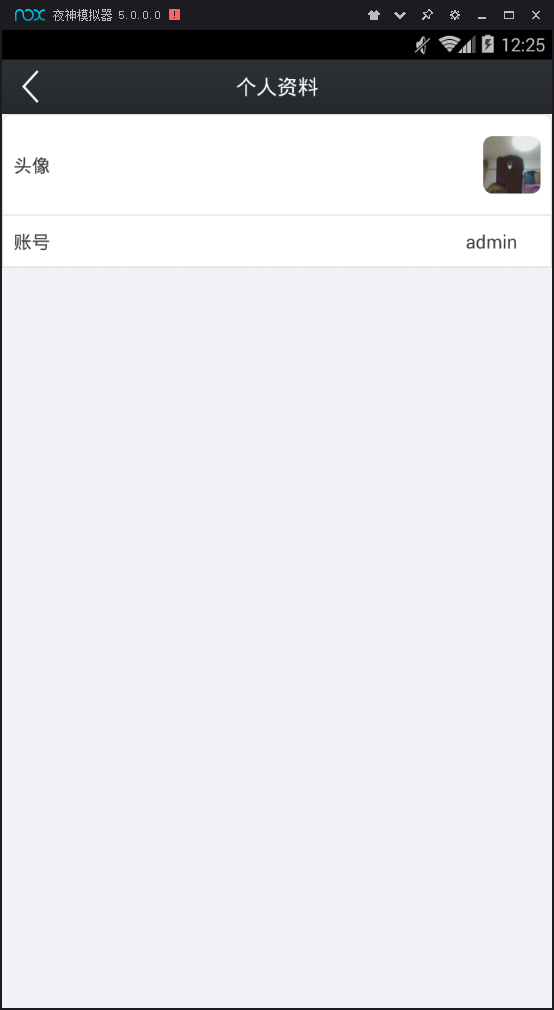
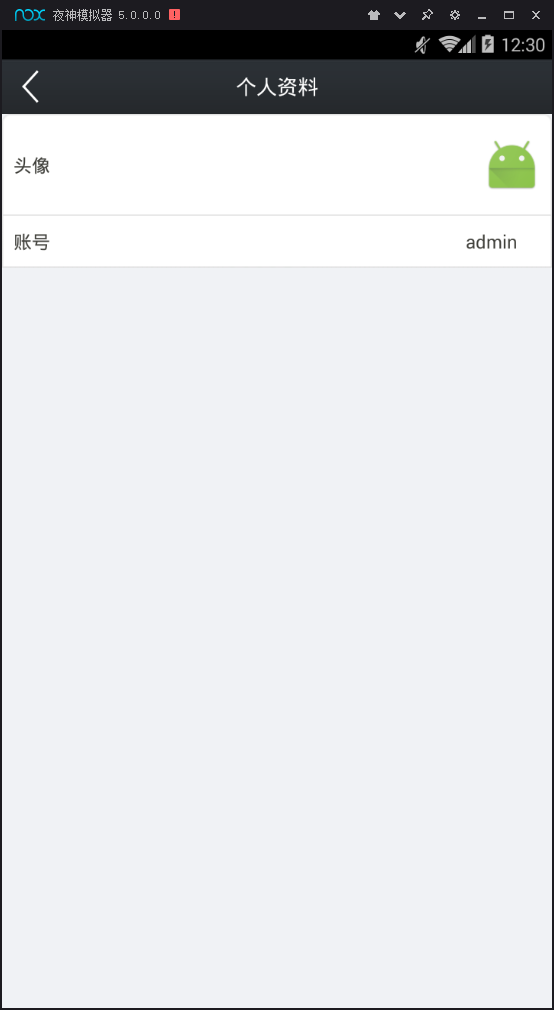
1.个人资料界面
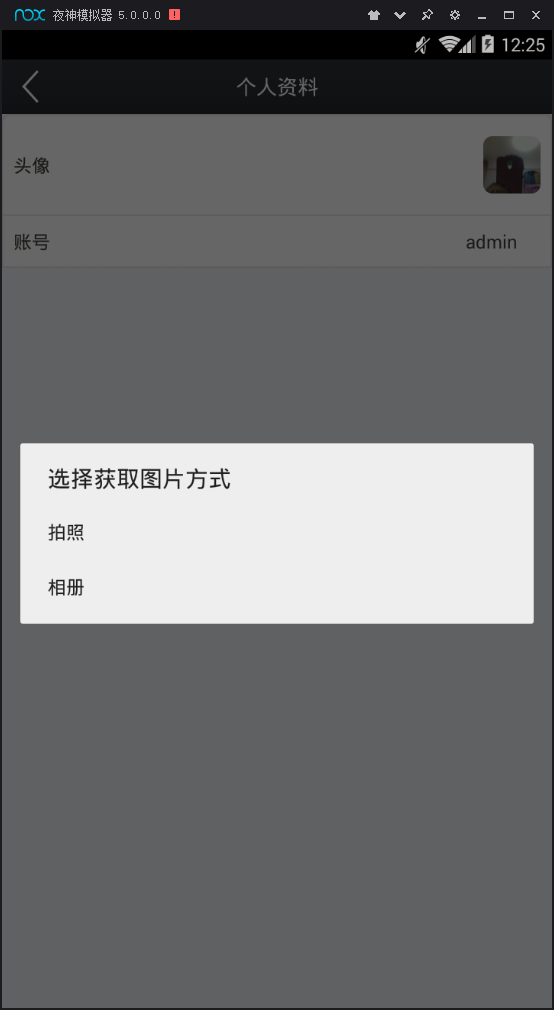
2.点击头像弹出对话框
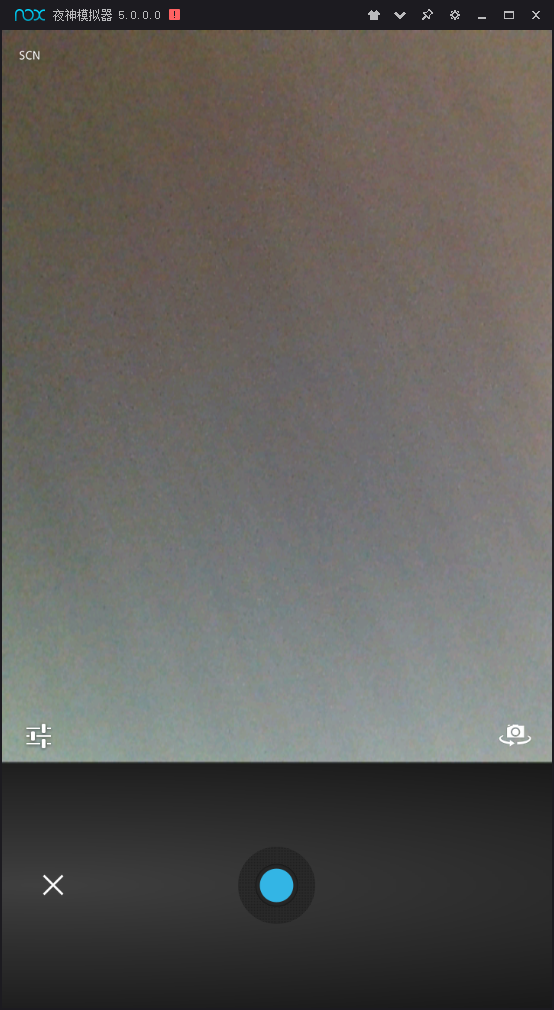
3.点击拍照
4.切割图片,选择合适的部分
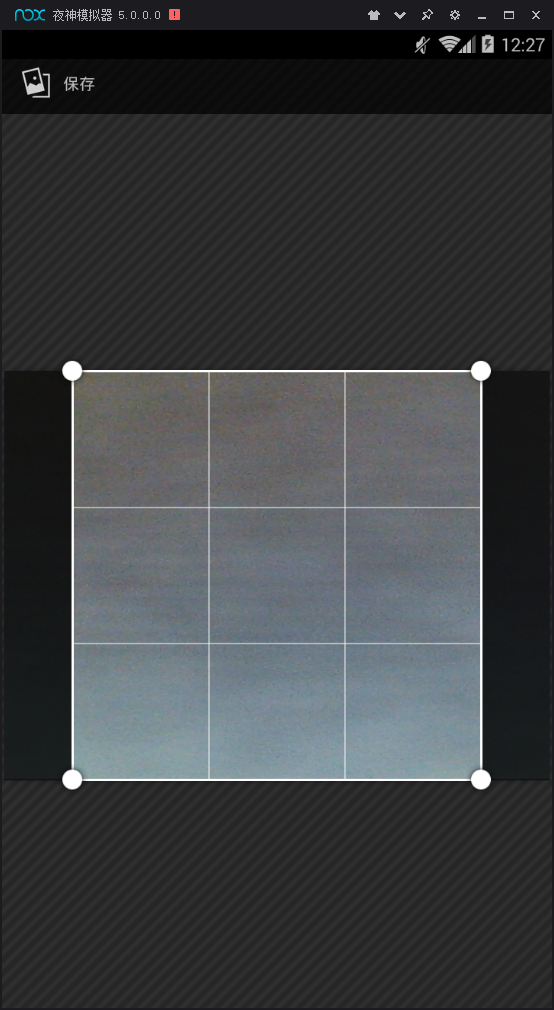
5.点击保存,头像替换完毕,下面看从相册中选择图片。
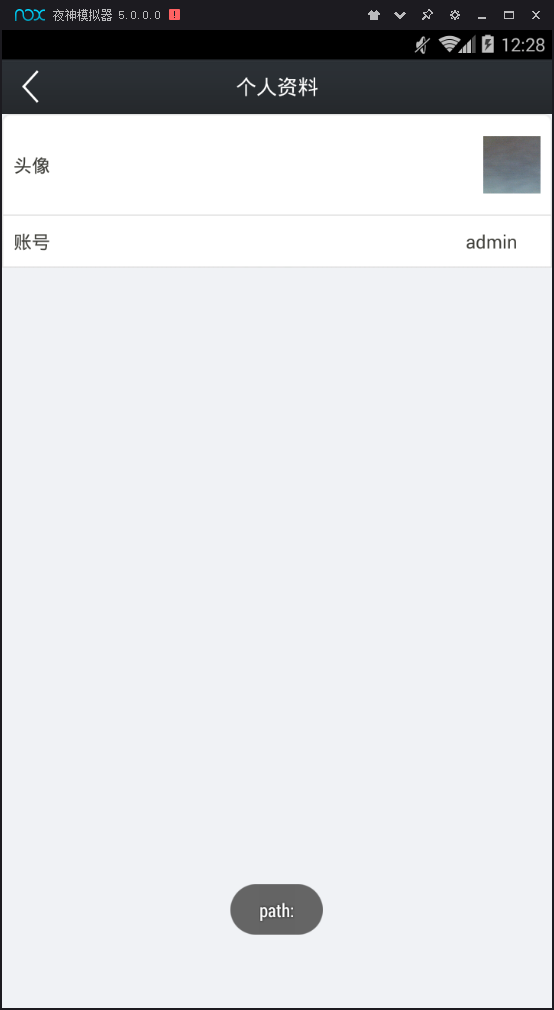
6.点击相册
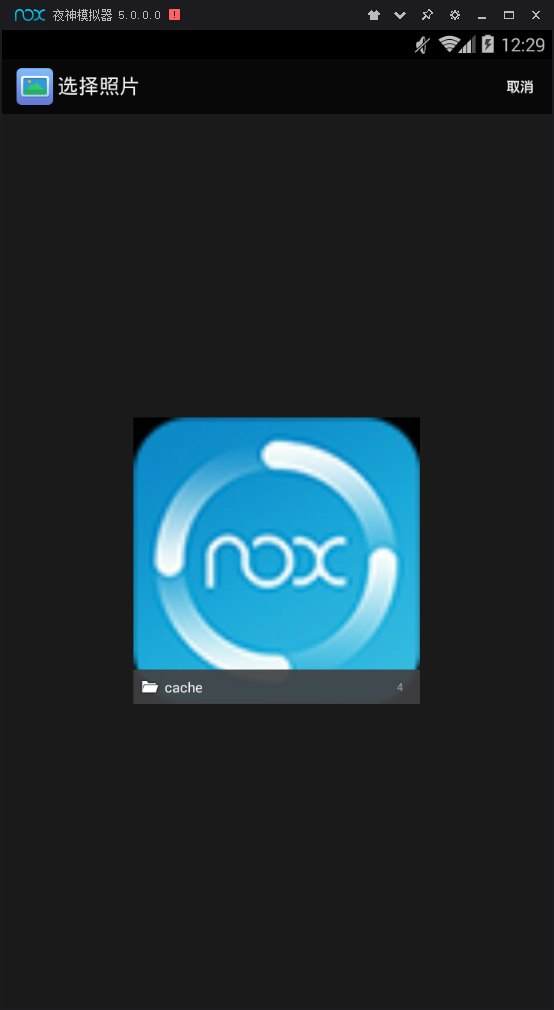
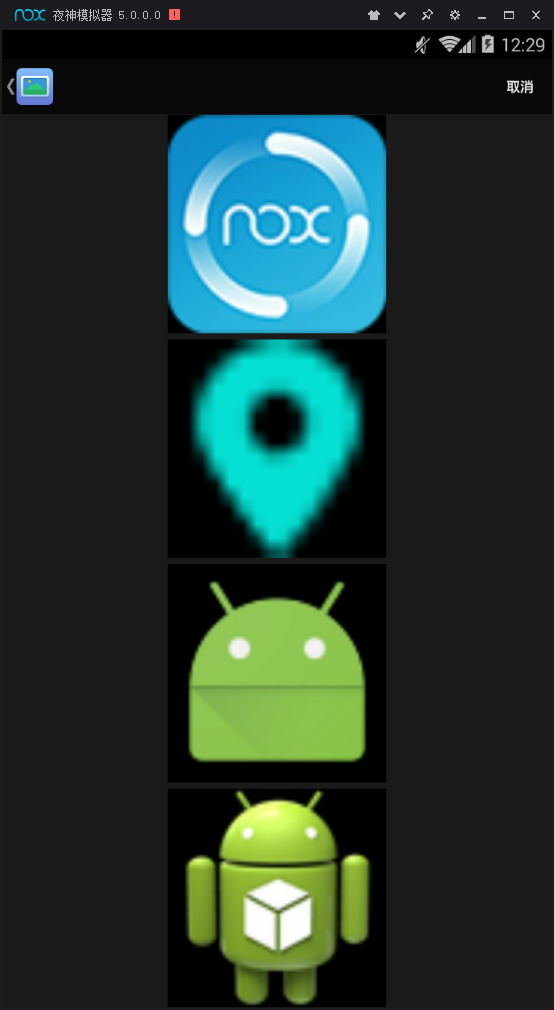
7.任选一张图片
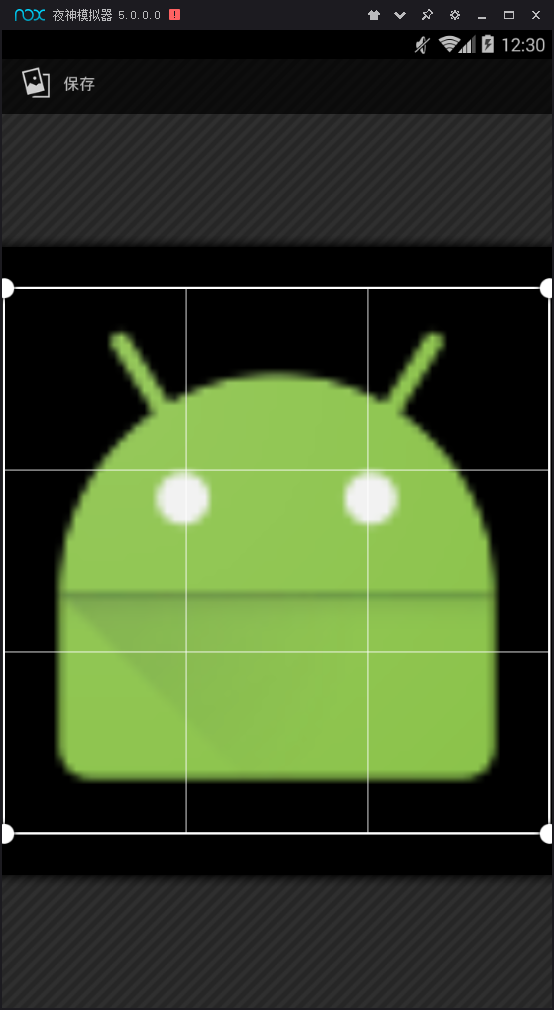
8.切割图片
9.图片替换成功
亲测退出账户后重新登陆或者换模拟器登陆有效!!!
图片已经上传到云端了!!!
下面先上xml代码:
里面出现的可能报错的代码都是bmob云IM DEMO照搬的,这里不再提供代码或者图片。
上一个Bmob云IM DEMO下载地址(https://github.com/chaozhouzhang/bmob-newim-demo),这个是官方DEMO
<?xml version="1.0" encoding="utf-8"?>

<LinearLayout xmlns:android="http://schemas.android.com/apk/res/android"

              android:id="@+id/my_layout_all"

              android:layout_width="match_parent"

              android:layout_height="match_parent"

              android:background="@color/theme_bg_color"

              android:orientation="vertical" >

    <include layout="@layout/include_navi"/>

    <RelativeLayout

        android:id="@+id/my_layout_head"

        android:layout_width="match_parent"

        android:layout_height="wrap_content"

        android:background="@drawable/about_top_bg"

        android:minHeight="80dp"

        android:paddingLeft="10dp"

        android:paddingRight="10dp" >

        <TextView

            style="@style/style_text_black"

            android:layout_alignParentLeft="true"

            android:layout_centerVertical="true"

            android:text="@string/add_avator" />

        <LinearLayout

            android:layout_width="wrap_content"

            android:layout_height="wrap_content"

            android:layout_alignParentRight="true"

            android:layout_centerVertical="true"

            android:gravity="center_vertical"

            android:orientation="horizontal" >

            <ImageView

                android:id="@+id/my_iv_avator"

                android:layout_alignParentRight="true"

                android:layout_width="@dimen/height_50"

                android:layout_height="@dimen/height_50"

                android:layout_alignParentLeft="true"

                android:layout_marginTop="@dimen/margin_12"

                android:layout_marginBottom="@dimen/margin_12"

                android:layout_marginLeft="@dimen/margin_16"

                android:src="@mipmap/head" />

        </LinearLayout>

    </RelativeLayout>

    <RelativeLayout

        android:id="@+id/my_layout_name"

        android:layout_width="match_parent"

        android:layout_height="wrap_content"

        android:background="@drawable/about_mid_bg"

        android:padding="10dp" >

        <TextView

            style="@style/style_text_black"

            android:layout_alignParentLeft="true"

            android:layout_centerVertical="true"

            android:text="@string/add_name" />

        <TextView

            android:id="@+id/my_tv_name"

            style="@style/style_text_black"

            android:layout_alignParentRight="true"

            android:layout_centerVertical="true"

            android:layout_marginRight="20dp"

            android:drawablePadding="10dp" />

    </RelativeLayout>

</LinearLayout>
下面是JAVA代码:
package cn.bmob.imdemo.ui;

import android.content.DialogInterface;

import android.content.Intent;

import android.database.Cursor;

import android.graphics.Bitmap;

import android.net.Uri;

import android.os.Bundle;

import android.os.Environment;

import android.provider.MediaStore;

import android.support.v7.app.AlertDialog;

import android.util.Log;

import android.view.View;

import android.widget.Button;

import android.widget.ImageView;

import android.widget.TextView;

import android.widget.Toast;

import java.io.File;

import java.util.HashMap;

import java.util.Map;

import butterknife.Bind;

import butterknife.ButterKnife;

import butterknife.OnClick;

import cn.bmob.imdemo.R;

import cn.bmob.imdemo.base.ImageLoaderFactory;

import cn.bmob.imdemo.base.ParentWithNaviActivity;

import cn.bmob.imdemo.bean.AddFriendMessage;

import cn.bmob.imdemo.bean.User;

import cn.bmob.imdemo.model.UserModel;

import cn.bmob.newim.BmobIM;

import cn.bmob.newim.bean.BmobIMConversation;

import cn.bmob.newim.bean.BmobIMMessage;

import cn.bmob.newim.bean.BmobIMUserInfo;

import cn.bmob.newim.core.BmobIMClient;

import cn.bmob.newim.listener.MessageSendListener;

import cn.bmob.v3.BmobUser;

import cn.bmob.v3.datatype.BmobFile;

import cn.bmob.v3.exception.BmobException;

import cn.bmob.v3.listener.UpdateListener;

import cn.bmob.v3.listener.UploadFileListener;

/**

 * 用户资料

 */

public class MyUserInfoActivity extends ParentWithNaviActivity {

    @Bind(R.id.my_iv_avator)

    ImageView iv_avator;

    @Bind(R.id.my_tv_name)

    TextView tv_name;

    private File mFile;

    private Bitmap mBitmap;

    String path = "";

    public static final int TAKE_PHOTO = 1;

    public static final int CHOOSE_PHOTO = 2;

    public static final int CUT_PHOTO = 3;

    //用户

    User user;

    //用户信息

    BmobIMUserInfo info;

    @Override

    protected String title() {

        return "个人资料";

    }

    @Override

    protected void onCreate(Bundle savedInstanceState) {

        super.onCreate(savedInstanceState);

        setContentView(R.layout.activity_my_user_info);

        ButterKnife.bind(this);

        //导航栏

        initNaviView();

        //用户

        user = (User) getBundle().getSerializable("u");

        //构造聊天方的用户信息:传入用户id、用户名和用户头像三个参数

        info = new BmobIMUserInfo(user.getObjectId(), user.getUsername(), user.getAvatar());

        //加载头像

        ImageLoaderFactory.getLoader().loadAvator(iv_avator, user.getAvatar(), R.mipmap.head);

        //显示名称

        tv_name.setText(user.getUsername());

        iv_avator.setOnClickListener(new View.OnClickListener() {

            @Override

            public void onClick(View view) {

                String title = "选择获取图片方式";

                String[] items = new String[]{"拍照", "相册"};

                new AlertDialog.Builder(MyUserInfoActivity.this)

                        .setTitle(title)

                        .setItems(items, new DialogInterface.OnClickListener() {

                            @Override

                            public void onClick(DialogInterface dialog, int which) {

                                dialog.dismiss();

                                switch (which) {

                                    case 0:

                                        //选择拍照

                                        pickImageFromCamera();

                                        break;

                                    case 1:

                                        //选择相册

                                        pickImageFromAlbum();

                                        break;

                                    default:

                                        break;

                                }

                            }

                        }).show();

            }

        });

    }

    //拍照

    public void pickImageFromCamera(){

        String state = Environment.getExternalStorageState();

        if (state.equals(Environment.MEDIA_MOUNTED)) {

            Intent intent = new Intent(MediaStore.ACTION_IMAGE_CAPTURE);

            File file = Environment.getExternalStoragePublicDirectory(Environment.DIRECTORY_PICTURES);

            if (!file.exists()) {

                file.mkdirs();

            }

            mFile = new File(file, System.currentTimeMillis() + ".jpg");

            intent.putExtra(MediaStore.EXTRA_OUTPUT, Uri.fromFile(mFile));

            intent.putExtra(MediaStore.EXTRA_VIDEO_QUALITY, 1);

            startActivityForResult(intent, TAKE_PHOTO);

        } else {

            Toast.makeText(this, "请确认已经插入SD卡", Toast.LENGTH_SHORT).show();

        }

    }

    //从相册获取图片

    public void pickImageFromAlbum(){

        Intent picIntent = new Intent(Intent.ACTION_PICK, null);

        picIntent.setDataAndType(MediaStore.Images.Media.EXTERNAL_CONTENT_URI, "image/*");

        startActivityForResult(picIntent, CHOOSE_PHOTO);

    }

    @Override

    protected void onActivityResult(int requestCode, int resultCode, Intent data) {

        if (resultCode == RESULT_OK) {

            switch (requestCode) {

                case TAKE_PHOTO:

                    startPhotoZoom(Uri.fromFile(mFile));

                    break;

                case CHOOSE_PHOTO:

                    if (data == null || data.getData() == null) {

                        return;

                    }

                    try {

                        Bitmap bm = null;

                        Uri originalUri = data.getData();        //获得图片的uri

                        bm = MediaStore.Images.Media.getBitmap(getContentResolver(), originalUri);        //显得到bitmap图片

                        //这里开始的第二部分,获取图片的路径:

                        String[] proj = {MediaStore.Images.Media.DATA};

                        //好像是android多媒体数据库的封装接口,具体的看Android文档

                        Cursor cursor = managedQuery(originalUri, proj, null, null, null);

                        //按我个人理解 这个是获得用户选择的图片的索引值

                        int column_index = cursor.getColumnIndexOrThrow(MediaStore.Images.Media.DATA);

                        //将光标移至开头 ,这个很重要,不小心很容易引起越界

                        cursor.moveToFirst();

                        //最后根据索引值获取图片路径

                        path = cursor.getString(column_index);

                    }catch (Exception e){

                        e.printStackTrace();

                    }

                    startPhotoZoom(data.getData());

                    break;

                case CUT_PHOTO:

                    if (data != null) {

                        setPicToView(data);

                    }

                    break;

            }

        }

    }

    /**

     * 打开系统图片裁剪功能

     *

     * @param uri  uri

     */

    private void startPhotoZoom(Uri uri) {

        Intent intent = new Intent("com.android.camera.action.CROP");

        intent.setDataAndType(uri, "image/*");

        intent.putExtra("crop", true);

        intent.putExtra("aspectX", 1);

        intent.putExtra("aspectY", 1);

        intent.putExtra("outputX", 300);

        intent.putExtra("outputY", 300);

        intent.putExtra("scale", true); //黑边

        intent.putExtra("scaleUpIfNeeded", true); //黑边

        intent.putExtra("return-data", true);

        intent.putExtra("noFaceDetection", true);

        startActivityForResult(intent, CUT_PHOTO);

    }

    private void setPicToView(Intent data) {

        Bundle bundle = data.getExtras();

        if (bundle != null) {

//

//            Uri selectedImage = data.getData();

//

//            String[] filePathColumn = { MediaStore.Images.Media.DATA };

//

//            Cursor cursor = getContentResolver().query(selectedImage,

//                    filePathColumn, null, null, null);

//            cursor.moveToFirst();

//

//            int columnIndex = cursor.getColumnIndex(filePathColumn[0]);

//            String picturePath = cursor.getString(columnIndex);

//

            //这里也可以做文件上传

            mBitmap = bundle.getParcelable("data");

            // ivHead.setImageBitmap(mBitmap);

            iv_avator.setImageBitmap(mBitmap);

//

//            if (picturePath!=null){

//                path = picturePath;

//            }

            if(mFile != null){

                path = mFile.getPath();

            }

            Toast.makeText(MyUserInfoActivity.this,"path:"+path,Toast.LENGTH_SHORT).show();

            final BmobFile bmobFile = new BmobFile(new File(path));

            //Bmob这个上传文件的貌似不成功..........................

            bmobFile.uploadblock(new UploadFileListener() {

                @Override

                public void done(BmobException e) {

                    if (e == null) {

                        Toast.makeText(MyUserInfoActivity.this, "pic is success", Toast.LENGTH_SHORT).show();

                        // MyUser myUser =MyUser.getCurrentUser(MyUser.class);

                        //得到上传的图片地址

                        String fileUrl = bmobFile.getFileUrl();

                        user.setAvatar(fileUrl);

                        //更新图片地址

                        user.update(user.getObjectId(), new UpdateListener() {

                            @Override

                            public void done(BmobException e) {

                                if (e == null) {

                                    Toast.makeText(MyUserInfoActivity.this, "update", Toast.LENGTH_SHORT).show();

                                }

                            }

                        });

                    }

                }

            });

        }

    }

}
我也是参考了N多博客大神的代码才写出来的,写在这供大家参考,希望大家多多发扬开源的精神。
Bmob云IM实现头像更换并存入Bmob云数据库中(1.拍照替换,2.相册选择)的更多相关文章
- 个人信息——头像更换(拍照或相册上传)~ 微信小程序
微信小程序中 在用户信息中关于用户头像更换(拍照或相册上传)功能实现. 图像点击触发事件: <image src='{{personImage}}' bindtap='changeAvatar' ...
- Android头像更换之详细操作
Android开发之头像的更换(拍照,从手机照片中选择) 先说一下昨天未解决的问题:原因是自己在获取对象时,没有将新加的图片属性加到该对象里,导致一直爆空指针异常. 接下来分析一下头像更换的具体操作: ...
- 支付宝小程序serverless---获取用户信息(头像)并保存到云数据库
支付宝小程序serverless---获取用户信息(头像)并保存到云数据库 博客说明 文章所涉及的资料来自互联网整理和个人总结,意在于个人学习和经验汇总,如有什么地方侵权,请联系本人删除,谢谢! 我又 ...
- 百度网盘,前几天刚从百度云改名过来,百度云这个名字给之前的百度开放云(同步盘用户比较小众)good
作者:黑郁金香链接:http://www.zhihu.com/question/51803053/answer/127562835来源:知乎著作权归作者所有,转载请联系作者获得授权. 在8月网盘大面积 ...
- uu云验证码识别平台,验证码,验证码识别,全自动验证码识别技术,优优云全自动打码,代答题系统,优优云远程打码平台,uu云打码
uu云验证码识别平台,验证码,验证码识别,全自动验证码识别技术,优优云全自动打码,代答题系统,优优云远程打码平台,uu云打码 优优云验证码识别答题平台介绍 优优云|UU云(中国公司)是全球唯一领先的智 ...
- C#从SQL server数据库中读取l图片和存入图片
原文:C#从SQL server数据库中读取l图片和存入图片 本实例主要介绍如何将图片存入数据库.将图片存入数据库,首先要在数据库中建立一张表,将存储图片的字段类型设为Image类型,用FileStr ...
- 灵雀云CTO陈恺:从“鸿沟理论”看云原生,哪些技术能够跨越鸿沟?
灵雀云CTO陈恺:从“鸿沟理论”看云原生,哪些技术能够跨越鸿沟? 历史进入2019年,放眼望去,今天的整个技术大环境和生态都发生了很大的变化.在己亥猪年春节刚刚过去的早春时节,我们来梳理和展望一下整个 ...
- php + mysql 存入表情 【如何转义emoji表情,让它可以存入utf8的数据库】
方法1:base_encode64 这种方法是可以,但是旧数据没有经过encode操作,取数据的时候如果统一进行decode的话,旧数据会丢失的. 1 方法2:urlencode 这个似乎可以,对没有 ...
- String字符串存入数据库中超出最大长度(oracle varchar2 4000)?应合理分条存储(java实现-工具/方法)
问题描述 需要向数据库中保存数据,但某个字段内容长度过长(有中文.符号.英文),应该根据字符串内容与数据库存储上限合理设置储存方式. 解决思路 分条存储,即多条数据前n个字段一致,最后内容字段不同,下 ...
随机推荐
- java通过freemarker导出包含富文本图片的word文档
废话不多说,进入正题! 本文重点在于:对富文本图片的导出(基础的freemarker+word模板导出这里不做详细解说哈) 参考文章:http://www.cnblogs.com/liaofeifig ...
- 使用jmeter执行多条sql语句
注意2个地方 1. [JDBC Connection Configuration] 在配置DataBase URL的时候,加上allowMultiQueries=true参数如: jdbc:MySQL ...
- spring整合mybatis错误:HTTP Status 404 - xxx-xxx....
运行环境:jdk1.7.0_17 + tomcat 7 + spring 3.2.0 +mybatis 3.2.7+ eclipse,访问路径:http://localhost:8085/Spring ...
- HTML转义字符串
HTML字符实体(Character Entities),转义字符串(Escape Sequence) 为什么要用转义字符串? HTML中<,>,&等有特殊含义(<,> ...
- poj 2063完全背包
题意:给出总资金和投资年份 ,n个股票 给出股票价格和其一年的利润.问如何选择能获得最大利润. 思路:股票可以重复选择,完全背包问题,完全背包也是从01背包衍生而行的,其主要区别在于中间那层循环的次序 ...
- 串口数据缓存java版
接触串口很久了,一直以来将都是将串口读取出来的数组转换成字符串通过string.contains()查找是否包涵目标数组,自己感觉low到爆,所以写了一个byte-buffer,测试还是蛮好用的.希望 ...
- 第二次项目冲刺(Beta阶段)5.25
1.提供当天站立式会议照片一张 会议内容: ①检查前一天的任务情况. ②制定新一轮的任务计划. ③对这几日的冲刺进行总结. 2.每个人的工作 (1)工作安排 队员 今日进展 明日安排 王婧 #63(完 ...
- 201521123089 《Java程序设计》第7周学习总结
一.本周学习总结 1.以你喜欢的方式(思维导图或其他)归纳总结集合相关内容. 二.书面作业 1.ArrayList代码分析 1.1 解释ArrayList的contains源代码 如果对象为空,ele ...
- 201521123037 《Java程序设计》第4周学习总结
1. 本周学习总结 1.1 尝试使用思维导图总结有关继承的知识点. 1.2 使用常规方法总结上课内容. 1.识别类.对于一个系统中,对于名词大多为类或属性,对于动词大多为方法. 2.注释.类注释.方法 ...
- 201521123040《Java程序设计》第3周学习总结
1. 本周学习总结 初学面向对象,会学习到很多碎片化的概念与知识.尝试学会使用思维导图将这些碎片化的概念.知识组织起来.请使用纸笔或者下面的工具画出本周学习到的知识点.截图或者拍照上传.参考资料:百度 ...