
UWP 自定义状态栏
在UWP开发中,我们可以改变状态栏样式,让你的应用更加好看。
先来一简单的应用:

为了做例子,所以我做的很简单,在MainPage的Grid里,插了一个Image
<Grid Background="{ThemeResource ApplicationPageBackgroundThemeBrush}">

      <Image Source="Assets/images/indexBg.jpg"

             Stretch="UniformToFill"/>

</Grid>
但是万恶的状态真的好丑啊!
所以需要写点代码将状态栏隐藏了,只留下右上角三个按钮。
namespace CustomTitleBarSample

{

    /// <summary>

    /// 可用于自身或导航至 Frame 内部的空白页。

    /// </summary>

    public sealed partial class MainPage : Page

    {

        public MainPage()

        {

            this.InitializeComponent();

            HideTitleBar();

        }

        /// <summary>

        /// 隐藏默认的状态栏

        /// </summary>

        public void HideTitleBar()

        {

            //获取当前视图相关的状态栏

            var titleBar = CoreApplication.GetCurrentView().TitleBar;

            //将视图扩展到状态栏

            titleBar.ExtendViewIntoTitleBar = true;

        }

    }

}
效果图:

虽然状态栏现在是隐藏了,但是我们发现标题的名字也没了,这是没办法的,有取舍,你自己可以自己写一个标题名字放在左上角就好了。
现在三个按钮的样式的样式还是有点违和,我们需要修饰一下样式。。。2333
namespace CustomTitleBarSample

{

    /// <summary>

    /// 可用于自身或导航至 Frame 内部的空白页。

    /// </summary>

    public sealed partial class MainPage : Page

    {

        public MainPage()

        {

            this.InitializeComponent();

            SetTitleBarStyle();

            HideTitleBar();

        }

        /// <summary>

        /// 隐藏默认的状态栏

        /// </summary>

        public void HideTitleBar()

        {

            //获取当前视图相关的状态栏

            var titleBar = CoreApplication.GetCurrentView().TitleBar;

            //将视图扩展到状态栏

            titleBar.ExtendViewIntoTitleBar = true;

        }

        public void SetTitleBarStyle()

        {

            //获取活动应用程序的视图状态和行为设置

            var view = ApplicationView.GetForCurrentView();

            //下面这两个是给当你不把状态栏隐藏时设置的

            //active 当前被激活时

            view.TitleBar.BackgroundColor = Colors.Red;

            view.TitleBar.ForegroundColor = Colors.Black;

            //inactive 不是当前窗口,我觉得不常用

            view.TitleBar.InactiveBackgroundColor = Colors.Red;

            view.TitleBar.InactiveForegroundColor = Colors.Black;

            //button

            //初始

            view.TitleBar.ButtonBackgroundColor = Colors.Transparent;

            view.TitleBar.ButtonForegroundColor = Colors.White;

            //悬浮

            view.TitleBar.ButtonHoverBackgroundColor = Colors.DarkGray;

            view.TitleBar.ButtonHoverForegroundColor = Colors.White;

            //按下

            view.TitleBar.ButtonPressedBackgroundColor = Colors.DarkGray;

            view.TitleBar.ButtonPressedForegroundColor = Colors.White;

            //inactive 不是当前窗口,我觉得不常用

            view.TitleBar.ButtonInactiveBackgroundColor = Colors.Transparent;

            view.TitleBar.ButtonInactiveForegroundColor = Colors.White;

        }

    }

}
最终效果
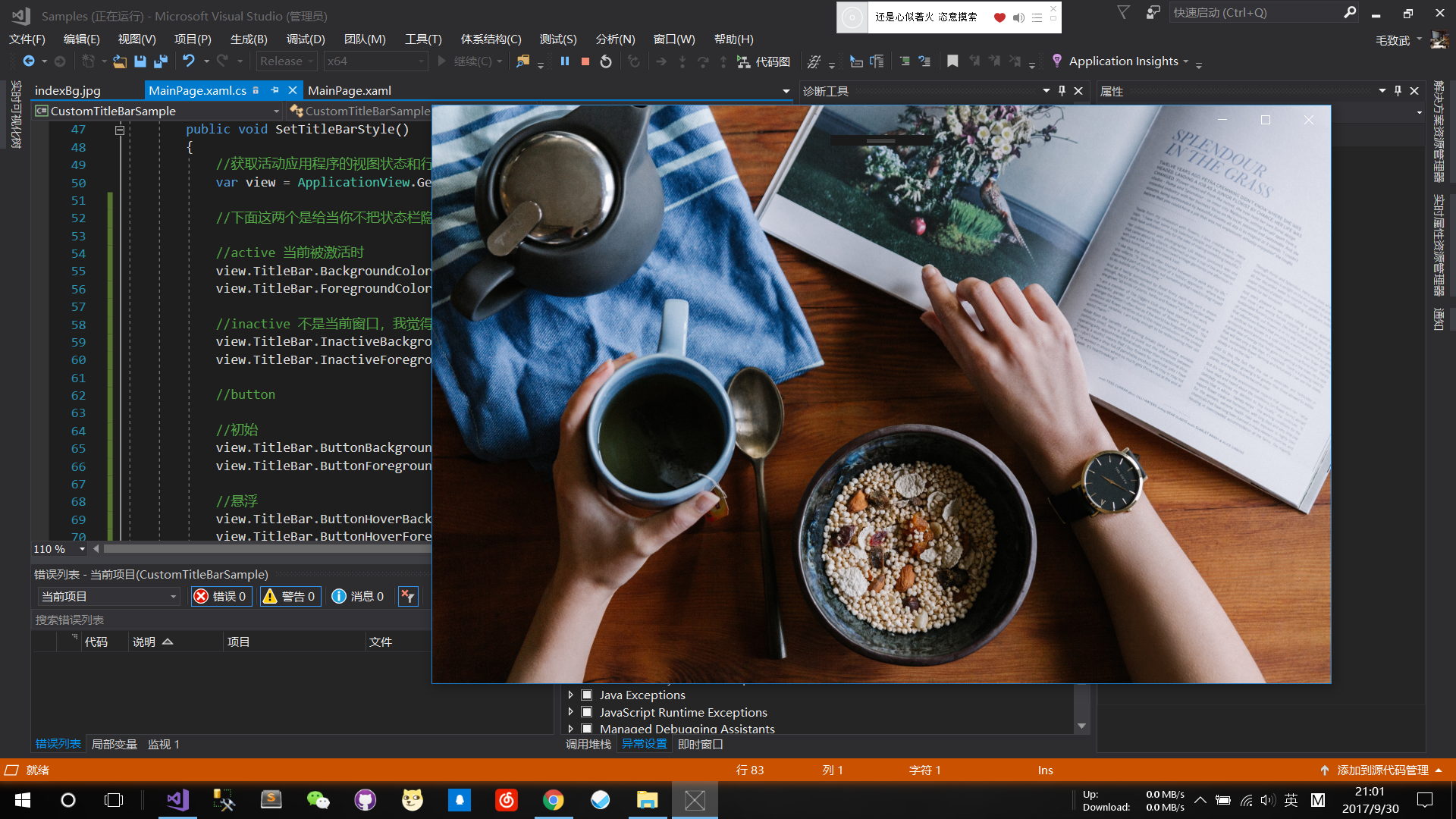
状态栏消失了,三个按钮也是透明的,舒服多了。
demo:https://github.com/creatorMao/UWPStudySamples
UWP 自定义状态栏的更多相关文章
- 如何实现 iOS 自定义状态栏
给大家介绍如何实现 iOS 自定义状态栏 Sample Code: 01 UIWindow * statusWindow = [[UIWindow alloc] initWithFrame:[UIAp ...
- android自定义状态栏颜色
我们知道IOS上的应用,状态栏的颜色总能与应用标题栏颜色保持一致,用户体验很不错,那安卓是否可以呢?若是在安卓4.4之前,答案是否定的,但在4.4之后,谷歌允许开发者自定义状态栏背景颜色啦,这是个不错 ...
- [uwp]自定义图形裁切控件
开始之前,先上一张美图.图中的花叫什么,我已经忘了,或者说从来就不知道,总之谓之曰“野花”.只记得花很美,很香,春夏时节,漫山遍野全是她.这大概是七八年前的记忆了,不过她依旧会很准时的在山上沐浴春光, ...
- xamarin UWP自定义圆角按钮
uwp自带的button本身不支持圆角属性,所以要通过自定义控件实现. 通过设置Button的Background=“{x:Null}”设置为Null使背景为空,再设置Button.Content中的 ...
- ios 实现自定义状态栏StatusBar 和 导航栏navigationBar 的状态和颜色
很多app中可以看到不同与导航栏的状态栏的颜色,他妈的真绕嘴. 一.更改状态栏颜色 (StatusBar) 就是比如导航栏是红色的状态栏是绿色的. 要实现这样的效果其实很简单,就是添加一个背景view ...
- UWP自定义RadioButton实现Tab底部导航
先看效果: 参照Android的实现方式用RadioButton来实现,但是Uwp的RadioButton并没有安卓的Selector选择器 下面是一个比较简单的实现,如果有同学有更好的实现,欢迎留言 ...
- [UWP] 自定义一个ItemsPanel
在做游民星空的搜索页面的时候,需要展示搜索热点词,返回的是一个string数组的形式,然后以一种错落的方式显示,每一个Item的大小都和热点词长度一致,然后一行放不下之后就换行,描述的不太直观,直接看 ...
- UWP 自定义RadioButton实现Tab底部导航
先看效果: 参照Android的实现方式用RadioButton来实现,但是Uwp的RadioButton并没有安卓的Selector选择器 下面是一个比较简单的实现,如果有同学有更好的实现,欢迎留言 ...
- 自定义状态栏的颜色及navigation的title颜色
1.在info.plist中添加View controller-based status bar appearance,值为NO 2.在设置状态栏的地方添加代码 [[UIApplication sha ...
随机推荐
- java使用字节流和字符流实现文件复制
大家在Java开发中都会遇到文件复制的文件,众所周知,需要通过文件输入输出流实现. 那究竟该怎么做那,话不多说,直接上代码: 一,使用字节流复制文件 public class FileByteCopy ...
- .net中html转pdf
最近研究了2天如何把html转为pdf保存的方法,网上找了好多解决方案.总结下来也就是2种 一种是使用js的插件 jspdf 这款插件我试了下,很强大 使用起来也很简单,唯一 一点不好的就是转成p ...
- 转:【Java并发编程】之二十二:并发新特性—障碍器CyclicBarrier(含代码)
转载请注明出处:http://blog.csdn.net/ns_code/article/details/17512983 CyclicBarrier(又叫障碍器)同样是Java5中加入的新特性,使用 ...
- 四则运算题目生成程序(基于控制台)(Bug修改)
针对上个程序中出现的bug进行修改 https://git.coding.net/cx873230936/calculator.git Bug: 1.控制台输入问题数问题 a.不能处理用户输入负数. ...
- 个人作业1——四则运算题目生成程序(基于C++)
题目描述: 从<构建之法>第一章的 "程序" 例子出发,像阿超那样,花二十分钟写一个能自动生成小学四则运算题目的命令行 "软件",满足以下需求: 1 ...
- 201521123081《Java程序设计》 第8周学习总结
1. 本周学习总结 1.1 以你喜欢的方式(思维导图或其他)归纳总结集合与泛型相关内容. 参考资料:XMIND 1.2 选做:收集你认为有用的代码片段 2. 书面作业 本次作业题集 集合 Q1. Li ...
- 201521123055 《Java程序设计》第11周学习总结
1. 本章学习总结 2. 书面作业 Q1.互斥访问与同步访问 ** 完成题集4-4(互斥访问)与4-5(同步访问) ** 1.1 除了使用synchronized修饰方法实现互斥同步访问,还有什么办法 ...
- 201521123029《Java程序设计》第十一周学习总结
1. 本周学习总结 1.1 以你喜欢的方式(思维导图或其他)归纳总结多线程相关内容. 2. 书面作业 1.互斥访问与同步访问 完成题集4-4(互斥访问)与4-5(同步访问) 1.1 除了使用synch ...
- Java:接口继承接口 (多继承机制)
在看API文档时,突然发现一个接口可以是其他接口的子接口,这说明接口之间会存在继承的关系.查找了相关的资料,做一个总结. 是继承还是实现 首先要搞清楚接口之间的关系使用的关键字是extends还是im ...
- Jquery基础添加删除内容
直入主题,工作中比较常用的功能在input框内添加内容,不白话了,上代码! 布局: <div id="content"> <input type="te ...