
项目管理之 使用 appledoc 生成开发文档
写项目时通常会遇到要求写开发文档的需求,但是就源代码来说,文档最好和源码在一起,这样更新起来更加方便和顺手。Objective-C 有一些文档管理工具,doxygen, headdoc 和 appledoc 。它们分别的官方网址如下:
- docxygen http://www.stack.nl/~dimitri/doxygen/index.html
- headdoc http://developer.apple.com/opensource/tools/headerdoc.html
- appledoc http://gentlebytes.com/appledoc/
appledoc 是在 stackoverflow 上被大家推荐的一个注释工具。有以下优点:
- 它默认生成的文档风格和苹果的官方文档是一致的,而 doxygen 需要另外配置。
- appledoc 就是用 objective-c 生成的,必要的时候调试和改动也比较方便。
- 可以生成 docset,并且集成到 Xcode 中。这一点是很赞的,相当于在源码中按住 option 再单击就可以调出相应方法的帮助。
- appledoc 源码在 github 上,而 doxygen 在 svn 上。我个人比较偏激地认为比较活跃的开源项目都应该在 github 上。
- 相对于 headerdoc,它没有特殊的注释要求,可以用
/\*\* \*/的格式,也可以兼容/\*! \*/的格式的注释,并且生成的注释有汇总页面。
Github链接:https://github.com/tomaz/appledoc
安装(Terminal):
git clone git://github.com/tomaz/appledoc.git
cd appledoc
sudo sh install-appledoc.sh
出现下面时表示安装成功。
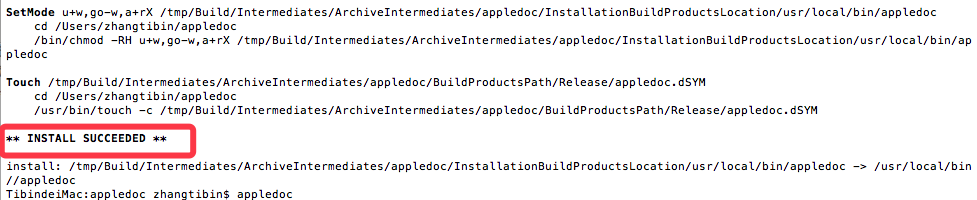
也可以通过命令: appledoc --version 来查看是否安装成功。
接下来就可以对工程进行文档了。
cd 到工程目录,执行命令(appledoc --project-name + 工程名 --project-company + 公司名 )"./" 表示导出到当前文件夹:
appledoc --project-name "TestSecurityAdvance" --project-company "XueshanFinancial" ./

会发现当前工程目录中多了一个 docset-installed.txt 文件。

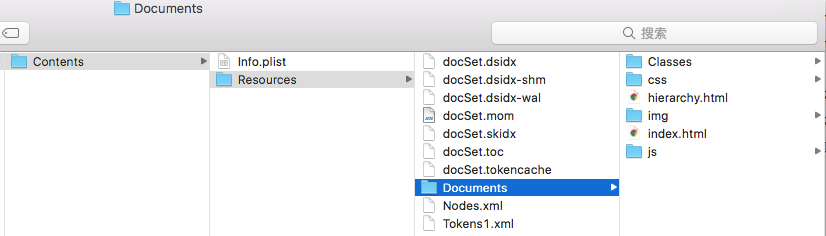
目录即为文档目录。
对工程新建个 target :
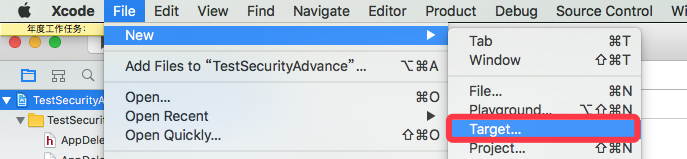
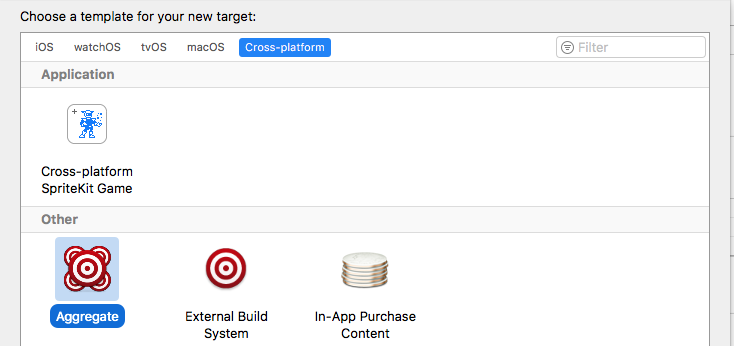
新建 Run Script:
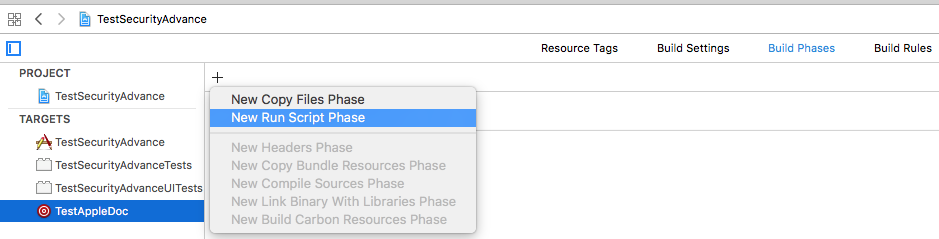
把一下代码粘贴进去(记得更改公司名等):
#appledoc Xcode script

# Start constants

company="xueshanfinancial";

companyID="com.xueshanfinancial";

companyURL="http://xueshanfinancial.com";

target="iphoneos";

#target="macosx";

outputPath="~/help";

# End constants

/usr/local/bin/appledoc \

--project-name "${PROJECT_NAME}" \

--project-company "${company}" \

--company-id "${companyID}" \

--docset-atom-filename "${company}.atom" \

--docset-feed-url "${companyURL}/${company}/%DOCSETATOMFILENAME" \

--docset-package-url "${companyURL}/${company}/%DOCSETPACKAGEFILENAME" \

--docset-fallback-url "${companyURL}/${company}" \

--output "${outputPath}" \

--publish-docset \

--docset-platform-family "${target}" \

--logformat xcode \

--keep-intermediate-files \

--no-repeat-first-par \

--no-warn-invalid-crossref \

--exit-threshold 2 \

"${PROJECT_DIR}"
接下来就可以在工程成添加注释了--appledoc 支持以下注释。
/// 这是单行注释。

/** 这也是单行注释 */

/*! 同样是单行注释 */

/** 这也是单行注释,

*  第二行会接上第一行。

*/

/** 第一行是类的简介

在简介的下面,就是类的详细介绍了。

没有间隔换行会被消除,就像Html那样。

下面是常用的markdown语法

- - -

无序列表: (每行以 '*'、'-'、'+' 开头):

* this is the first line

* this is the second line

* this is the third line

有序列表: (每行以 1.2.3、a.b.c 开头):

a. this is the first line

b. this is the secode line

多级列表:

* this is the first line

  a. this is line a

  b. this is line b

* this is the second line

  1. this in line 1

  2. this is line 2

标题:

# This is an H1

## This is an H2

### This is an H3

#### This is an h4

##### This is an h5

###### This is an H6

链接:

普通URL直接写上,appledoc会自动翻译成链接: http://    blog.ibireme.com

[这个](http://example.net/) 链接会隐藏实际URL.

表格:

| header1 | header2 | header3 |

|---------|:-------:|--------:|

| normal  |  center |  right  |

| cell    | cell    | cell    |

引用:

这里会引用到方法 `someMethod:`,这里会引用到类 `YYColor`

这里会引用到一个代码块

   void CMYK2RGB(float c, float m, float y, float k,

                  float *r, float *g, float *b) {

       *r = (1 - c) * (1 - k);

       *g = (1 - m) * (1 - k);

       *b = (1 - y) * (1 - k);

   }

@since iOS5.0

*/

@interface AppledocExample : NSObject

///这里是属性的说明

@property (nonatomic, strong) NSString *name;

/**

@brief 这里是方法的简介。该Tag不能放到类注释里。

@exception UIColorException 这里是方法抛出异常的说明

@see YYColor

@see someMethod:

@warning 这里是警告,会显示成蓝色的框框

@bug 这里是bug,会显示成黄色的框框

@param red   这里是参数说明1

@param green 这里是参数说明2

@param blue   这里是参数说明3

@return  这里是返回值说明

*/

- (UIColor *)initWithRed:(int)red green:(int)green blue:(int)blue;

- (void)someMethod:(NSString *)str;

@end
查看文档:
在 docset-installed.txt 文件中,可以看到文档路径。显示包内容。~/Contents/Resources/Documents.
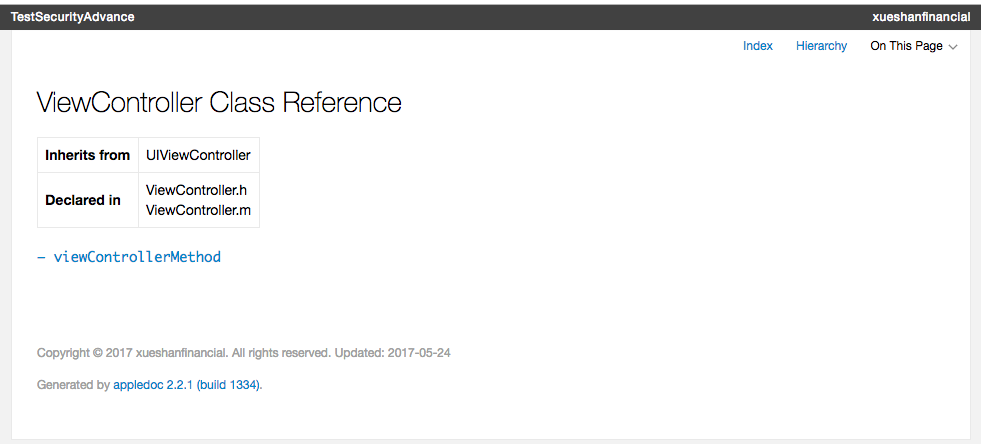
打开 index.html ,即可查看文档:
项目管理之 使用 appledoc 生成开发文档的更多相关文章
- .NET6使用DOCFX自动生成开发文档
本文内容来自我写的开源电子书<WoW C#>,现在正在编写中,可以去WOW-Csharp/学习路径总结.md at master · sogeisetsu/WOW-Csharp (gith ...
- springboot使用swagger2生成开发文档
一.引入jar包 <dependency> <groupId>io.springfox</groupId> <artifactId>springfox- ...
- 【netcore基础】.Net core使用swagger自动生成开发文档
之前写过一篇 .Net 版本的博客 https://www.cnblogs.com/jhli/p/8317566.html 现在只不过用了 netcore 之后的版本,其实差不多 netcore版本的 ...
- [技巧]使用Xcode集成的HeaderDoc自动生成注释和开发文档
[技巧]使用Xcode集成的HeaderDoc自动生成注释和开发文档 Doxygen本来是一个很好的工具,可是我感觉在mac系统下,如果用doxygen最后生成的CHM文件感觉就不是那么恰当, ...
- windows下使用 ApiGen 生成php项目的开发文档
之前使用 PHPDocument 生成过开发文档,但是界面看着不爽,遂尝试了 ApiGen 生成,不得不说界面看着舒服多了,下面说说安装和使用的方法. ApiGen官网: http://www.api ...
- 基于x86架构的内核Demo的详细开发文档
http://hurlex.0xffffff.org/ 这里是hurlex这个基于x86架构的内核Demo的详细开发文档, 包含PDF文档和生成PDF的XeLaTex源码和文档每章节的阶段代码. 你可 ...
- Mego开发文档 - 索引
Mego 开发文档 Mego 快速概述 主要特性 获取Mego 使用流程 模型 查询 保存数据 入门 Mego 快速开始 创建项目 安装Nuget包 创建连接字符串 创建模型及数据上下文(添加引用) ...
- 工具(5): 极简开发文档编写(How-to)
缘起 一个合格的可维护项目,必须要有足够的文档,因此一个项目开发到一定阶段后需要适当的编写文档.项目的类型多种多样,有许多项目属于内部项目,例如一个内部的开发引擎,或者一个本身就是面向开发者的项目. ...
- CRMEB系统开发文档
CRMEB系统开发文档 https://gitee.com/ZhongBangKeJi/CRMEB hibernate:学习文档https://blog.csdn.net/u013087513/art ...
随机推荐
- MCDownloader(iOS下载器)说明书
示例 前言 很多iOS应用中都需要下载数据,并对这些下载的过程和结果进行管理,因此我才有了写这个MCDownloader的想法.在IOS 文件下载器-MCDownloadManager这篇文章中,我使 ...
- android正则表达式隐藏邮箱地址中间字符
// String emailStr = email.substring(0, email.lastIndexOf("@"));// if (emailStr.length() & ...
- ios 毛玻璃效果
推荐第三方库: https://github.com/nicklockwood/FXBlurView FXBlurView*Fx=[[FXBlurView alloc]initWithFrame:CG ...
- Real-time 节点
Real-time 节点 Real-time 节点提供一个实时索引.通过这些节点索引的数据提供查询.real-time节点将定期将他们收集的数据转移到同一跨域时间的Historical节点. 使用zo ...
- Sql server DATEADD日期函数的使用
DATEADD日期函数 DATEADD() 函数在日期中添加或减去指定的时间间隔. 日:在当前日期上加两天 , ,'2014-12-30') 月:在当前日期上加两个月 , , 年:在当前日期上加两年 ...
- wow.js中各种特效对应的类名
一.(页面在向下滚动的时候,有些元素会产生细小的动画效果.虽然动画比较小,但却能吸引你的注意.) 刚知道wow.js这个插件,之前访问别的网站下拉滚动条会出现各种效果感觉特别神奇,现在自己依葫芦画瓢也 ...
- 分享一个随机更改 MAC地址 软件
有些软件 是根据 MAC地址 来判断 是不是 已经 安装过 这个 软件 (针对 有些软件是 可以 免费 使用的 ) 要想 一直 使用 的话 只需要 修改一下 mac地址 就可以 继续 使用! 在百度中 ...
- pl/sql 笔记之存储过程、函数、包、触发器(下)
一.存储过程.存储函数 1.What's This? ①.ORACLE 提供可以把 PL/SQL 程序存储在数据库中,并可以在任何地方来运行它.这样就叫存储过程或函数. ②.存储过程.存储函数的唯 ...
- 【Vue 入门】使用 Vue2 开发一个展示项目列表的应用
前言 一直没有找到一个合适的展示个人项目的模板,所以自己动手使用 Vue 写了一个.该模板基于 Markdown 文件进行配置,只需要按一定规则编写 Markdown 文件,然后使用一个 在线工具 转 ...
- bzoj4816 [Sdoi2017]数字表格
Description Doris刚刚学习了fibonacci数列.用f[i]表示数列的第i项,那么 f[0]=0 f[1]=1 f[n]=f[n-1]+f[n-2],n>=2 Doris用老师 ...