
一起来学linux:目录与路径
p { margin-bottom: 0.25cm; line-height: 120% }
首先介绍目录相关的路径的表示法:
1 . 代表此目录
2 .. 代表上一层目录
3 – 代表前一个工作目录
4 ~ 代表当前用户身份的主文件夹
5 ~account 代表account这个用户的主文件夹
然后介绍下路径的2个概念:1
相对路径 2绝对路径
绝对路径:
例如/home/zhf/zhf这个路径,路径由根目录开始写起,包含了所有经过的路径
相对路径:路径不是由/写起。相对路径指相对于当前工作目录的路径。相对路径可以写成
cd
../test这种方式,举个例子:在zhf文件夹中有test和test1的文件夹。如果我首先进入test文件夹,此时想要转换到test1文件夹。一般的写法是cd
.. 然后cd
./test1。先回退到上一级目录,然后进入test1文件夹。

p { margin-bottom: 0.25cm; line-height: 120% }
但是test和test1都属于zhf文件夹下面,所以从test转换到test1可以用cd ../test1的方式
目录处理常见
的几个命令如下:
1
cd: change directory. cd后面可以跟相对路径和绝对路径。比如cd
/home/zhf/zhf就是到zhf这个文件夹。
cd
~回到根目录。cd
~zhf 回到zhf的/home
目录

p { margin-bottom: 0.25cm; line-height: 120% }
2 pwd: print working directoy. 顾名思义就是打印当前的工作路径
3 mkdir: 创建文件夹。这里有2个配置参数 -m和-p。
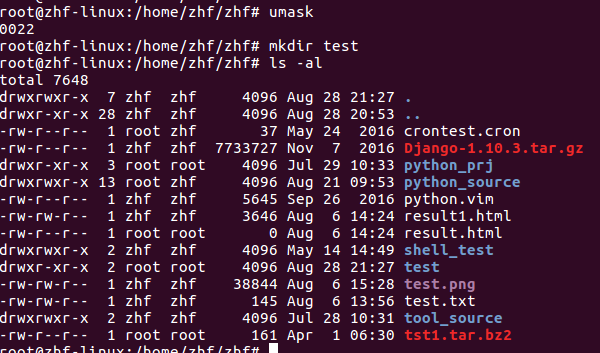
-m:配置文件的权限。当我们创建文件或者文件夹的时候,创建的文件和文件夹是默认权限的。 默认权限可以用umask 来查看。在这里我们的umask是0022。大多数的系统也都是这个值

p { margin-bottom: 0.25cm; line-height: 120% }
第一位的数字忽略,也就是默认权限是022. 这代表什么意思呢。前一章讲到用户和用户权限的时候,提到文件的权限分为读写执行,rwx。分别用数字代表就是 4 2 1。文件权限有本用户,同属一个用户组的用户权限,其他用户的权限。 三者结合起来,如果所有用户都用户读写执行权限,那么文件的权限就是rwx-rwx-rwx。写成数字也就是777. 那么倒过来再看下umask就比较清楚了。umask就代表777需要减去的权限。umask是022,那么默认的权限就是777-022=755。也就代表当前用户有读写执行权限,同用户组用户和其他用户有读,执行权限。也就是rwx-r—xr—x. 我们实际建立一个文件夹来看下是否是这样的。新建立的test文件夹 权限正好是rwx-r—xr--x
p { margin-bottom: 0.25cm; line-height: 120% }
如果觉得umask的0022太过于抽象. 可以用umask -S来更直观的看文件的默认权限
root@zhf-linux:/home/zhf/zhf# umask -S
u=rwx,g=rx,o=rx
所以这里用-m可以制定我们想用的权限。而不是用默认的权限。如下:
root@zhf-linux:/home/zhf/zhf#
mkdir -m 766 test
root@zhf-linux:/home/zhf/zhf#
ls -al
total
7648
drwxrwxr-x
7 zhf zhf 4096 Aug 28 21:30 .
drwxr-xr-x
28 zhf zhf 4096 Aug 28 20:53 ..
-rw-r--r--
1 root zhf 37 May 24 2016 crontest.cron
-rw-r--r--
1 zhf zhf 7733727 Nov 7 2016 Django-1.10.3.tar.gz
drwxr-xr-x
3 root root 4096 Jul 29 10:33 python_prj
drwxrwxr-x
13 root zhf 4096 Aug 21 09:53 python_source
-rw-r--r--
1 zhf zhf 5645 Sep 26 2016 python.vim
-rw-rw-r--
1 zhf zhf 3646 Aug 6 14:24 result1.html
-rw-r--r--
1 root root 0 Aug 6 1root@zhf-linux:/home/zhf/zhf# mkdir
test/test2
mkdir:
cannot create directory ‘test/test2’: No such file or
directory4:24 result.html
drwxrwxr-x
2 zhf zhf 4096 May 14 14:49 shell_test
drwxrw-rw-
2 root root 4096 Aug 28 21:30 test
-rw-rw-r--
1 zhf zhf 38844 Aug 6 15:28 test.png
-rw-rw-r--
1 zhf zhf 145 Aug 6 13:56 test.txt
drwxrwxr-x
2 zhf zhf 4096 Jul 28 10:31 tool_source
-rw-r--r--
1 root root 161 Apr 1 06:30 tst1.tar.bz2
-p:
将所需要的目录递归的建立起来。比如我想建立多个路径的文件夹。mkdir
test/test2. 执行失败。提示没有
test这个文件夹。
root@zhf-linux:/home/zhf/zhf#
mkdir test/test2
mkdir:
cannot create directory ‘test/test2’: No such file or directory
而采用mkdir
test/test2。 则可以一次性的建立test/test2文件夹。
4
rmdir: 删除文件夹。
-p和建立的意思一样,代表连同上层的空目录一起删掉
文件的隐藏属性:
前面介绍了文件的读写执行权限,其实文件还有一些隐藏属性。可以用lsattr和chattr来查看和更改。
chattr有几个参数如下:
a:
只能增加数据,既不能删除也不能修改数据,只有root用户有这个权限
c:
读取的时候会自动亚索
d:
当dump程序被执行的时候,可确保该文件不被dump备份
i:
文件既不能被删除,改名,也无法写入或者添加数据。root用户有此权限
s:
当某件被删除的时候,完全从这个硬盘删除
u:与s相反,如果文件被删除了,数据内容还存在与硬盘中,还可以找回
那么如何设置权限呢,很简单,+代表增加某个权限,-代表去掉某个权限。
我们以i这个参数来看下
root@zhf-linux:/home/zhf/zhf#
chattr +i test.txt
root@zhf-linux:/home/zhf/zhf#
rm test.txt
rm:
cannot remove 'test.txt': Operation not permitted
root@zhf-linux:/home/zhf/zhf#
chattr -i test.txt
root@zhf-linux:/home/zhf/zhf#
rm test.txt
在设置了+i后,文件不能被删除。在-i后,文件才能被删除。在设置了权限后,通过lsattr来查看对应的权限。
root@zhf-linux:/home/zhf/zhf#
chattr +i test.txt
root@zhf-linux:/home/zhf/zhf#
lsattr test.txt
----i--------e--
test.txt
文件查找:
在一个系统中,要去查找文件是一件很头疼的事情,在windows中有各种各样的文件查找软件。比如everything。
但在Linux下,有许多命令也可以快速查找文件。
查找命令有whereis,locate,find。通常使用的是whereis和locate。因为相比find查找硬盘,whereis和locate是查找数据库。速度更快一些。但是find的参数配置更灵活。也就是能更精准的找到我们想要的文件。我们重点介绍下find命令。
命令格式:find
[PATH] [option] [action]
PATH代表查找的路径,如果没有特指的路径,也可以用/根目录开始查找
option有很多种:
-mtime:
根据修改时间
-uid:根据用户的uid
-gid:根据用户的gid
-user
name:根据用户名
-group
name:根据群组名字
-name:根据文件名
-size:根据文件大小
-type:根据文件类型
-perm
+-mode: 根据文件权限 必须要全部包含或者任一mode的文件
action:
在查找完文件后,我们想进行后处理,比如将结果保存在一个文件里面。就要用到action。命令格式位
-exec
ls -l {} \; -exec {}
\;都是关键字命令,其中我们要执行的动作写在-exec和{}之间。find的结果就放在{}里面。
来看一个例子,我们要找到在/home/zhf下的test.py文件。用如下的命令
root@zhf-linux:/home/zhf/zhf/python_prj#
find /home/zhf -name test.py
/home/zhf/py_prj/test.py
/home/zhf/zhf/python_prj/test.py
/home/zhf/zhf/python_source/python-nmap-0.6.1/nmap/test.py
/home/zhf/zhf/python_source/python-nmap-0.6.1/build/lib.linux-i686-2.7/nmap/test.py
/home/zhf/zhf/python_source/Django-1.10.3/django/core/management/commands/test.py
/home/zhf/zhf/python_source/Django-1.10.3/build/lib.linux-i686-2.7/django/core/management/commands/test.py
查找到后需要列出所有文件的权限,也就是执行ls
-l命令
root@zhf-linux:/home/zhf/zhf/python_prj#
find /home/zhf -name test.py -exec ls -al {} \;
-rw-r--r--
1 root zhf 427 Oct 24 2016 /home/zhf/py_prj/test.py
-rw-r--rw-
1 root root 66 Jul 28 11:35 /home/zhf/zhf/python_prj/test.py
-rw-r--r--
1 zhf zhf 171 Jul 30 2016
/home/zhf/zhf/python_source/python-nmap-0.6.1/nmap/test.py
-rw-r--r--
1 root root 171 Jul 30 2016
/home/zhf/zhf/python_source/python-nmap-0.6.1/build/lib.linux-i686-2.7/nmap/test.py
-rw-rw-r--
1 zhf zhf 2794 Nov 1 2016
/home/zhf/zhf/python_source/Django-1.10.3/django/core/management/commands/test.py
-rw-r--r--
1 root zhf 2794 Nov 1 2016
/home/zhf/zhf/python_source/Django-1.10.3/build/lib.linux-i686-2.7/django/core/management/commands/test.py
一起来学linux:目录与路径的更多相关文章
- Linux 目录与路径
树形目录结构 Linux 是以树形目录结构的形式来构建整个系统的. 从逻辑上来说Linux的磁盘是挂载在目录上的,每一个目录能使用本地磁盘分区或网络上的文件系统,比如利用网络文件系统(Network ...
- 《趣谈 Linux 操作系统》学习笔记(一):为什么要学 Linux 及学习路径
前言:学习的课程来自极客时间的专栏<趣谈 Linux 操作系统>,作者用形象化的比喻和丰富的图片让课程变得比较易懂,为了避免知识看过就忘,打算通过写学习笔记的形式记录自己的学习过程. Li ...
- linux目录与路径
1.相对路径和绝对路径 绝对路径:一定是从根目录开始,如:/usr/share/doc 相对路径:如果想从/usr/share/doc/到/usr/share/man下,可以写成 cd ../man, ...
- linux的文件属性介绍、目录及路径表示方法
一.认识linux文件 认识linux下的文件需要先学习命令:ls. 该命令用于显示指定目录下的内容,其中最常用的参数有: -l显示目录和文件的完整属性信息 -a显示所有文件和目录,包含隐藏文件和目录 ...
- 从零开始学Linux[一]:基本命令:系统信息、目录、文件、文件编辑
摘要:linux基础学习:系统信息.目录.文件查找.文件操作.查看文件内容及大小.软链接.VIM使用. 现在Linux的使用非常普遍.对于一个小白来说,满屏幕的字母,看起来就是一头雾水~ 目前由于 ...
- 跟着鸟哥学Linux系列笔记3-第11章BASH学习
跟着鸟哥学Linux系列笔记0-扫盲之概念 跟着鸟哥学Linux系列笔记0-如何解决问题 跟着鸟哥学Linux系列笔记1 跟着鸟哥学Linux系列笔记2-第10章VIM学习 认识与学习bash 1. ...
- Linux目录规范和含义(转)
Linux目录配置 在了解了每个文件的相关种类与属性,以及了解了如何更改文件属性/权限的相关信息后,再来要了解的就是, 为什么每套Linux distributions他们的配置文件啊.执行文件啊 ...
- 十天学Linux内核之第三天---内存管理方式
原文:十天学Linux内核之第三天---内存管理方式 昨天分析的进程的代码让自己还在头昏目眩,脑子中这几天都是关于Linux内核的,对于自己出现的一些问题我会继续改正,希望和大家好好分享,共同进步.今 ...
- Linux中许多常用命令是必须掌握的,这里将我学linux入门时学的一些常用的基本命令分享给大家一下,希望可以帮助你们。
Linux中许多常用命令是必须掌握的,这里将我学linux入门时学的一些常用的基本命令分享给大家一下,希望可以帮助你们. 这个是我将鸟哥书上的进行了一下整理的,希望不要涉及到版权问题. 1.显示日期的 ...
随机推荐
- openinstall集成小技巧
引言:最近在做一个iOS端的小游戏,想要实现在安装时自动关联好友的功能,就发帖询问有没有好的想法.在帖子中法想了这个不错的SDK,通过它我们还实现了,安装后自动进入好友游戏房间的功能.这里我就分享一下 ...
- scroll事件实现监控滚动条并分页显示示例(zepto.js )
今天做了一个类似于手机端京东首页的页面,效果图如下: 刷新页面的时候,标题栏(也就是搜索栏),背景是透明的,当我们往下滑的时候,可以改变标题栏的背景透明度(渐变效果): 当标题栏滑过轮播图后,透明度就 ...
- 【原创】EntityFramework Core 中使用 CodeFirst 模式时 PowerShell 版本问题及解决
一.描述: 在使用 Entity Framework Core 时,使用 CodeFirst 模式, 在 VS 中的 PMC(nuget 包管理 控制台) 控制台界面使用如下命令: Install-P ...
- css3 变换 transform(2D)
一.transform变换 可做拉伸.压缩.旋转.偏移的效果.需加各个浏览器前缀. 二.transform-origin 为transform属性值的基点,默认值为元素的中心位置,即以元素左上角为坐标 ...
- Android 应用退到后台
Android 应用退到后台 2016-4-21 10:29:26 Android L moveTaskToBack(boolean nonRoot) 把包含这个Activity的任务转到后台.并不是 ...
- CAP 介绍及使用【视频】
前言 很多同学可能对于CAP这个项目想有更一步的了解,包括她的工作原理以及适用的场景,所以博主就准备了一场直播给他家讲解了一下,这个视频是直播的一个录像. 由于我这次直播本来是没有打算对外的,所以也是 ...
- iOS开发实战-卫P嗯上网项目
写在前面 最近闲来无事,又跟小伙伴搞起.一.键.上.网.的项目,于是这个项目就来了. 很高兴App 已经过审 有兴趣的可以玩玩牛牛数据
- 【HTML】table元素
1.最简单的table <table> <tr> <th></th> </tr> <tr> <td></td& ...
- MySQL学习笔记(二):MySQL数据类型汇总及选择参考
本文主要介绍了MySQL 的常用数据类型,以及实际应用时如何选择合适的类型. ******几个通用的简单原则:******* 1. 更小的通常更好.但是要确保没有低估需要存储的值的范围,如果无法确定 ...
- 流畅python学习笔记:第十五章:上下文管理器
在开始本章之前,我们首先来谈谈try-excep..final模块.在Python中,进行异常保护的最多就是用try..except..final.首先来看下下面的代码.进行一个简单的除法运算.为了防 ...