
Nginx的安装与基本应用
web服务器软件
IIS (windows底下的web服务器软件)
Nginx (Linux底下新一代高性能的web服务器)
Tengine www.taobao.com 这是淘宝
Apache (Linnux上个时代的,老企业会选择apache)
http://www.gov.cn/
Linux发起网络请求命令 curl
闭源技术架构
redhat + apache + oracle + java + nagios(监控服务器软件) + SVN(代码托管平台)
走向开源
centos + nginx + mysql + python + saltstack(运维软件,可以在一台机器上,管理多个机器)+ zabbix(监控软件) + git()
不同的python框架支持的QPS吞吐量是多少呢? 通过ab这个命令,压测软件来测试一个不同(启动10个并发请求,发起10000个连接),运行django,运行flask
、运行tornado
flask 600 req/s
django 1000..
tornado(异步非阻塞) 2000...
sanic (python3.7之后的一个异步框架。uvloop出) ,3000...
golang
net/http 6W (很多互联网公司,知乎(py2 > golang),滴滴都在python > golang )
编译安装nginx:
1.解决依赖关系
yum install gcc patch libffi-devel python-devel zlib-devel bzip2-devel openssl-devel ncurses-devel sqlite-devel readline-devel tk-devel gdbm-devel db4-devel libpcap-devel xz-devel openssl openssl-devel -y
2.下载源码包
wget -c https://nginx.org/download/nginx-1.12.0.tar.gz
3.解压缩源码包
tar -zxvf nginx-1.12.0.tar.gz4.在当前路径下通过configure这个脚本文件执行,释放makefile,然后指定安装nginx的路径,以及开启模块功能ssl与状态模块功能这里的当前路径,
这里是指进入到已经解压好后的安装包中,再执行下面的命令代码.
./configure --prefix=/opt/nginx1-12/ --with-http_ssl_module --with-http_stub_status_module
5.编译且编译安装
make && make install
分开: 先 make 然后是 make install
6.在/opt/nginx1-12/ 安装好nginx的目录,找到一个sbin的文件夹,找到nginx的启动命令,然后启动nginx服务
1.检查nginx安装后的目录,ll /opt/nginx1-12
drwxr-xr-x 2 root root 333 12月 6 09:32 conf 配置文件存放的目录, nginx.conf这个文件就是nginx的主配置文件
drwxr-xr-x 2 root root 40 12月 6 09:32 html 存放网页根目录的文件夹,存放了index.html **.html **.gif **.jpg
drwxr-xr-x 2 root root 6 12月 6 09:32 logs 日志目录
drwxr-xr-x 2 root root 19 12月 6 09:32 sbin nginx启动脚本目录
注: 上面的操作,在任何补录都可以执行. 只要出现上面几条就表示安装成功. 多了没事, 不能少!!
2.nginx的可执行命令
- rwx(user) r-x(group) r-x(other) 1 root(属主) root(属组) 5656000 12月 6 09:32 sbin/nginx
7 5 5
./sbin/nginx #直接启动nginx
./sbin/nginx -s stop 关闭nginx
./sbin/nginx -s reload #平滑重启(修改了nginx配置文件,不重启服务就加载配置且生效)
../sbin/nginx -t 检测nginx.conf 配置文件的语法正确性 ..表示以上一级目录为相对路径.
对应路径下 ./sbin/nginx -t
7.检查端口,进程,然后通过浏览器访问nginx页面,192.168.12.96:80
在nginx 启动后, 输入自己虚拟机的ip地址. 然后连接就好.(端口号默认为80)
ifconfig: linux中查看本机ip地址命令
注意 : 如果验证时连接不上, 有可能是虚拟机的防火墙问题.
iptables -L #查看规则
iptables -F #清空规则
systemctl stop firewalld #关闭防火墙服务
systemctl disable firewalld #从开机自启中,移除这个防火墙服务,永久关闭
临时关闭selinux setenforce 0
----上面的测试过.----
注意
永久关闭selinux,需要重启生效
vim /etc/selinux/config
写入以下配置
SELINUX=disabled
#重启服务器生效,selinux永久disabled
8.nginx的主配置文件,nginx.conf修改

 #虚拟主机1

    server {

        listen       80;

        server_name  www.s14huoying.com;  #这里是nginx通过这个参数,来定位不同的虚拟主机

        #代表访问nginx的匹配路径

        location / {

            #指明网页根目录在/data/huoying/文件夹下

            root   /data/huoying/;

            index  index.html index.htm;

        }

#虚拟主机2

server {

        listen       81;

        server_name  www.s14hanjutv.com;  #这里是nginx通过这个参数,来定位不同的虚拟主机

        #代表访问nginx的匹配路径

        location / {

            #指明网页根目录在/opt/html/文件夹下

            root   /data/hanju/;

            index  index.html index.htm;

        }

上面的连个虚拟机中要注意格式,
并且, 需要把对应的监听端口 80 和81   添加到C:\Windows\System32\drivers\etc下的hosts中   PS:这是自己电脑的测试中

   例子:

	192.168.12.104:80   www.s14huoying.com

	192.168.12.104:81   www.s14hanjutv.com
  直接写在末尾就好
#一台服务器,安装了一个web服务软件

#假设我超弟想创业,准备2个网站,展示不同的片

#资源浪费,一个服务器至少也是50G的磁盘,浪费钱

一个服务器,安装一个web软件,展示一个页面

再主板一个服务器,再安装一个web软件,展示一个页面

卖片,火影忍者     www.s14huoying.com  展示不同的网站资料,mp4,图片,动态图,html静态资源,超链接

卖片,韩剧TV       www.s14hanjutv.com  展示不同的网站资料,mp4,图片,动态图,html静态资源,超链接

nginx多虚拟主机,在一台机器上,安装一个nginx,运行多个虚拟主机,不同的虚拟主机,返回不同的页面

#多虚拟主机的配置

1.修改nginx底下的conf/nginx.conf ,修改信息如下

        server {

            listen       80;

            server_name  www.s14huoying.com;

            location / {

                #指明网页根目录在/opt/html/文件夹下

                root   /data/huoying;

                index  index.html index.htm;

            }

            }

        server {

            listen       80;

            server_name  www.s14hanju.com;

            location / {

                #指明网页根目录在/opt/html/文件夹下

                root   /data/hanju;

                index  index.html index.htm;

            }

            }

上面的连个虚拟机中, 需要把对应的监听端口 80 和81   添加到C:\Windows\System32\drivers\etc下的hosts中   PS:这是自己电脑的测试中

   例子:

    192.168.12.104:80   www.s14huoying.com

    192.168.12.104:80   www.s14hanjutv.com

    其中的端口号也可以忽略不写. 系统默认会使用80端口.

2.重新加载nginx配置文件

../sbin/nginx -t  #检测语法

../sbin/nginx -s reload #平滑重启

3.准备不同的虚拟主机的站点资料

mkdir -p /data/{huoying,hanju}

放入不同的资料如下

├── hanju

│   ├── hanju.jpg

│   └── index.html

└── huoying

    ├── index.html

    └── mingren.jpg

4.写入到本地dns解析文件,由于我是在windows中通过浏览器访问,应该在windows的hosts文件中添加记录

hosts文件就是一个本地dns(就是将域名转化成ip地址)强制解析的文件

windows的hosts文件就在这里:C:\Windows\System32\drivers\etc\hosts ,写入如下信息

192.168.12.96   www.s14huoying.com

192.168.12.96   www.s14hanju.com
5.在windows中,测试访问多域名配置

nginx状态模块功能:

1.在配置文件中,添加一个参数即可

        location /status {

        stub_status on;

}

nginx访问日志功能:

1.在配置文件中,打开注释,nginx.conf

   log_format  main  '$remote_addr - $remote_user [$time_local] "$request" '

                      '$status $body_bytes_sent "$http_referer" '

                      '"$http_user_agent" "$http_x_forwarded_for"';

    access_log  logs/access.log  main;

参数详解:

$remote_addr    记录客户端ip

$remote_user    远程用户,没有就是 “-”

$time_local    对应[14/Aug/2018:18:46:52 +0800]

$request     对应请求信息"GET /favicon.ico HTTP/1.1"

$status      状态码

$body_bytes_sent  571字节 请求体的大小

$http_referer  对应“-”  由于是直接输入浏览器就是 -

$http_user_agent  客户端身份信息

$http_x_forwarded_for  记录客户端的来源真实ip 97.64.34.118

打开了功能之后,可一通过access_log查看用户身份信息

192.168.12.60 - - [06/Dec/2018:11:24:04 +0800] "GET / HTTP/1.1" 304 0 "-" "Mozilla/5.0 (Windows NT 10.0; WOW64) AppleWebKit/537.36 (KHTML,

like Gecko) Chrome/70.0.3538.110 Safari/537.36" "-"

nginx的错误页面优化:

1.在配置文件中添加  nginx.conf
  将error_page  400 401 402 404   /40x.html; 写入到nginx.conf文件中.
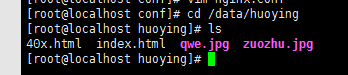
server { listen 80; server_name www.s14huoying.com; location / { #指明网页根目录在/opt/html/文件夹下 root /data/huoying; index index.html index.htm; deny 192.168.12.120; } error_page 400 401 402 404 /40x.html; #当请求来自于wwww.s14huoying.com/status/ } 在配置404页面的时候, 需要将错误提示页面添加到 /data/下的同名文件中.


Nginx的安装与基本应用的更多相关文章
- Nginx服务安装配置
1.Nginx介绍 Nginx是一个高性能的HTTP和反向代理服务器,由俄罗斯人开发的,第一个版本发布于2004年10月4日.Nginx由于出色的性能,在世界范围内受到了越来越多人的关注,其特点是占有 ...
- Django Nginx+uwsgi 安装配置
使用 python manage.py runserver 来运行服务器.这只适用测试环境中使用. 正式发布的服务,我们需要一个可以稳定而持续的服务器,比如apache, Nginx, lighttp ...
- mysql 自动备份和nginx自动安装脚本
一.自动备份Mysql脚本: 如下脚本为mysql自动备份脚本,仅供参考,可以根据实际情况修改. #!/bin/sh #auto backup mysql #wugk #Define PATH定义变量 ...
- nginx的安装
1,,nginx的安装 为什么使用nginx我就不多说了,很优秀的,请再行google 在安装前,先安装pcre,安装zlib,安装openssl,以及一些其他包 yum install -y gcc ...
- nginx编译安装
Nginx编译安装 1.nginx官网:http://wiki.nginx.org/Install下载:http://nginx.org/en/download.html 2.编译安装# wget h ...
- nginx 的安装
一.必要软件准备1.安装pcre 为了支持rewrite功能,我们需要安装pcre 复制代码代码如下: # yum install pcre* //如过你已经装了,请跳过这一步 2.安装openssl ...
- linux/centos下安装nginx(rpm安装和源码安装)详细步骤
Centos下安装nginx rpm包 ...
- nginx的安装与配置
1.nginx的安装与配置 编译安装nginx需要实现安装开发包组“Development tools”和“Server Platform Development”.“Desktop Platform ...
- nginx笔记----安装
nginx的安装 ./configure make && make install (一)准备条件: 1.GCC---gun编译器集合 Nginx是一个由C语言编写的程序,因此首先需要 ...
- Linux下Nginx的安装、升级及动态添加模块
系统基于ubuntu server 14.04.4 amd64 安装 第一步 下载并解压Nginx压缩包 从Nginx官网下载Nginx,或者在Linux上执行wget http://nginx.or ...
随机推荐
- c#金额转换成中文大写金额 .Net开发Windows服务
c#金额转换成中文大写金额 2018-08-24 转别人 c#金额转换成中文大写金额 /// <summary> /// 金额转换成中文大写金额 /// </summary> ...
- Android与JS进行交互传文件路径
webview+h5这种混合开发最近很火,其中最重要的大概就是java代码和js的交互了,刚接触这东西两天,写写收获. 新建一个assets文件夹,要与res这个文件夹同级,其中存放web项目. 先看 ...
- [Oracle] enq: TX - row lock contention 优化案例
依据开发反馈.近期每天早上7:30应用会报警.应用的日志显示数据库连接池满了.新的连接被拒绝. 首先.我做了ASH报告(报告区间:7:25 ~ 7:35),从ASH的等待事件发现enq: TX - r ...
- STM32关总中断的语句
__set_PRIMASK();//关总中断 /************ **********/ __set_PRIMASK();//开总中断
- intellij中常用的快捷键
intellij快捷键
- Java中的四种引用类型,强引用,软引用,弱引用,虚引用
对于Java中的垃圾回收机制来说,对象是否被回收的标准在于该对象是否被引用.因此,引用也是JVM进行内存管理的一个重要概念. Java中对象的引用一般有以下4种类型: 1强引用 2软引用 3弱引用 ...
- linux下启动、添加或删除服务命令
在Linux系统下,一个Services的启动.停止以及重启通常是通过/etc/init.d目录下的脚本来控制的.然而,在启动或改变运行级别时,是在/etc/rcX.d中来搜索脚本.其中X是运行级别的 ...
- CCNA2.0笔记_NAT
NAT:园区网内的PC是私有地址,整个园区网共享一个公有IP,如果园区网内的PC不做NAT,那么在发数据包给外网的时候会出现传输问题 NAT的原理:改变IP包头,使目的地址.源地址或两个地址在包头中被 ...
- php调用C代码的方法详解和zend_parse_parameters函数详解
php调用C代码的方法详解 在php程序中需要用到C代码,应该是下面两种情况: 1 已有C代码,在php程序中想直接用 2 由于php的性能问题,需要用C来实现部分功能 针对第一种情况,最合适的方 ...
- Java同步锁全息详解
一 同步代码块 1.为了解决并发操作可能造成的异常,java的多线程支持引入了同步监视器来解决这个问题,使用同步监视器的通用方法就是同步代码块.其语法如下: synchronized(obj){ // ...