
11个让你吃惊的linux命令
我已经用了十年的Linux了,通过今天这篇文章我将向大家展示一系列的命令、工具和技巧,我希望一开始就有人告诉我这些,而不是曾在我成长道路上绊住我。
AD:
我已经用了十年的Linux了,通过今天这篇文章我将向大家展示一系列的命令、工具和技巧,我希望一开始就有人告诉我这些,而不是曾在我成长道路上绊住我。
1. 命令行日常系快捷键
如下的快捷方式非常有用,能够极大的提升你的工作效率:
CTRL + U - 剪切光标前的内容
CTRL + K - 剪切光标至行末的内容
CTRL + Y - 粘贴
CTRL + E - 移动光标到行末
CTRL + A - 移动光标到行首
ALT + F - 跳向下一个空格
ALT + B - 跳回上一个空格
ALT + Backspace - 删除前一个单词
CTRL + W - 剪切光标后一个单词
Shift + Insert - 向终端内粘贴文本
那么为了让上述内容更易理解来看下面的这行命令。
sudo apt-get intall programname
如你所见,命令中存在拼写错误,为了正常执行需要把“intall”替换成“install”。
想象现在光标正在行末,我们有很多的方法将她退回单词install并替换它。
我可以按两次ALT+B这样光标就会在如下的位置(这里用指代光标的位置)。
sudo apt-get^intall programname
现在你可以按两下方向键并将“s”插入到install中去了。
如果你想将浏览器中的文本复制到终端,可以使用快捷键"shift + insert"。
2. SUDO !!
如果你还不知道这个命令,我觉得你应该好好感谢我,因为如果你不知道的话,那每次你在输入长串命令后看到“permission denied”后一定会痛苦不堪。
sudo !!
如何使用sudo !!?很简单。试想你刚输入了如下命令:
apt-get install ranger
一定会出现“Permission denied”,除非你已经登录了足够高权限的账户。
sudo !! 就会用 sudo 的形式运行上一条命令。所以上一条命令就变成了这样:
sudo apt-get install ranger
如果你不知道什么是sudo,戳这里。
3. 暂停并在后台运行命令
我曾经写过一篇如何在终端后台运行命令的指南。
CTRL + Z - 暂停应用程序
fg - 重新将程序唤到前台
如何使用这个技巧呢?
试想你正用nano编辑一个文件:
sudo nano abc.txt
文件编辑到一半你意识到你需要马上在终端输入些命令,但是nano在前台运行让你不能输入。
你可能觉得唯一的方法就是保存文件,退出 nano,运行命令以后在重新打开nano。
其实你只要按CTRL + Z,前台的命令就会暂停,画面就切回到命令行了。然后你就能运行你想要运行命令,等命令运行完后在终端窗口输入“fg”就可以回到先前暂停的任务。
有一个尝试非常有趣就是用nano打开文件,输入一些东西然后暂停会话。再用nano打开另一个文件,输入一些什么后再暂停会话。如果你输入“fg”你将回到第二个用nano打开的文件。只有退出nano再输入“fg”,你才会回到第一个用nano打开的文件。
4. 使用nohup在登出SSH会话后仍运行命令
如果你用ssh登录别的机器时,nohup命令真的非常有用。
那么怎么使用nohup呢?
想象一下你使用ssh远程登录到另一台电脑上,你运行了一条非常耗时的命令然后退出了ssh会话,不过命令仍在执行。而nohup可以将这一场景变成现实。
举个例子,因为测试的需要,我用我的树莓派来下载发行版。我绝对不会给我的树莓派外接显示器、键盘或鼠标。
一般我总是用SSH从笔记本电脑连接到树莓派。如果我在不用nohup的情况下使用树莓派下载大型文件,那我就必须等待到下载完成后,才能登出ssh会话关掉笔记本。可如果是这样,那我为什么要使用树莓派下文件呢?
使用nohup的方法也很简单,只需如下例中在nohup后输入要执行的命令即可:
nohup wget http://mirror.is.co.za/mirrors/linuxmint.com/iso//stable/17.1/linuxmint-17.1-cinnamon-64bit.iso &
5. ‘在’特定的时间运行Linux命令
‘nohup’命令在你用SSH连接到服务器,并在上面保持执行SSH登出前任务的时候十分有用。
想一下如果你需要在特定的时间执行相同的命令,这种情况该怎么办呢?
命令‘at’就能妥善解决这一情况。以下是‘at’使用示例。
at 10:38 PM Friat> cowsay 'hello'at> CTRL + D
上面的命令能在周五下午10时38分运行程序cowsay。
使用的语法就是‘at’后追加日期时间。当at>提示符出现后就可以输入你想在那个时间运行的命令了。
CTRL + D 返回终端。
还有许多日期和时间的格式,都需要你好好翻一翻‘at’的man手册来找到更多的使用方式。
6. Man手册
Man手册会为你列出命令和参数的使用大纲,教你如何使用她们。Man手册看起来沉闷呆板。(我思忖她们也不是被设计来娱乐我们的)。
不过这不代表你不能做些什么来使她们变得漂亮些。
export PAGER=most
你需要安装 ‘most’;她会使你的你的man手册的色彩更加绚丽。
你可以用以下命令给man手册设定指定的行长:
export MANWIDTH=80
最后,如果你有一个可用的浏览器,你可以使用-H在默认浏览器中打开任意的man页。
man -H <command>
注意啦,以上的命令只有在你将默认的浏览器设置到环境变量$BROWSER中了之后才效果哟。
7. 使用htop查看和管理进程
你用哪个命令找出电脑上正在运行的进程的呢?我敢打赌是‘ps’并在其后加不同的参数来得到你所想要的不同输出。
安装‘htop’吧!绝对让你相见恨晚。
htop在终端中将进程以列表的方式呈现,有点类似于Windows中的任务管理器。你可以使用功能键的组合来切换排列的方式和展示出来的项。你也可以在htop中直接杀死进程。
在终端中简单的输入htop即可运行。
htop
8. 使用ranger浏览文件系统
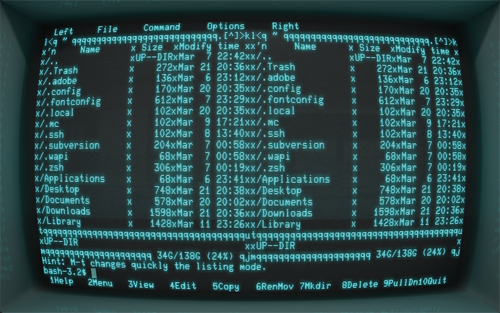
如果说htop是命令行进程控制的好帮手,那么ranger就是命令行浏览文件系统的好帮手。
你在用之前可能需要先安装,不过一旦安装了以后就可以在命令行输入以下命令启动她:
ranger
在命令行窗口中ranger和一些别的文件管理器很像,但是相比上下结构布局,她是左右结构的,这意味着你按左方向键你将前进到上一个文件夹,而右方向键则会切换到下一个。
在使用前ranger的man手册还是值得一读的,这样你就可以用快捷键操作ranger了。
9. 取消关机
无论是在命令行还是图形用户界面关机后,才发现自己不是真的想要关机。
shutdown -c
需要注意的是,如果关机已经开始则有可能来不及停止关机。
以下是另一个可以尝试命令:
pkill shutdown
10. 杀死挂起进程的简单方法
想象一下,你正在运行的应用程序不明原因的僵死了。
你可以使用‘ps -ef’来找到该进程后杀掉或者使用‘htop’。
有一个更快、更容易的命令叫做xkill。
简单的在终端中输入以下命令并在窗口中点击你想杀死的应用程序。
xkill
那如果整个系统挂掉了怎么办呢?
按住键盘上的‘alt’和‘sysrq’不放,然后慢慢输入以下键:
这样不按电源键你的计算机也能重启了。
11. 下载Youtube视频
一般来说我们大多数人都喜欢看Youtube的视频,也会通过钟爱的播放器播放Youtube的流媒体。
如果你需要离线一段时间(比如:从苏格兰南部坐飞机到英格兰南部旅游的这段时间)那么你可能希望下载一些视频到存储设备中,到闲暇时观看。
你所要做的就是从包管理器中安装youtube-dl。
你可以用以下命令使用youtube-dl:
youtube-dl url-to-video
你可以在Youtubu视频页面点击分享链接得到视频的url。只要简单的复制链接在粘帖到命令行就行了(要用shift + insert快捷键哟)。
总结
希望你在这篇文章中得到帮助,并且在这11条中找到至少一条让你惊叹“原来可以这样”的技巧。
11个让你吃惊的linux命令的更多相关文章
- 11个让你吃惊的 Linux 终端命令
原文:http://linux.about.com/od/commands/tp/11-Linux-Terminal-Commands-That-Will-Rock-Your-World.htm 作者 ...
- 11个让你吃惊的Linux终端命令
- 20个Linux命令及Linux终端的趣事
20个Linux命令及Linux终端的趣事 . 命令:sl (蒸汽机车) 你可能了解 ‘ls’ 命令,并经常使用它来查看文件夹的内容.但是,有些时候你可能会拼写成 ‘sl’ ,这时我们应该如何获得一些 ...
- 11 个很少人知道但很有用的 Linux 命令
Linux命令行吸引了大多数Linux爱好者.一个正常的Linux用户一般掌握大约50-60个命令来处理每日的任务.Linux命令和它们的转换对于Linux用户.Shell脚本程序员和管理员来说是最有 ...
- 11个有用的Linux命令
Linux命令行吸引了大多数Linux爱好者.一个正常的Linux用户一般掌握大约50-60个命令来处理每日的任务.今天为你解释下面几个命令:sudo.python.mtr.Ctrl+x+e.nl.s ...
- Linux 学习笔记之超详细基础linux命令 Part 11
Linux学习笔记之超详细基础linux命令 by:授客 QQ:1033553122 ---------------------------------接Part 10---------------- ...
- 11个常用的Linux命令
Linux命令行吸引了大多数Linux爱好者.一个正常的Linux用户一般掌握大约50-60个命令来处理每日的任务.今天为你解释下面几个命令:sudo.python.mtr.Ctrl+x+e.nl.s ...
- 每个开发人员都应该知道的11个Linux命令
本文主要挑选出读者有必要首先学习的 11 个 Linux 命令,如果不熟悉的读者可以在虚拟机或云服务器上实操下,对于开发人员来说,能熟练掌握 Linux 做一些基本的操作是必要的! 事不宜迟,这里有 ...
- 每天一个linux命令:file(11)
file file命令用来探测给定文件的类型.file命令对文件的检查分为文件系统.魔法幻数检查和语言检查3个过程. 格式 file [选项] [参数] 参数选项 参数 备注 -b 列出辨识结果时,不 ...
随机推荐
- Spring IOC原理简析
所谓IoC, 就是一个用XML来定义生成对象的模式. 1.现有三个类,Human是接口,Chinese是一个实现类,American是另一个实现类. 2.获取以上对象采用工厂模式的用法如下: 创建一个 ...
- C# Designer.cs
designer.cs 是窗体设计器生成的代码文件,作用是对窗体上的控件做初始化工作(在函数InitializeComponent()中) VS2003以前都把这部分代码放到窗体的cs文件中,由于这部 ...
- JAVA学习之HashCode
public native int hashCode(); 返回该对象的哈希码值.支持此方法是为了提高哈希表(例如 java.util.Hashtable 提供的哈希表)的性能. 一.HashCode ...
- 为什么 MongoDB (索引)使用B-树而 Mysql 使用 B+树
B-树由来 定义:B-树是一类树,包括B-树.B+树.B*树等,是一棵自平衡的搜索树,它类似普通的平衡二叉树,不同的一点是B-树允许每个节点有更多的子节点.B-树是专门为外部存储器设计的,如磁盘,它对 ...
- Bootstrap 按钮,图片,辅助类
Bootstrap 按钮 任何带有 class .btn 的元素都会继承圆角灰色按钮的默认外观.但是 Bootstrap 提供了一些选项来定义按钮的样式,具体如下表所示: 以下样式可用于<a&g ...
- 用select模拟一个socket server
1, 必须在非阻塞模式下,才能实现IO的多路复用,否则一个卡住就都卡住了.(单线程下的多路复用) 先检测自己,现在没有客户端连进来,所以会卡住. # 用select去模拟socket,实现单线程下的多 ...
- 配置ssh
1. 实现只允许特定用户ssh登录 1.1. 直接配置ssh来实现 编辑/etc/ssh/sshd_config,在末尾添加如下一行 AllowUsers user1 user2 user3 然后 ...
- wmware的vmnet0、vmnet1、vmnet8
用vmware安装虚拟机后会出现三种网卡: 1.vmnet0:桥接网卡,虚拟机相当于一台实体机,可以自用访问与被访问及上网. 在桥接模式下,VMware虚拟出来的操作系统就像是局域网中的一独立的主机, ...
- String类的用法
练习如何创建一个类. package create; public class Newstring { String aa; public Newstring() { // TODO Auto-gen ...
- Bazinga 字符串HASH 这题不能裸HASH 要优化 毒瘤题
Ladies and gentlemen, please sit up straight. Don't tilt your head. I'm serious. For nn given string ...