
VMware 扩展磁盘容量
背景:创建虚拟机后,发现原先定的磁盘容量不够了,这时候可以通过vmware扩展磁盘容量
步骤一
先关闭虚拟机,右键虚拟机设置:(我没关虚拟机,所以灰显了)
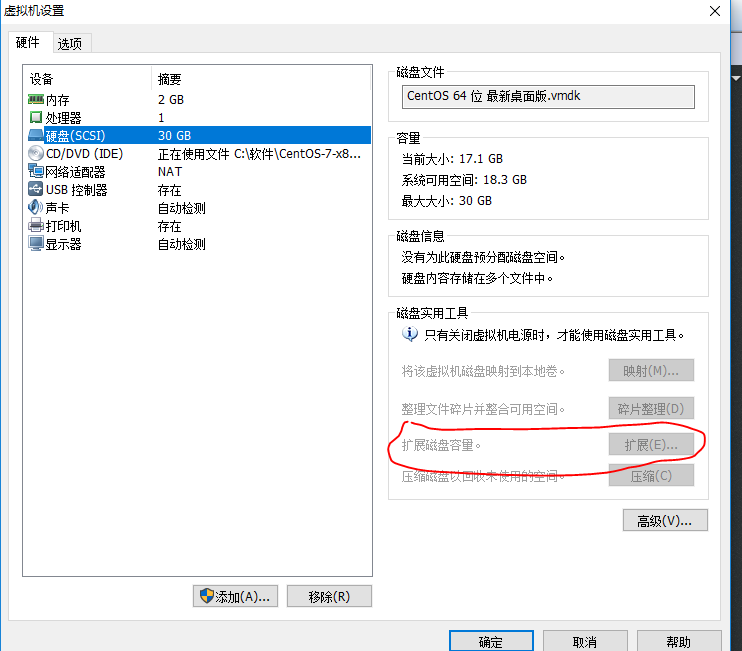
步骤二:
启动VMware环境下的Linux操作系统,需要root账号身份登陆
1、[root@localhost ~]# fdisk -l
最大分区为/dev/sda2,说明新创建的分区将会是sda3
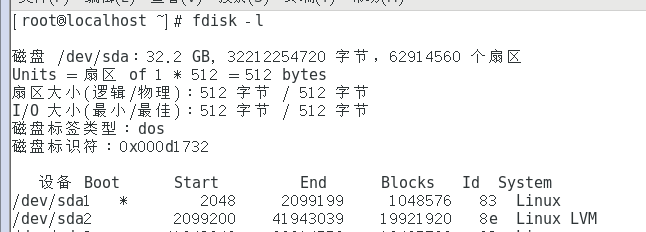
2、[root@localhost ~]# fdisk /dev/sda 使用fdisk /dev/sda进入菜单项,m是列出菜单,p是列出分区表,n是增加分区,w是保存并退出
[root@localhost ~]# fdisk /dev/sda
The number of cylinders for this disk is set to 1958.
There is nothing wrong with that, but this is larger than 1024,
and could in certain setups cause problems with:
1) software that runs at boot time (e.g., old versions of LILO)
2) booting and partitioning software from other OSs
(e.g., DOS FDISK, OS/2 FDISK)
3、Command (m for help): p
Disk /dev/sda: 16.1 GB, 16106127360 bytes
255 heads, 63 sectors/track, 1958 cylinders
Units = cylinders of 16065 * 512 = 8225280 bytes
Device Boot Start End Blocks Id System
/dev/sda1 * 1 13 104391 83 Linux
/dev/sda2 14 1305 10377990 8e Linux LVM
4、Command (m for help): n
Command action
e extended
p primary partition (1-4)
5、p
Partition number (1-4): 3
First cylinder (1306-1958, default 1306): +1306
Last cylinder or +size or +sizeM or +sizeK (1306-1958, default 1958): +1958
Value out of range.
Last cylinder or +size or +sizeM or +sizeK (1306-1958, default 1958):
Using default value 1958
6、有默认值的就回车使用默认值,你们的操作可能会跟我的不一样,但是大部分时一样的
7、Command (m for help): w 保存修改
8、[root@localhost ~]# reboot #需reboot一下机器继续如下步骤
9、[root@localhost ~]# df -h #挂载前的分区情况
文件系统 容量 已用 可用 已用% 挂载点
/dev/mapper/VolGroup00-LogVol00
8.6G 2.8G 5.4G 35% /
/dev/sda1 99M 12M 82M 13% /boot
tmpfs 125M 0 125M 0% /dev/shm
10、[root@localhost ~]# mkfs.ext3 /dev/sda3 使用mkfs.ext3 /dev/sda3 格式化分区,每个人不一样,这个命令不懂的话百度一下吧
11、[root@localhost ~]# cd /
12、[root@localhost /]# mkdir /cm #到根目录下增加一个/cm 文件夹名可以随便命名
13、[root@localhost /]# mount /dev/sda3 /cm #挂载分区到 /cm
14、[root@localhost /]# df -h #挂载后的分区情况
文件系统 容量 已用 可用 已用% 挂载点
/dev/mapper/VolGroup00-LogVol00
8.6G 2.8G 5.4G 35% /
/dev/sda1 99M 12M 82M 13% /boot
tmpfs 125M 0 125M 0% /dev/shm
/dev/sda3 5.0G 139M 4.6G 3% /cm
15、[root@localhost /]# vi /etc/fstab 修改vi /etc/fstab 分区表文件, 设置开机自动加载
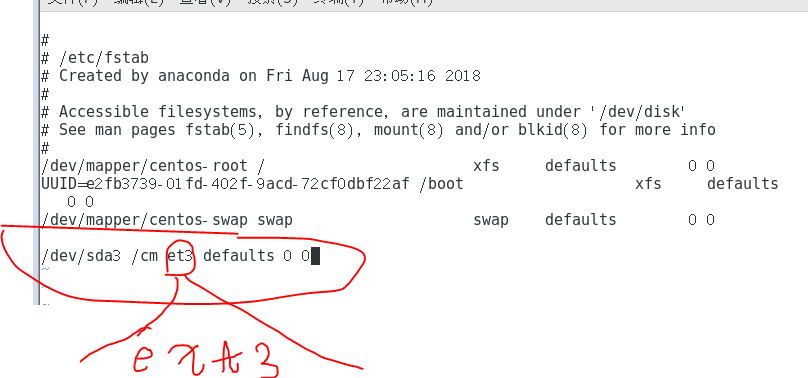
至此,新增加的磁盘空间容量,即可在diske上体现,并且重新开机自动mount该分区,追加磁盘空间的工作完毕。
如果当前磁盘无容可阔,可以用增加磁盘的方法,在VMware主界面,选择 【VMware】下拉菜单,选择【Settings】,用【Add】方式增加一块磁盘,后面的操作类似,不再重复。
(注意:修改分区表如果有误,将导致进不了linux桌面系统,但这时系统会进入commandline模式,我们可以在commandline模式下对有误的fstab进行修复更改,不过默认情况下这个commandline模式会是Read-Only file system,这意味着你的任何修改操作都是不允许的,但可以通过命令 mount / -o remount,rw 来解除这个限制)。
上面已经可以看到多了一个分区,这个分区挂在到/cm,如果想将这个分区的容量分一部分到根目录所在的磁盘怎么做呢?
添加新LVM到已有的LVM组,实现扩容
lvm 进入lvm管理
lvm> pvcreate /dev/sda3 这是初始化刚才的分区,必须的
lvm>vgextend centos /dev/sda3 将初始化过的分区加入到虚拟卷组vg_dc01
lvm>lvextend -L +29.9G /dev/mapper/centos-root 扩展已有卷的容量(29.9G这个数字在后面解释)
lvm>pvdisplay 查看卷容量,这时你会看到一个很大的卷了
lvm>quit 退出
上面那个 29.9G 怎么来的呢?因为你在VMWare新增加了30G,但这些空间不能全被LVM用了,你可以在上面的lvextend操作中一个一个的试探,比如 29.9G, 29.8G ... 直到不报错为止,这样你就可以充分使用新增加的硬盘空间了,当然这是因为我不懂才用的笨办法,高手笑笑就过了吧。(我更不懂啊,原作者,我直接上了29.9G,结果就OK了)
以上只是卷扩容了,下面是文件系统的真正扩容,输入以下命令:
xfs_growfs /dev/mapper/centos-root # 执行调整
再运行下:df -h
查看下我们机器的硬盘吧
VMware 扩展磁盘容量的更多相关文章
- Vmware扩展磁盘如何不需重启系统
在虚拟机Vmware中我们有时候需要添加新的虚拟磁盘或给已有虚拟磁盘扩容(expand),在新增磁盘或磁盘扩容后,Linux系统并不能马上识别到.也就是说你看不到磁盘空间变化(使用fdisk -l查看 ...
- vm扩展磁盘容量后不能启动
主要原因是,新添加的磁盘空间没有分配,系统识别不出来,导致不能开机. 解决方法: 找到虚拟机的文件路径地址,默认是C:\Users\用户名\Documents\Virtual Machines\Cen ...
- 扩展VirtualBox虚拟机磁盘容量
1. 在cmd命令行下进入VirtualBox的安装目录,使用“VBoxManage list hdds”命令,找到需要修改磁盘容量的虚拟机的img路径或UUID: VirtualBox安装目录> ...
- VMware Workstation 12 增加磁盘容量 Windows Server 2012 系统 扩展
1.安装虚拟机后,检查C盘容量大小,发现C盘现在的空间是59.9GB,如下图: 2.使用window+R键,出现运行窗口,输入‘cmd’——>‘cd C:\Program Files (x86) ...
- VMware Workstation 12 增加磁盘容量 Windows Server 2012 系统
1.安装虚拟机后,检查C盘容量大小,发现C盘现在的空间是59.9GB,如下图: 2.使用window+R键,出现运行窗口,输入‘cmd’——>‘cd C:\Program Files (x86) ...
- VmWare为Fedora虚拟机扩展磁盘
1.根据步骤为虚拟机扩展磁盘空间. 查看步骤 2.进入Fedora系统 以下步骤为修改扇区,将扩展磁盘划分为分区 运行fdisk -l,命令执行结果的第一行显示了磁盘名称,同时可以看到当前磁盘分区情况 ...
- Ubuntu扩展系统盘容量,虚拟机下
安装gparted软件 sudo apt-get install gparted 接下来, 我们开始用Gparted软件扩展Ubuntu目录的容量: 先看操作步骤: 1. 先从windows的 ntf ...
- Linux虚拟机扩展磁盘
Linux虚拟机扩展磁盘 1.虚拟机关机,Vmware中扩展磁盘 2.虚拟机开机,查看磁盘大小 [root@hadoop6 ~]# df -h 文件系统 容量 已用 可用 已用% 挂载点 devtmp ...
- Windows Azure Virtual Machine (29) 修改Azure VM 数据磁盘容量
<Windows Azure Platform 系列文章目录> 当我们使用Windows Azure管理界面,创建Azure虚拟机的时候,默认挂载的磁盘是固定大小的 1.比如我创建1个Wi ...
随机推荐
- 小记 Linux 之 Vim
小记 Linux 之 Vim 使用vim用来进行文本流查询,是非常重要的部分. 技巧一:使用 '#' 系统将列出文档相同字符,在代码时很重要. 技巧二:使用 ']I' 具体操作是先使用 ? 或 \ 进 ...
- python requests 包 使用
1: 发送带 cookie 的 请求 resp = requests.get(self.url_item_list_first_page, cookies=self.cookies) >> ...
- css 实现文字图片垂直对齐
给图片使用vertical-align:middle;就可以实现 <!DOCTYPE html> <html lang="en"> <head> ...
- 浅谈SLAM的回环检测技术
什么是回环检测? 在讲解回环检测前,我们先来了解下回环的概念.在视觉SLAM问题中,位姿的估计往往是一个递推的过程,即由上一帧位姿解算当前帧位姿,因此其中的误差便这样一帧一帧的传递下去,也就是我们所说 ...
- Mysql:如果数据存在则更新,不存在则插入
mysql语法支持如果数据存在则更新,不存在则插入,首先判断数据存在还是不存在的那个字段要设置成unique索引, 例如表tb_addrbook如下: 索引: 语句1:不存在插入 INSERT INT ...
- 第九届蓝桥杯大赛个人赛决赛(软件类)真题Java
更新中.......... 同一年的题解:https://www.cnblogs.com/dgwblog/p/10111903.html 01 结果填空 (满分11分) 标题:年龄问题 s夫人一向 ...
- 【算法笔记】B1050 螺旋矩阵
1050 螺旋矩阵 (25 分) 本题要求将给定的 N 个正整数按非递增的顺序,填入“螺旋矩阵”.所谓“螺旋矩阵”,是指从左上角第 1 个格子开始,按顺时针螺旋方向填充.要求矩阵的规模为 m 行 ...
- 2019 CCPC-Wannafly Winter Camp Day5(Div2, onsite)
solve 5/11 补题:7/11 A Cactus Draw Code:zz Thinking :zz 题意:要在n*n的网格内画上一棵节点数为n树,使得没有边相交. 很好想的构造题,因为网格有n ...
- FreeRTOS-04列表和列表项
根据正点原子FreeRTOS视频整理 单片机:STM32F207VC FreeRTOS源码版本:v10.0.1 实验说明:1. 验证列表项的插入.末尾插入.删除操作备注: 末尾插入感觉不是末尾插入, ...
- Android开发多媒体应用之SoundPool的使用的代码
内容过程中,把写内容过程中比较好的内容段记录起来,下面的内容是关于Android开发多媒体应用之SoundPool的使用的内容,希望对各位也有用途. public class MainActivity ...