
64位Win7下安装并配置Python3的深度学习库:Theano
注:本文全原创,作者:Noah Zhang (http://www.cnblogs.com/noahzn/)
这两天在安装Python的深度学习库:Theano。尝试了好多遍,CMake、MinGW、BLAS、APLACK等等都装了试着自己编译,网上教程也搜了一大堆,但都没成功。昨晚回家清理干净电脑,又小心翼翼地装了一遍,成功,今天来公司又装了一遍,也成功,现把步骤记录如下:
(注:本步骤适用于WIN7 64位操作系统,Python版本为3.4.3 64bit)
1. 请将电脑清理干净。包括之前装的MinGW、Python等的环境变量。
2. 安装:Microsoft Windows SDK for Windows 7 and .NET Framework 4。链接: http://pan.baidu.com/s/1o6uYbTC 密码: iy4c
3. 安装:CUDA5.5。链接: http://pan.baidu.com/s/1bnuE4z1 密码: p9r4
4. 安装:GCC。链接: http://pan.baidu.com/s/1jGou7MQ 密码: zvsx
(注意:安装的时候,勾选安装“openmp”,不要勾选“add to PATH”)
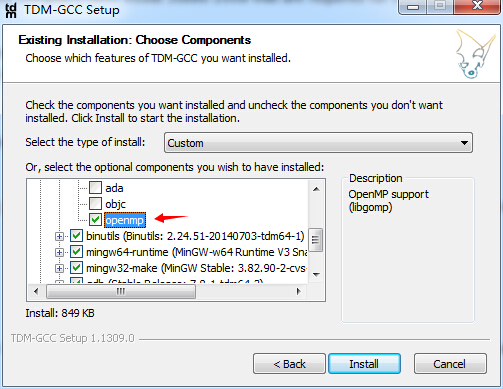
5. 安装完GCC后,把“D:\TDM-GCC-64\bin”和“D:\TDM-GCC-64\x86_64-w64-mingw32”加入环境变量。(注意:我这里是装在D盘的,大家根据自己的安装路径更改哦)
6. 安装WinPython。如果使用原生Python的话,还要安装BLAS(基础线性代数程序集),自己安装实在太麻烦了,之所以选用WinPython发行包是因为它可以自己链接MKL库,就不用我们自己编译安装BLAS了,而且自带了诸如cxfreeze、numpy、scipy、nltk、PyQt4等几十个常用的库。链接: http://pan.baidu.com/s/1kTimVIJ 密码: yc78
检验numpy等库是否使用了blas加速,可以在python中输入:
import numpy

id(numpy.dot) == id(numpy.core.multiarray.dot)
如果结果是:False,则表明实现了BLAS加速。
7. 创建GCC链接库。cmd下cd到安装WinPython的磁盘根目录,执行:
gendef WinPython-64bit-3.4.3.2\python-3.4..amd64\python34.dll

dlltool --dllname python34.dll --def python34.def --output-lib WinPython-64bit-3.4.3.2\python-3.4..amd64\libs\libpython34.dll.a
8. 安装Theano。官方推荐用git安装,我试过了,还是自己手动安装吧…把下载的“Theano-0.7.0-py3-none-any.whl”文件放到“\WinPython-64bit-3.4.3.2\python-3.4.3.amd64\Lib\site-packages”下,执行WinPython目录下的"WinPython Command Prompt.exe",cd到site-packages目录,输入:pip install Theano-0.7.0-py3-none-any.whl。
链接: http://pan.baidu.com/s/1dDvWuGD 密码: nye6
# 2015.05.20更新:
# 推荐大家使用开发版的theano,官方解释是修复了海量BUG…
# 先下载git for windows, 链接: http://pan.baidu.com/s/1o6omEs6 密码: ayi6
# 然后进入site-packages文件夹,右键:Git Bash Here,输入:git clone https://github.com/Theano/Theano.git
# 然后切到theano文件夹里安装一下即可:python setup.py install
9. 配置Theano。在WinPython目录下的settings文件夹内创建一个文件“.theanorc.txt”,在里面输入:
[global]

floatX = float32

device = gpu

[cuda]

root = D:\cuda5.5\bin
(注意:这里的cuda目录根据你的安装路径自行调整。)
10. 重启电脑。(重要)
11. 测试是否安装成功。打开IDLE,键入官方的测试代码(官方的代码是基于Python2写的,我已经改成了Python3可执行的代码):
from theano import function, config, shared, sandbox

import theano.tensor as T

import numpy

import time

vlen = 10 * 30 * 768  # 10 x #cores x # threads per core

iters = 1000

rng = numpy.random.RandomState(22)

x = shared(numpy.asarray(rng.rand(vlen), config.floatX))

f = function([], sandbox.cuda.basic_ops.gpu_from_host(T.exp(x)))

print(f.maker.fgraph.toposort())

t0 = time.time()

for i in range(iters):

    r = f()

t1 = time.time()

print('Looping %d times took' % iters, t1 - t0, 'seconds')

print('Result is', r)

print('Numpy result is', numpy.asarray(r))

if numpy.any([isinstance(x.op, T.Elemwise) for x in f.maker.fgraph.toposort()]):

    print('Used the cpu')

else:

    print('Used the gpu')
如果成功的话,会显示类似下面的信息:
>>>

Using gpu device 0: GeForce 605

[GpuElemwise{exp,no_inplace}(<CudaNdarrayType(float32, vector)>)]

Looping 1000 times took 0.48799991607666016 seconds

Result is <CudaNdarray object at 0x0000000006805F70>

Numpy result is [ 1.23178029  1.61879349  1.52278066 ...,  2.20771813  2.29967761

  1.62323296]

Used the gpu
嗯…公司电脑显卡是Geforce 605……
这样就大功告成了,我自己在摸索安装时,遇到了各种错误信息,大家有碰到什么问题可以留言,或许我知道如何解决……
64位Win7下安装并配置Python3的深度学习库:Theano的更多相关文章
- 64位Win7下安装与配置PHP环境【Apache+PHP+MySQL】
[软件下载] 本安装实例所使用安装文件如图所示: 其中,64位版本的MySQL安装文件mysql-5.5.33-winx64.msi,可直接从官网下载,下载地址:http://dev.mysql.co ...
- 32位Win7下安装与配置PHP环境(一)
运行PHP网站,主要需要安装.配置三个软件,Apache.PHP和MySQL.如果需要编辑调试PHP程序,还要安装一个编辑调试软件. 一. Apache Apache是和IIS类似的一个软件,是运行在 ...
- 64位WIN7下安装MPICH2
1.首先,下载32位的MPICH2,(注意哦,是32位,不是64位) http://202.117.4.228/files/B117000000042632/www.mcs.anl.gov/resea ...
- 64位win7下安装Boost 1.59.0 + boost.python 1.59.0 + gccxml + pygccxml + pyplusplus(py++)
由于安装过程中实在是出现了N多问题,所以不得不专门写个帖子来记录一下这破东西在Win7下的安装过程,避免以后还要再用的时候踩坑. 1.Boost简介 Boost库是一个可移植.提供源代码的C++库,作 ...
- 如何在64位WIN7下安装64位的解压版mysql-5.6.37-winx64.zip
1.到mysql官网下载 https://cdn.mysql.com//Downloads/MySQL-5.6/mysql-5.6.37-winx64.zip 2.将解压缩后的文件放到自己想要的地方, ...
- 32位Win7下安装与配置PHP环境(二)
本安装实例中用到的三个软件,都可以直接从官网下载,为了方便,也可以直接从本人的CSDN资源中打包下载. 三个安装文件如图示: CSDN高速下载地址: http://download.csdn.net/ ...
- Joomla3.1.1在64位win7下安装
将下载的joomla压缩包解压到Apache下的htdocs文件夹中. 打开Apache服务器,在浏览器输入http://localhost:8081/Joomla/ 即可进入Joolma的安装配置界 ...
- 64位win7下安装SQL Server 2008(图文解说版)
运行sql安装 单击安装-全新的sql server独立安装,如果我们准备好了故障转移群集,那么我们就可以创建故障转移群集sql 常规检查 一笑而过 选择版本,或者输入密钥自动识别版本 授权协议 支持 ...
- 64位WIN7上安装11G R2 ,PLSQL的配置方法
64位WIN7上安装11G R2 ,PLSQL的配置方法:1. 1.1. 去http://www.oracle.com/technetwork/topics/winsoft-085727. ...
随机推荐
- Http(3)
响应行 1.常见的状态: 200:表示请求处理完美返回 302:表示请求需要经进一步细化 404:表示客户访问的资源找不到. 500: 表示服务器的资源发送错误.(服务器内部错误) 2.常见的响应头 ...
- 用Ajax去读取服务器端的XML格式的数据
<html> <head></head> <script type="text/javascript"> /*---定义一个全局变量 ...
- [D3 + AngularJS] 15. Create a D3 Chart as an Angular Directive
Integrating D3 with Angular can be very simple. In this lesson, you will learn basic integration as ...
- [D3] 10. Creating Axes with D3
<!DOCTYPE html> <html> <head lang="en"> <meta charset="UTF-8&quo ...
- 各种vpn协议介绍(重点介绍sslvpn的实现方式openvpn)
vpn介绍: VIrtual Private Network 虚拟专用网络哪些用户会用vpn? 公司的远程用户(出差.家里),公司的分支机构.idc机房.企业间.FQ常见vpn协议有哪些? ...
- git 分布式版本控制了解
今天也来了解一下这个版本控制神器,下面了解一些词语的意思 先说集中式版本系统,版本库是集中放在中央服务器的,干活的时候,都是用自己的电脑,从中央处理器取得最新的版本,干完活后,在把自己的活推送给服务器 ...
- 无法加载协定为“ServiceReference1.ReportWsSoap”的终结点配置部分,因为找到了该协定的多个终结点配置。请按名称指示首选的终结点配置部分。
前言 引用websevice时,有时会出现如下错误: 异常详细信息: System.InvalidOperationException: 无法加载协定为“ServiceReference1.Repor ...
- VS2010打不开VS2012 .NET MVC 工程,及打开后部分模块加载不正确的解决办法
转自http://www.xuebuyuan.com/2042634.html 首先,如果sln打开不正确,用(notepad++)打开sln 比如 VS2010的前两行为: Microsoft Vi ...
- c语言学习之基础知识点介绍(九):预处理指令和多文件开发
一:预处理指令 /* 预处理指令: 作用:在程序编译之前做一些操作. 预处理命令写法的共同特点:都是以#号开头. 文件包含指令:#include 是一个文件包含命令. 作用:把某个文件内的内容读取出来 ...
- sql - union all
我的 表1中有字段([c],[num]), 记录诸如: [c] [num] 0 188 1 167 2 373 3 378 4 377 表二也有同样的字段,记录有的id不同, 请问 ...