
Qt 学习之路:输入元素
前面的章节中,我们看到了作为输入元素的MouseArea,用于接收鼠标的输入。下面,我们再来介绍关于键盘输入的两个元素:TextInput和TextEdit。
TextInput是单行的文本输入框,支持验证器、输入掩码和显示模式等。
|
1
2
3
4
5
6
7
8
9
10
11
12
13
14
15
16
17
18
19
20
21
22
|
import QtQuick 2.0
Rectangle {
width: 200
height: 80
color: "linen"
TextInput {
id: input1
x: 8; y: 8
width: 96; height: 20
focus: true
text: "Text Input 1"
}
TextInput {
id: input2
x: 8; y: 36
width: 96; height: 20
text: "Text Input 2"
}
}
|
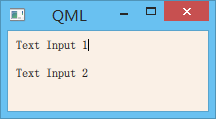
注意,我们这里放置了两个TextInput,用户可以通过点击输入框改变焦点。如果我们想支持键盘导航,可以添加KeyNavigation附加属性。
|
1
2
3
4
5
6
7
8
9
10
11
12
13
14
15
16
17
18
19
20
21
22
23
24
|
import QtQuick 2.0
Rectangle {
width: 200
height: 80
color: "linen"
TextInput {
id: input1
x: 8; y: 8
width: 96; height: 20
focus: true
text: "Text Input 1"
KeyNavigation.tab: input2
}
TextInput {
id: input2
x: 8; y: 36
width: 96; height: 20
text: "Text Input 2"
KeyNavigation.tab: input1
}
}
|
KeyNavigation是一个附加属性。当用户点击了指定的按键时,属性指定的组件就会获得焦点。附加属性类似于普通属性,但是又有所区别。普通的属性隶属于这个类型;附加属性一般用于修饰或补充目标类型。比如这里的KeyNavigation.tab并不是TextInput的普通属性,仅仅是用来说明TextInput的一种特征。附加属性的一般语法是类型.属性名,以此为例,类型就是KeyNavigation,属性名就是tab。
与QLineEdit不同,QML 的文本出入组件只有一个闪动的光标和用户输入的文本,没有边框等可视元素。因此,为了能够让用户意识到这是一个可输入元素,通常需要一些可视化修饰,比如绘制一个矩形框。当我们这么做的时候,创建一个完整的组件可能是更好的选择,只是要记得导出所需要的属性,以便外部使用。按照这种思路,我们创建一个组件:
|
1
2
3
4
5
6
7
8
9
10
11
12
13
14
15
16
17
18
19
20
|
// LineEdit.qml
import QtQuick 2.0
Rectangle {
width: 96;
height: input.height + 8
color: "lightsteelblue"
border.color: "gray"
property alias text: input.text
property alias input: input
TextInput {
id: input
anchors.fill: parent
anchors.margins: 4
focus: true
}
}
|
为了让外界可以直接设置TextInput的text属性,我们给这个属性声明了一个别名。同时,为了让外界可以访问到内部的textInput,我们将这个子组件也暴露出来。不过,从封装的角度而言,将实现细节暴露出去并不是一个好的设计,这要看暴露出来这个子组件的影响究竟有多大。然而这些都是关于设计的问题,需要具体问题具体分析,这里不再赘述。
下面我们可以将前面的例子修改成我们新创建的LineEdit组件:
|
1
2
3
4
5
6
7
8
9
10
11
12
13
14
15
16
17
18
19
20
21
22
23
24
|
import QtQuick 2.0
Rectangle {
width: 200
height: 80
color: "linen"
LineEdit {
id: input1
x: 8; y: 8
width: 96; height: 20
focus: true
text: "Text Input 1"
KeyNavigation.tab: input2
}
LineEdit {
id: input2
x: 8; y: 36
width: 96; height: 20
text: "Text Input 2"
KeyNavigation.tab: input1
}
}
|
只要将 LineEdit.qml 与 main.qml 放在同一目录下,我们就不需要额外的操作,即可在 main.qml 中直接使用LineEdit。运行结果如下:
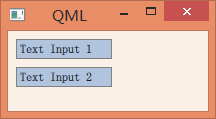
现在再来试试键盘导航。这次无论怎么按键盘,焦点始终不会到input2。虽然我们在组件中添加了focus: true,可是不起作用。原因是,焦点被inputText的父组件Rectangle获得,然而,Rectangle不会将焦点转发给inputText。为了解决这一问题,QML提供了另外一个组件FocusScope。
当FocusScope接收到焦点时,会将焦点转发给最后一个设置了focus:true的子对象。所以,我们可以使用FocusScope重写LineEdit组件:
|
1
2
3
4
5
6
7
8
9
10
11
12
13
14
15
16
17
18
19
20
|
// LineEdit.qml
import QtQuick 2.0
FocusScope {
width: 96;
height: input.height + 8
color: "lightsteelblue"
border.color: "gray"
property alias text: input.text
property alias input: input
TextInput {
id: input
anchors.fill: parent
anchors.margins: 4
focus: true
}
}
|
这样修改过之后,我们就可以像之前的TextInput一样正常使用了。
TextEdit与TextInput非常类似,唯一区别是TextEdit是多行的文本编辑组件。与TextInput类似,TextEdit也没有一个可视化的显示,所以我们也需要自己绘制其显示区域。这些内容与前面代码几乎一样,这里不再赘述。
附加属性Keys类似于键盘事件,允许我们相应特定的按键按下事件。例如,我们可以利用方向键控制举行的位置,如下代码所示:
|
1
2
3
4
5
6
7
8
9
10
11
12
13
14
15
16
17
18
19
20
21
22
23
24
25
|
import QtQuick 2.0
DarkSquare {
width: 400; height: 200
GreenSquare {
id: square
x: 8; y: 8
}
focus: true
Keys.onLeftPressed: square.x -= 8
Keys.onRightPressed: square.x += 8
Keys.onUpPressed: square.y -= 8
Keys.onDownPressed: square.y += 8
Keys.onPressed: {
switch(event.key) {
case Qt.Key_Plus:
square.scale += 0.2
break;
case Qt.Key_Minus:
square.scale -= 0.2
break;
}
}
}
|
Qt 学习之路:输入元素的更多相关文章
- Qt 学习之路:元素布局
上一章我们介绍了 QML 中用于定位的几种元素,被称为定位器.除了定位器,QML 还提供了另外一种用于布局的机制.我们将这种机制成为锚点(anchor).锚点允许我们灵活地设置两个元素的相对位置.它使 ...
- Qt 学习之路 2(51):布尔表达式树模型
Qt 学习之路 2(51):布尔表达式树模型 豆子 2013年5月15日 Qt 学习之路 2 17条评论 本章将会是自定义模型的最后一部分.原本打算结束这部分内容,不过实在不忍心放弃这个示例.来自于 ...
- Qt 学习之路 2(43):QStringListModel
Qt 学习之路 2(43):QStringListModel 豆子 2013年2月13日 Qt 学习之路 2 38条评论 上一章我们已经了解到有关 list.table 和 tree 三个最常用的视图 ...
- Qt 学习之路 2(38):存储容器
Qt 学习之路 2(38):存储容器 豆子 2013年1月14日 Qt 学习之路 2 38条评论 存储容器(containers)有时候也被称为集合(collections),是能够在内存中存储其它特 ...
- 《Qt 学习之路 2》目录
<Qt 学习之路 2>目录 <Qt 学习之路 2>目录 豆子 2012年8月23日 Qt 学习之路 2 177条评论 <Qt 学习之路 2>目录 序 Qt ...
- Qt 学习之路 2(76):QML 和 QtQuick 2
Home / Qt 学习之路 2 / Qt 学习之路 2(76):QML 和 QtQuick 2 Qt 学习之路 2(76):QML 和 QtQuick 2 豆子 2013年12月18日 Qt ...
- Qt 学习之路 2(72):线程和事件循环
Qt 学习之路 2(72):线程和事件循环 <理解不清晰,不透彻> -- 有需求的话还需要进行专题学习 豆子 2013年11月24日 Qt 学习之路 2 34条评论 前面一章我 ...
- Qt 学习之路 2(69):进程
Qt 学习之路 2(69):进程 豆子 2013年11月9日 Qt 学习之路 2 15条评论 进程是操作系统的基础之一.一个进程可以认为是一个正在执行的程序.我们可以把进程当做计算机运行时的一个基础单 ...
- Qt 学习之路 2(60):使用 DOM 处理 XML
Qt 学习之路 2(60):使用 DOM 处理 XML 豆子 2013年8月3日 Qt 学习之路 2 9条评论 DOM 是由 W3C 提出的一种处理 XML 文档的标准接口.Qt 实现了 DO ...
- Qt 学习之路 2(59):使用流处理 XML
Qt 学习之路 2(59):使用流处理 XML 豆子 2013年7月25日 Qt 学习之路 2 18条评论 本章开始我们将了解到如何使用 Qt 处理 XML 格式的文档. XML(eXtensible ...
随机推荐
- python基础之列表常用操作及知识点小结
列表(list) List(列表) 是 Python 中使用最频繁的数据类型.列表可以完成大多数集合类的数据结构实现.它支持字符,数字,字符串甚至可以包含列表(所谓嵌套).列表用[ ]标识,是pyth ...
- paramiko模块实现堡垒机
通过SSHClient 执行命令 """通过用户名密码验证""" import paramiko # 创建 SSH 对象 ssh = par ...
- Linux下安装MySQLdb
在Linux下使用Python访问MySQL的方法之一是使用MySQLdb module,下面将介绍在Linux下如何安装MySQLdb的过程. (1)下载MySQLdb 从SourceForge.n ...
- vs2015安装没有wim32
刚开始在官网上下载VS2015没在意太多,选择了默认安装,结果是没有win64的,所以就不能写c代码.默认安装很多库都没有,所以要什么都得下载.转载一篇文章
- CXF WebService 教程
业务需求:常见WEB服务: 手机淘宝.京东…. 天气预报 手机号归属地 股票查询 发手机短消息 手机充值功能 中英文翻译 银行转账业务 公司的“进销存系统”在某商品缺货时自动给供应商下订单 ..... ...
- hustoj 1017 - Exact cover dancing link
1017 - Exact cover Time Limit: 15s Memory Limit: 128MB Special Judge Submissions: 5851 Solved: 3092 ...
- Contest20140710 sequence
sequence|sequence.in|sequence.out 题目描述: 给定一个整数K和长为N的数列{Ai},求有多少个子串(不含空串)的和为K的倍数.(在这里子串表示{A[i]..A[j]} ...
- Nodejs 集成到IIS
http://www.hanselman.com/blog/WebMatrixAndNodejsTheEasiestWayToGetStartedWithNodeOnWindows.aspx http ...
- Hibernate 缓存 关于注解方式
要引入 import org.hibernate.annotations.Cache; 在类前面添加: @Cache(usage= CacheConcurrencyStrategy.NONSTRICT ...
- Git遇到的一点错误
[背景] 折腾: [记录]将googlecode上面的crifanLib迁移到Github上 期间出错: ? 1 2 3 4 5 6 7 8 9 10 11 12 13 14 15 16 17 1 ...