
windows系统中搭建Jenkins服务器
1 须知
100.126.36.232等Jenkins服务器是通过设置代理访问外网,管理Jenkins和插件升级站点的,本地安装受黄区网络限制需要特殊配置,且有些插件无法下载。
前提条件:系统中安装了jdk,git,maven,并配置了环境变量;
2 从官网上下载Jenkins的war包
华为黄区使用镜像地址:
http://rnd-mirrors.huawei.com/jenkins-updates/download/war/
下载最新版本:
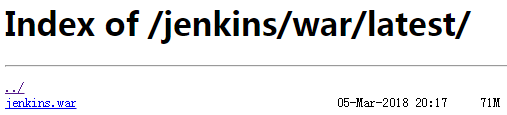
3 将war包放入tomcat并启动
使用浏览器访问localhost:8080/jenkins,输入管理员密码,按照提示找到文件复制粘贴即可。

4 修改用户密码
点击系统管理,管理用户,点击admin右侧的齿轮按钮,修改密码。如果不重新设置密码,下次登录需要再次从初始密码文件中复制粘贴。

5 修改hosts文件
安装Jenkins完成后,安装插件需要联网,公司内网有Jenkins插件的镜像地址,在C:\Windows\System32\drivers\etc\hosts文件中添加下面两行内容:
10.251.198.195 rnd-mirrors.huawei.com
10.252.15.197 updates.jenkins-ci.org
6
修改插件升级站点地址
点击系统管理,管理插件,高级,保证代理设置为空,将升级站点的URL改为:
http://rnd-mirrors.huawei.com/jenkins-updates/update-center.json
点击立即获取,即可看到所有可以安装的插件,必要的几个插件:git,maven integration,deploy to
container
自带的查询功能特别慢,用浏览器的查询,Ctrl+F。
注意:黄区不设置代理有时可能安装不了插件,比如maven插件安装依赖Pipeline: API插件,而Pipeline: API要求Jenkins至少v2.121以上,但华为镜像网站上最新的才v2.110

7
系统设置
点击系统管理,系统设置,
Jenkins Location:http://127.0.0.1:8080/jenkins/
改成ip形式就不报黄色警告了。
8
全局工具配置
8.1 Maven
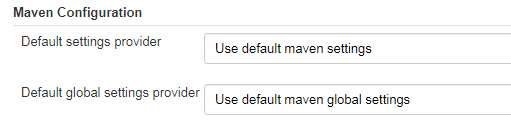
Configuration
使用默认的
8.2
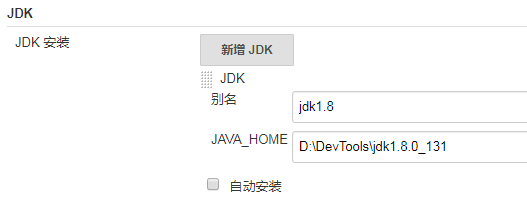
JDK
去掉勾选自动安装,自动安装会从网上下载jdk默认安装,不推荐。
8.3
Git installations
去掉勾选自动安装

8.4
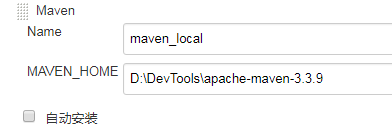
Maven
去掉勾选自动安装
点击保存。
9 新建任务
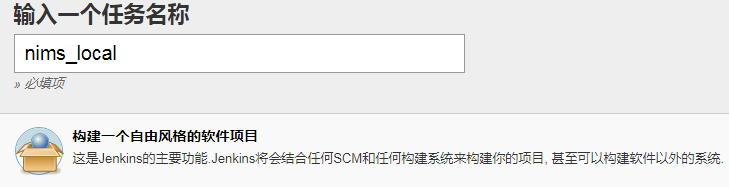
点击新建任务,输入任务名称。我这里因为maven插件未安装成功,所以只有一个选项。
9.1
General
使用默认设置即可。
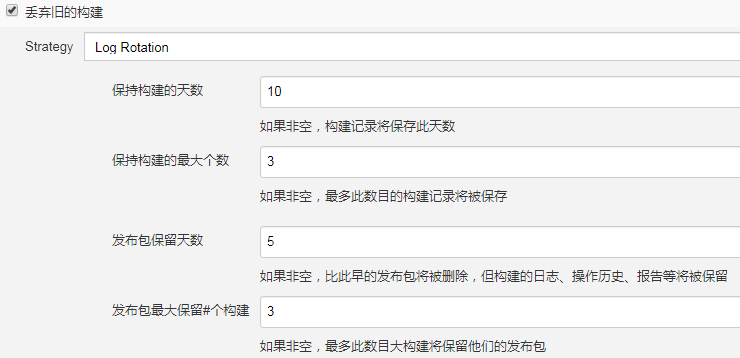
Jenkins会保存每次构建生成的文件,如构建记录,发布包等,如果想定期删除这些文件,可以勾选“丢弃旧的构建”设置保持天数。
9.2
源码管理
选择Git,
Repository URL:D:\iSource\NosIMS,
可以选择远程仓库,也可以选择本地仓库,我这里使用的本地仓库。
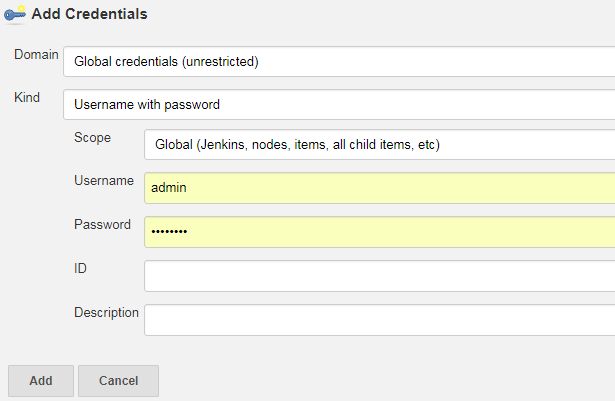
Credentials:选择证书,
第一次使用应该没有,新建:
点击右侧的Add按钮,在弹出的窗口中输入username和password,其他的不用改。username为域账号,password为域账号的密码。
Branch Specifier
(blank for 'any'):
*/nightly
其他选项使用默认。
9.3
构建触发器
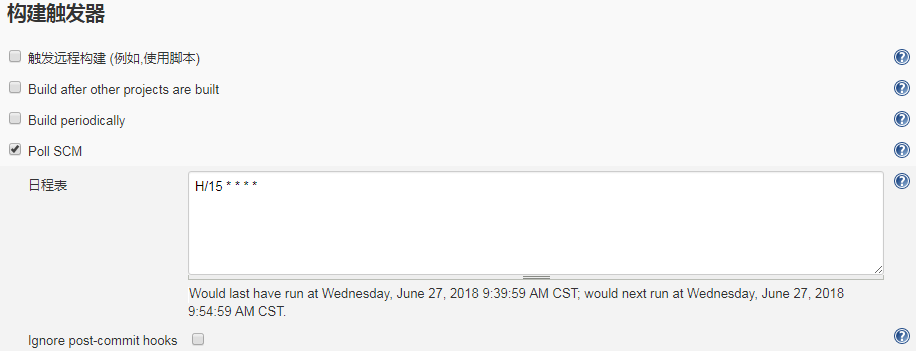
勾选Poll SCM,意思是定时检查源码变更,如果有更新就checkout最新代码,然后执行构建动作。下图表示每15分钟构建一次。
9.4
构建环境
使用默认。
9.5
构建
点击“增加构建步骤”按钮,选择Invoke
top-level Maven targets选项。
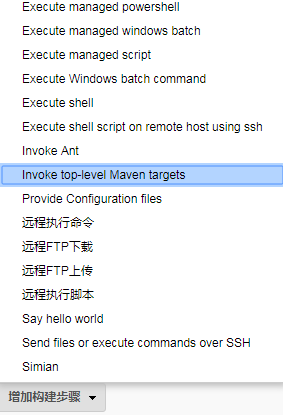
Maven Version:选择maven_local
这个是之前在“全局工具配置”里配置的maven。
Goals:clean package
9.6
构建后操作
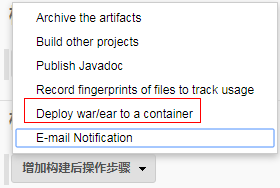
选择Deploy war/ear
to a container,该选项会在构建后发布包到指定tomcat下。
windows系统中搭建Jenkins服务器的更多相关文章
- 在Win7系统中搭建Web服务器
局 域网Web服务器的主要功能是实现资源共享,同时借助于局域网服务器访问页面可有效的实现信息的同步.利用Web服务器,我们随时随地都可以将自己的信息 上传到服务器端,让其它关注你的用户能在第一时间内了 ...
- 怎样在Win7系统中搭建Web服务器
一.搭建web服务 1.打开控制面板,选择并进入“程序”,双击“打开或关闭Windows服务”,在弹出的窗口中选择“Internet信息服务”下面所有的选项,点击确定后,开始更新服务. 2.更新完成后 ...
- Windows系统下搭建Jenkins环境
1. 安装JDK JDK下载地址: http://www.oracle.com/technetwork/java/javase/downloads/jdk8-downloads-2133151.ht ...
- 如何Windows系统中搭建php环境
PHP介绍: PHP 独特的语法混合了C.Java.Perl以及PHP自创的语法.它可以比CGI或者Perl更快速地执行动态网页.用PHP做出的动态页面与其他的编程语言相比,PHP是将程序嵌入到HTM ...
- Windows中搭建ftp服务器
使用工具Quick Easy FTP Server Windows中搭建FTP服务器有什么用呢? 确实没有用,直到有一次,我在VM中安装了Linux虚拟机,但是文件怎么也上传不到这个虚拟机中. 然后用 ...
- 【其他】【服务器】【4】删除Windows系统中不想要的服务
步骤: 1,开始菜单栏查找“服务”,打开后找到想要删除的服务 2,右键单击想要删除的服务,选择“属性”-“常规”-“服务名称”,记下服务名称(AA) 3,开始菜单栏输入“cmd”打开命令行窗口,输入s ...
- Python 编程环境搭建(Windows 系统中)
由于大家普遍使用 Windows 系统,所以本文只介绍 Windows 系统中 Python 环境的安装. 在 Windows 中安装 Python 与安装普通软件没什么差别,下载所需版本的安装包后, ...
- Windows Server 2003搭建邮件服务器
Windows Server 2003搭建邮件服务器 由于Windows Server 2003默认是没有安装我们搭建邮件服务器所需要的POP3和SMTP服务的,因此需要我们自己来安装.方法如下: 1 ...
- 在Ubuntu中搭建KMS服务器
介绍 基于vlmcsd搭建的KMS服务器. 根据github上的说明,这个工具是用C写的,没有任何依赖,可以直接运行.而且它横跨几乎现在所有的系统平台,如Android, FreeBSD, Solar ...
随机推荐
- [转载]C++的顺序点(sequence point)和副作用(side effect)
有关i=(++i)+(i++)这种东西的深入解释,不仅仅是简单粗暴undefined behavior. ==== 一.副作用(side effect) 表达式有两种功能:每个表达式都产生一个值( v ...
- 洛谷P4413 R2
好,这是一道巨水题...... #include <cstdio> using namespace std; typedef long long LL; int main() { LL a ...
- A1012. The Best Rank
To evaluate the performance of our first year CS majored students, we consider their grades of three ...
- MySQL服务安装
1.将mysql的安装文件放入服务器里面 2.进行yum源的修改 3.依次安装mysql的5个文件 最后一个server需要的依赖太多,所以用yum进行安装. 或者直接全部用yum进行安装 6.进行m ...
- checkbox用图片替换原始样式,并实现同样的功能
1.结构: <div class="box1"> <input/> <div class="box2"> <img / ...
- 《Linux就该这么学》第二期视频
Linux就该这么学--第二期学习笔记... ------------- 你的未来取决于你现在点点滴滴的努力 需要用到的一些工具: Vm11激活码 ---------- root在Linux系统中相当 ...
- MySQL开启远程连接的方法
默认情况下,mysql只允许本地登录,如果要开启远程连接,则需要修改/etc/mysql/my.conf文件. 一.修改/etc/mysql/my.conf找到bind-address = 127.0 ...
- vue确认密码
rules: { pwd:[{ required:true, message:'创建密码',trigger:'blur' }], cpwd:[{ required:true,message:'确认密码 ...
- 从池子里的beta看秋香, 个性迥异
从池子里的beta看秋香, 个性迥异 前文里那十只个股为例, 统计了它们的beta值. 回顾如下: Num name code Beta 0 深圳燃气 601139 0.710 公用事业 1 分众传媒 ...
- Python入门系列教程(一)基础
基础知识 1.变量及类型 2.换行\n 3.输入 password = raw_input("请输入密码:") print '您刚刚输入的密码是:', password 4.格式化 ...