
关于win7系统下gitbook的安装与gitbook editor的配合使用
1.安装nodejs
2.node -v,可查看node版本; npm -v,可查看npm版本
3.npm install gitbook-cli -g,安装gitbook
此过程经常报错,如果报错,找到 nodejs\node_modules\npm\npmrc文件,打开后,修改如下:
这是我的原文件的内容:prefix=${APPDATA}\npm
这是修改后的内容:
prefix=${APPDATA}\npm
proxy = null
registry = https://registry.npm.taobao.org/
disturl = https://npm.taobao.org/dist
4.gitbook -V(注意V要大写),显示 cli版本,同时安装gitbook
如果安装没反应,可能是网速问题,将电脑重启后再试
5.安装完成后,在当前目录下创建mybook的文件夹:
mkdir mybook
6.进入mybook目录:
cd .\my book
7.初始化,在mybook文件夹下会生成两个文件(README.md、SUMMARY.md):
gitbook init
8. gitbook serve
输入此命令,最后出现如下语句:
Starting serve ...
Serving book on http://localhost:4000
这样在地址栏输入http://127.0.0.1:4000/就可以进行本地访问了
--------------------------------------------华丽的分割线----------------------------------------------------------
--gitbook editor的使用
1、下载安装
首先到官网(https://www.gitbook.com/editor)下载Gitbook Editor,然后安装,我的是win7系统,安装是提示缺少.net4.5,去微软官网下载安装就行,我安装的.net版本是NDP451-KB2858728-x86-x64.3505182529。
2、使用GitBook.Editor
点击桌面上的GitBook.Editor图标
如下图所示
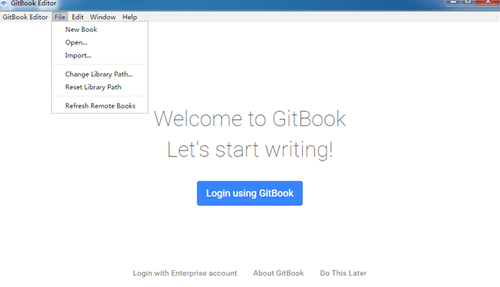
点击New Book新建电子书
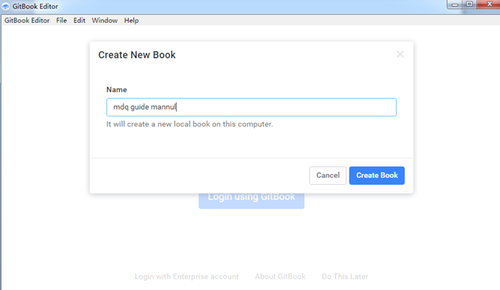
记得输入英文的书名,不识别中文
点击新建的电子书
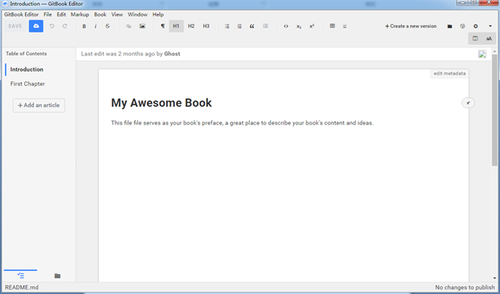
无法将word中的字段复制到GitBook.Editor,不过我测试Notepad++是可以的
Introduction:
点击左侧的Introduction进行编写电子书的简介信息
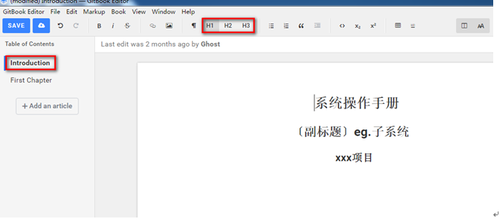
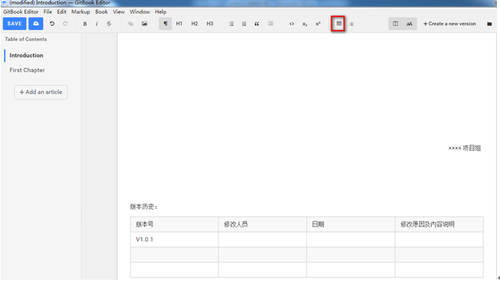
上边的H1、H2和H3分别代表一级标题、二级标题以及三级标题
表格的添加需要点击右上角的Insert Table按钮,然后添加内容
点击表格会出现添加行和列以及删除行和列的选项
电子书章节内容添加:
1)引言
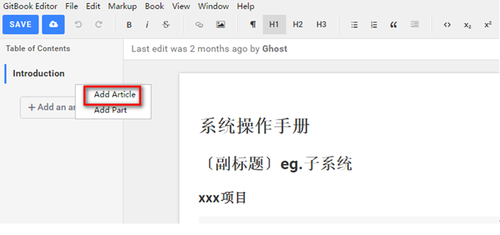
在左侧右键点击“Add Article”
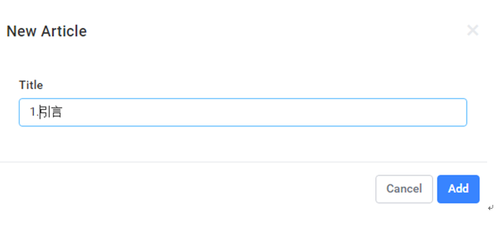
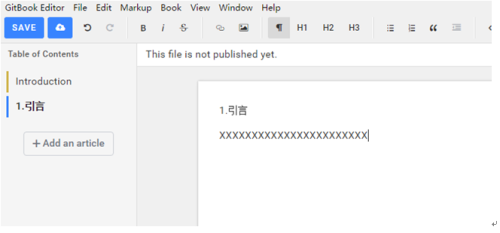
左侧点击引言章节,在右侧可以添加章节内容
1.1) 概述
右侧右键点击引言添加章节,章节名为1.1.概述
添加章节内容
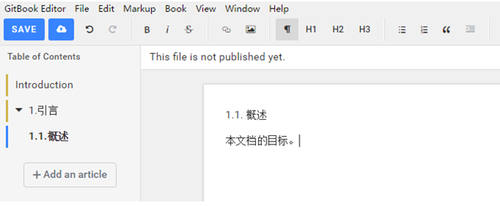
1.2)功能简介
参照之前的添加章节和内容
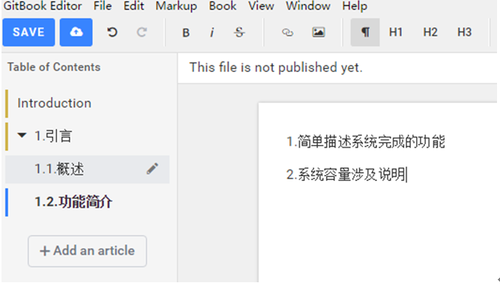
按照上面的方式把其他章节依次添加,如果需要添加图片,点击菜单栏的Insert Image图标,选择本地的图片上传就ok了,最后编辑完成后点击save保存电子书。
对于GitBook.Editor其他的应用大家就自由学习自由发挥吧。
-----------------------------------------------华丽的分割线-------------------------------------
--使用gitbook发布电子书
1.当用gitbook editor编辑电子书my_python后,如果你是按照默认路径安装的gitbook editor,那么编辑好的电子书所在目录为:C:\Users\Administrator\GitBook\Library\Import\my_python
2.把该目录下的电子书my_python拷贝到安装好的gitbook服务器上,D:\Program Files\nodejs
3.进入电子书路径 cd D:\Program Files\nodejs\my_python,调用命令gitbook serve,直至出现以下语句:
Starting serve ...
Serving book on http://localhost:4000
然后就可以本地进行访问了
关于win7系统下gitbook的安装与gitbook editor的配合使用的更多相关文章
- WIN7系统下U盘安装Ubuntu双系统
1. 准备工作 1. 官网下载Ubantu镜像,我下载的是Ubantu14.04.3 LTS版本: 2. 下载 Universal USB Installer (UUI)用于制作U盘启动盘: 3. 下 ...
- win7系统下python安装numpy,matplotlib,scipy和scikit-learn
1.安装numpy,matplotlib,scipy和scikit-learn win7系统下直接采用pip或者下载源文件进行安装numpy,matplotlib,scipy时会遇到各种问题,这是因为 ...
- 在win7系统下安装把Ubuntu17.04安装在另一个硬盘开机无法进入Ubuntu问题的一种解决办法。【转】
本文转载自:http://blog.csdn.net/u012879090/article/details/74937762 在win7系统下安装把Ubuntu17.04安装在另一个硬盘开机无法进入U ...
- win7系统下如何配置php-Apache-mysql环境
如何在win7系统下配置php环境呢,php+Apache+mysql都是在配置过程中必不可少的元素,php负责解析php代码,apache负责服务器端而mysql是数据交互的中转站. 那么如何将ph ...
- Win7系统下完全删除Mysql
今天不知为什么Mysql服务器突然连接不上,于是胡乱折腾了一番,导致最后不得不重新安装Mysql.安装不成功,服务器起不来,就是最后那步的时候服务器启动不了,这是因为Mysql在卸载的时候没有彻底卸载 ...
- MyEclipse第一个Servlet程序 --解决Win7系统下MyEclipse与Tomcat连接问题
前言 本文旨在帮助学习java web开发的人员,熟悉环境,在Win7系统下运行自己的第一个Servlet程序,因为有时候配置不当或系统原因可能会运行不成功,这给初学者带来了一定烦恼,我也是为此烦恼过 ...
- 利用PowerDesigner15在win7系统下对MySQL 进行反向工程(一)
利用PowerDesigner15在win7系统下对MySQL 进行反向工程 1.首先,安装以下的驱动 2.找到"C:\Windows\System32" 3.双击"od ...
- Win7系统下,docker构建nginx+php7环境实践
前面两章介绍的是Windows系统下如何安装和配置docker,主要原因在于,公司大多人数用的是Windows环境,想通过在Windows环境上,通过docker,构建一个公用的配置. 首先要说明的是 ...
- 在Win7系统下, 使用VS2015 打开带有日文注释程序出现乱码的解决方案
在Win7系统下, 使用VS2015 打开带有日文注释程序出现乱码的解决方案 下载: apploc.msi (下载地址:http://microsoft-applocale.software.info ...
- Win7系统下调整硬盘分区大小给C盘更多的空间
电脑安装了很多程序,C盘空间越来越小了.如何给C盘调整更多的空间,其实只要调整硬盘分区大小便可解决这个问题,下面有个小技巧,需要的朋友照做就可以了 Win7系统下如何调整硬盘分区大小,以前装系统的时候 ...
随机推荐
- Office_Word使用技巧大全(超全)
目录 不收藏不行的 word 使用技巧大全 三招去掉页眉那条横线 批量转换全角字符为半角字符 快速打开最后编辑的文档 格式刷的使用 删除网上 下载 资料的换行符(象这种 "↓" ) ...
- Linux 下面根据端口号 查询 可执行程序的路劲的方法
1. 安装上lsof 的包 2. 使用 lsof 命令查看相关进程 lsof -i: 效果为: 3. 根据/proc 的目录查看可执行目录的文件位置 ll /proc/procid # procid ...
- windows如何使用bat快速安装计划任务?
关键词:windows定时任务,schtasks,at ,bat schtasks 部分转自: https://www.cnblogs.com/yumianhu/p/3710743.html at的详 ...
- Spring(二)--Spring入门案例
Spring入门案例 1.需要的实体类 2.需要的接口和实现类 3.需要的service和实现类 /** * service层的作用 * 在不改变dao层代码的前提下,增加业务逻辑操作 */ publ ...
- Oracle数据库跟踪存储过程
1.[右击]该存储过程 ——>勾选[添加调试信息]——>点击[测试]选项 2.输入对应参数,点击下图左上角红框按钮,开始跟踪,可逐语句逐过程跟踪
- python笔记——dict和set
学习廖雪峰python3笔记_dict和set dict__介绍 dict --> dictionary(字典)--> python内置 --> 使用键-值(key-value)存储 ...
- linux 内核数据结构之 avl树.
转载: http://blog.csdn.net/programmingring/article/details/37969745 https://zh.wikipedia.org/wiki/AVL% ...
- php 图像处理 抠图,生成背景透明png 图片
*自定义一个图片等比缩放函数 *@param string $picname 被缩放图片名 *@param string $path 被缩放图片路径 *@param int $maxWidth 图片被 ...
- django-xadmin使用
django-xadmin使用基础环境为: PS:如下环境如需升级python则先升级python,然后安装django python3.6.4安装: http://www.cnblogs.com/c ...
- [..net core]4.入口,Main方法 及InProcess
通常控件台程序都有一个main方法, public class Program { public static void Main(string[] args) { CreateWebHostBuil ...