
python-pillow图像处理

安装 pip3 install pillow
PIL中所涉及的基本概念有如下几个:通道(bands)、模式(mode)、尺寸(size)、坐标系统(coordinate system)、调色板(palette)、信息(info)和滤波器(filters)
1、 通道
以RGB图像为例,每张图片都是由三个数据通道构成,分别为R、G和B通道。而对于灰度图像,则只有一个通道
2、 模式
图像的模式定义了图像的类型和像素的位宽。当前支持如下模式:
1:1位像素,表示黑和白,但是存储的时候每个像素存储为8bit。

L:8位像素,表示黑和白。

P:8位像素,使用调色板映射到其他模式。

RGB:3x8位像素,为真彩色。

RGBA:4x8位像素,有透明通道的真彩色。

CMYK:4x8位像素,颜色分离。

YCbCr:3x8位像素,彩色视频格式。

I:32位整型像素。

F:32位浮点型像素。

PIL也支持一些特殊的模式,包括RGBX(有padding的真彩色)和RGBa(有自左乘alpha的真彩色)
3、 尺寸
通过size属性可以获取图片的尺寸。这是一个二元组,包含水平和垂直方向上的像素数
4、 坐标系统
PIL使用笛卡尔像素坐标系统,坐标(0,0)位于左上角。注意:坐标值表示像素的角;位于坐标(0,0)处的像素的中心实际上位于(0.5,0.5)。
坐标经常用于二元组(x,y)。长方形则表示为四元组,前面是左上角坐标。例如,一个覆盖800x600的像素图像的长方形表示为(0,0,800,600)
5、 调色板
调色板模式 ("P")使用一个颜色调色板为每个像素定义具体的颜色值
6、 信息
使用info属性可以为一张图片添加一些辅助信息。这个是字典对象。加载和保存图像文件时,多少信息需要处理取决于文件格式
7、 滤波器
对于将多个输入像素映射为一个输出像素的几何操作,PIL提供了4个不同的采样滤波器:
NEAREST:最近滤波。从输入图像中选取最近的像素作为输出像素。它忽略了所有其他的像素。

BILINEAR:双线性滤波。在输入图像的2x2矩阵上进行线性插值。注意:PIL的当前版本,做下采样时该滤波器使用了固定输入模板。

BICUBIC:双立方滤波。在输入图像的4x4矩阵上进行立方插值。注意:PIL的当前版本,做下采样时该滤波器使用了固定输入模板。

ANTIALIAS:平滑滤波。这是PIL 1.1.3版本中新的滤波器。对所有可以影响输出像素的输入像素进行高质量的重采样滤波,以计算输出像素值。在当前的PIL版本中,这个滤波器只用于改变尺寸和缩略图方法。

注意:在当前的PIL版本中,ANTIALIAS滤波器是下采样(例如,将一个大的图像转换为小图)时唯一正确的滤波器。BILIEAR和BICUBIC滤波器使用固定的输入模板,用于固定比例的几何变换和上采样是最好的
from PIL import Image

im=Image.open(r'./大象.jpg')  #打开图像

#im.show()  #显示图像

#打开的图像可以是jpg、bmp、png、GIF等

print(im.format)  #返回图像的格式

#PNG

print(im.size)  #返回图像的大小

#(499, 334)

im1 = im.resize((256,256))  #图像的缩放

#返回的是新图像,不是在原来的图像上缩放

print(im.getbands())  #返回通道的名称

#('R', 'G', 'B')

print(im.mode)  #返回图像的模式

#RGB

print(print(im.info))  #返回图片信息

#{'dpi': (96, 96)}

#None

print(im.palette)  #颜色调色板表格

#如果图像的模式是“P”,则返回ImagePalette类的实例;否则,将为None

print(im.getpixel((100, 50)))  #返回指定坐标的颜色值

#(191, 191, 191)

#im.putpixel((100,50),(255,0,0))  #给指定坐标值赋值颜色

#im.save('pp.bmp')  #保存图像---只要是支持的格式就行

im2=im.rotate(90)  #支持任意角度的旋转--单位度--正数逆时针

#transpose支持部分特殊角度的旋转,如90、180、270、水平和垂直翻转

im3=im.transpose(Image.ROTATE_270)  #逆时针旋转270度

#Image.ROTATE_90   逆时针旋转90度

#im4=im.transpose(Image.FLIP_LEFT_RIGHT)

#Image.ROTATE_270

im4=im.transpose(Image.FLIP_LEFT_RIGHT)  #左右翻转

im5=im.transpose(Image.FLIP_TOP_BOTTOM)  #上下翻转

box=(120,194,220,294)  #区域

im6=im.crop(box)  #裁剪

im6=im6.transpose(Image.ROTATE_180)

#im.paste(im6,box)  #把图像im6粘贴到图像im上
from PIL import ImageFilter,Image

im=Image.open(r'./彩色.jpg')

im5=im.filter(ImageFilter.DETAIL)  #图像增强

im6=im.filter(ImageFilter.BLUR)  #图像模糊

im7=im.filter(ImageFilter.FIND_EDGES)  #图像边缘提取

im8=im.point(lambda i:i*1.3)  #修改亮度

#使每个点的亮度增强1.3倍

#图像增强方式二

from PIL import ImageEnhance

enh=ImageEnhance.Brightness(im)

im9=enh.enhance(1.3)

enh1=ImageEnhance.Contrast(im)

#需要  from PIL import ImageEnhance

im10=enh1.enhance(1.3) #对比度增强1.3倍

#红绿蓝分别处理

r,g,b=im.split()  #把图像分割成红绿蓝三个子图

r=r.point(lambda i:i*1.3)

g=g.point(lambda i:i*0.9)

b=r.point(lambda i:0)

im11=Image.merge(im.mode,(r,g,b))  #把三个子图合并成一个图像

im11.show()
from PIL import ImageFilter,Image

im=Image.open(r'./彩色.jpg')

im5=im.filter(ImageFilter.DETAIL)  #图像增强

im6=im.filter(ImageFilter.BLUR)  #图像模糊

im7=im.filter(ImageFilter.FIND_EDGES)  #图像边缘提取

im8=im.point(lambda i:i*1.3)  #修改亮度

#使每个点的亮度增强1.3倍

#图像增强方式二

from PIL import ImageEnhance

enh=ImageEnhance.Brightness(im)

im9=enh.enhance(1.3)

enh1=ImageEnhance.Contrast(im)

#需要  from PIL import ImageEnhance

im10=enh1.enhance(1.3) #对比度增强1.3倍

#红绿蓝分别处理

r,g,b=im.split()  #把图像分割成红绿蓝三个子图

r=r.point(lambda i:i*1.3)

g=g.point(lambda i:i*0.9)

b=r.point(lambda i:0)

im11=Image.merge(im.mode,(r,g,b))  #把三个子图合并成一个图像

im11.show()
截屏
from PIL import Image

from PIL import ImageGrab

size = (300, 300, 400, 400)

img = ImageGrab.grab()  #截取全屏

img = ImageGrab.grab(size)  #截取区域
#size  前两个是左上角坐标,后两个是右下角坐标

img.save("cut.jpg")

img=ImageGrab.grabclipboard()   #获取剪切板内的图片
实例下载:https://pan.baidu.com/s/1cSFJEcLn9onnfacuWIhfQg
实例源码:
from PIL import Image

filename = r'aa.png'

img = Image.open(filename)

size = img.size

print(size)

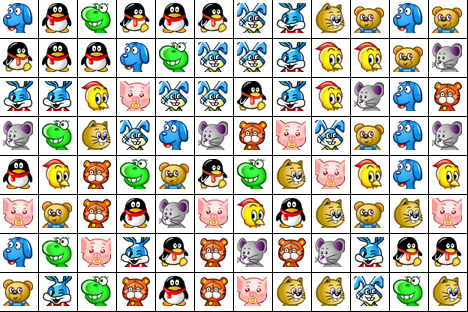
# 准备将图片切割成8x12=96张小图片

weight = int(size[0] // 12)  #每张图片的宽,横向分成12张图片

height = int(size[1] // 8)  #每张图片的高,纵向分成8张图片

print(weight, height)  # 切割后的小图的宽度和高度

for j in range(8):  #纵向循环

    for i in range(12):  #横向循环

        box = (weight * i, height * j, weight * (i + 1), height * (j + 1))

        #参数1和参数2  图片的左上角坐标

        #参数3和参数4  图片的右上角坐标

        region = img.crop(box)  #截取图片,不改变原图

        region.save('{}-{}.png'.format(i, j))
实例图片:
import cv2

from PIL import ImageGrab

import numpy as np

img_rgb = ImageGrab.grab()

img_bgr=cv2.cvtColor(np.array(img_rgb), cv2.COLOR_RGB2BGR)   #转为opencv的BGR格式

python-pillow图像处理的更多相关文章
- python PIL 图像处理库简介(一)
1. Introduction PIL(Python Image Library)是python的第三方图像处理库,但是由于其强大的功能与众多的使用人数,几乎已经被认为是python官方图像处 ...
- python PIL 图像处理
python PIL 图像处理 This blog is from: https://www.jianshu.com/p/e8d058767dfa Image读出来的是PIL的类型,而skimage. ...
- python skimage图像处理(一)
python skimage图像处理(一) This blog is from: https://www.jianshu.com/p/f2e88197e81d 基于python脚本语言开发的数字图片处 ...
- python PIL图像处理库
1. Introduction PIL(Python Image Library)是python的第三方图像处理库,但是由于其强大的功能与众多的使用人数,几乎已经被认为是python官方图像处理库了. ...
- python数字图像处理(17):边缘与轮廓
在前面的python数字图像处理(10):图像简单滤波 中,我们已经讲解了很多算子用来检测边缘,其中用得最多的canny算子边缘检测. 本篇我们讲解一些其它方法来检测轮廓. 1.查找轮廓(find_c ...
- Python+OpenCV图像处理(一)
Python+OpenCV图像处理(一): 读取,写入和展示图片 调用摄像头拍照 调用摄像头录制视频 1. 读取.写入和展示图片 图像读入:cv2.imread() 使用函数cv2.imread() ...
- python PIL 图像处理操作
python PIL 图像处理 # 导入Image库 import Image # 读取图片 im = Image.open("1234.jpg") # 显示图片 im.show( ...
- Python+OpenCV图像处理(一)——读取显示一张图片
先在此处先声明,后面学习python+opencv图像处理时均参考这位博主的博文https://blog.csdn.net/u011321546/article/category/7495016/2? ...
- 「转」python数字图像处理(18):高级形态学处理
python数字图像处理(18):高级形态学处理 形态学处理,除了最基本的膨胀.腐蚀.开/闭运算.黑/白帽处理外,还有一些更高级的运用,如凸包,连通区域标记,删除小块区域等. 1.凸包 凸包是指一 ...
- 用Python做图像处理
转自:http://blog.csdn.net/gzlaiyonghao/article/details/1852726 最近在做一件比较 evil 的事情——验证码识别,以此来学习一些新的技能.因 ...
随机推荐
- ffmpeg 视频过度滤镜 gltransition
ffmpeg 视频过度滤镜 gltransition 上次随笔中提到的 ffmpeg-concat 可以处理视频过度,但是缺点是临时文件超大. 经过查找 ffmpeg 还有 gltransition ...
- 想使用 MongoDB ,你应该了解这8个方面!
想使用 MongoDB ,你应该了解这8个方面! 应用性能高低依赖于数据库性能,MongoDB 是一个基于分布式文件存储的数据库.由 C++ 语言编写,旨在为 WEB 应用提供可扩展的高性能数据存储解 ...
- springmvc 使用Jackson框架的配置
<!--start:使用Jackson 1.x的配置,需要导入的jar包:jackson-core-lpgl-xxx.jar.jackson-mapper-lgpl-xxx.jar --> ...
- DJANGO MODEL FORMSETS IN DETAIL AND THEIR ADVANCED USAGE
Similar to the regular formsets, Django also provides model formset that makes it easy to work with ...
- 【DSP开发】ccsv6添加simulator功能
ccsv5更新到ccsv6后,ti去掉了simulator功能,具体的说法是"CCSv6 does NOT have any simulators. Texas Instruments is ...
- CAN 总线数据收发驱动
目标:使用链表实现 CAN 总线数据的分帧发送和分帧数据的接收,同时将接收到的多帧数据合并成一个完整的数据包. 使用场合:当一个CAN总线网络上有多个端口对同一个端口发送分帧数据,且来自不同端口的分帧 ...
- PTA(Basic Level)1061.判断题
判断题的评判很简单,本题就要求你写个简单的程序帮助老师判题并统计学生们判断题的得分. 输入格式: 输入在第一行给出两个不超过 100 的正整数 N 和 M,分别是学生人数和判断题数量.第二行给出 M ...
- 洛谷 P2384 最短路 题解
题面 这道题需要用到一个神奇的知识点:log(n*m)=log(n)+log(m): 所以对所有边权取个log,然后算log的最短路的同时维护乘积即可 #include <bits/stdc++ ...
- javaweb: request.getParameter()、request.setAttribute()与request.getAttribute()的作用 (转)
出处:https://blog.csdn.net/qq_41937388/article/details/87972914 1.request.getParameter()方法是获取通过类似post, ...
- vue-router的query和params的区别
vue-router的query和params的区别 首先简单来说明一下$router和$route的区别 $router为VueRouter实例,想要导航到不同url,则使用$router.push ...