
Azure File挂载报错--System Error 1231
背景信息:
1.Azure 虚拟机与Azure File位于同一区域
2.同一Azure File可以挂载到别的同型号的虚拟机上使用,唯独挂载到问题机器(test01)时出现如下报错:System Error 1231
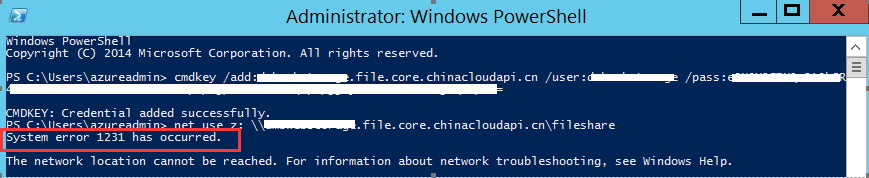
排查结果:
1.经查询,在微软论坛上找到了有关类似问题的说明
https://social.msdn.microsoft.com/Forums/en-US/656dfaf2-2e57-4b49-b232-c91837f40715/mapped-drive-to-azure-file-storage-gives-system-error-1231
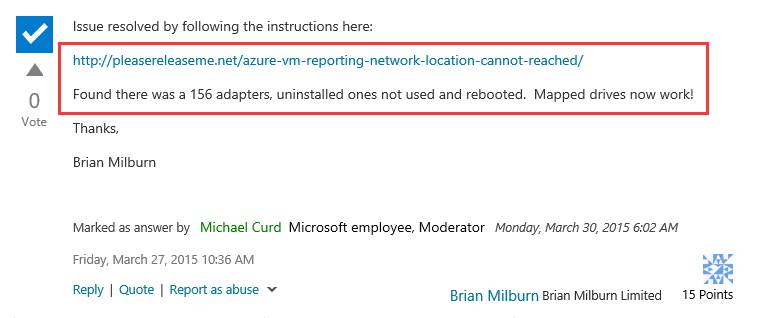
https://pleasereleaseme.net/azure-vm-reporting-network-location-cannot-reached/
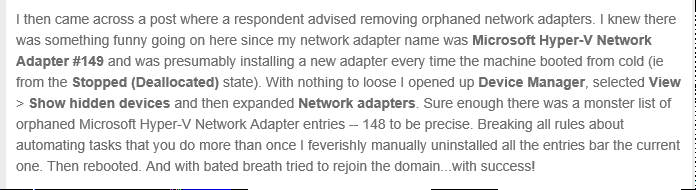
2.根据1的说明,该问题是由于虚拟机设备下加载了过多的网络适配器引起的
3.经核实,在device--View--show hidden devices--Network adapters下确实发现了大量的隐藏网络适配器,并且当前网络适配器的Ethernet的序号确实也异常高
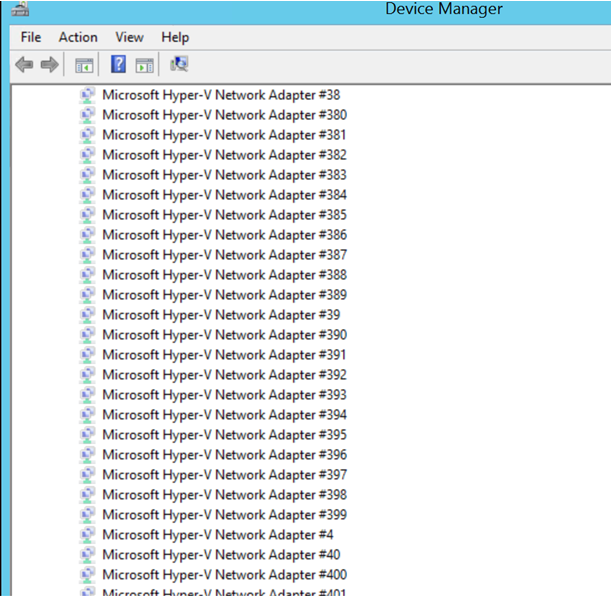
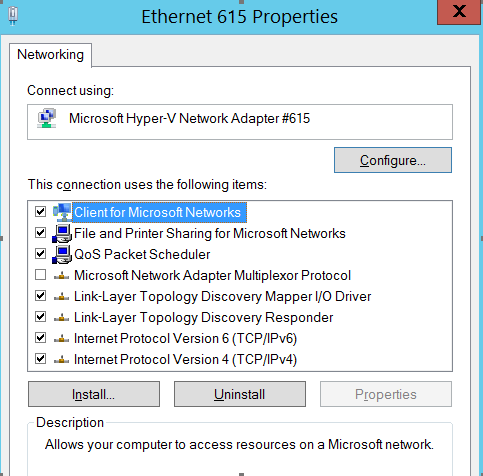
4.接下来,我们的任务是需要删除多余的隐藏网络适配器,如果手动删除,由于隐藏网络适配器数量太大,会花费大量的时间。在这儿我们使用脚本批量删除
批量删除操作方法:
a.在问题虚拟机中安装WDK ;
https://docs.microsoft.com/zh-cn/windows-hardware/drivers/download-the-wdk#download-iconimagesdownload-installpng-step-2-install-wdk-for-windows-10-version-1803;

按照默认设置进行安装
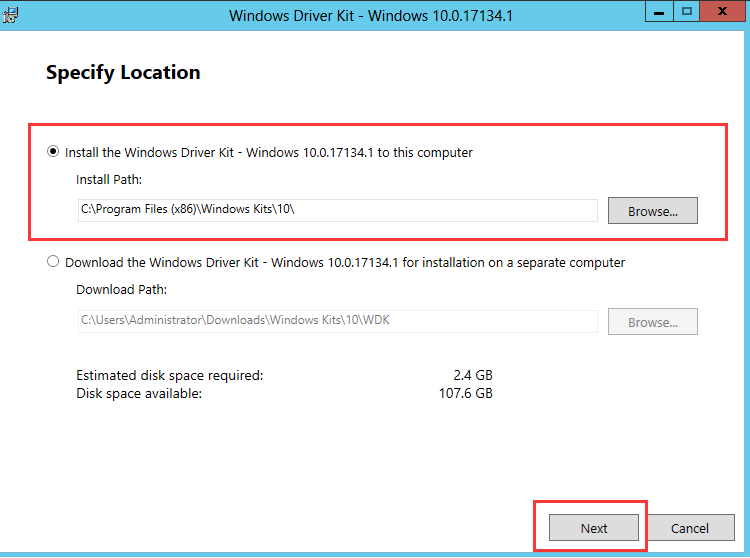
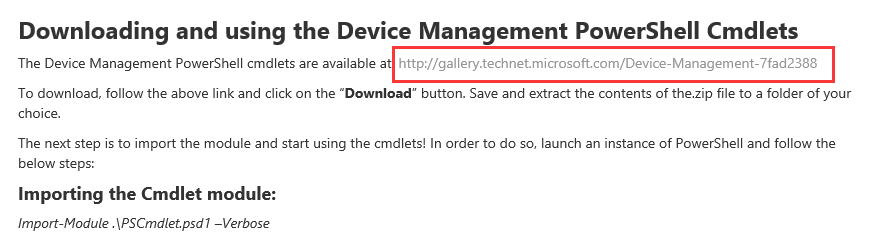
b.在虚拟机中下载Device Management module,解压并在Powershell中导入;
https://blogs.technet.microsoft.com/wincat/2012/09/06/device-management-powershell-cmdlets-sample-an-introduction/
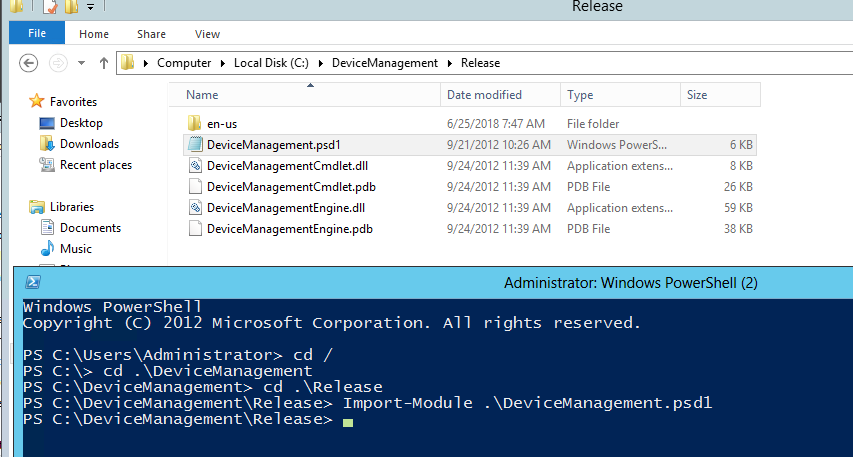
操作命令:
PS C:\windows\system32> Set-Location C:\Powershell\Release\
PS C:\Powershell\Release> Import-Module .\DeviceManagement.psd1 -Verbose
执行截图:
c.列出隐藏设备:
操作命令:
Get-Device -ControlOptions DIGCF_ALLCLASSES | Sort-Object -Property Name | Where-Object {($_.IsPresent -eq $false) -and ($_.Name -like “Microsoft Hyper-V Network Adapter*”) } | ft Name, DriverVersion, DriverProvider, IsPresent, HasProblem, InstanceId -AutoSize

d.获取Hyper-V隐藏网络设备
操作命令:
$hiddenHypVNics = Get-Device -ControlOptions DIGCF_ALLCLASSES | Sort-Object -Property Name | Where-Object {($_.IsPresent -eq $false) -and ($_.Name -like “Microsoft Hyper-V Network Adapter*”) }
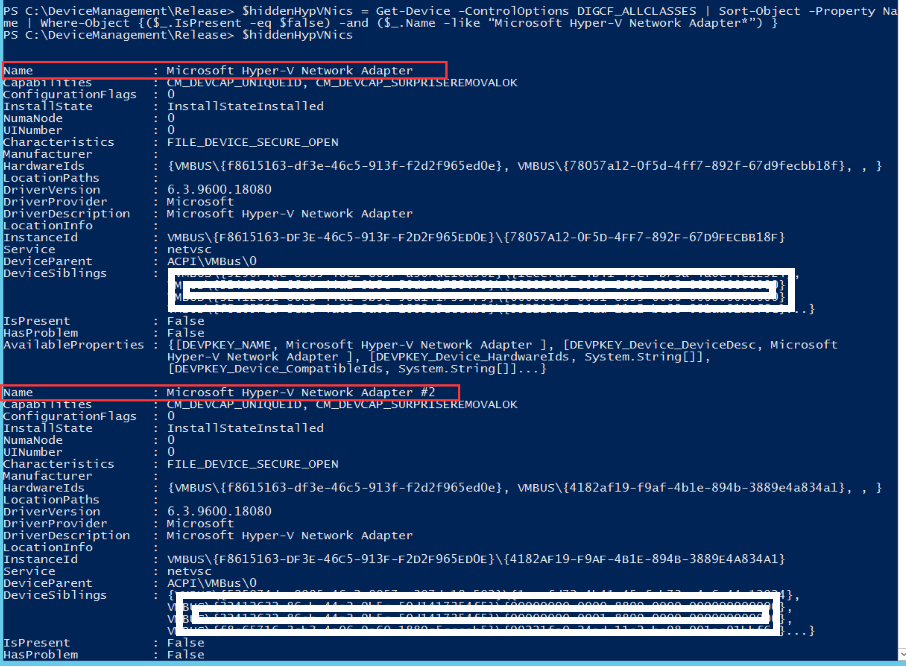
e.设置路径至devcon.exe下,并使用以下循环语句删除隐藏设备;
操作命令:
Set-Location 'C:\Program Files (x86)\Windows Kits\10\Tools\x64\'
ForEach ($hiddenNic In $hiddenHypVNics) { $deviceid = "@" + $hiddenNic.InstanceId; .\devcon.exe /r remove $deviceid }
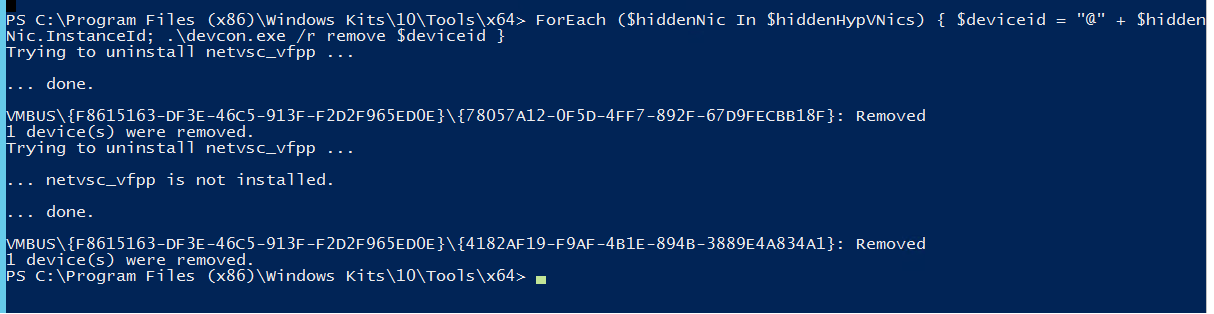
备注:
1.上述步骤操作完成后,正常情况下,虚拟机应该可以挂载Azure File了 ,执行完上述操作后,建议重启下虚拟机
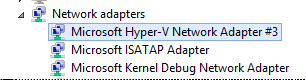
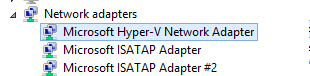
2.如果看着当前网络适配器的Ethernet序号有点高(别扭),你可以按照如下操作uninstall掉当前网络适配器,虚拟机会中断,随后重启虚拟机,一切就会恢复正常

Azure File挂载报错--System Error 1231的更多相关文章
- 报错libtest: error while loading shared libraries: libuv.so.1: cannot open shared object file: No such file or directory
使用g++编译.运行libuv的demo错误解决 我们通过例子来讲述监视器的使用. 例子中空转监视器回调函数被不断地重复调用, 通过例子我们也可以了解到: 由于设置了监视器, 所以调用 uv_run ...
- 挂载报错:“/dev/vda1 is apparently in use by the system;”
挂载报错:“/dev/vda1 is apparently in use by the system;” 作者:尹正杰 版权声明:原创作品,谢绝转载!否则将追究法律责任. 距离回家倒计时还有一天,明天 ...
- 报错:ERROR! The server quit without updating PID file (/usr/local/var/mysql/chenyuntekiMacBook-Air.local.pid).
在Mac上通过brew install mysql 安装了完mysql 执行mysql.server start 报错:ERROR! The server quit without updating ...
- idea报错。Error:Failed to load project configuration: cannot parse xml file E:\project\.idea\workspace.xml: Error on line 1: 前言中不允许有内容。
因为电脑卡死强制重启电脑后打开idea,进行junit单元测试报错: idea报错.Error:Failed to load project configuration: cannot parse x ...
- linux下unzip解压报错“symlink error: File name too long”怎么办?提供解决方案。
点击上方↑↑↑蓝字[协议分析与还原]关注我们 " 分享unzip工具的一个bug." 最近在研究菠菜站,中间用到了Spidermonkey,碰到一些小波折,在这里分享出来,以便大家 ...
- 解决centos7下 selenium报错--unknown error: DevToolsActivePort file doesn't exist
解决centos7下 selenium报错--unknown error: DevToolsActivePort file doesn't exist 早上在linux下用selenium启动Chro ...
- 运行 puppeteer 报错 chrome: error while loading shared libraries: libpangocairo-1.0.so.0: cannot open shared object file: No such file or directory
运行 puppeteer 报错 chrome: error while loading shared libraries: libpangocairo-1.0.so.0: cannot open sh ...
- yum报错: Error: Cannot retrieve metalink for repository: epel. Please verify its path and try again
在Centos 5.x或6.x上安装RHEL EPEL Repo repository,资源库,源的意思.RHEL EPEL(Extra Packages for Enterprise Linux) ...
- redis报错Windows error 0x70(a large memory)
redis报错Windows error 0x70 redis 嫌弃你内存不够了,就给你不开第二个实例. The Windows version of Redis allocates a large ...
随机推荐
- coding创建项目
在本地,使用git 需要创建一个pom.xml文件,就可以导入到工作空间了! 在需要项目工作空间里,依次使用git命令执行 mkdir test //创建文件夹,项目名称cd test //切换 ...
- SVN的“Invalid authz configuration”错误的解决方法
公司有人离职后,我把他svn账号删除 然后就报这个错了,我检查了authz文件,完全看不出什么错误.... 网上的各种方法试一遍,无果. 蹲个厕所,继续查这个问题 看到一个答案: 给不存在的组配置权限 ...
- Linux下各种解压命令
本文介绍了linux下的压缩程式tar.gzip.gunzip.bzip2.bunzip2.compress .uncompress. zip. unzip.rar.unrar等程式,以及如何使用它们 ...
- Openssl rsa命令
一.简介 Rsa命令用于处理RSA密钥.格式转换和打印信息 二.语法 openssl rsa [-inform PEM|NET|DER] [-outform PEM|NET|DER] [-in fil ...
- [JAVA] 小数转百分数
import java.text.NumberFormat; //获取格式化对象 NumberFormat format = NumberFormat.getPercentInstance(); // ...
- Spring.net 后处理器 可用来切换实例
.xml配置 <!--我们在Object.xml文件上将HexuObjectPostProcessor注册到上下文对象中去--> <object id="hexu" ...
- VMware 桥接模式 复制物理网络连接状态的作用
参考: https://docs.vmware.com/cn/VMware-Workstation-Pro/15.0/com.vmware.ws.using.doc/GUID-826323AD-D01 ...
- [operator]ELK6的安装
找了很久才找到一个博客写得比较全面的,FrankDeng 系统环境:CentOS7 相关软件:node-v10.9.0.tar.gz.kibana-6.4.0-linux-x86_64.tar.gz. ...
- oracle imp使用
1. 获取帮助 imp help=y 2. 导入一个完整数据库 imp system/manager file=bible_db log=dible_db full=y ignore=y 3. 导入一 ...
- mysql链接错误:2003 can't connect to mysql server on 10038
出现这个错误原因是端口号不是3306. 打开D:\Program Files\MySQL\MySQL Server 5.5 \my.ini文件,当然还有其他的.ini的文件: [client] ...