
MySQL免安装版配置部署
MySQL下载地址:http://dev.mysql.com/downloads/mysql/
1、Windows下安装MySQL
我下的是最新版的MySQL,解压后,目录如下:
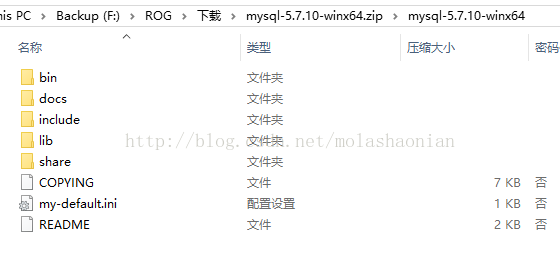
将解压目录下默认文件 my-default.ini 拷贝一份,改名 my.ini
复制下面的配置信息到 my.ini 保存
#如果没有my-default.ini,可自己新建my.ini或者从其他地方中获取
#########################################################
[client]
port=3306
default-character-set=utf8
[mysqld]
port=3306
character_set_server=utf8
#character_set_server=utf8 一定要这样写;
basedir=D:\Program Files\MySQL\mysql-5.6.16-win32
#解压目录
datadir=D:\Program Files\MySQL\mysql-5.6.16-win32\data
#解压目录下data目录,必须为data目录
sql_mode=NO_ENGINE_SUBSTITUTION,STRICT_TRANS_TABLES
#########################################################
添加环境变量
操作如下:
在path环境变量下加入:D:\Program Files\MySQL\mysql-5.6.16-win32\bin
可以看到上图,MySQL5.7它没有data目录,如果没有data目录,安装后启动的时候就会报这个错:
D:\Service\mysql57\bin>net start mysql

MySQL 服务正在启动 .

MySQL 服务无法启动。

服务没有报告任何错误。

请键入 NET HELPMSG 3534 以获得更多的帮助。
为了避免这个错误,需要使用命令生成data文件夹,按如下步骤安装
1. 进入dos的命令行,一定要用administrator进入。
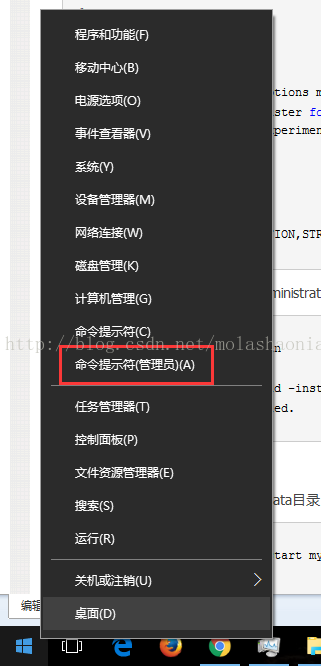
2. 进入MySQL的bin目录,输入mysqld –install可以安装MySQL
D:\>cd D:\Service\mysql57\bin

D:\Service\mysql57\bin>mysqld -install

Service successfully installed.
3. 输入以下命令,可以初始化MySQL数据库,初始化了之后,会打印出MySQL的默认生成的密码,下面标红了的就是默认生成的密码。
D:\Service\mysql57\bin>mysqld --initialize --user=root --console

2015-12-20T08:13:45.264865Z 0 [Warning] TIMESTAMP with implicit DEFAULT value is deprecated. Please use --explicit_defaults_for_timestamp server option (see documentation for more details).

2015-12-20T08:13:45.854579Z 0 [Warning] InnoDB: New log files created, LSN=45790

2015-12-20T08:13:45.998772Z 0 [Warning] InnoDB: Creating foreign key constraint system tables.

2015-12-20T08:13:46.098118Z 0 [Warning] No existing UUID has been found, so we assume that this is the first time that this server has been started. Generating a new UUID: 9755c3ea-a6f1-11e5-81a3-74d02b122fb3.

2015-12-20T08:13:46.121617Z 0 [Warning] Gtid table is not ready to be used. Table 'mysql.gtid_executed' cannot be opened.

2015-12-20T08:13:46.135153Z 1 [Note] A temporary password is generated for root@localhost: g!gRw!d%M0Sj
初始化了以后,可以看到MySQL目录下,多了data目录
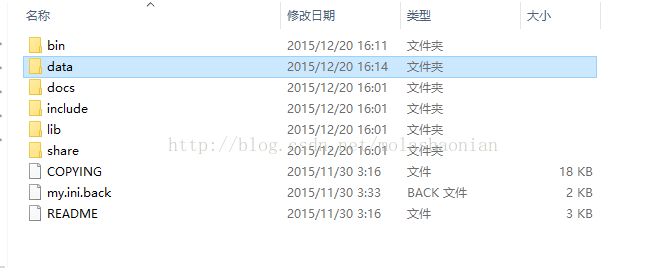
4. 启动MySQL服务
D:\Service\mysql57\bin>net start mysql

MySQL 服务正在启动 .

MySQL 服务已经启动成功。
5. 使用默认生成的密码,进入mysql
D:\Service\mysql57\bin>mysql -u root -p

Enter password: ************

Welcome to the MySQL monitor.  Commands end with ; or \g.

Your MySQL connection id is 4

Server version: 5.7.10

Copyright (c) 2000, 2015, Oracle and/or its affiliates. All rights reserved.

Oracle is a registered trademark of Oracle Corporation and/or its

affiliates. Other names may be trademarks of their respective

owners.

Type 'help;' or '\h' for help. Type '\c' to clear the current input statement.

mysql>
6. 进入了mysql就可以修改默认密码了(我把默认密码修改成了root)
mysql> set password = password('root') ;
这个时候,Windows下的MySQL环境就已经安装好了。
2、Linux下安装MySQL
如果有网络的话,Linux下安装就简单多了,我这用的CentOS安装的
1. 安装MySQL服务,下面用yum安装,它会自动安装需要的依赖包,很方便,但是要用root用户来安装
[root@bogon ~]# yum install mysql-server
2. 启动MySQL服务,第一次启动服务会有点慢
[root@bogon ~]# /etc/init.d/mysqld restart
3. 启动了MySQL服务,就可以使用ps命令,可以查看到MySQL这个服务,说明服务已经启动了
[root@bogon ~]# ps -ef | grep mysql

root       3474      1  0 22:29 pts/0    00:00:00 /bin/sh /usr/bin/mysqld_safe --datadir=/var/lib/mysql --socket=/var/lib/mysql/mysql.sock --pid-file=/var/run/mysqld/mysqld.pid --basedir=/usr --user=mysql

mysql      3576   3474  0 22:29 pts/0    00:00:00 /usr/libexec/mysqld --basedir=/usr --datadir=/var/lib/mysql --user=mysql --log-error=/var/log/mysqld.log --pid-file=/var/run/mysqld/mysqld.pid --socket=/var/lib/mysql/mysql.sock

root       3614   3334  0 22:34 pts/0    00:00:00 grep mysql
4. 直接输入mysql就可以进入MySQL了
[root@bogon ~]# mysql

Welcome to the MySQL monitor.  Commands end with ; or \g.

Your MySQL connection id is 3

Server version: 5.1.73 Source distribution

Copyright (c) 2000, 2013, Oracle and/or its affiliates. All rights reserved.

Oracle is a registered trademark of Oracle Corporation and/or its

affiliates. Other names may be trademarks of their respective

owners.

Type 'help;' or '\h' for help. Type '\c' to clear the current input statement.

mysql>
5. 设置MySQL的密码,我这边设置密码为root,以后就可以用这个密码来登录MySQL了
mysql> set password = password('root');

Query OK, 0 rows affected (0.00 sec)
关注公众号,分享干货,讨论技术

MySQL免安装版配置部署的更多相关文章
- mysql免安装版配置与使用方法
mysql免安装版配置与使用方法 以mysql-noinstall-5.1.6(win32)为例 1>把压缩文件mysql-noinstall-5.1.6-alpha-win32.zi ...
- Mysql免安装版配置教程和常用命令图
Mysql免安装版配置教程 图文版 配置环境变量 新建一个my.ini文件,添加下面内容 [mysqld] basedir=C:\\software\Mysql\mysql-5.7.14-winx64 ...
- C#自制Web 服务器开发:mysql免安装版配置步骤详解分享
mysql免安装版配置步骤详解分享 1.准备工作 下载mysql的最新免安装版本mysql-noinstall-5.1.53-win32.zip,解压缩到相关目录,如:d:\ mysql-noinst ...
- mysql免安装版配置使用
mysql免安装版配置使用 1.下载解压 2.配置环境变量 变量MYSQL_HOME = 解压目录 配置变量path 编辑,在后面加上 ;%MYSQL_HOME%\bin 3.修改配置文件 增加或 ...
- Windows mysql免安装版配置。(版本号-5.6.45);
Windows mysql免安装版配置.(版本号-5.6.45); 来自对 https://blog.csdn.net/weixin_42831477/article/details/81325691 ...
- [转]mysql免安装版配置
现在mysql有一个installer,相当于安装包管理器.包含mysql的各个组件,比如workbench,各个语言的connector.十分方便,不用就可惜了.实在没有必要下载zip版,自己配置. ...
- mysql免安装版配置和一些常见问题
博客原文点我 今天在Windows Server 2003下安装mysql,遇到不少问题.之前在另外两台服务器安装的时候也遇到了几个问题,最后找到不少文章解决了,记录一下. 所有版本都是免安装的32和 ...
- 电脑装MySQL免安装版配置失败提示系统错误2怎么解决?
一·准备工作 我下载安装的版本是:mysql-8.0.16-winx64(免安装版) 下载地址:https://www.mysql.com/ (官网地址)https://cdn2.lmonkey.co ...
- Mysql免安装版配置【图文版和文字版】
图文版 配置环境变量 新建一个my.ini文件,添加下面内容 [mysqld] basedir=C:\\software\Mysql\mysql-5.7.14-winx64 datadir=C:\\s ...
随机推荐
- 作业 20181023-11 Alpha发布
此作业要求参见:https://edu.cnblogs.com/campus/nenu/2018fall/homework/2283 队名:可以低头,但没必要 组长:付佳 组员:张俊余 李文涛 孙赛佳 ...
- Alpha冲刺——第五天
Alpha第五天 听说 031502543 周龙荣(队长) 031502615 李家鹏 031502632 伍晨薇 031502637 张柽 031502639 郑秦 1.前言 任务分配是VV.ZQ. ...
- mysql hql异常
org.springframework.dao.InvalidDataAccessResourceUsageException: could not execute query; nested ex ...
- 主从复制redis
编辑主服务器的配置文件 注释下面一项 # slaveof 192.168.10.1 6379 主从复制 一主可以有多从,支持链式连级 一主多从 1:修改从服务器的配置文件/etc/redis.co ...
- Mware中CentOS设置静态IP
Mware中CentOS设置静态IP 因为之前搭建的MongoDB分片没有采用副本集,最近现网压力较大,所以准备研究一下,于是在自己电脑的虚拟机中搭建环境,但是发现之前VMware设置的是DHCP ...
- PHP开发工具(CodeLobster PHP Edition)
参考:http://www.uzzf.com/soft/45948.html 产品名:ttrar.com 密 钥:dstp-187c-9cdd-9a60-e185-b280 CodeLobste ...
- urllib2 request 模拟伪装浏览器
直接上代码吧 # -*- coding:utf-8 -*- import urllib2 import random url = "http://www.baidu.com/" # ...
- 对Spark2.2.0文档的学习2-Job Scheduling
Job Scheduling Link:http://spark.apache.org/docs/2.2.0/job-scheduling.html 概况: (1)集群中多个应用的调度主要考虑的是不同 ...
- BZOJ 2186 沙拉公主的困惑(预处理逆元+欧拉函数)
题意:求1-n!里与m!互质的数有多少?(m<=n<=1e6). 因为n!%m!=0,所以题目实际上求的是phi(m!)*n!/m!. 预处理出这些素数的逆元和阶乘的模即可. # incl ...
- BZOJ3745 COCI2015Norma(分治)
完全想不到地,考虑分治. 对区间[l,r],将左端点x由mid不断左移,右边记录最右的p满足max[mid+1,p]<=max[x,mid],q满足min[mid+1,q]>=min[x, ...